1.下载
下载Jmeter
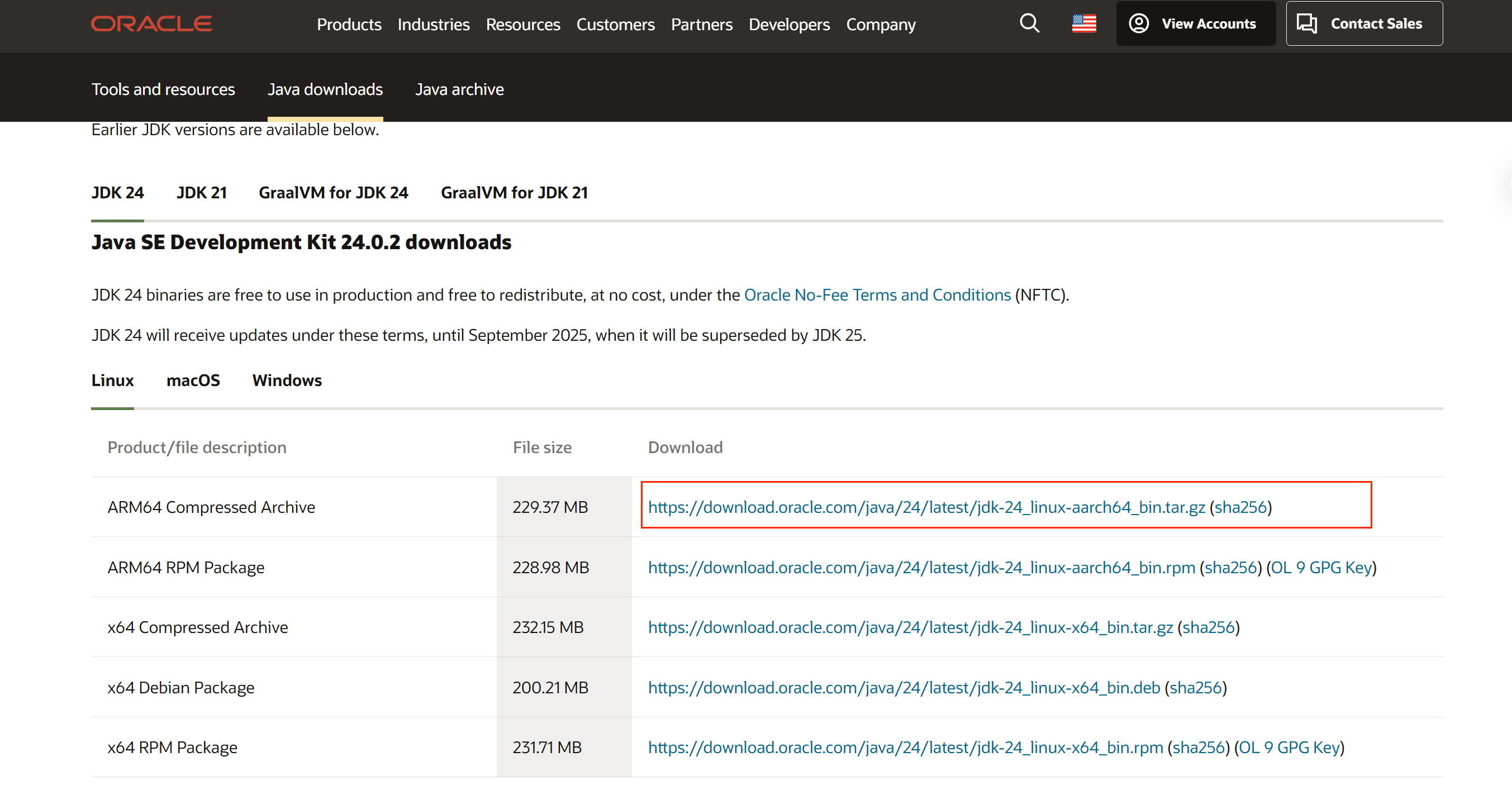
下载JDK
2.配置环境变量
3.运行Jmeter
下载Jmeter 官网:https://jmeter.apache.org
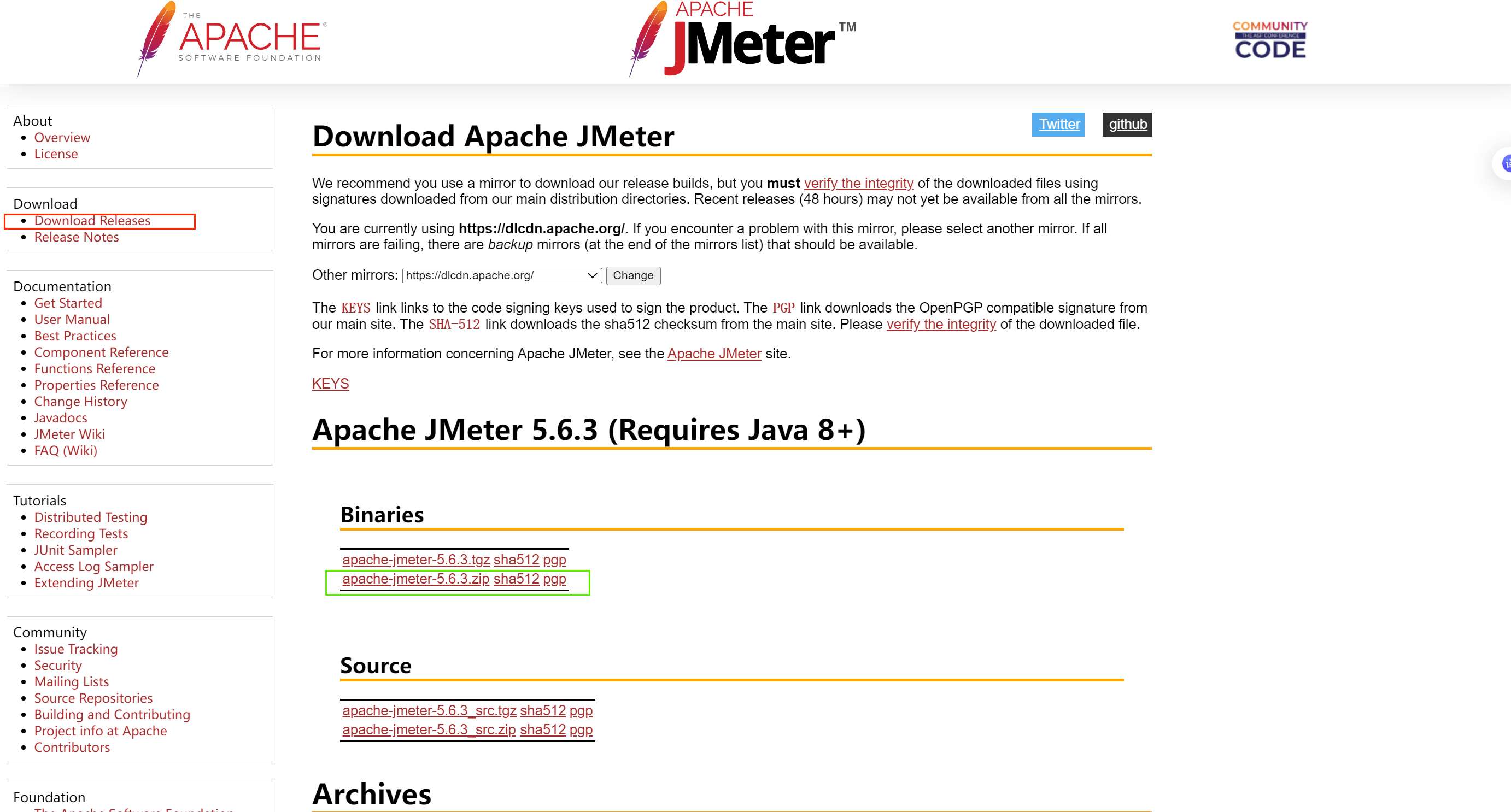
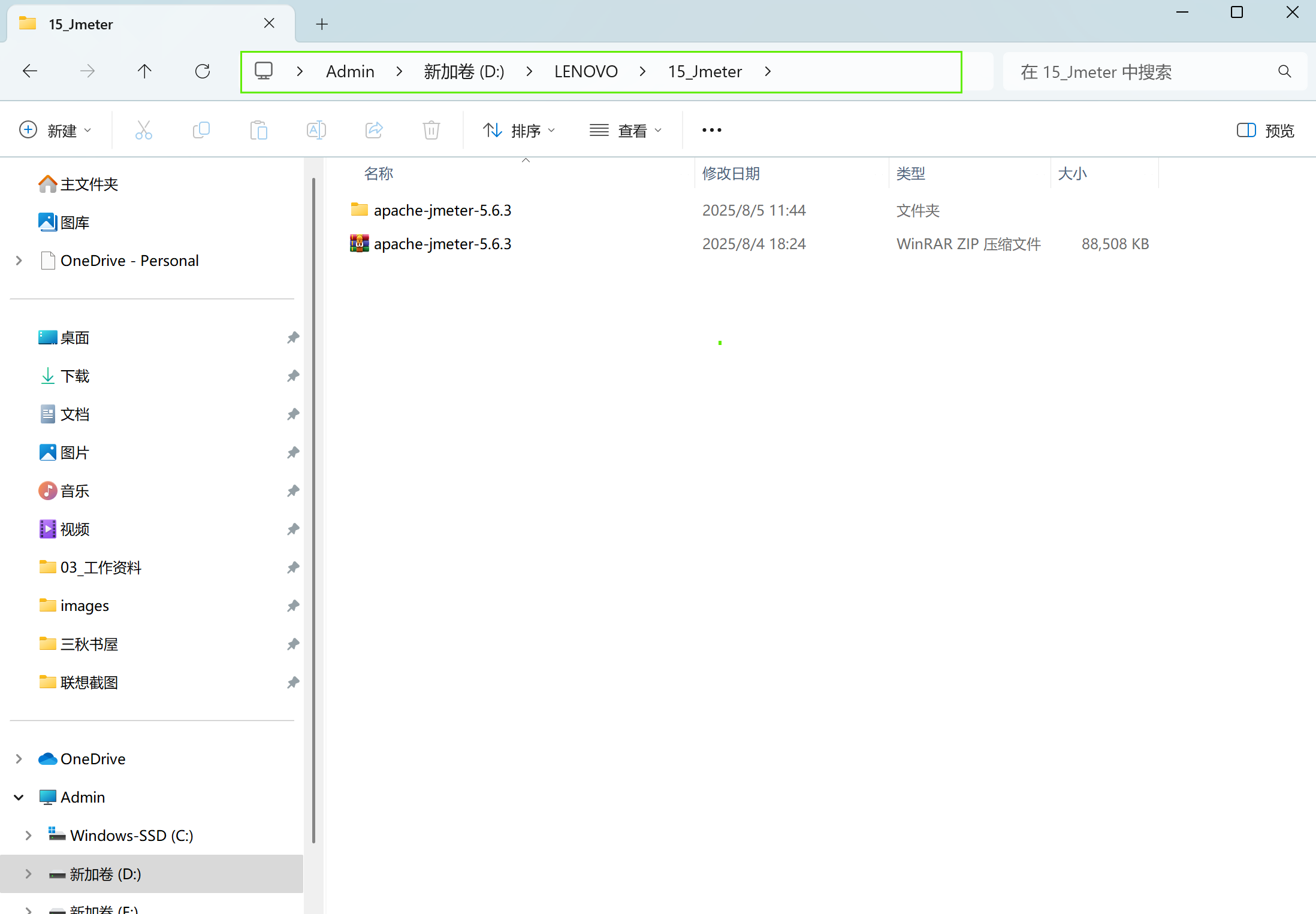
下载完成:
下载JDK官网:https://www.oracle.com/java/technologies/downloads/****
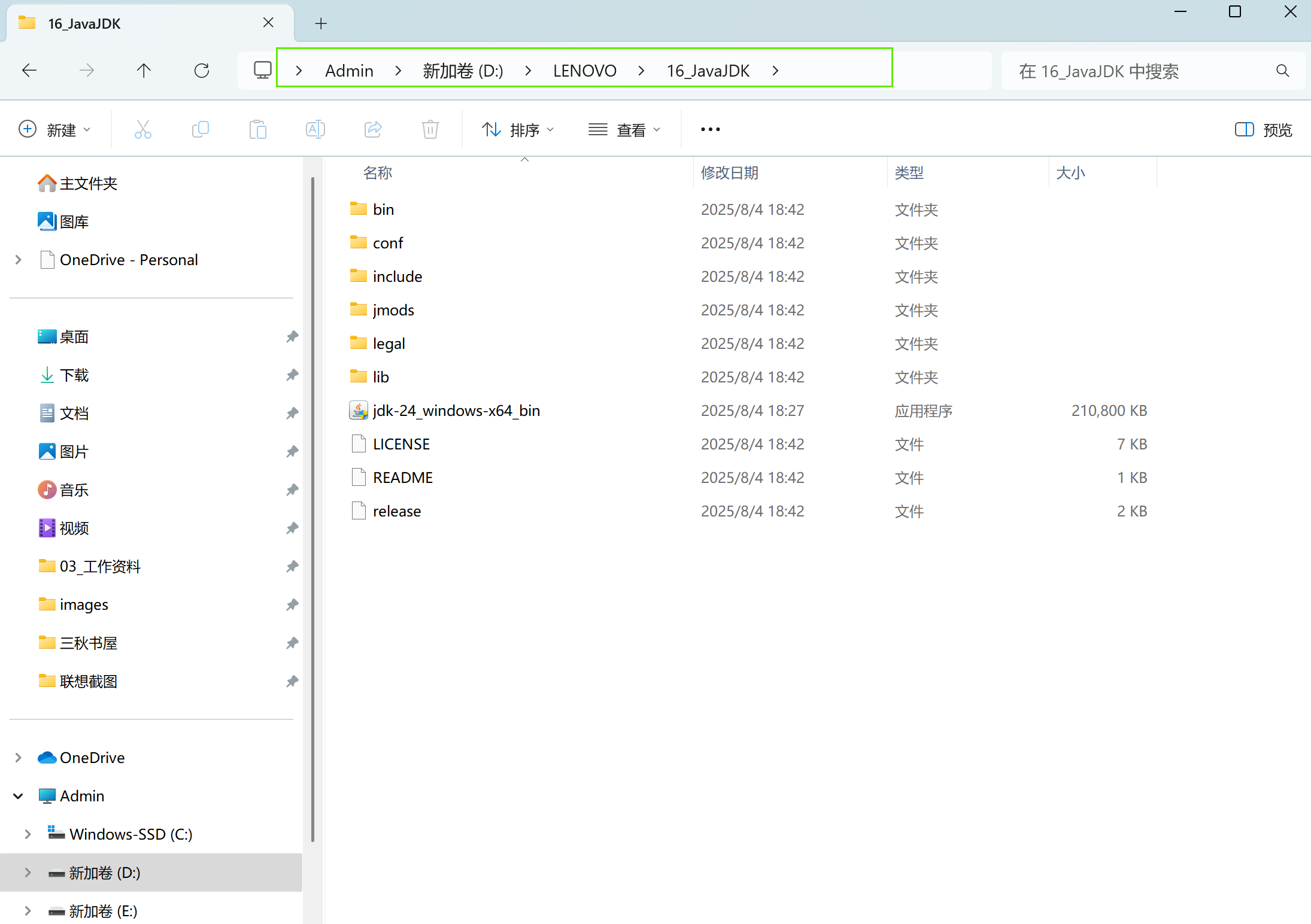
下载完成:
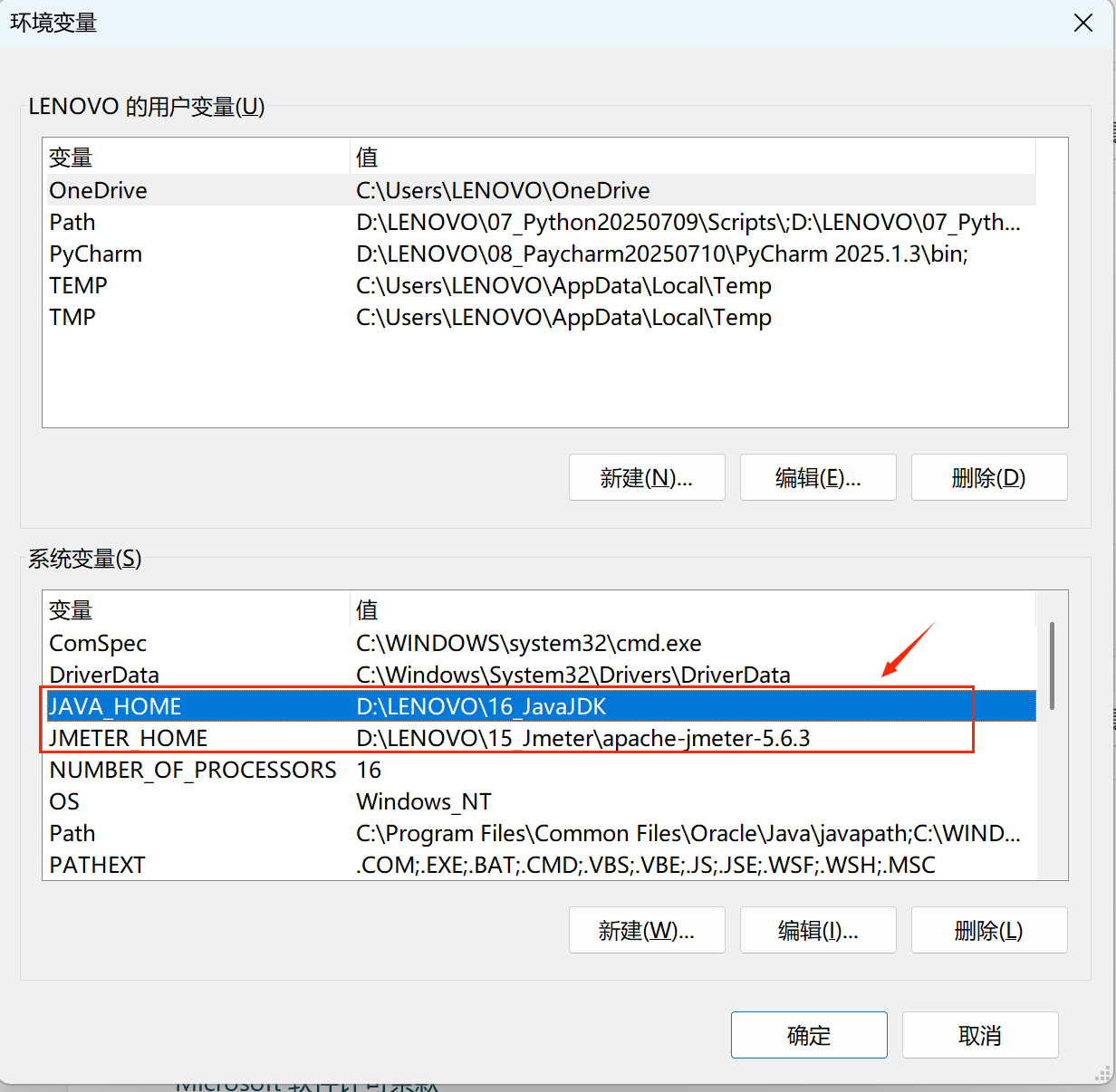
配置环境变量:
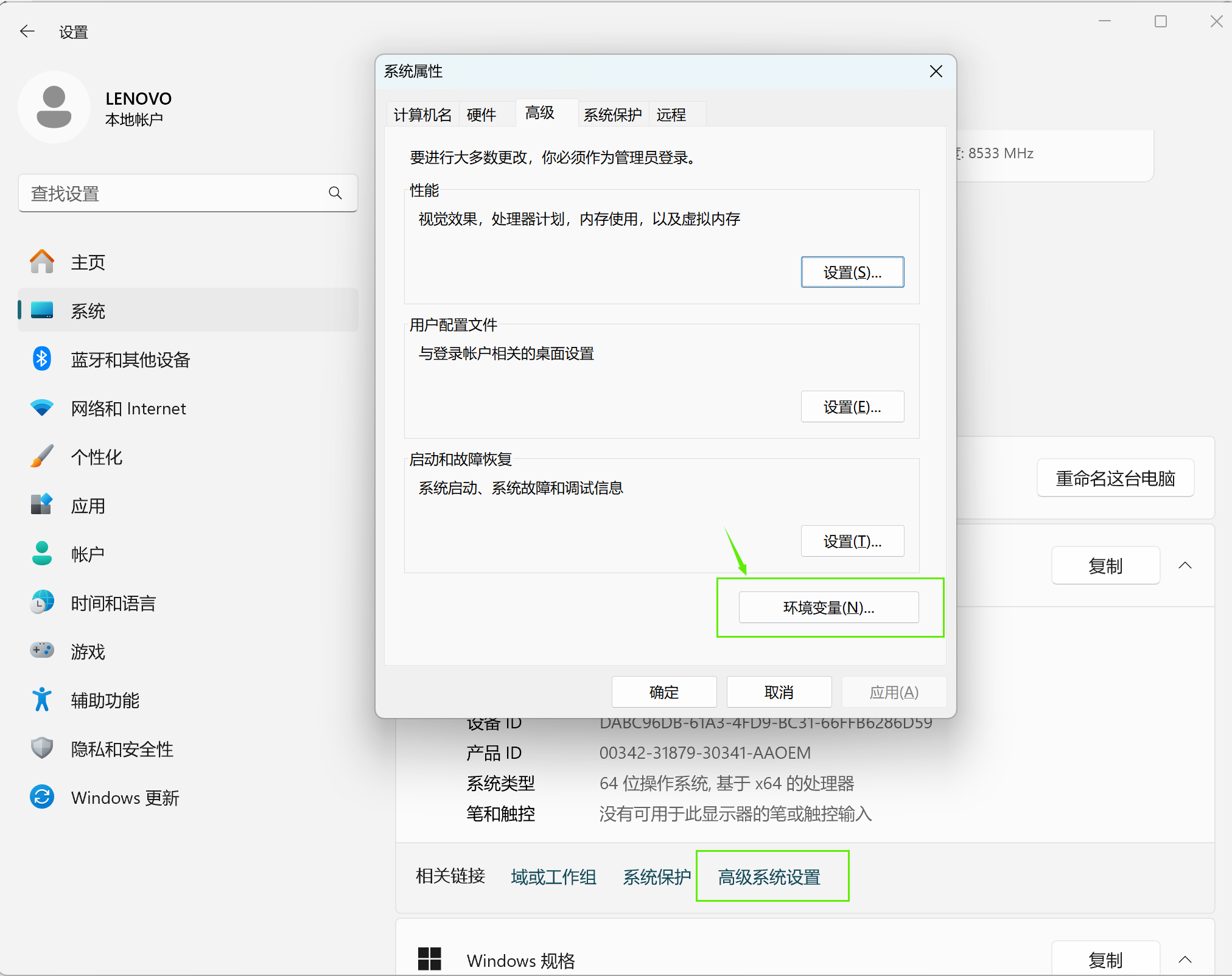
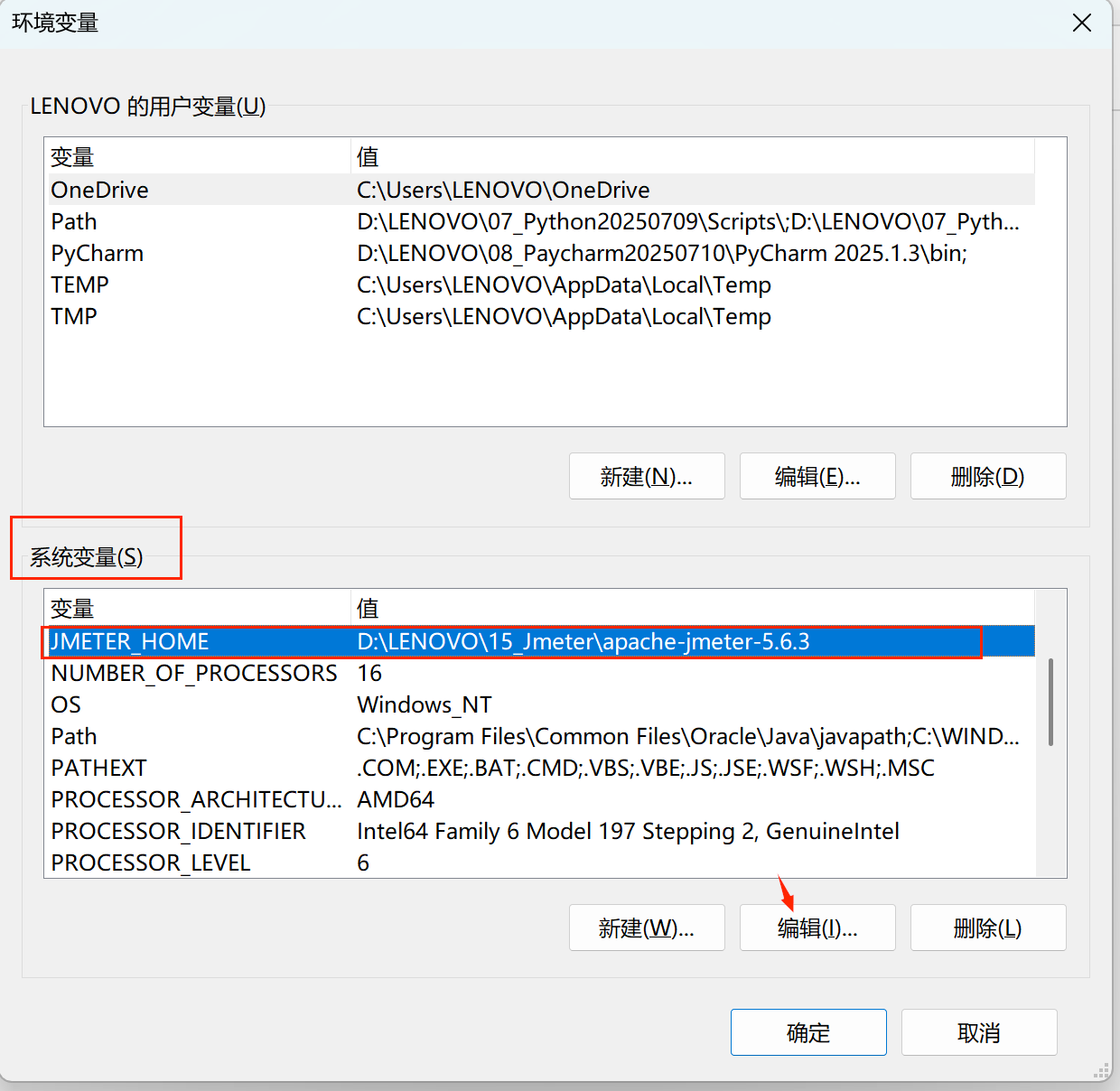
系统环境变量新增:2个变量名字
(变量值是你下载Jmeter的保存路径)
1.变量名:JMETER_HOME
变量值:D:\LENOVO\15_Jmeter\apache-jmeter-5.6.3
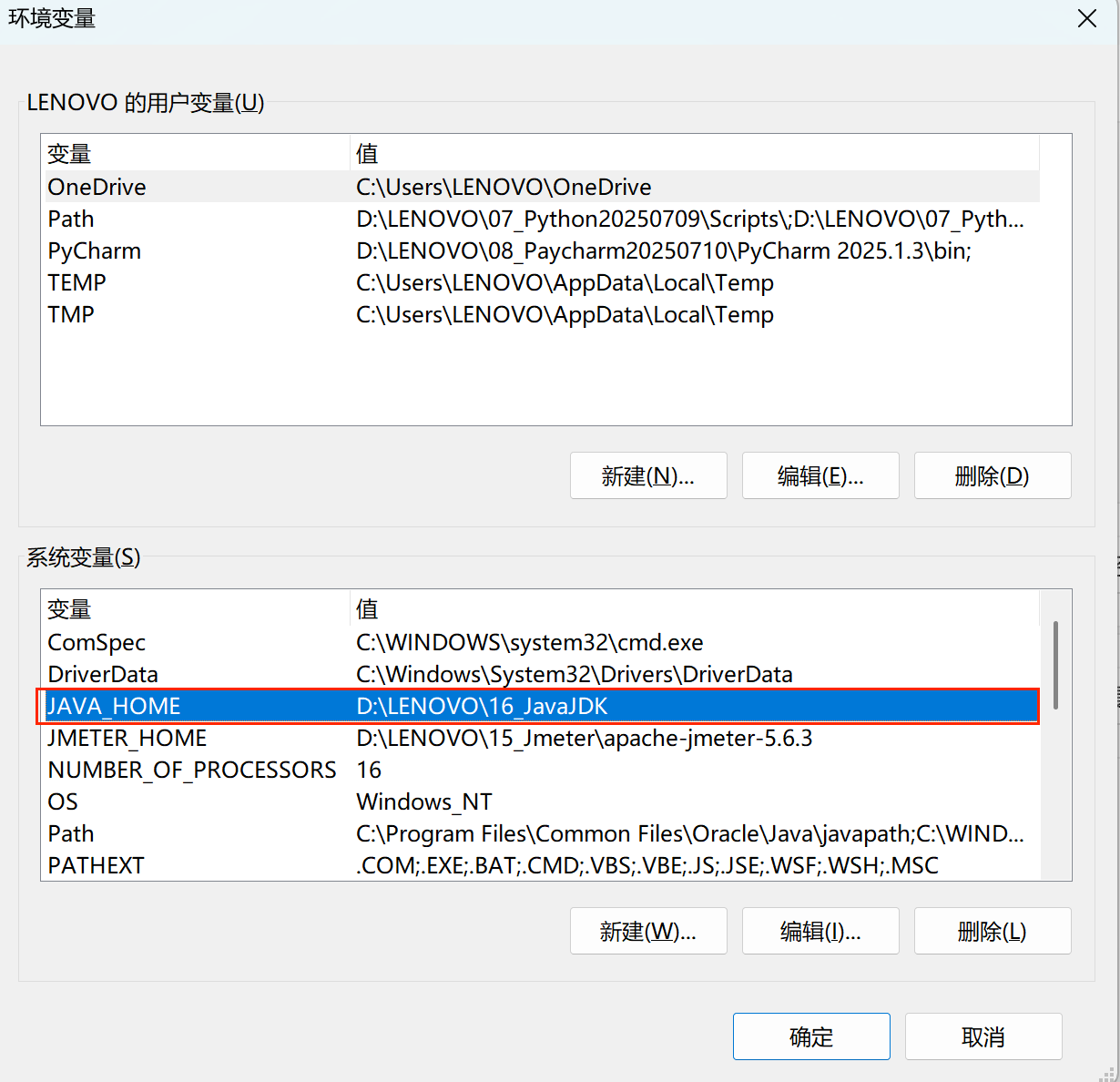
在系统环境变量新增:
(变量值是你下载java JDK的保存路径)
2.变量名:JAVA_HOME
变量值:D:\LENOVO\16_JavaJDK
在Path变量中,新增:
%JMETER_HOME%\bin
%JAVA_HOME%\bin 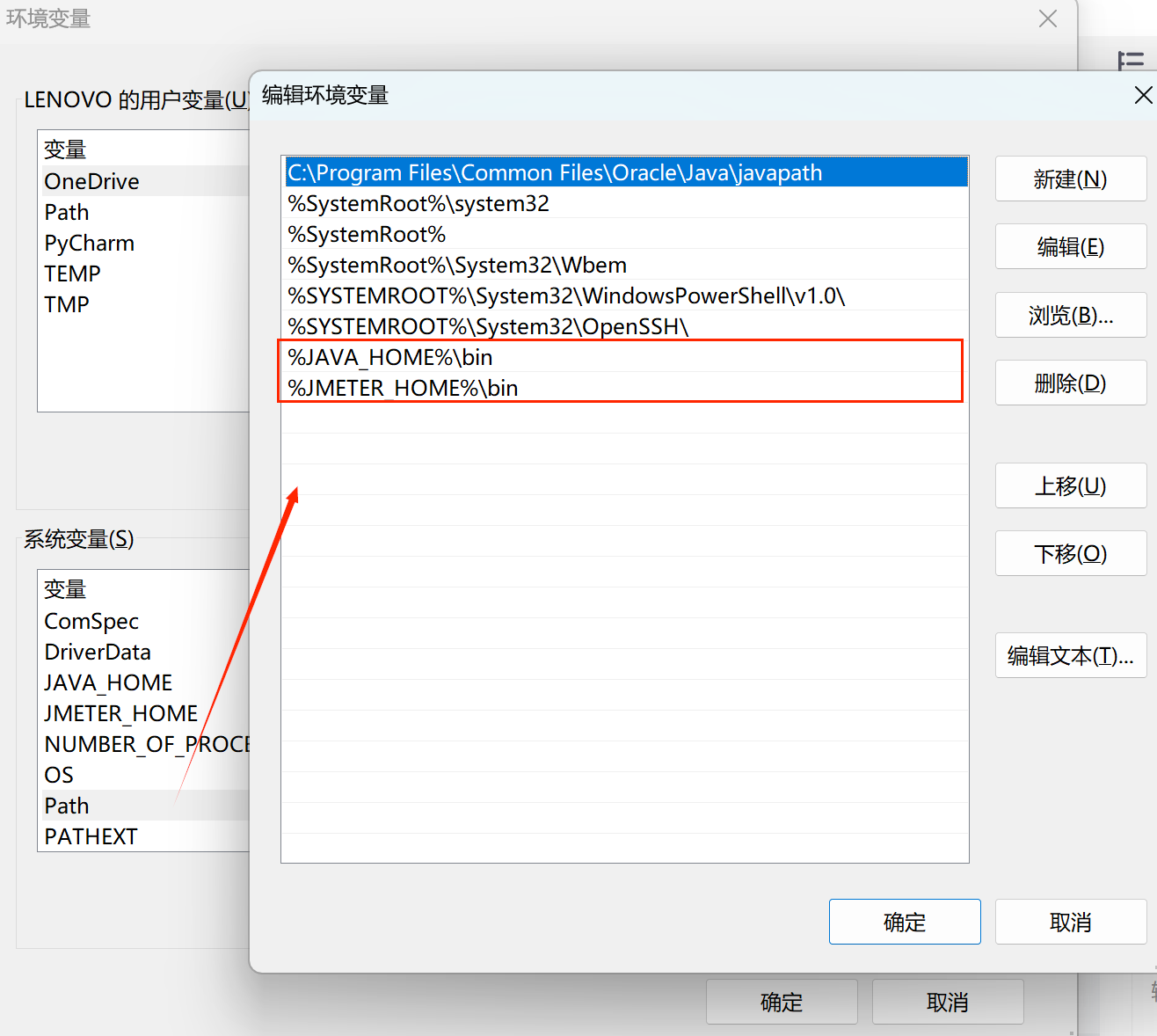
配置完成后,系统环境变量是这样的:
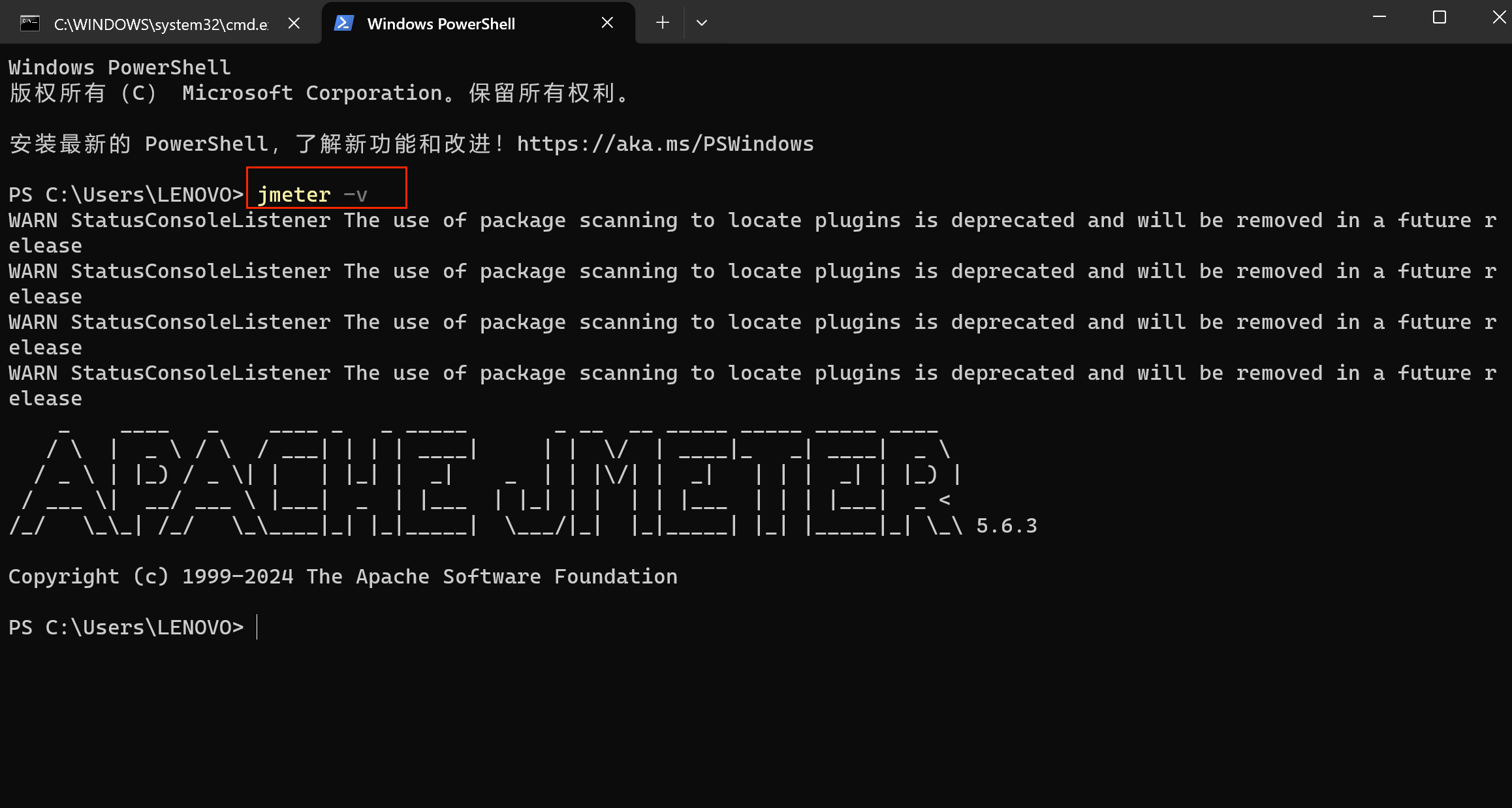
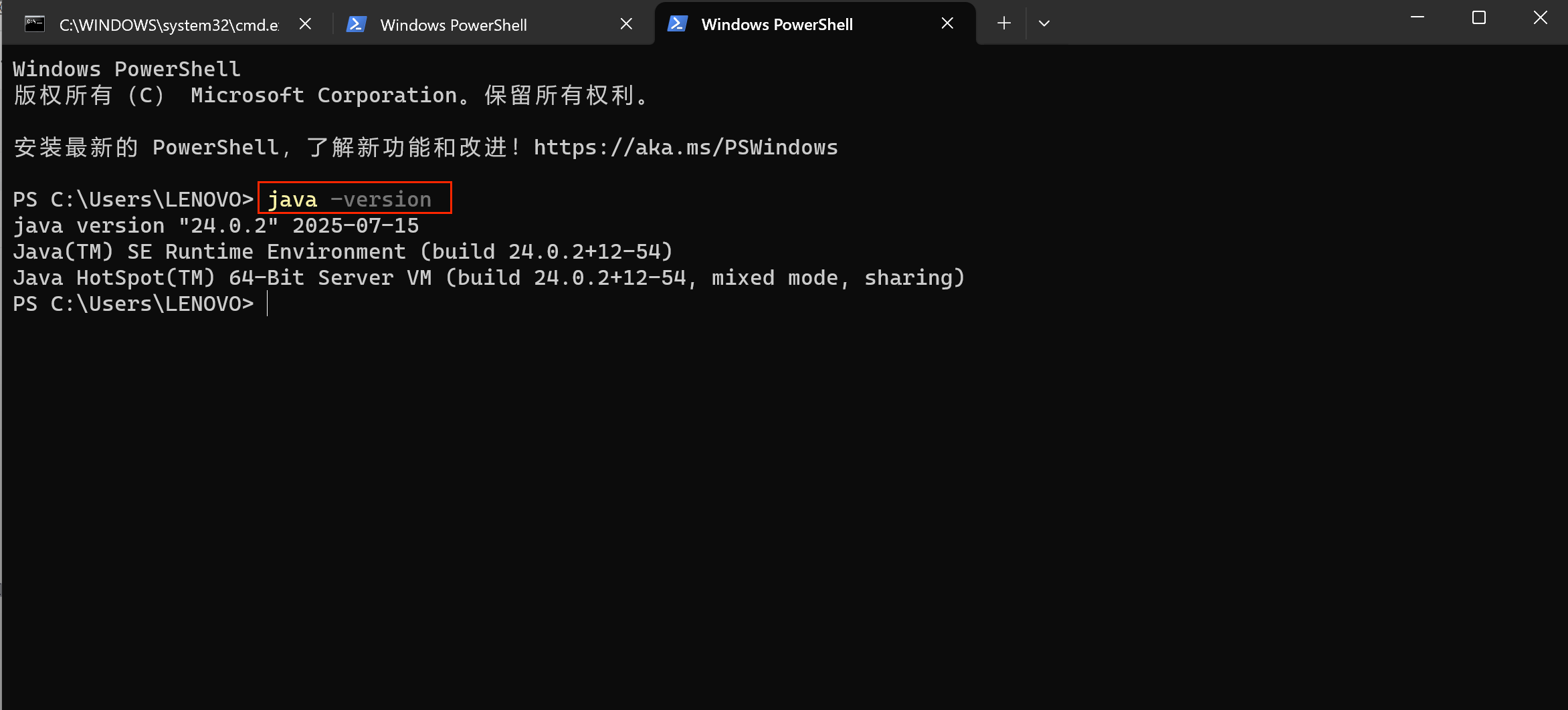
检查一下是否成功:运行CMD
输入:jmeter -v
输入:
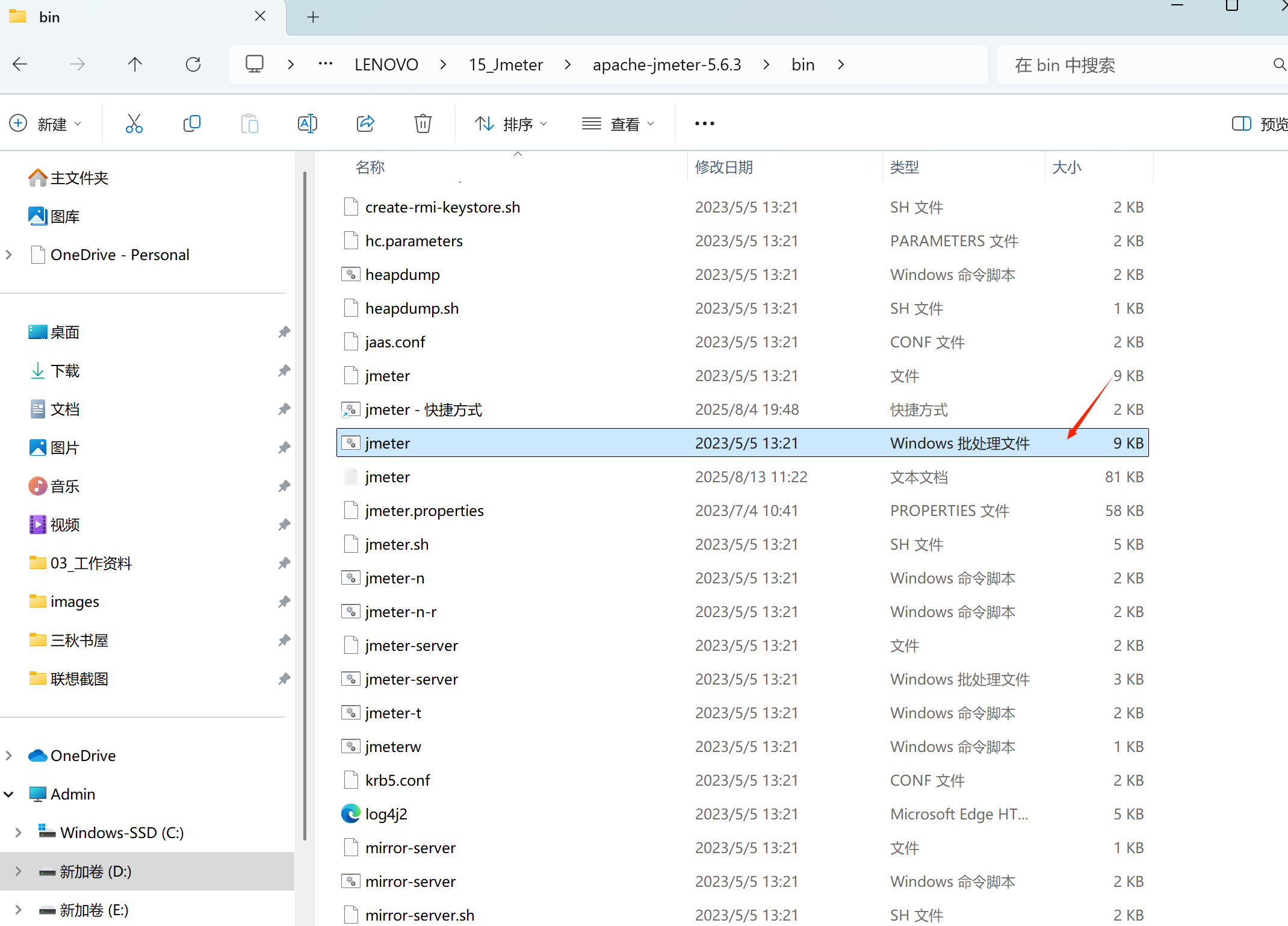
现在开始运行Jmeter:2种方式
可以在cmd输入:jmeter ;也可以找到bin目录下的.bat文件
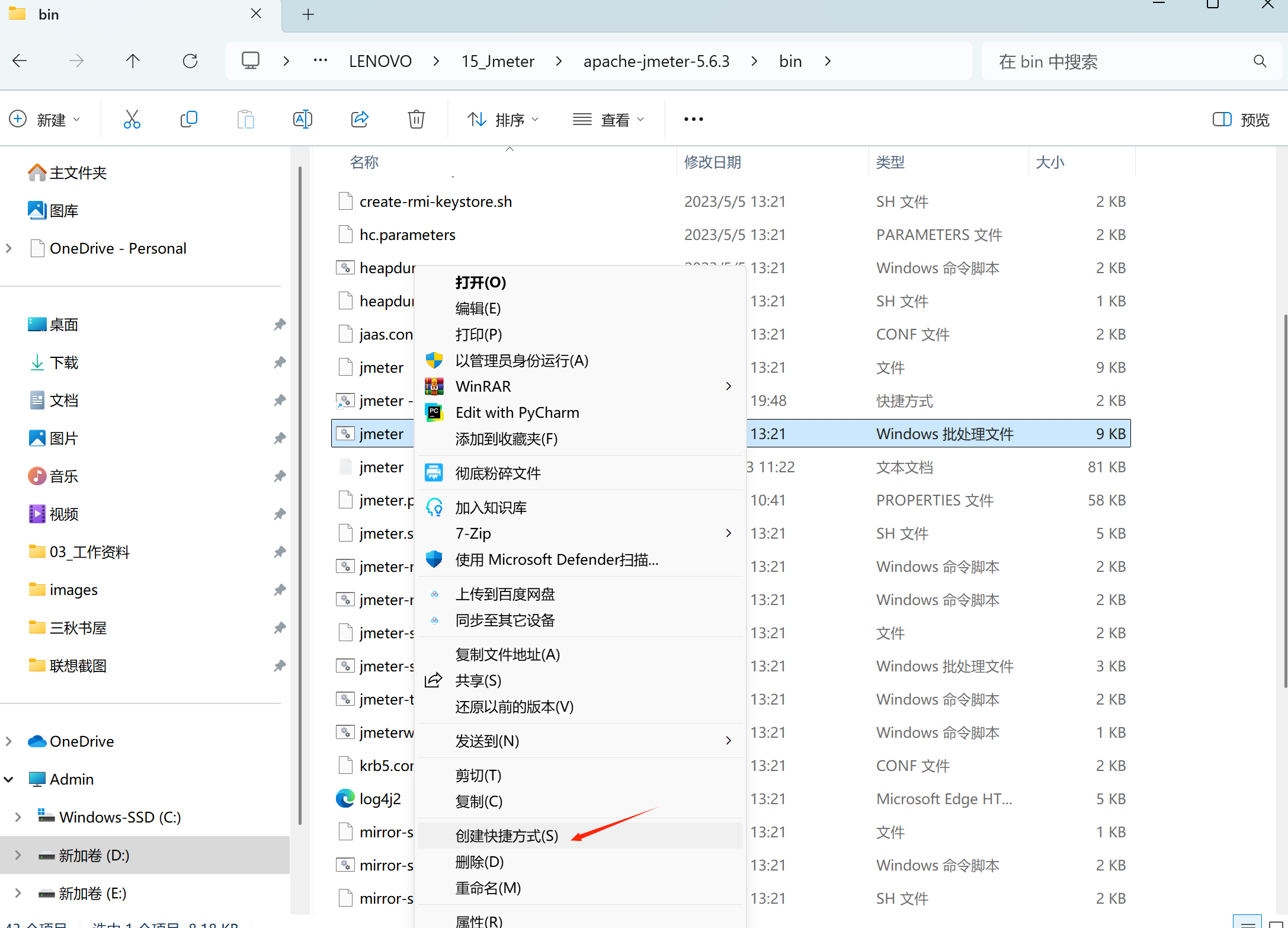
如果想要在桌面创建快捷方式:
右键点击:
然后放到桌面:
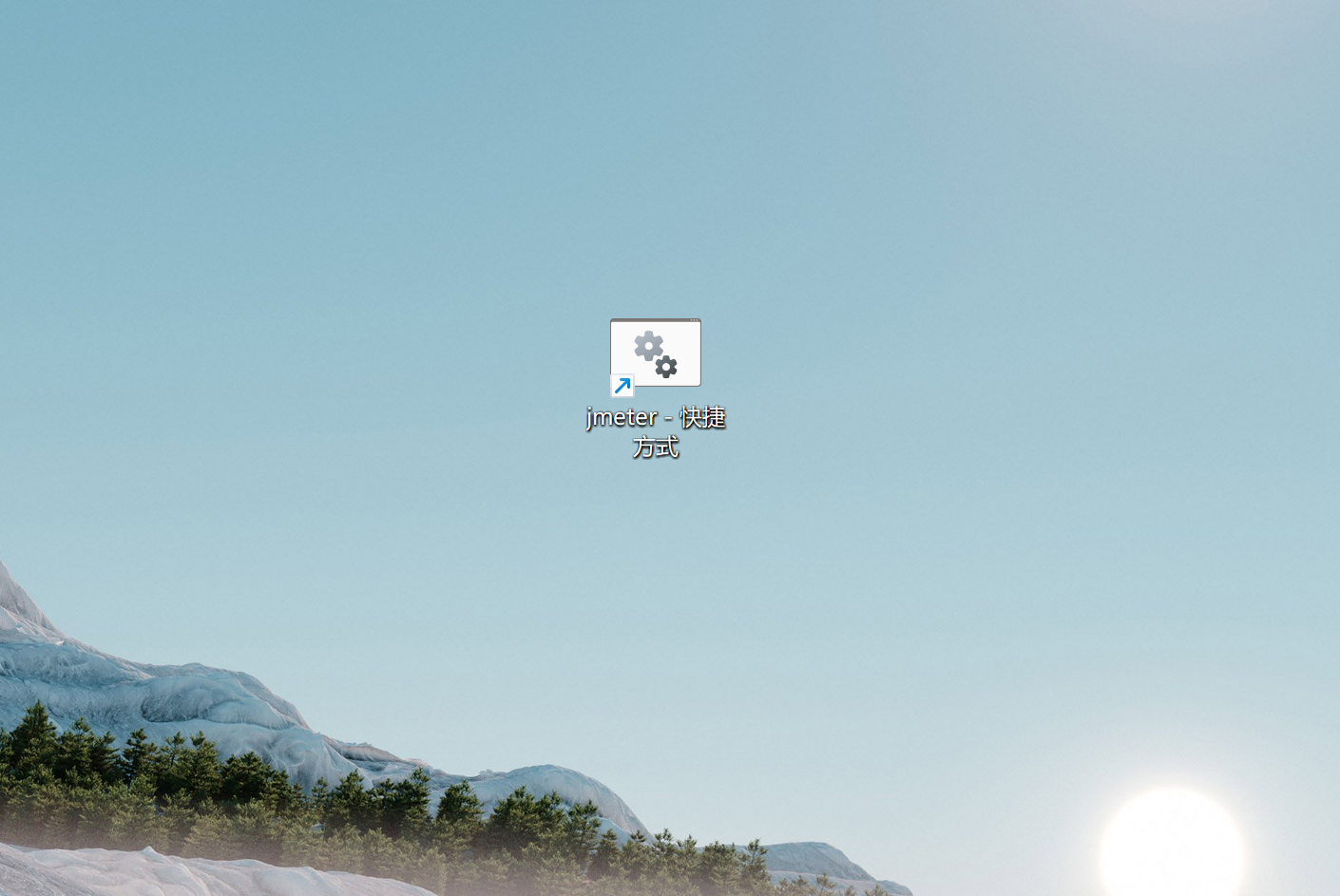
图标不好看,可以更换一个喜欢的图标:
找到这个文件:
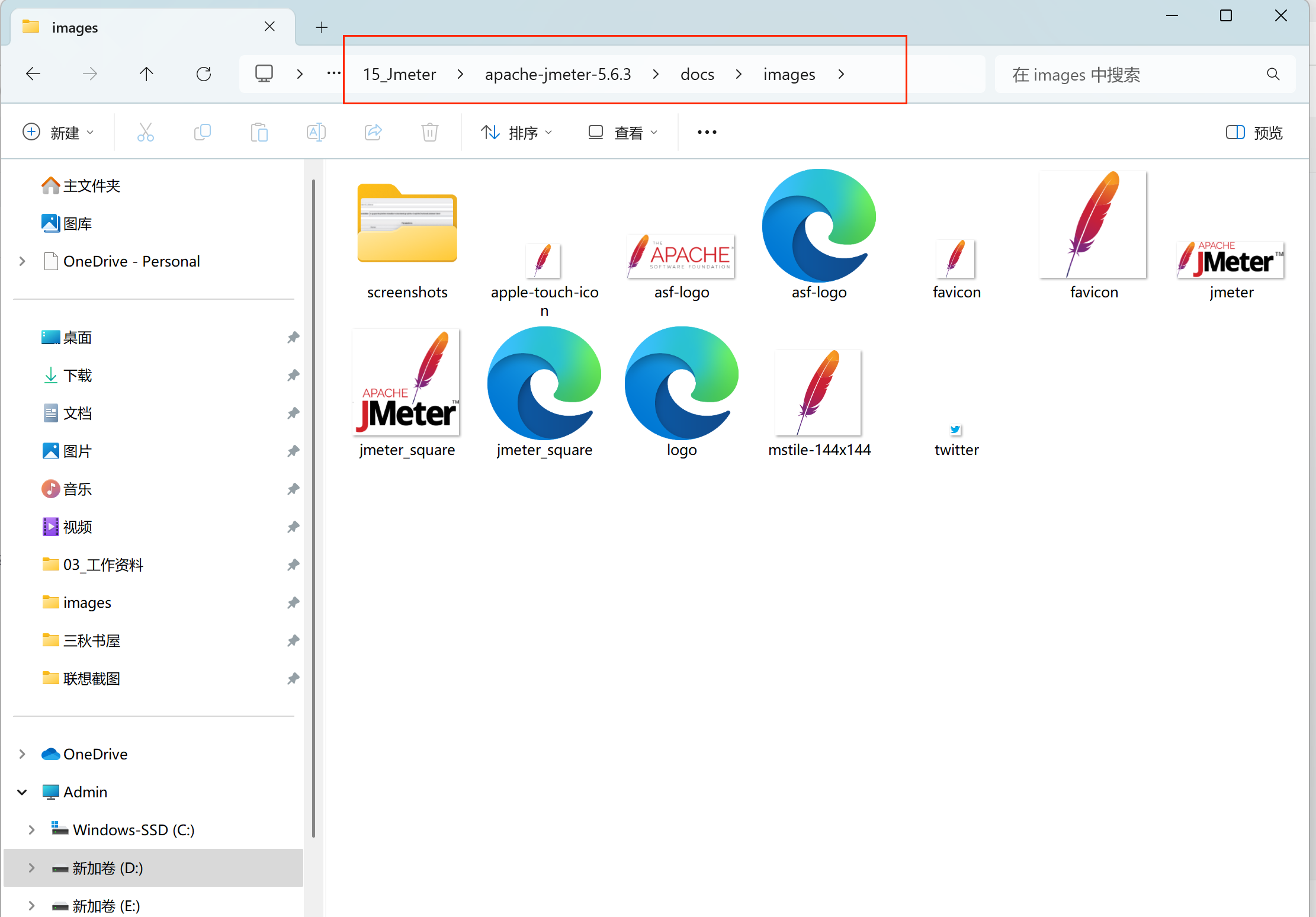
这里的图片是官方自带的,但是图片格式都是PNG 文件 (.png)
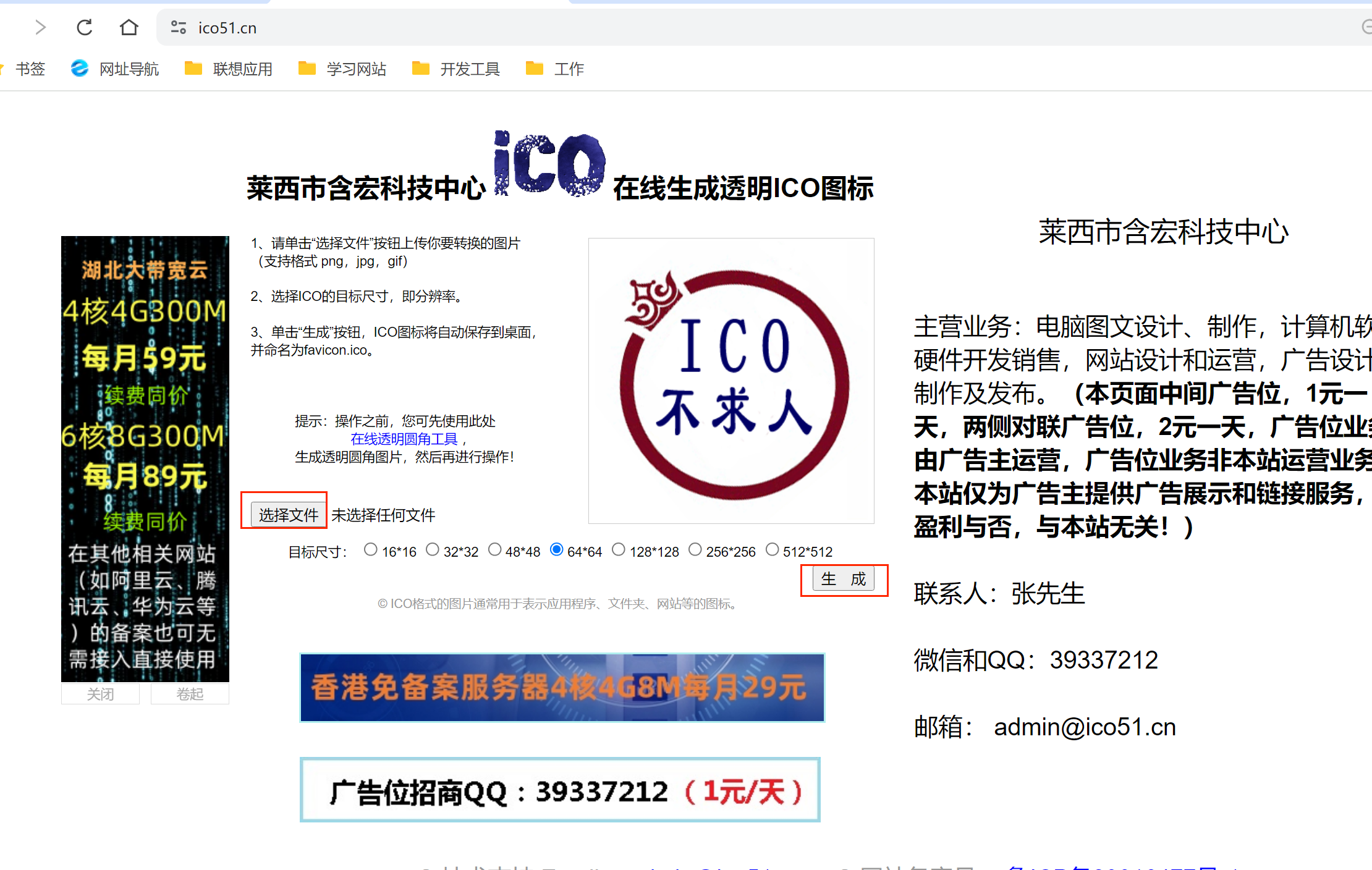
需要变成.ico格式,可以使用在线工具,制作成ico格式:
上传图片,选择需要的大小,下载到这个文件夹,就可以识别到图片了
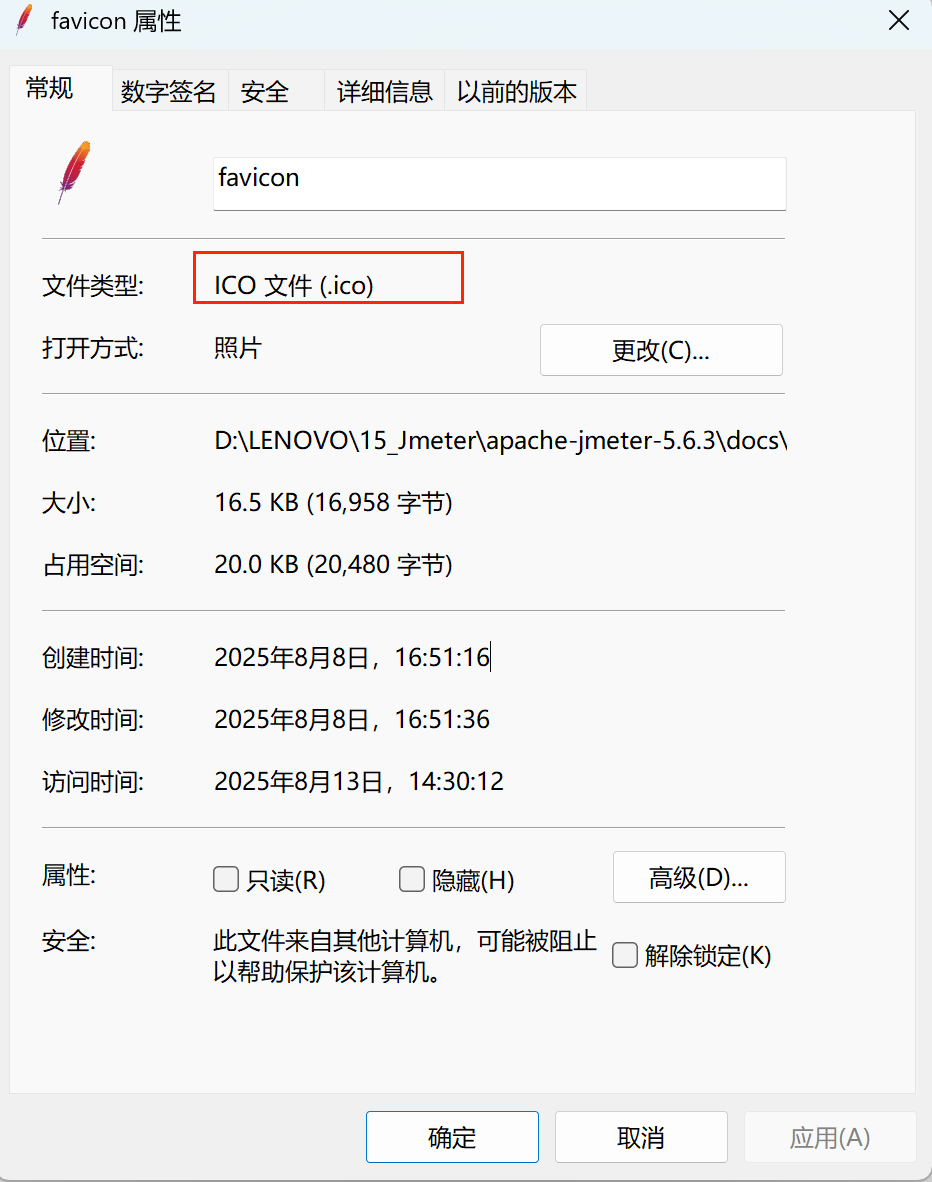
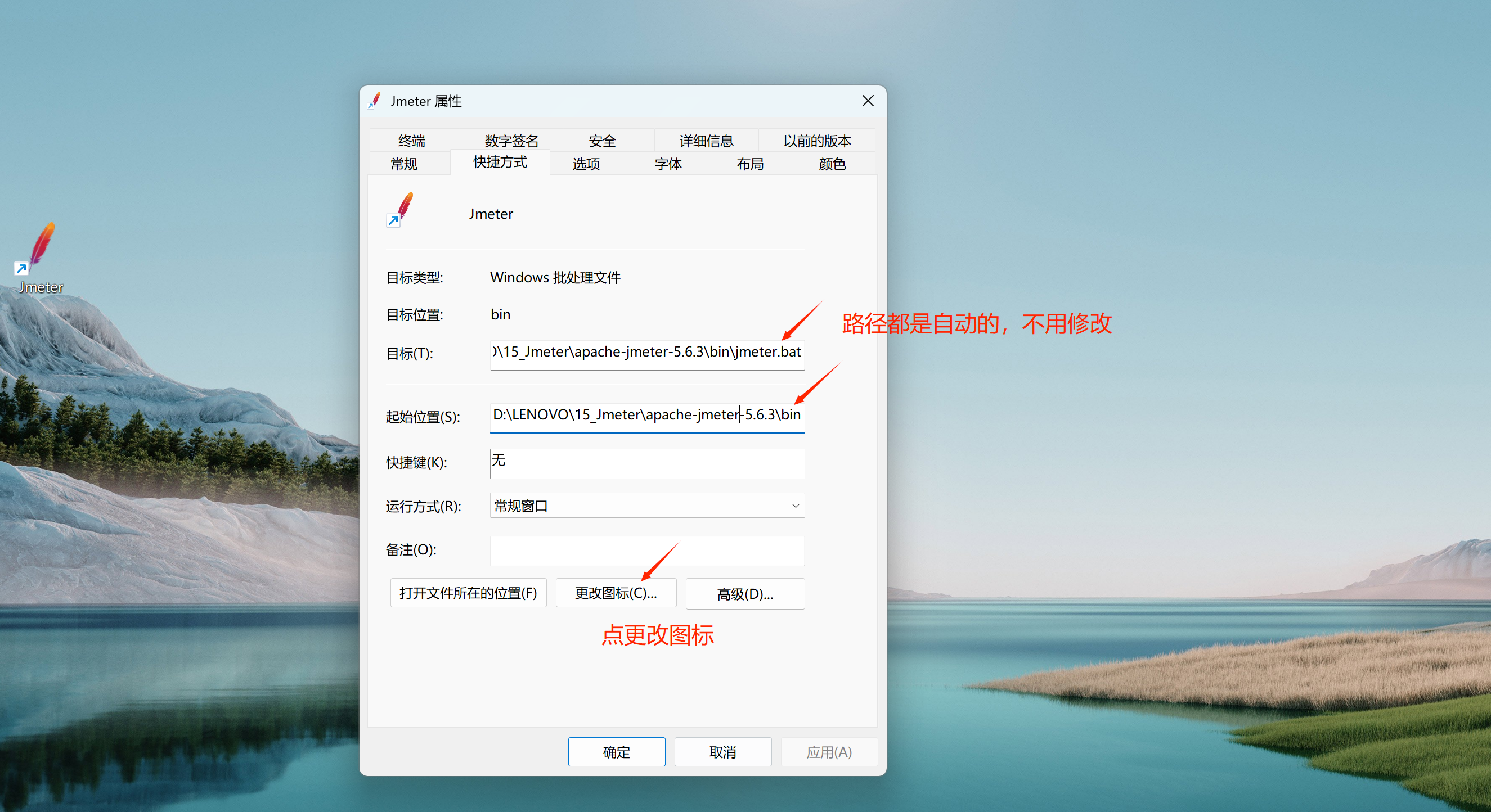
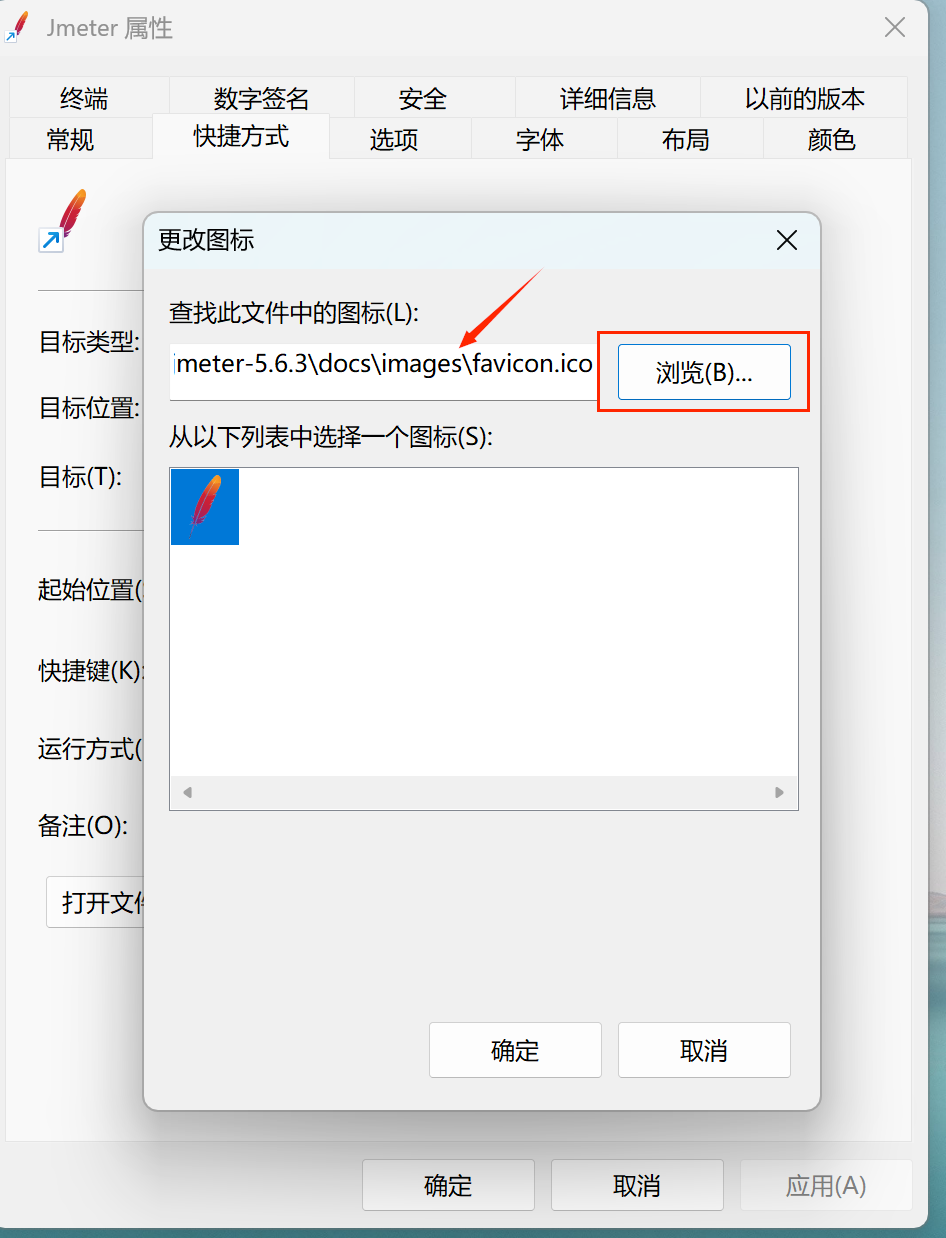
这样就可以换成自己想要的图标了:

下面创建第一个请求:
新建一个线程组:
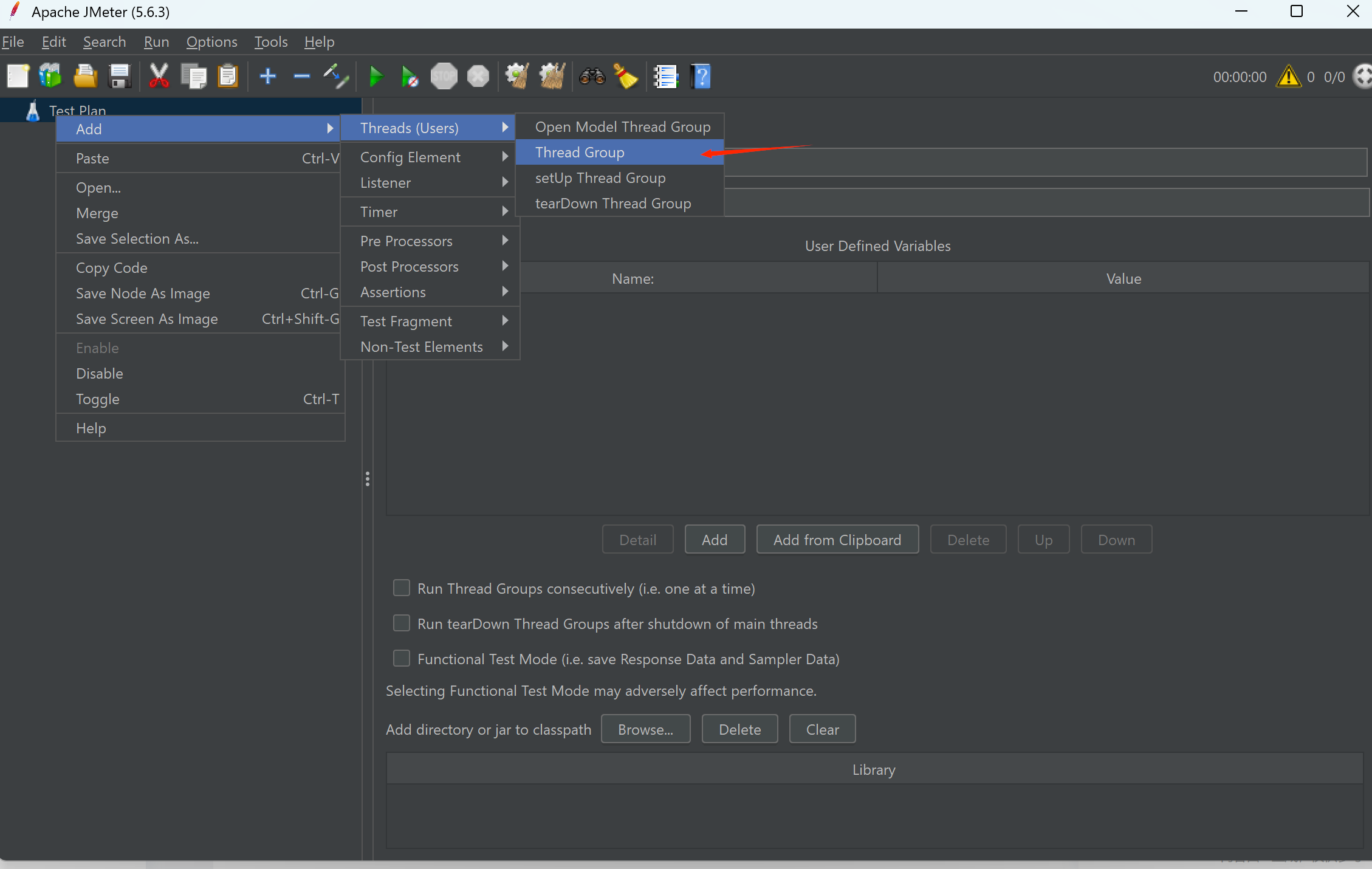
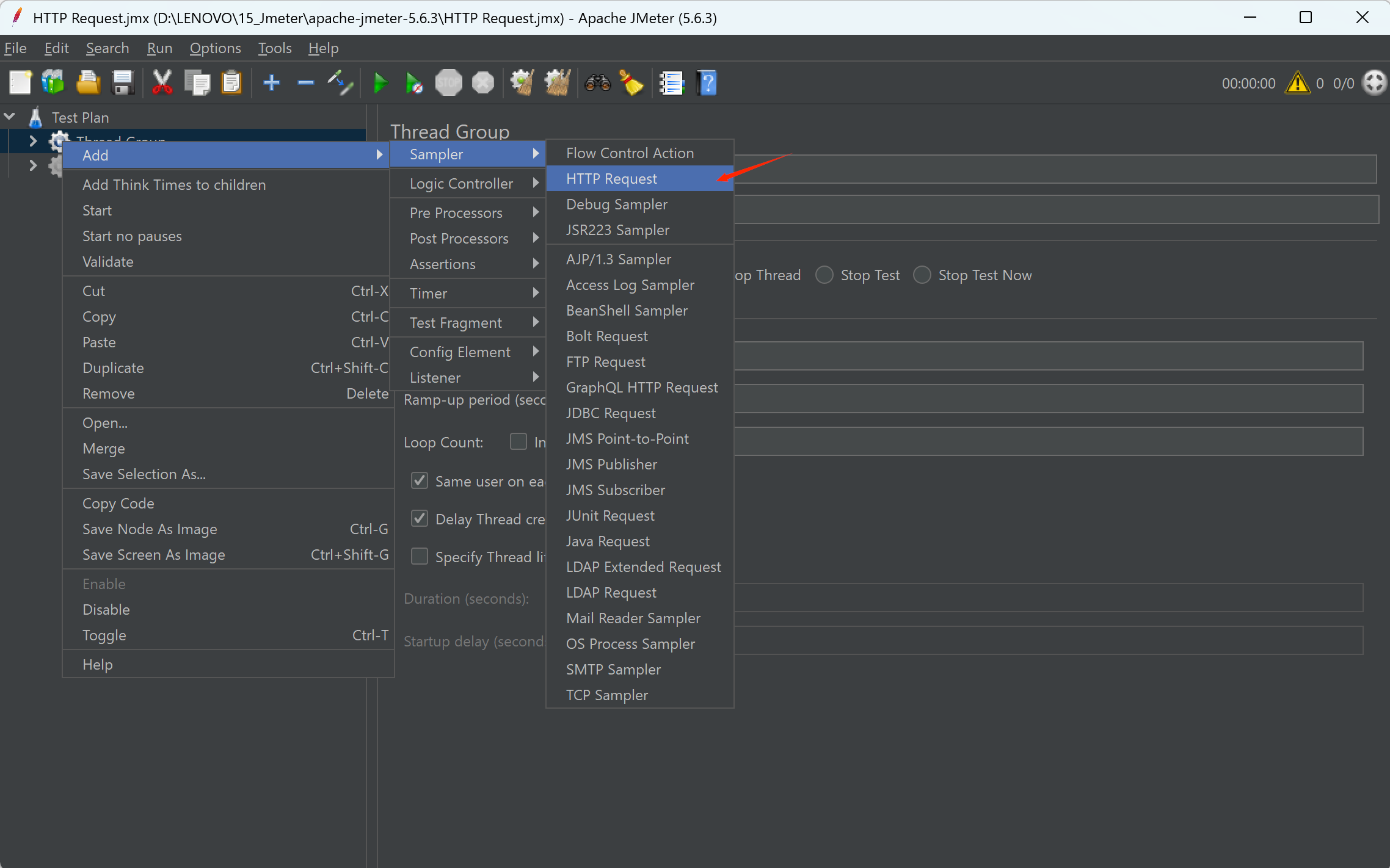
新建一个HTTP请求:
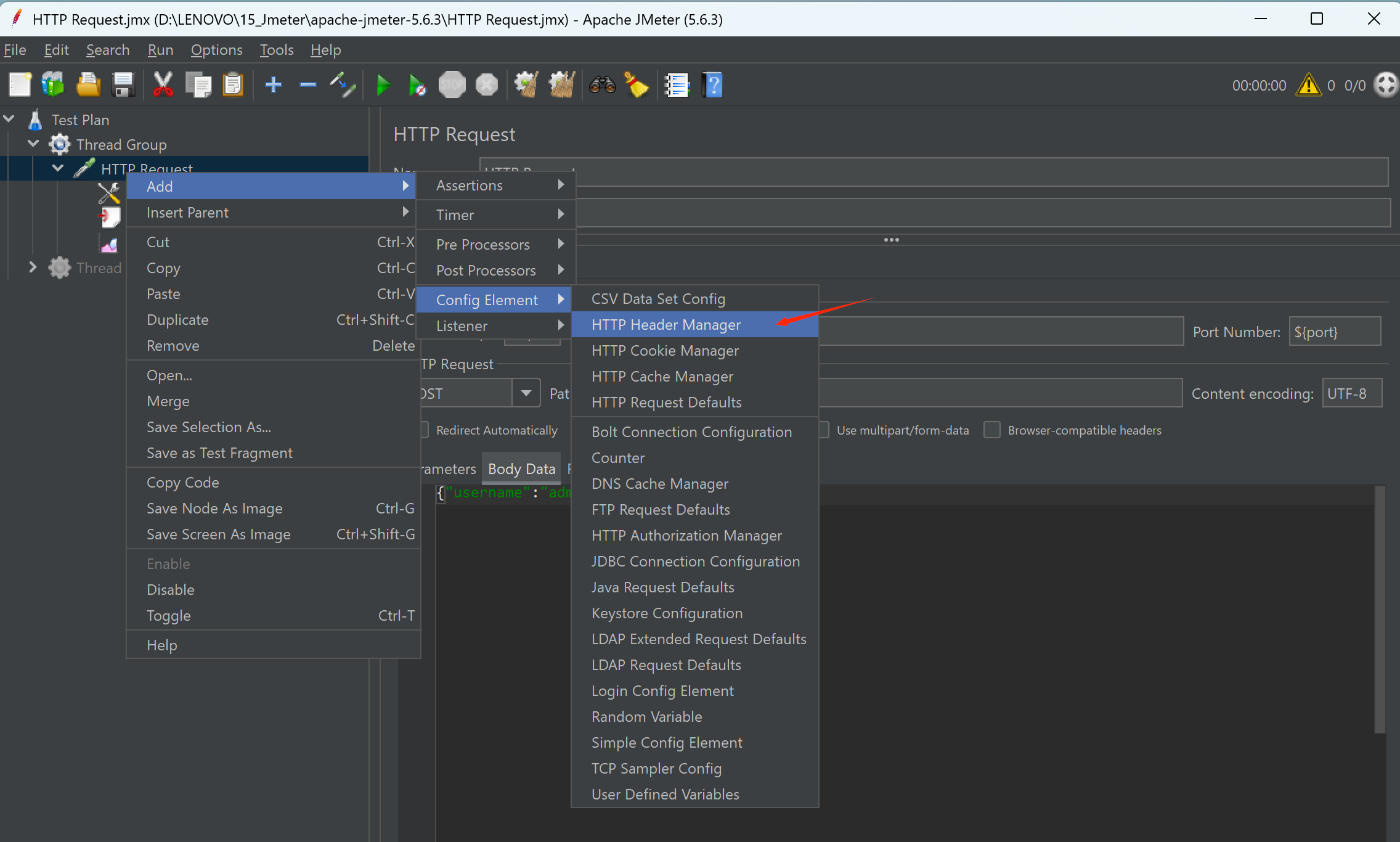
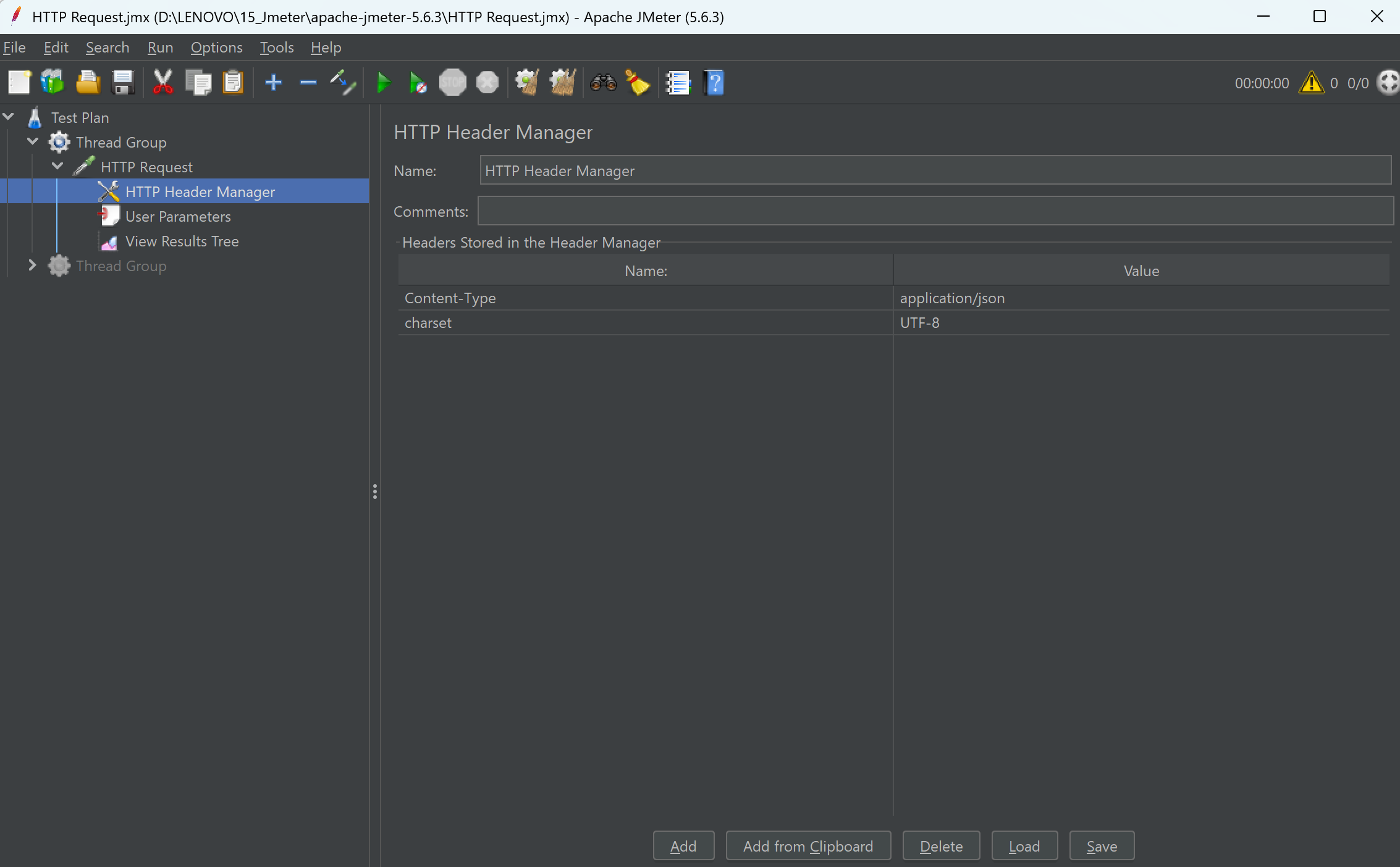
新建一个请求头:
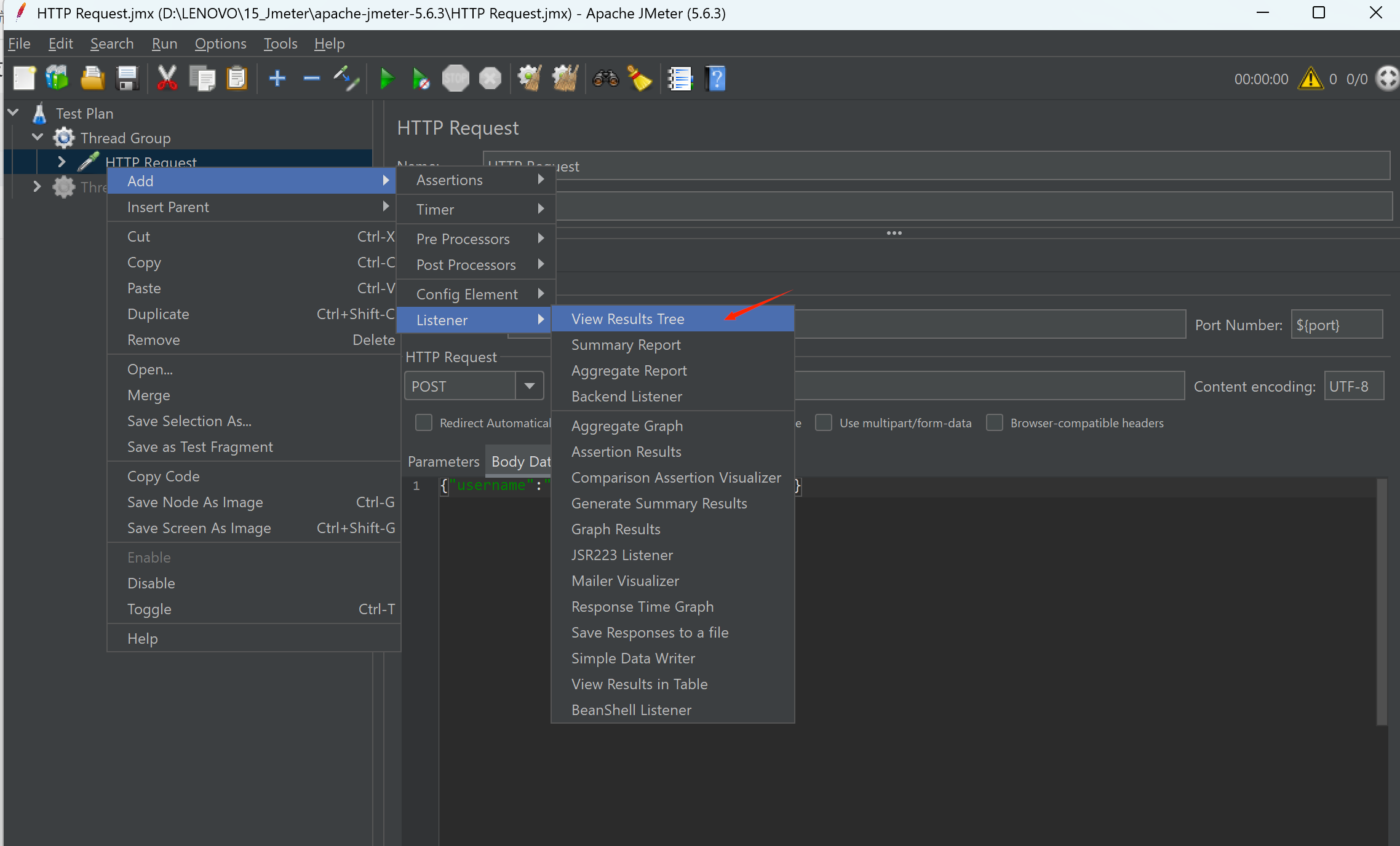
新建一个结果树:
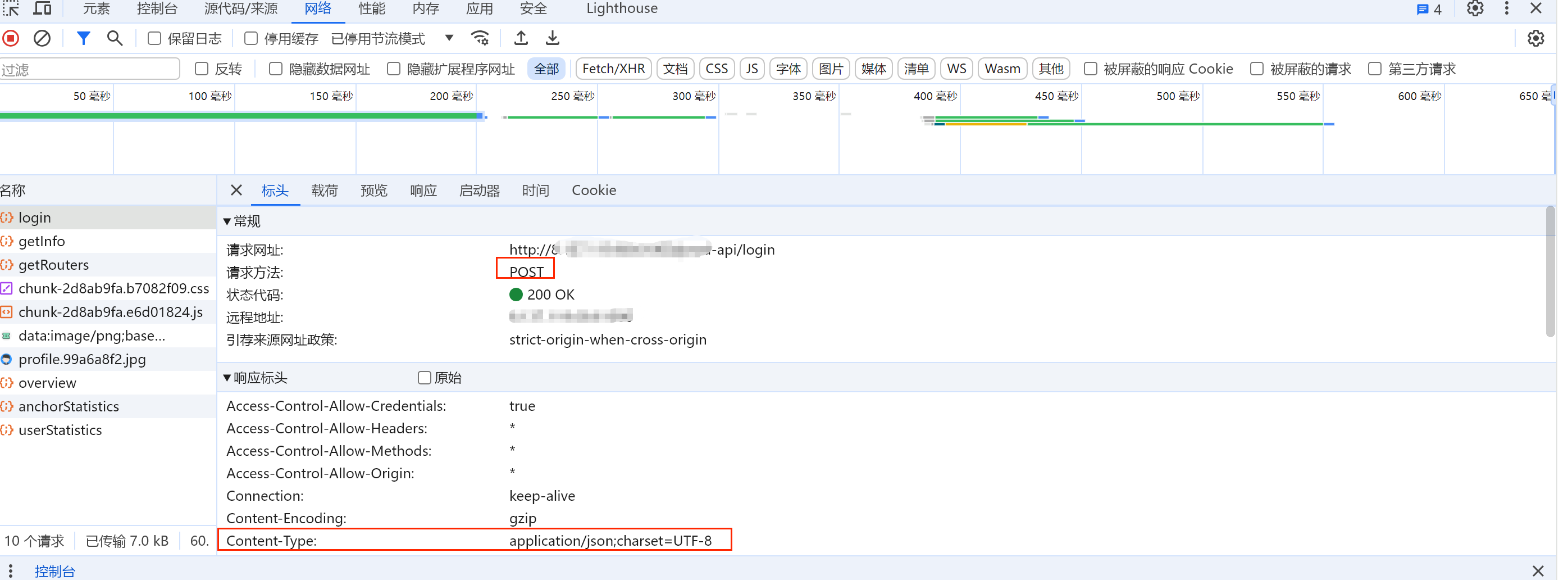
在HTTP请求中,把这些参数填好,请求入参如果是parameters需要选择第一个,如果是Json格式,就如下图
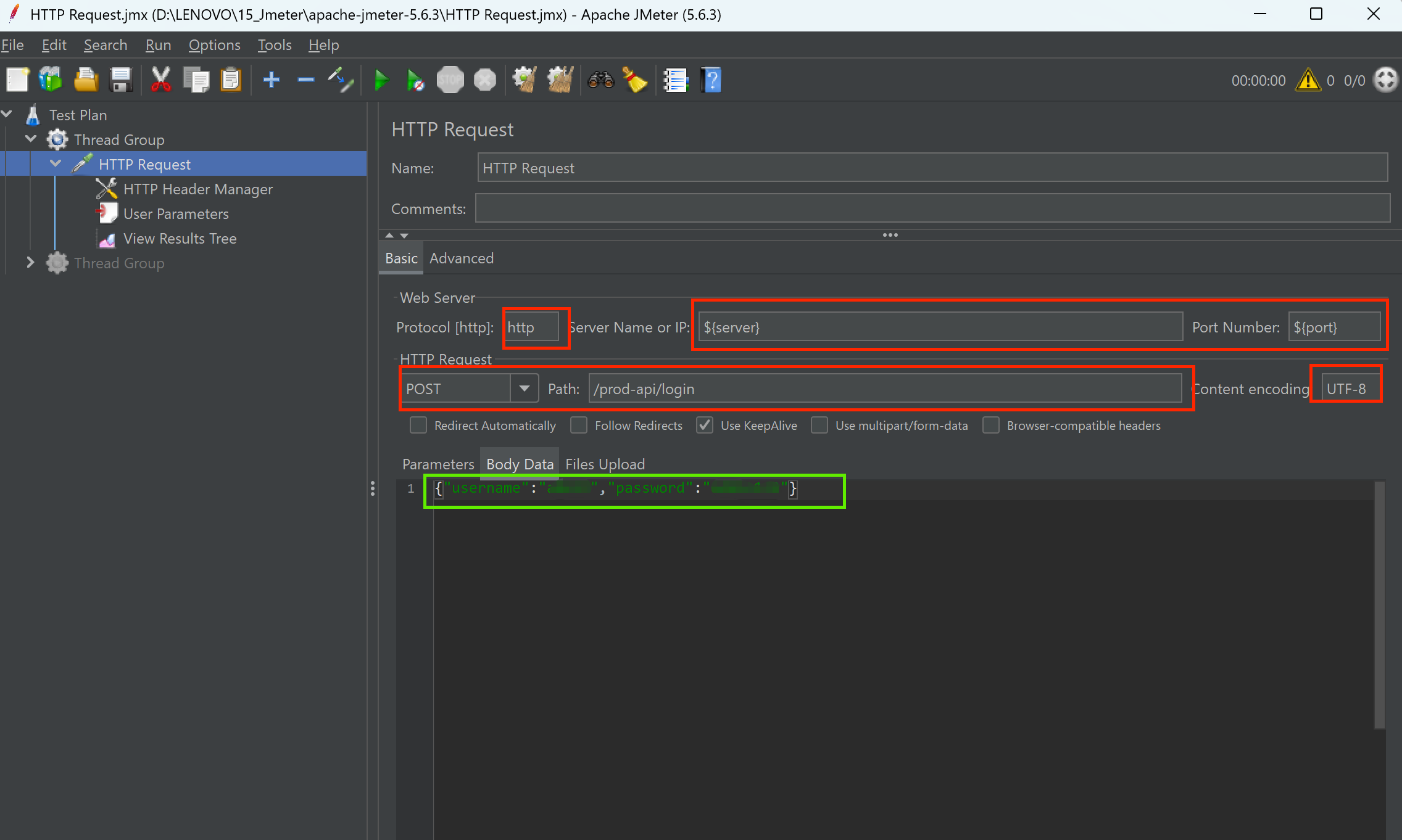
请求头如下:
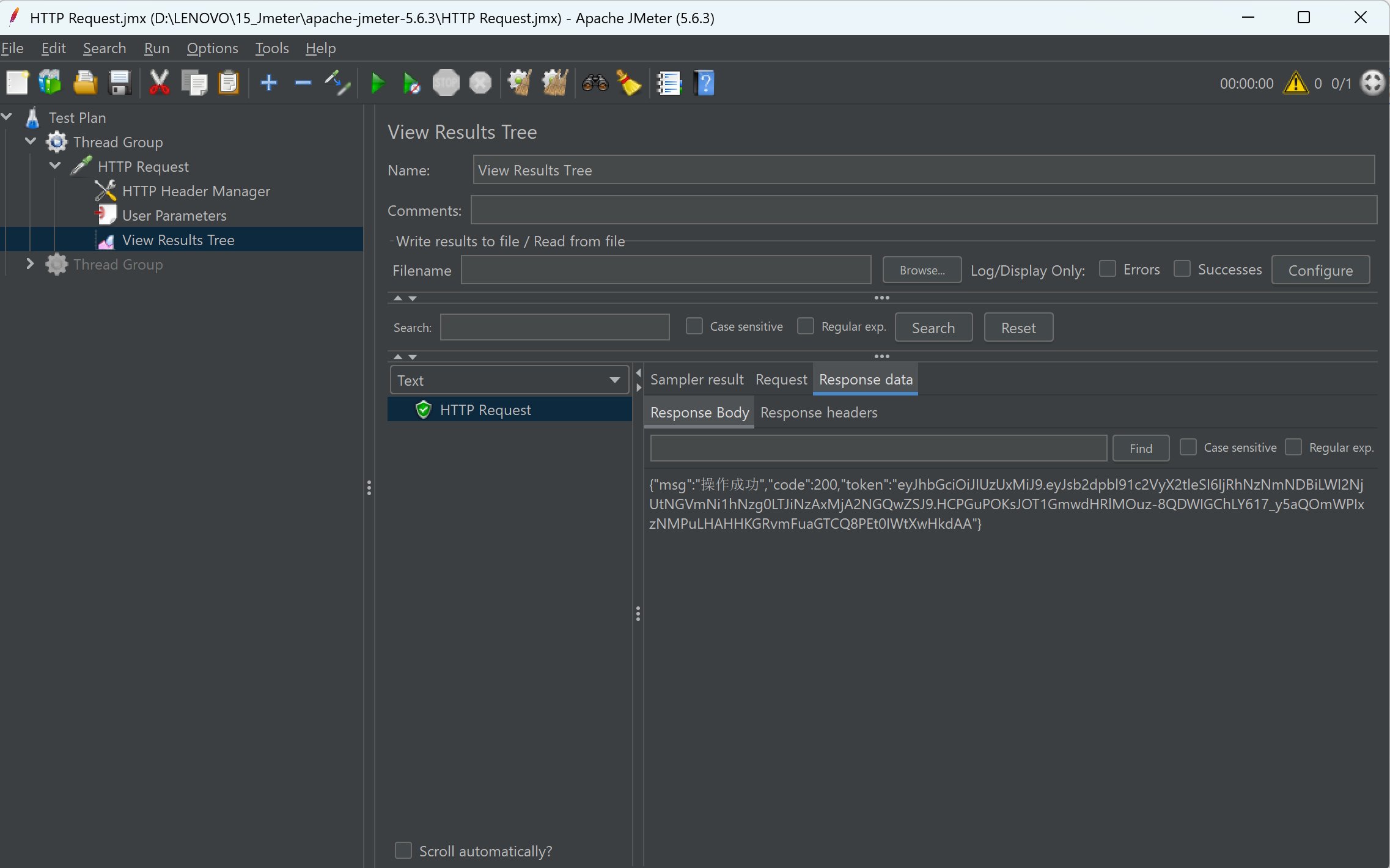
在接口测试中,Parameters 和JSON格式是两种常见的参数传递方式,主要区别在于数据格式和传输方式:
Parameters格式
- GET请求:通过URL传递键值对参数,参数以"?"连接URL与参数,以"&"分隔多个参数。
- POST请求 :可通过URL传递键值对参数,需在Parameters选项卡 中填写,若使用Body Data 传递JSON数据,则需设置Content-Type 为
application/json。
JSON格式
- POST请求 :将参数以JSON字符串形式放入Body Data ,需包含
{}包裹的键值对集合,每个键值对用:分隔。 13 - Content-Type :必须设置为
application/json,否则可能报错。
区分方法
- 抓包工具 (如Fiddler):查看请求头中
Content-Type字段判断。若为application/json则为JSON格式,否则为Parameters格式。 - WebForms显示:Parameters格式在WebForms中可见参数列表,而JSON格式不显示参数内容。