0xFF 写在前面
感谢 hinin 对我的技术指导以及 ltl0825 和 Charllote_ 在使用配置 VsCode 的过程中对我文章的勘误与补充。
0x01 安装 MinGW
link 下载,在下载中点击下图安装包下载,
将这个链接复制(等会会用到),
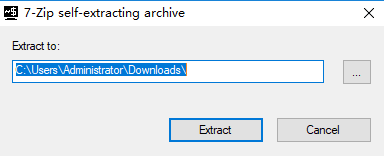
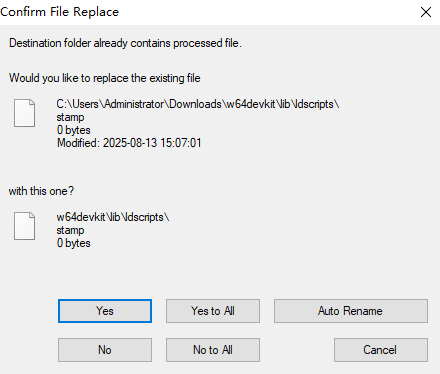
如果弹出此弹窗,就说明已经有 MinGW,直接跳过下载即可(点击 Cancel),
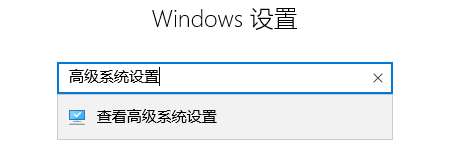
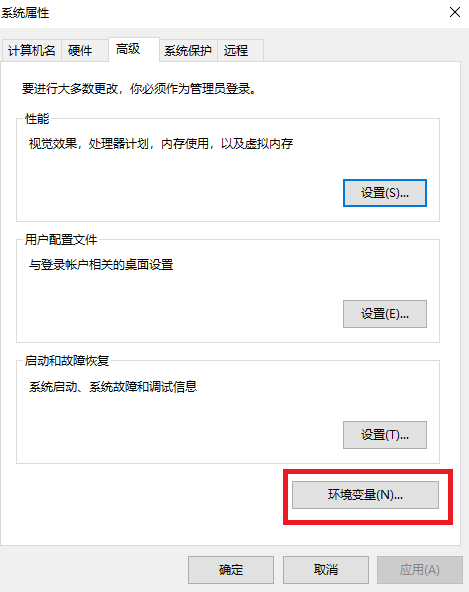
下载完成后在控制面板中搜索 查看高级系统设置,
点击环境变量,
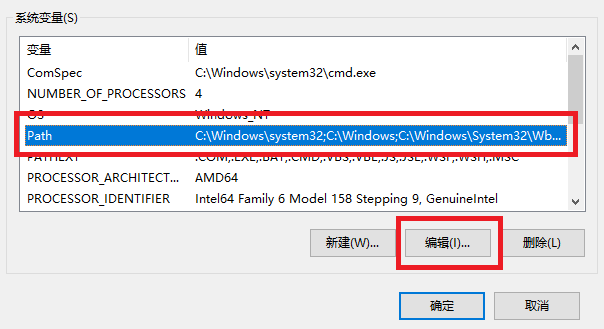
点击系统变量中的 Path 变量,点击编辑,
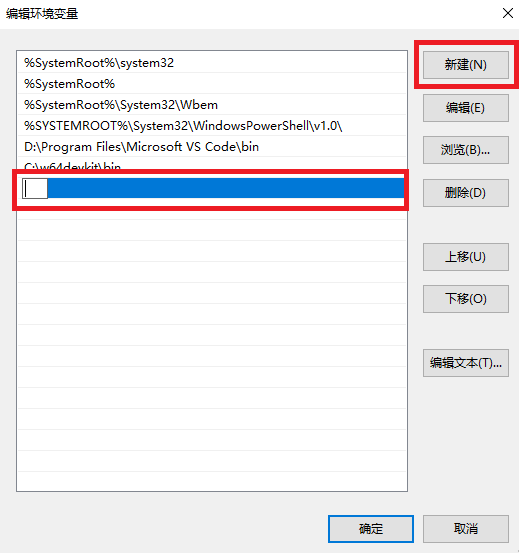
点击新建,接着将刚刚保存的地址复制进去。
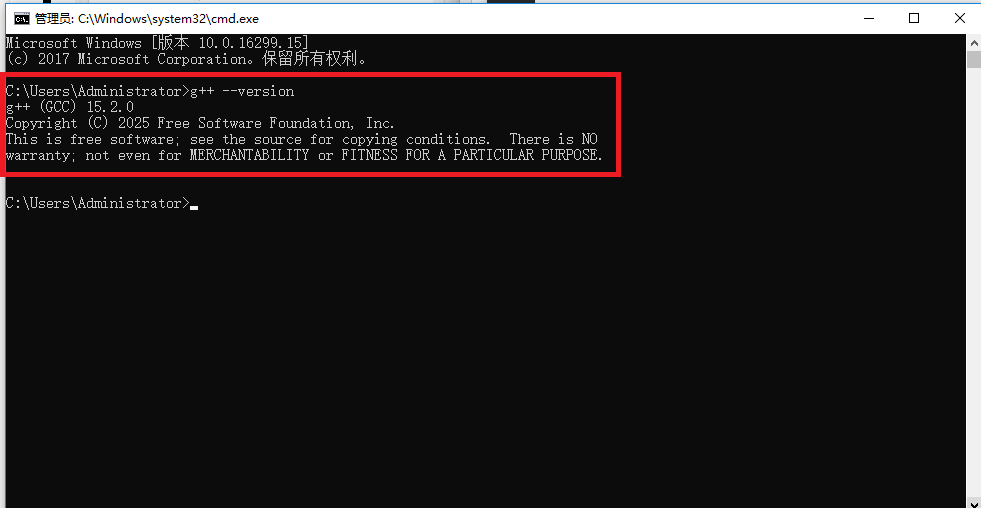
测试:按 Win + R 调出命令指示符,输入 cmd,输入 g ++ --veresion,若弹出如下图类似的字符,即设置成功。
0x02 安装 VsCode
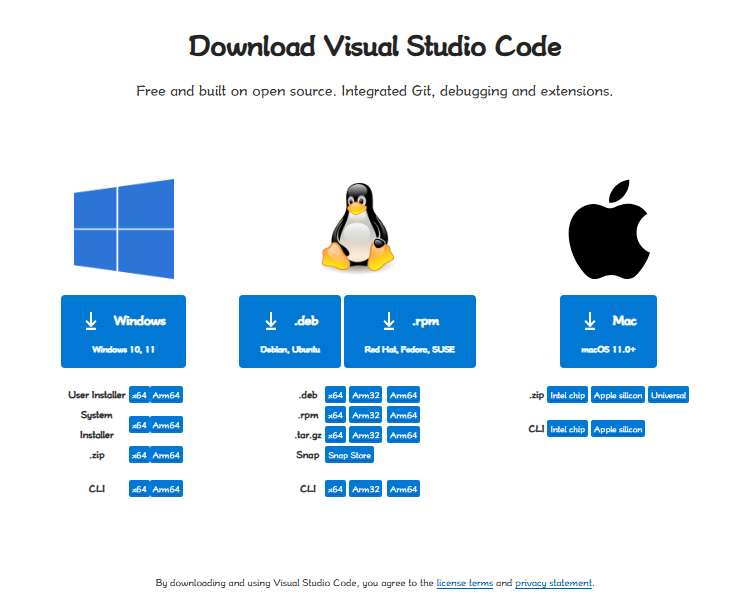
今入官网(link)并点击对应的版本安装(如果你是管理员,则请安装 System Installer 版,否则安装 User Installer 版),安装好之后点击安装包安装。
0x03 必要的配置
安装完成后按 Ctrl + Shift + X,下载如下插件:
- Chinese (Simplified) (简体中文),进行必要的汉化。
- OI Runner ++ ,可以用于运行你的程序(文件路径必须无中文,否则会乱码引起错误)。
- C/C++,将 C/C++ 的语言支持添加到 Visual Studio 代码中,包括编辑(IntelliSense)和调试功能。
- Competitive Programming Helper (cph),可以直接在左侧窗口输入样例和并测试。
- Error Lens:改进错误、警告和其他语言诊断的突出显示。
0x04 运行文件
方法 1
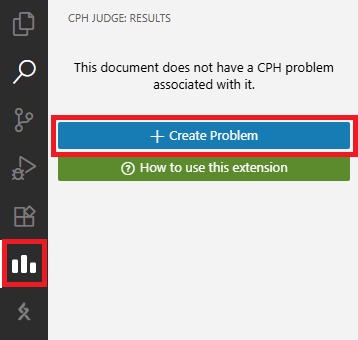
点击左侧的三条竖线,点击 "+ Create Problem",并在第一个框中输入样例输入,第二个框中输入样例输出,点击 Run 即可运行。
如果显示 Passed 就是已经通过,如果是 Failed 就是答案错误,如果输出了 SEGTERM 就是输出过多或死循环 RE,TLE 了就直接停摆了。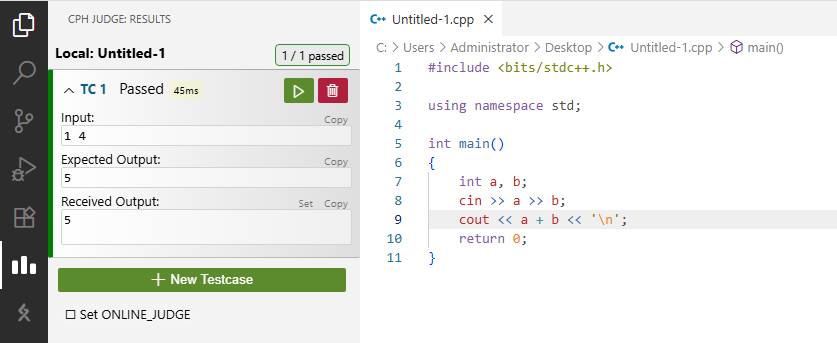
方法 2
容易发现,法 1 无法进行死循环输出或判断代码是否 RE 或 TLE,所以此处给出另一种方法:点击文件,点击右上角的三角,接着点击 Launch OI Runner ++ ,在下面的窗口的 Input 输入样例输入,点击两个叠起来的三角,就可以运行,可以应用于死循环和 RE,但要求文件路径为全英文,如图(建议使用深色主题,否则浅色的运行按钮看不见):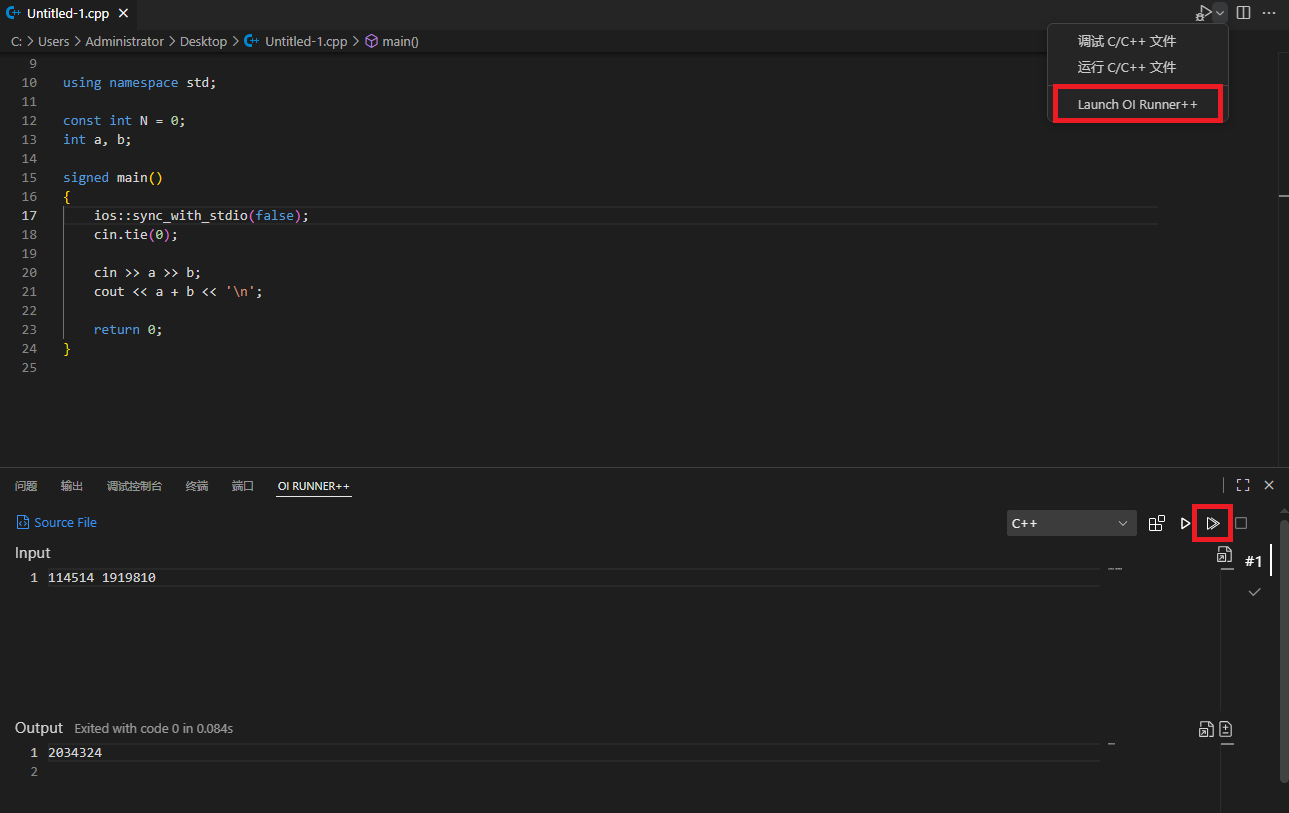
0x04 luogu 刷题必备
- 安装 vscode-luogu,之后跟随引导登录;
- 如果要查看 Luogu 里的题目时 先按 Ctrl + Alt + G,接着再按 P 并输入题号,可以弹出题目内容,点击"传送到 cph",进入三条杠运行即可;
- 需要提交题目时,按 Ctrl + Alt + G,接着按 S 再输入题号并选择语言即可提交代码。
0x05 缺省源设置
点击左下角设置,点击 "代码片段",在上方搜索框中输入 cpp.json,
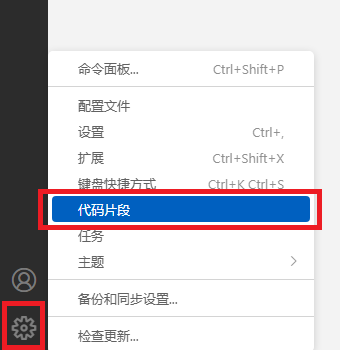
这是默认情况:
cpp
{
	// Place your snippets for cpp here. Each snippet is defined under a snippet name and has a prefix, body and
	// description. The prefix is what is used to trigger the snippet and the body will be expanded and inserted. Possible variables are:
	// $1, $2 for tab stops, $0 for the final cursor position, and ${1:label}, ${2:another} for placeholders. Placeholders with the
	// same ids are connected.
	// Example:
	// "Print to console": {
	// 	"prefix": "log",
	// 	"body": [
	// 		"console.log('$1');",
	// 		"$2"
	// 	],
	// 	"description": "Log output to console"
	// }
}
这里给出我的缺省源:
cpp
{
	"QWQ": {
		"prefix": "Problem",
		"body": [
			"#include <bits/stdc++.h>",
			"#define PII pair <int, int>",
			"#define LL long long",
			"#define ST string",
			"#define DB double",
			"",
			"#define fr(x, y, z) for(int x = y; x <= z; x ++ )",
			"#define dfr(x, y, z) for(int x = y; x >= z; x -- )",
			"",
			"using namespace std;",
			"",
			"const int N = 0;",
			"",
			"signed main()",
			"{",
			"    ios::sync_with_stdio(false);",
			"    cin.tie(0);",
			"",
			"    return 0;",
			"}",
			""
		]
	},
	"QAQ": {
		"prefix": "Contest",
		"body": [
			"#include <bits/stdc++.h>",
			"#define PII pair <int, int>",
			"#define LL long long",
			"#define ST string",
			"#define DB double",
			"",
			"#define fr(x, y, z) for(int x = y; x <= z; x ++ )",
			"#define dfr(x, y, z) for(int x = y; x >= z; x -- )",
			"",
			"using namespace std;",
			"",
			"const int N = 0;",
			"",
			"signed main()",
			"{",
			"    freopen(\".in\", \"r\", stdin);",
			"    freopen(\".out\", \"w\", stdout);",
			"",
			"    ios::sync_with_stdio(false);",
			"    cin.tie(0);",
			"",
			"    return 0;",
			"}",
			""
		]
	}
}
在 cpp 程序中,若是我的缺省源,输入 Problem 或 Contest 就会激活缺省源,具体效果如图:

如果觉得手动打缺省源太累了的话,可以使用以下代码:
cpp
#include <bits/stdc++.h>
using namespace std;
int main()
{
    ios::sync_with_stdio(false);
    cin.tie(0);
    string s;
    bool flg = 1;
    while(1)
    {
        getline(cin,s);
        if(s[0] == '~') break;
        if(!flg) cout << ",\n";
        flg = 0;
        cout << '"' << s << '"';
    }
    cout<<endl;

    return 0;
}
其中以 ~ 判断缺省源输入是否结束,所以请在缺省源结束时输入 ~。
0x06 VsCode 字体设置
设置时按 Ctrl + , 进入设置,搜索 editor.fontFamily,在跳出的输入框中输入 'X', monospace 的格式(X 为要使用的字体名称,一定要加上单引号括起来),就可以完成替换。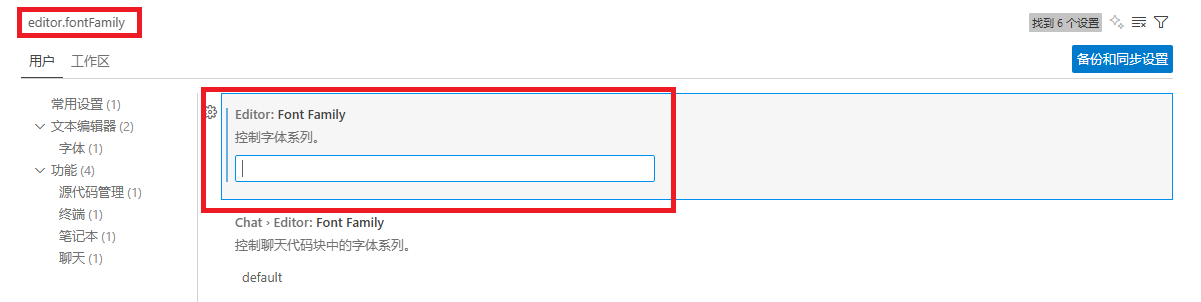
0x07 提升 VsCode 的适应性
- Office Viewer:查看表格和 PDF
- Markdown Editor:实时查看 Mardown 文件
- Markdown All in One:按下 Ctrl + K 接着按 V 在侧边栏预览,按下 Ctrl + Shift + V 直接进行预览
0x08 VsCode 主题
主题的效果因人而异,不同的人对于不同的主题可能有不同的看法,还是那句话:喜欢就好,下面是几款推荐的主题(第一个使我用的)
- Tomorrow and Tomorrow Night Theme Kit
- One Dark Pro
- Atom One Light
- Monokai Pro
- Material Theme
- Night Owl
- SynthWave '84
- Winter is Coming
- GitHub Theme
- Shades of Purple
- Panda Theme
VsCode 设置主题的方法:按下 Ctrl + K 之后按 Ctrl + T,在上方弹出的主题表中选择主题即可。
0x09 其他 VsCode 优化
- BRacket Pair Colorizer:给匹配的括号上色
- Indent-Rainbow:使缩进带有颜色
- Mataerial Icon Theme:美化文件图标
- Power Mode:在输入字符时显示粒子效果(如觉得卡顿可以去除抖动效果)
- TODO Highlight:
TODO字符高亮显示 - A-super-translate:划词翻译
- Prettier - Code formatter:代码格式化
- filesize:在下方蓝色状态栏中显示文件的大小
- TabNine:使用 AI 补全代码,匹配时候的字串
- VS Code Counter:将代码、注释、空白行数,以及使用语言整理成表格,使用时右键需要统计的文件夹 ---Count lines in directory 即可
- Rainbow CSV:使 CSV 类型文件看起来更好看
- Peacock:美化工作区颜色
- 会了吧:打开源码后自动分析所有包含的英语单词
0x0A 写在结尾
其实我也刚熟悉 VsCode 的使用模式,如有疏漏,敬请大家提出修改意见,我会及时修改。