前言
在现代 Web 应用中,页面性能直接影响用户体验和业务发展。我们近期对列表页进行了一次全面的性能优化,旨在提升用户访问效率,提升用户满意度。
接下来,将为大家详细分享这次优化的过程、方法和成果。
一、优化目标与用户分析
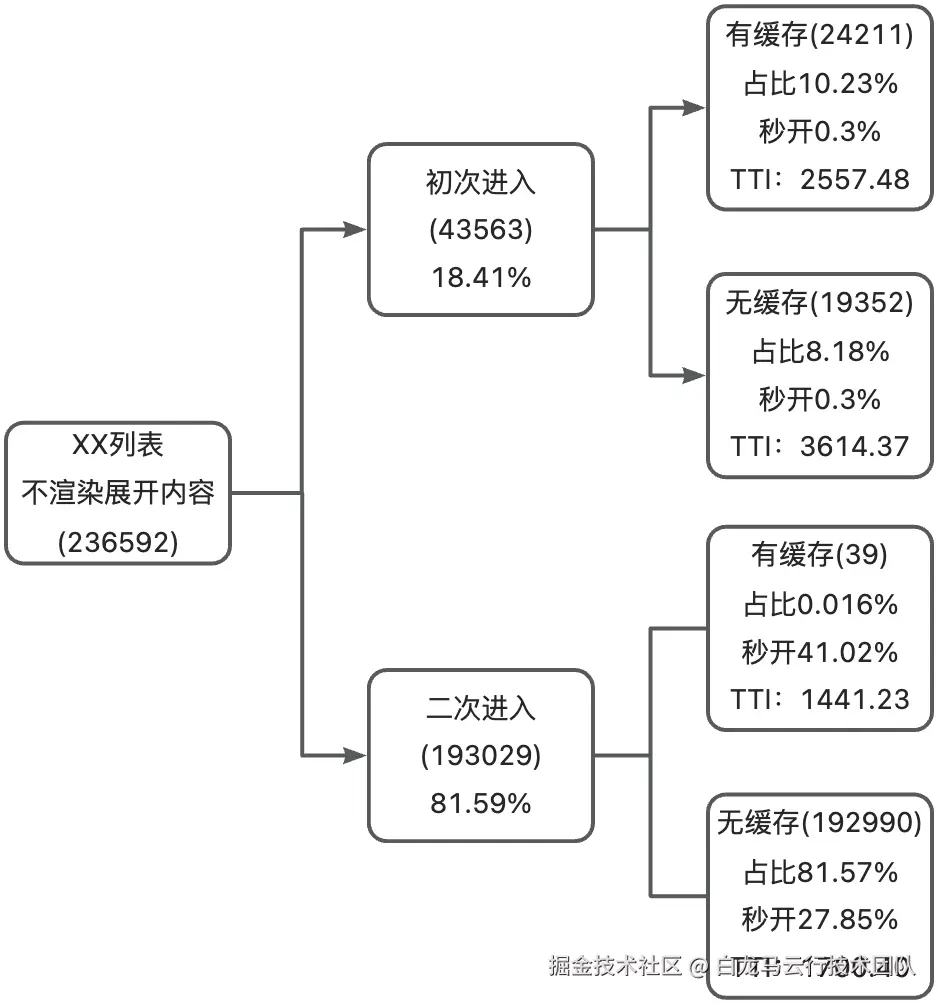
我们将优化目标聚焦于核心列表页,通过BLM健康平台(内部访问统计平台)筛选出高流量且秒开率低的页面作为重点优化对象。同时,利用日志进行深度剖析,明确优化的用户范围。
- 初次进入用户:占比18.41%,秒开率接近于0;
- 二次进入用户:占比81.87%,秒开率27.85%。
基于这一数据,我们确定二次进入用户中的未秒开用户是本次优化的主要目标群体,占比约为58.85%,这一决策基于两个关键考量:
-
初次进入用户受网络环境和首次加载影响较大,优化空间有限;
-
二次进入用户占比高且已有部分秒开,优化潜力更大。
二、性能优化尝试
qiankun 架构下某核心列表加载流程简图
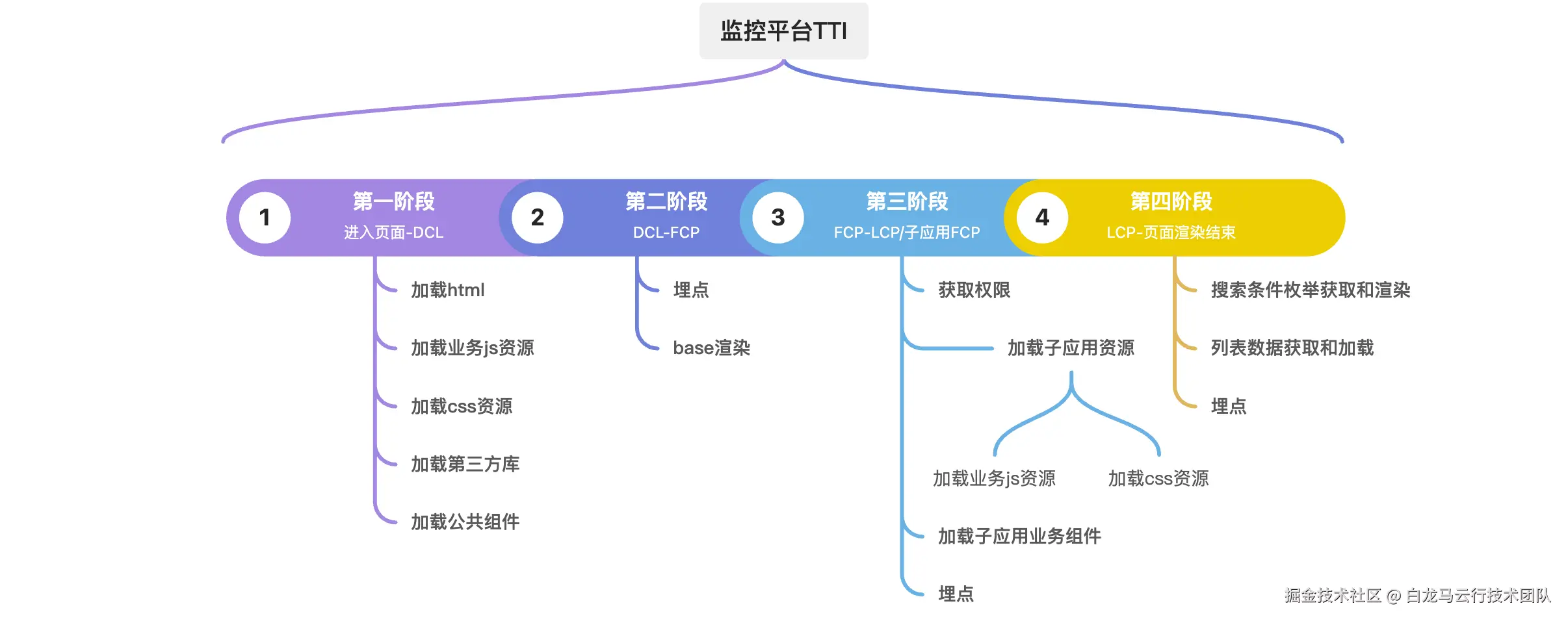
在 qiankun 架构下,列表的加载流程具有一定的复杂性。我们针对这一流程,分阶段展开,具体内容如下:
第一阶段:静态资源优化(DLC)
首先从静态资源入手,对相关文件和模块进行调整,具体优化内容及前后指标对比如下:
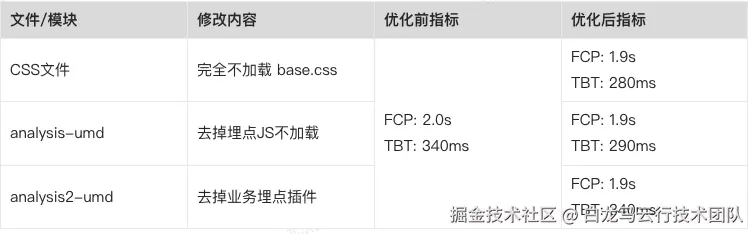
关键收获:非关键资源的延迟加载或移除可以显著降低TBT(Total Blocking Time 总阻塞时间)。
第二阶段:DLC到FCP
本次优化暂不考虑
第三阶段:主应用FCP到LCP优化
针对主应用的关键渲染路径,重点优化了:
javascript
// 修改前:筛选项全部渲染
renderAllFilters() {
  // 渲染所有筛选项(包括隐藏内容)
}

// 修改后:按需渲染
renderVisibleFiltersOnly() {
  // 只渲染可见的筛选项
}
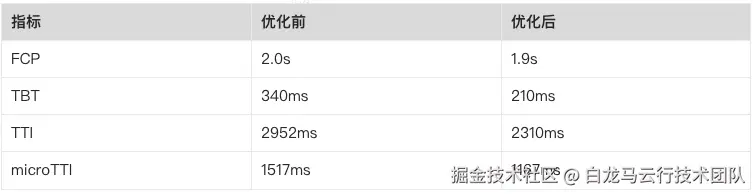
优化效果对比:
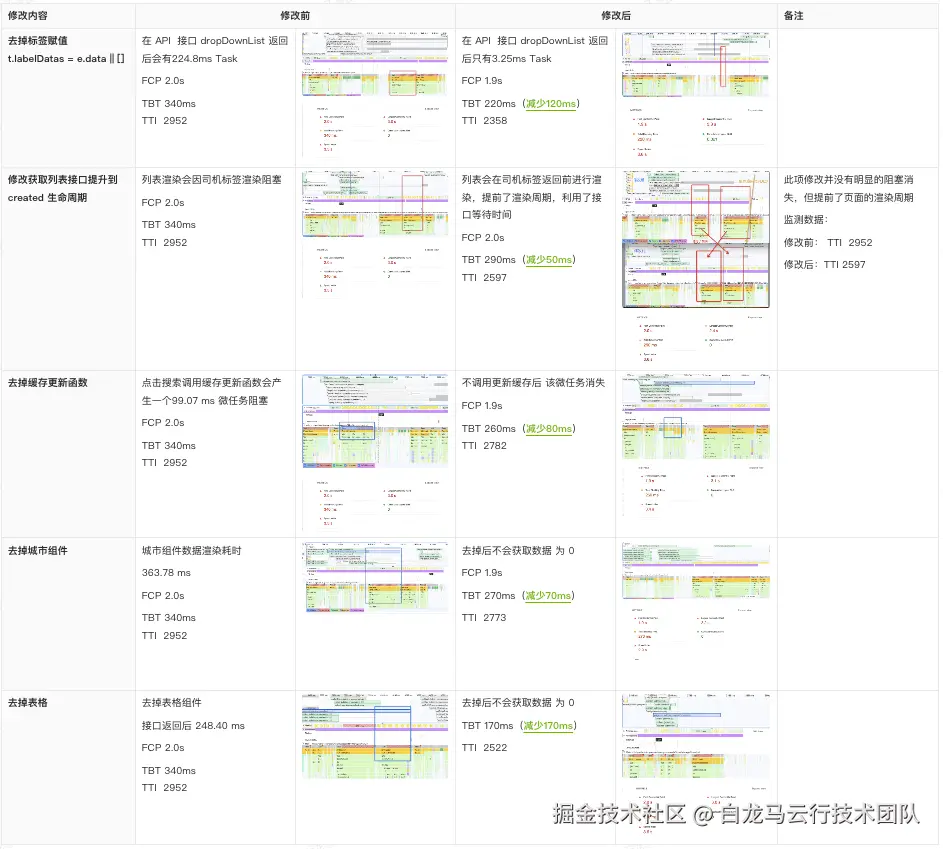
第四阶段:长任务分解
核心优化方案
基于以上分析,我们总结出以下优化建议(按收益排序):
- 筛选项懒加载:TTI最多减少642ms;
- 大数据枚举虚拟化:司机标签TTI减少594ms,城市组件减少179ms;
- 接口调用顺序调整:TTI减少355ms;
- 表格组件优化:TTI减少430ms;
- 缓存逻辑优化:TTI减少170ms;
- CSS合包处理:TTI减少60ms;
优化效果验证
通过A/B测试和监控平台数据对比:
- 优化前(02.12-02.18):秒开率17.15%;
- 优化后(02.28-03.04):秒开率31.92%;
- 提升幅度:14.77个百分点;
三、分析方法沉淀
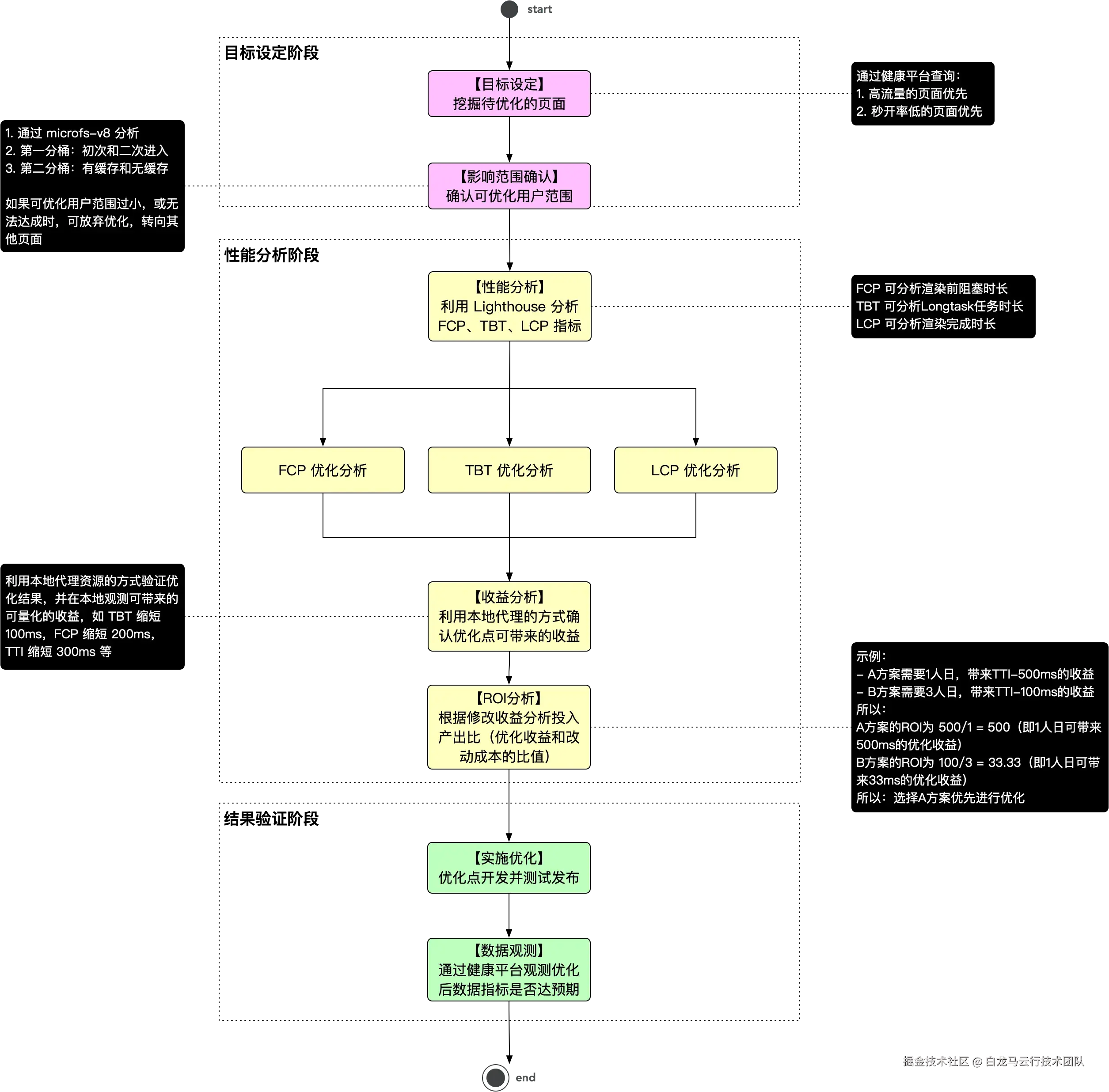
目标设定阶段
- 通过BLM健康平台确定需优化页面
- 高流量页面优先
- 秒开率低页面优先
-
通过性能埋点日志确定可优化范围
使用 Node 脚本将一段时间日志进行分类分析:是否初次进入 / 是否存存在缓存。
确定可优化用户范围,若用户范围过小或无法达成,可放弃优化,转向其他页面。
问题定位方法
我们主要使用以下工具进行性能分析:
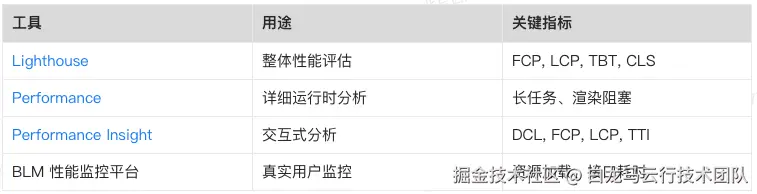
关键指标解释:
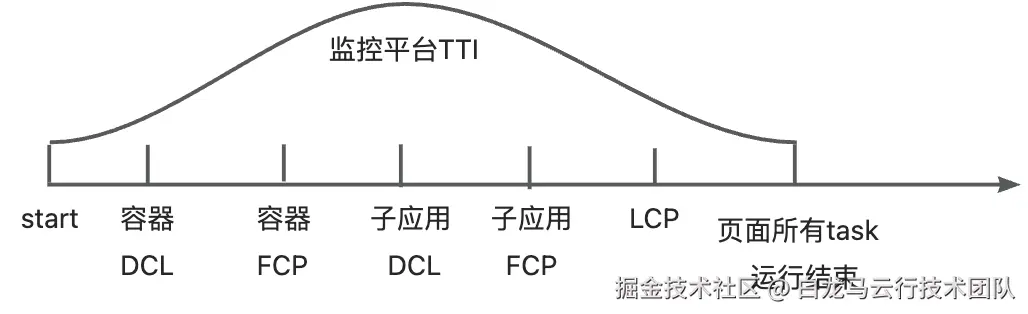
- FCP(First Contentful Paint):首次内容渲染
- LCP(Largest Contentful Paint):最大内容渲染
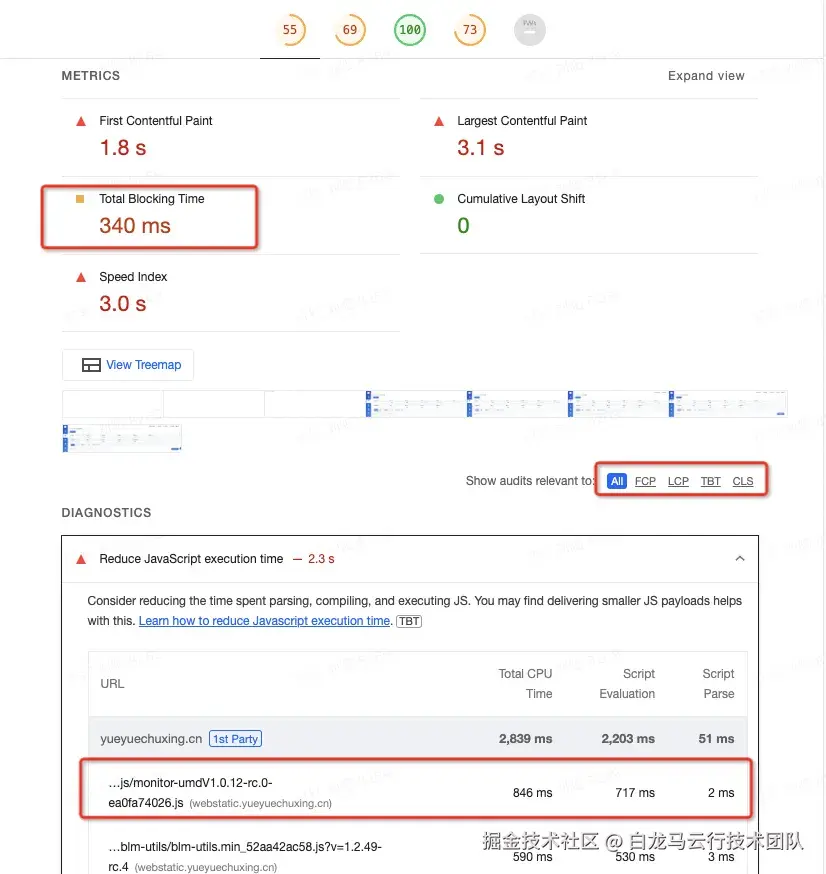
- TBT(Total Blocking Time):总阻塞时间(FCP到TTI之间超过50ms的任务部分总和)
- TTI(Time to Interactive):可交互时间
- Lighthouse初步诊断:获取整体性能评分和优化建议。
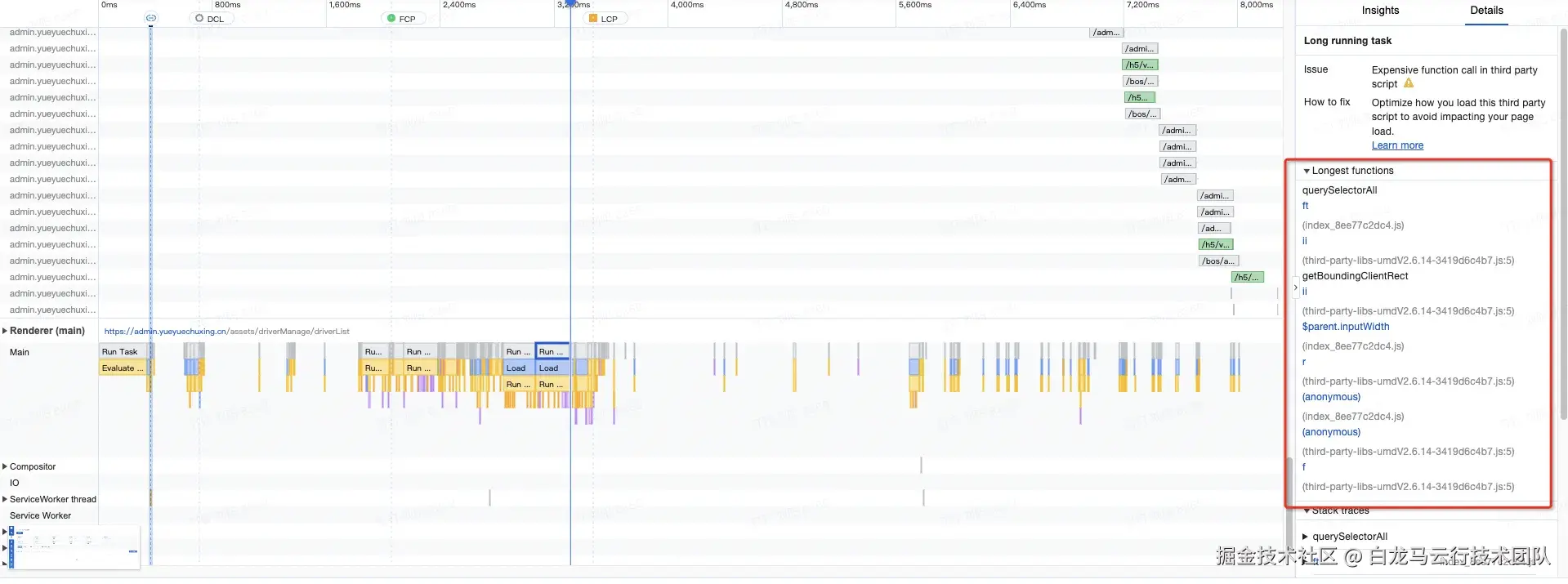
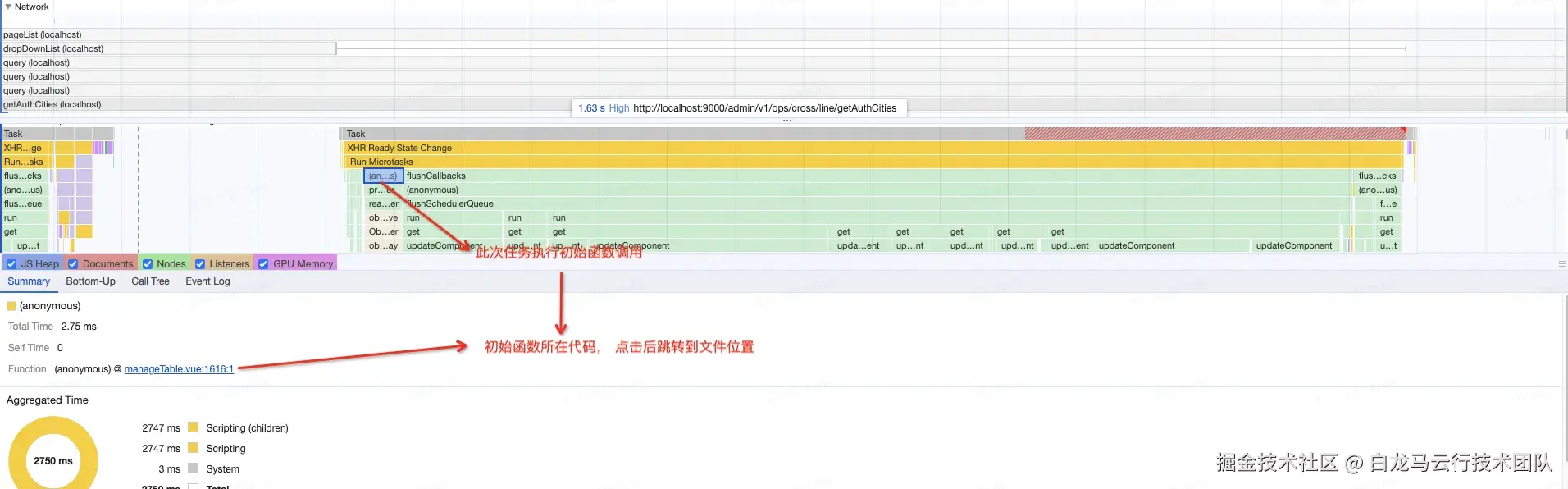
- 任务分析:通过 Performance insights 的 Main 线程火焰图定位长任务 & 检查接口并行性和响应时间。
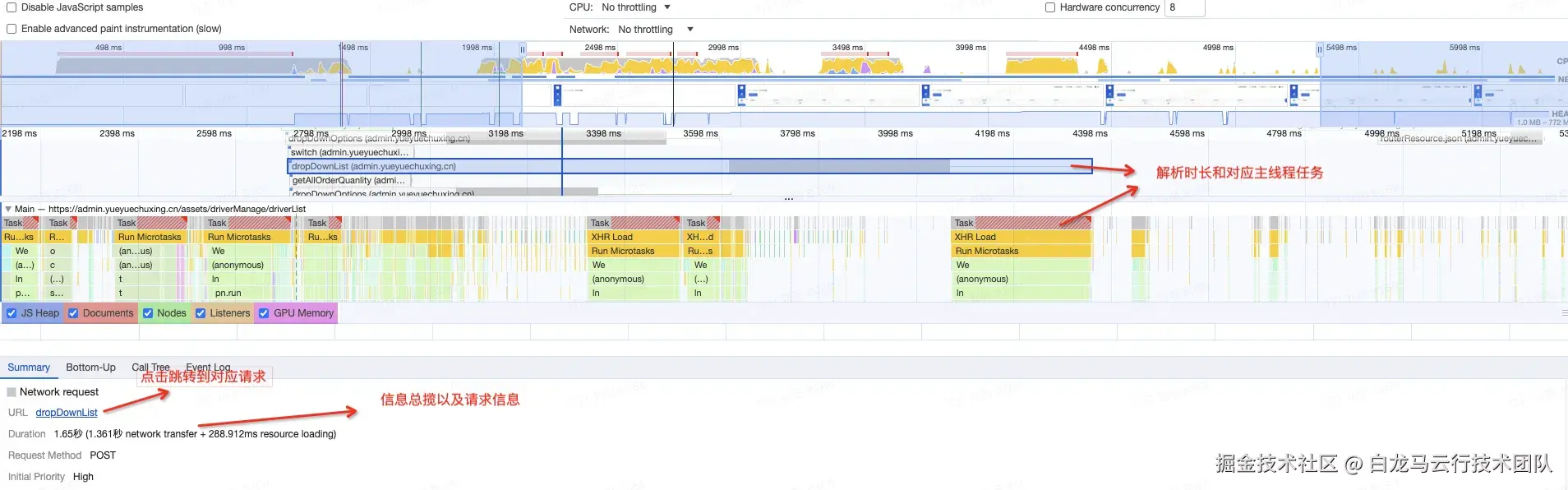
- Performance深度分析:
- 使用 Performance 工具打开待优化页面,根据任务分析中找到的阻塞点函数进行搜索定位。在有 map 文件的环境或本地环境中,通过调用栈信息,找到阻塞或长任务对应的代码块。
-
LCP 后的任务阻塞一般是由接口返回数据渲染导致,这时可以结合 Network 火焰图找对应关系,明确是那个 API;
-
Network 中资源条目的时间包括请求前等待时间以及请求后解析时间,可根据解析时间判断哪个接口数据导致了阻塞;
-
可在函数执行前添加console.profile(),在函数执行后添加console.profileEnd()语句,定向分析该函数对性能的影响(此方法对异步任务的支持有限)。
-
javascript
// 示例:标记关键函数执行
console.profile('filterRender');
renderFilters();
console.profileEnd('filterRender');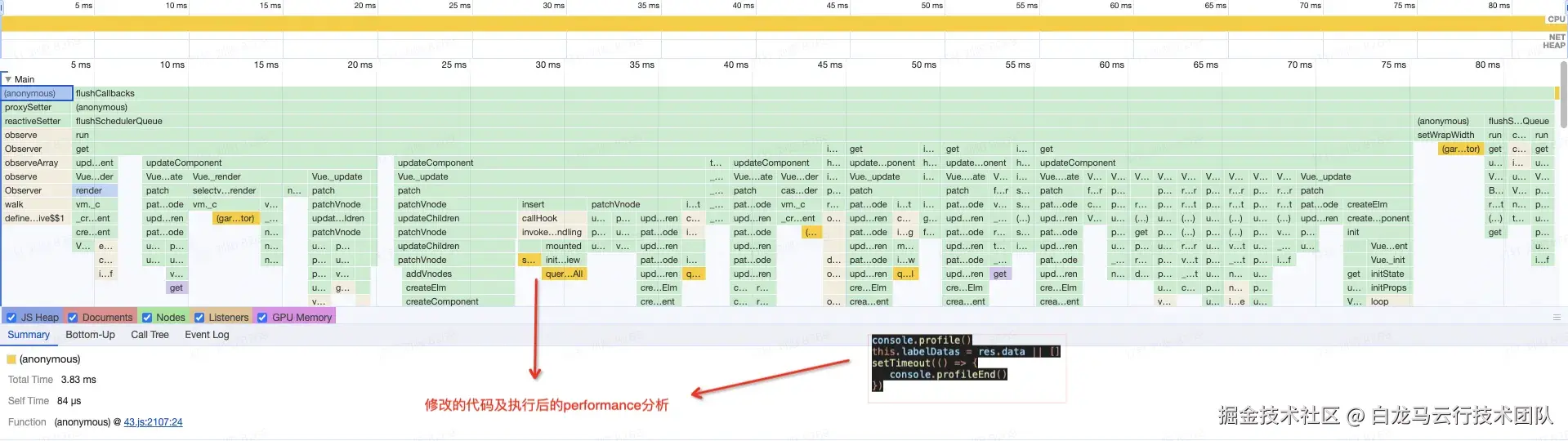
- 主要通过以上三步确定阻塞点并进行分析。若想深入分析阻塞点的具体原因,可在本地环境中使用 Performance 进行分析(可获取具体函数调用栈),或使用 Profiles(在 Memory 标签下)进行分析,以确定哪些函数导致了内存占用的波动等问题。
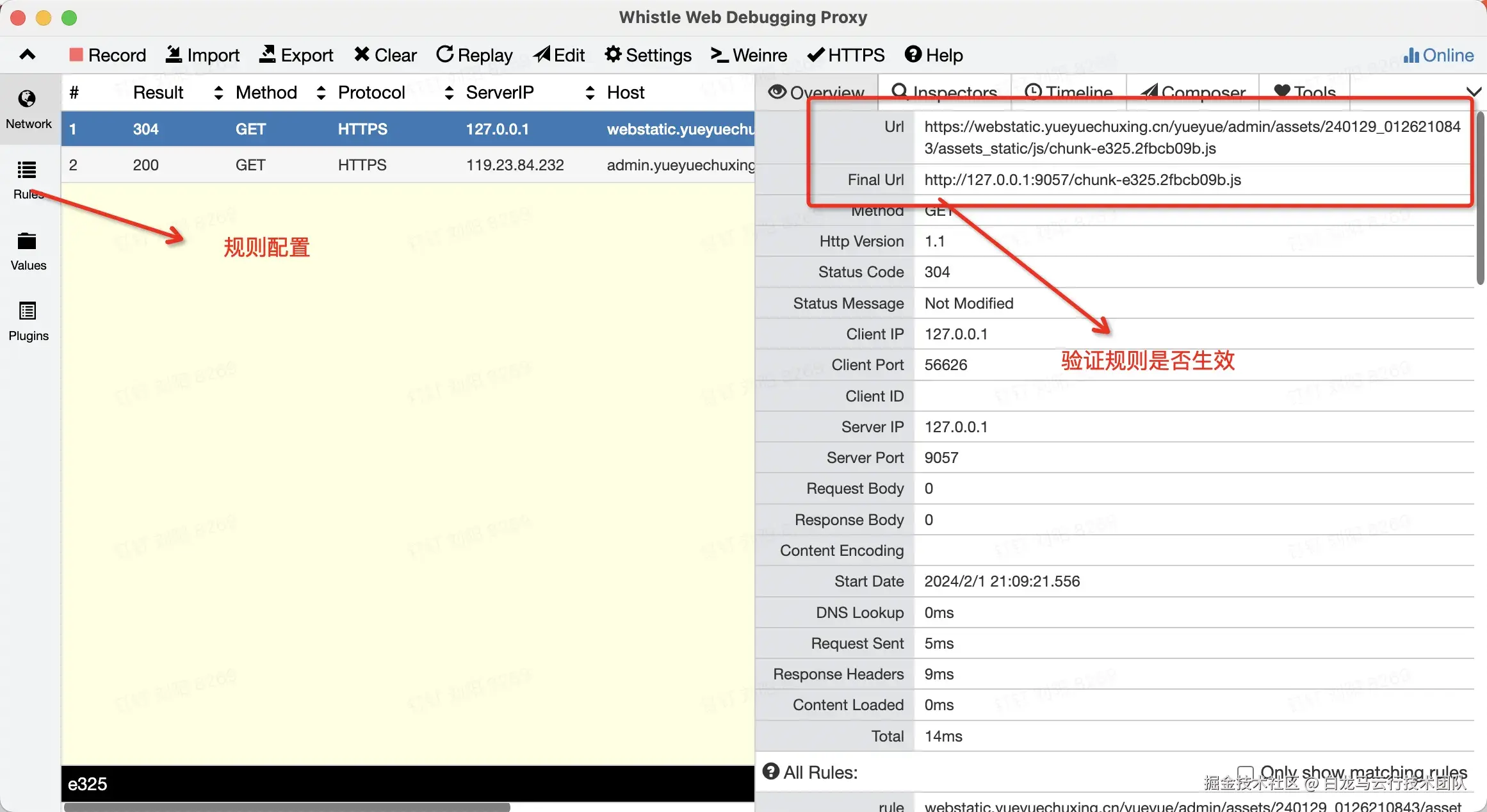
方案验证(whistle)
安装好 whistle 客户端并配置规则,将需要更改的文件代理到本地进行修改;
本文所得数据均以此方式进行测试
确定修改方案的ROI
根据分析以上分析列出可优化点,并对所有优化方案进行评估计算 ROI,优先选择收益高且优化成本低的优化方案进行优化。
结果验证阶段
- 对优化方案进行优化开发和测试;
- 上线后通过健康平台和性能日志进行数据指标验证是否达到预期。
四、经验总结与未来建议
基于本次优化经验,我们提炼出以下通用建议:
1.按需加载原则:
- 非首屏内容延迟加载;
- 大数据枚举使用虚拟滚动;
2.关键渲染路径优化:
- 关键接口尽早调用(created生命周期);
- 避免渲染阻塞接口请求;
3.长任务分解:
- 将超过50ms的任务拆分为小任务;
- 使用 Web Worker 处理复杂计算;
4.缓存策略:
- 合理使用内存和 IndexedDB 缓存
- 避免缓存更新阻塞主线程
5.监控体系:
-
建立完整的性能监控体系
-
定期分析用户行为日志
结语
本次优化实践表明,系统化的性能优化需要:
- 精准的用户行为分析确定优化方向;
- 科学的工具链进行问题定位;
- 严谨的ROI评估确定优化优先级;
- 完善的监控体系验证优化效果。
通过这四步方法论,不仅提升了特定页面的性能,更建立了一套可复用的前端性能优化体系,为后续其他页面的优化提供了宝贵经验。性能优化是一个持续的过程,我们将不断探索和实践,为用户带来更流畅、高效的使用体验。希望本次分享能为大家在页面性能优化方面提供有益的参考和借鉴。
附:
Lighthouse
Lighthouse 是 Google 开发的一款工具,用于分析网络应用和网页,收集现代性能指标并提供对开发人员最佳实践的意见。为 Lighthouse 提供一个需要审查的网址,它将针对此页面运行一连串的测试,然后生成一个有关页面性能的报告。
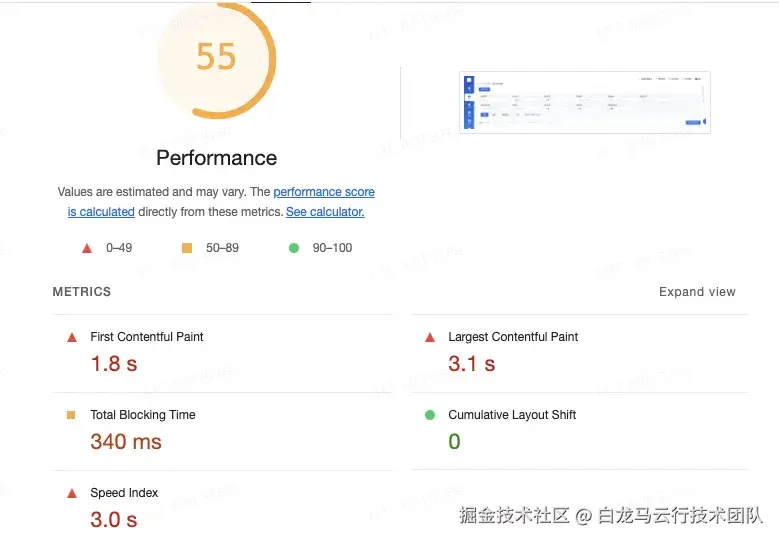
页面的性能 Performance 评分,包括:
- 首次内容绘制(FCP First Contentful Paint);
- 最大内容渲染时间(LCP largest contentful Paint)衡量感知加载速度;
- 总阻塞时间 (TBT Total Blocking Time)TBT 衡量的是页面被阻止响应用户输入(例如点击鼠标、点按屏幕或按键盘)的总时长。总和的计算方法是将 First Contentful Paint 和 Time to Interactive 期间所有长任务的阻塞部分相加。任何执行时间超过 50 毫秒的任务都是耗时较长的任务。50 毫秒后的时间是阻塞部分。例如,如果 Lighthouse 检测到一个时长为 70 毫秒的任务,则阻塞部分将为 20 毫秒。
- 累积布局偏移(CLS Cumulative Layout Shift)衡量视觉稳定性;
- 速度指标(Speed Index)
Performance
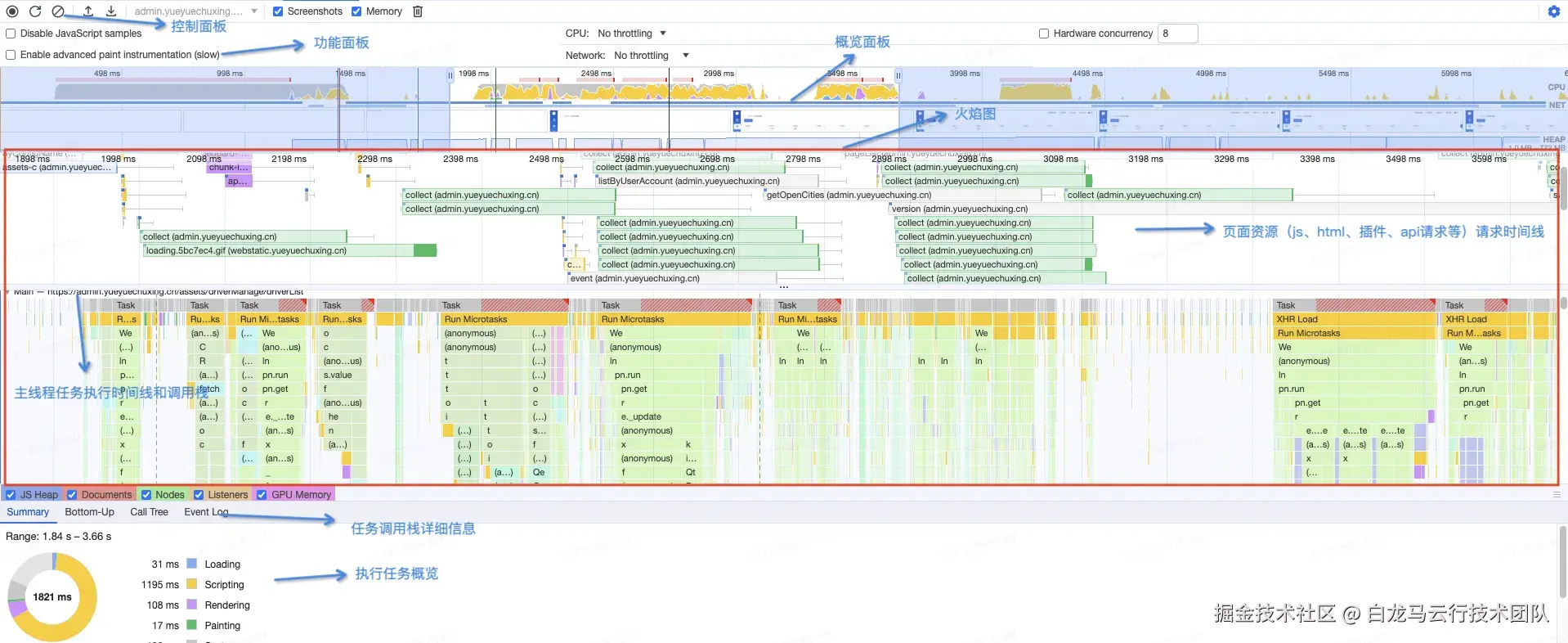
Performance 是 Chrome 提供给我们的开发者工具,用于记录和分析我们的应用在运行时的所有活动。它呈现的数据具有实时性、多维度的特点,可以帮助我们很好地定位性能问题。 使用 Performance 工具时,为了规避其它 Chrome 插件对页面的性能影响,我们最好在无痕模式下打开页面。
- 控制面板 | 开始记录,停止记录和配置记录期间捕获的信息。
- 概览面板 | 对页面表现(行为)的一个概述。
- FPS | 绿色的柱越高, FPS 值也越高,红色则说明可能出现了卡顿。
- CPU | 表明了哪些事件在消耗 CPU 资源。
- NET | 蓝色 代表 HTML 文件,黄色 代表 Script 文件,紫色 代表 Stylesheets 文件, 绿色 代表 Media 文件,灰色 代表其他资源。
- 火焰图面板 | 可视化 CPU 堆栈(stack)信息记录。
- 从不同的角度分析框选区域 。例如:Network,Frames, Interactions, Main 等。
Performance insights
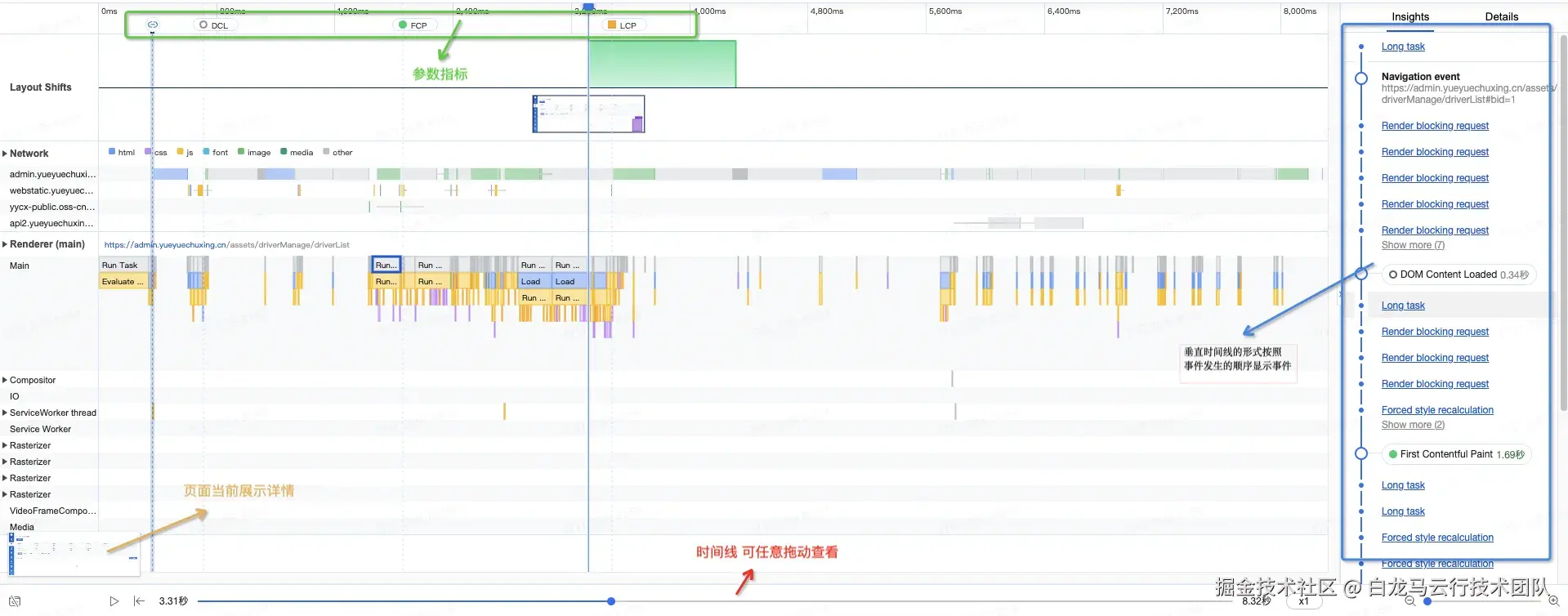
Performance insights 是 Chrome Chrome DevTools中的自带工具(Chrome102 版本发布),目前还是在Chrome DevTool中启动即可,如下图所示:我们可以模拟cpu,选择4x slowdown,就开始模拟4倍低速 CPU,同理还可以模拟网络应对不同网络的测试需求。 Performance insights 工具最方便的部分是"insights"面板,它位于面板的最右侧。它以垂直时间线的形式按照事件发生的顺序显示事件,如渲染阻塞请求、长任务、布局变化等。点击这些具体事件将导航到"详细信息"选项卡,它给出了关于它的潜在原因和受它影响的元素等的详细信息,在Details中看到影响性能问题的各种因素。想要进一步进行优化,点击该事件就可以查看关于问题的详细描述和具体的优化方案。另外在页面的顶端(绿色框)我们可以方便的看到当前页面DCL,FCP,LCP和TTI这些参数指标
性能监控日志
性能监控日志以 JSON 格式记录了丰富的页面性能数据。我们可以将埋点日志下载到本地,通过 Node 脚本对其进行计算和分析,从而获取所需的数据,如 IndexedDB 缓存平均等待时间、资源加载及解析时间、接口响应后到 TTI 计算结束时间等,也可以通过此方式计算优化某个点的收益等。