调试环境准备
搭建稳定高效的C#调试环境只需三步,确保每一步配置正确是后续调试顺利的基础。以下是详细操作指南:
第一步:安装C#开发扩展
VS Code本身不直接支持C#调试,需通过扩展增强功能。核心扩展包括C# Dev Kit 和Microsoft C#扩展,两者配合可提供完整的代码分析、调试支持和项目管理能力。
操作步骤:
- 打开扩展视图(快捷键:Windows/Linux Ctrl+Shift+X ,macOS Cmd+Shift+X)
- 搜索 "C# Dev Kit" 并点击安装按钮
- 扩展安装完成后重启VS Code使配置生效
提示:首次打开C#文件时,VS Code会自动提示安装推荐扩展,点击确认即可快速完成
注意:若无需完整的C# Dev Kit功能,可单独安装Microsoft C#扩展,具体配置可参考其GitHub页面文档0。macOS用户还需额外将
/usr/local/share/dotnet/sdk/NuGetFallbackFolder添加为Docker偏好设置中的共享文件夹,避免调试时出现文件访问权限问题2。
第二步:验证.NET SDK安装
.NET SDK是运行和调试C#应用的基础环境,需确保安装正确版本并配置成功。
版本要求:
- .NET 7+:支持无Dockerfile调试
- .NET 8+:新增Linux/macOS热重载功能,提升调试效率
验证方法 :
打开终端执行命令 dotnet --version,若输出类似 8.0.100 的版本号,说明SDK安装成功。
示例输出 :8.0.100(表示已安装.NET 8.0.100版本)
若命令未识别或版本过低,需前[1](https://link.juejin.cn?target=https%3A%2F%2Fdotnet.microsoft.com%2Fdownload "https://dotnet.microsoft.com/download")下载对应系统的最新SDK并重新安装。
第三步:检查项目调试配置
项目配置直接影响调试效果,需重点确认两个核心要素:调试生成配置和项目框架版本。
关键配置项:
- 生成配置 :确保使用"调试"(Debug)配置,该模式会保留完整符号调试信息且不优化代码,而"发布"(Release)配置会剥离调试信息并启用全优化,不适合调试[2](https://link.juejin.cn?target=https%3A%2F%2Flearn.microsoft.com%2Fzh-cn%2Fdotnet%2Fcore%2Ftutorials%2Fdebugging-with-visual-studio-code "https://learn.microsoft.com/zh-cn/dotnet/core/tutorials/debugging-with-visual-studio-code")。
- 目标框架 :打开项目根目录下的
.csproj文件,检查<TargetFramework>节点值(如<TargetFramework>net8.0</TargetFramework>),需与已安装的SDK版本匹配。
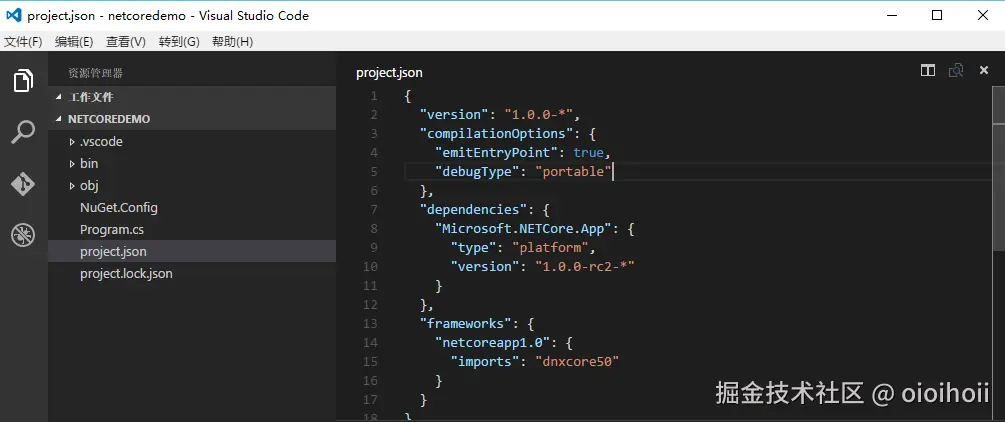
完成上述配置后,VS Code会自动识别项目结构。成功加载的项目在解决方案资源管理器中会显示清晰的文件层级,包含源代码文件(如 Program.cs)、依赖项和编译输出文件夹(bin、obj):
提示:首次打开项目时,C#扩展会自动在
.vscode文件夹中生成launch.json(调试启动配置)和tasks.json(编译任务配置),无需手动创建即可开始调试。
调试启动方式
F5快速启动与项目选择
在 VS Code 中调试 C# 项目时,F5 键是最直接高效的启动方式。无论是单个独立项目还是多项目解决方案,只需一个按键操作就能快速进入调试状态,大幅简化传统调试流程。
单项目直接启动流程
当工作区中仅包含一个 C# 项目时,调试启动堪称"一键直达"。你只需打开任意 .cs 源代码文件,按下 F5 键 (Mac 用户需同时长按 fn 键),C# Dev Kit 扩展会自动识别项目结构并附加调试器,无需手动配置即可立即启动调试会话。整个过程完全自动化,从按下按键到程序运行断点处仅需几秒时间。
单项目启动步骤
- 打开目标
.cs文件(确保已安装 C# Dev Kit) - 按下 F5 (Mac 需配合
fn键) - 调试器自动查找并附加项目
- 程序运行至断点或直接启动
多项目选择流程
若工作区存在多个 C# 项目(如包含类库和控制台应用的解决方案),F5 启动时会触发项目选择弹窗。此时 VS Code 会列出所有可调试的项目名称(如"C: HelloWorld""C: ClassLibrary1"),你只需通过鼠标点击或键盘上下键选择目标项目,按下回车确认后,调试器便会以选定项目为启动项开始执行。这种智能识别机制避免了手动配置启动项的繁琐,尤其适合复杂项目结构。
多项目选择步骤
- 按下 F5 键触发调试
- 在弹出的项目列表中选择目标项目
- 按 Enter 确认选择
- 调试器加载选定项目并启动
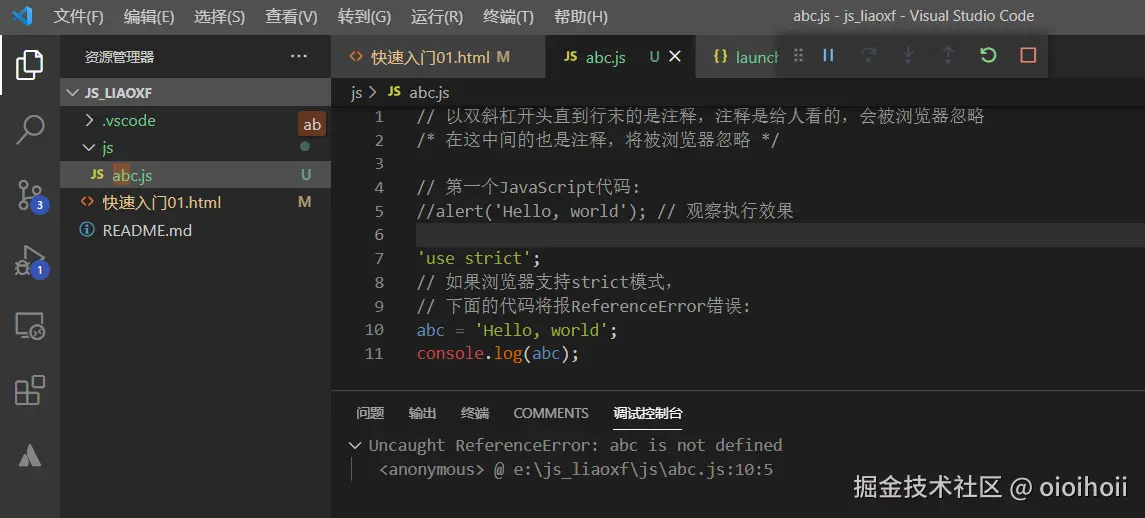
调试状态指示
调试启动后,VS Code 底部状态栏会实时显示调试状态,格式为 "Debugging: 项目名" (如"Debugging: HelloWorld")。该指示不仅能确认当前调试的项目名称,还会同步显示调试器状态(如运行中、已暂停),让你随时掌握程序执行情况。首次调试时,VS Code 还会自动生成 launch.json 和 tasks.json 配置文件,为后续调试会话提供环境支持。
通过 F5 键的快速启动机制,VS Code 将 C# 调试的门槛大幅降低------无论是新手还是资深开发者,都能通过极简操作实现高效调试,真正做到"按键即调试"。
解决方案资源管理器右键启动
安装 C# Dev Kit 扩展后,在 VS Code 的解决方案资源管理器中右键单击项目,会弹出包含三个核心调试选项的上下文菜单,这是快速启动和调试项目的常用入口[3](https://link.juejin.cn?target=https%3A%2F%2Fcode.visualstudio.com%2Fdocs%2Fcsharp%2Fdebugging "https://code.visualstudio.com/docs/csharp/debugging")。
(截图说明:右键菜单中三个红色框标注的选项分别为"启动新实例""不调试启动""单步执行新实例",可根据开发需求直接选择对应功能)
以下是三个选项的功能对比与适用场景分析:
| 选项名称 | 功能描述 | 适用场景示例 |
|---|---|---|
| 启动新实例 | 附加调试器启动项目 | 日常调试开发,需断点调试代码逻辑 |
| 不调试启动 | 无调试器运行项目 | 快速验证程序运行结果,无需断点调试 |
| 单步执行新实例 | 附加调试器并在代码入口点停止执行 | 调试程序入口逻辑(如 Main 方法),需从第一行代码开始跟踪执行流程 |
选择建议:若需验证程序整体运行效果,优先用「不调试启动」提升速度;开发阶段调试具体功能模块时,选择「启动新实例」配合断点使用;而调试程序初始化逻辑或入口代码时,「单步执行新实例」能帮你从程序起点开始逐行分析。
断点设置与管理
条件断点与命中次数控制
想象这样一个场景:你正在调试用户登录模块,需要定位"连续输错密码3次后锁定账户"的逻辑问题------如果每次调试都要手动触发3次错误登录,效率实在太低。这时条件断点 就能帮你精准"卡点",而当遇到循环遍历100条数据却只需关注第5、10、15次迭代的场景时,命中次数控制则能让调试事半功倍。
通过"登录次数超限"案例掌握条件断点
当代码中存在需要满足特定条件才触发的断点(如loginCount > 3),普通断点会每次执行都中断,而条件断点仅在表达式为true时激活。以登录次数超限场景为例,配置步骤如下0:
- 在登录验证逻辑的关键代码行(如
CheckLoginLimit(loginCount))左侧单击设置断点(显示为红色圆点) - 右键断点选择"编辑断点",打开条件配置面板
- 在表达式输入框中输入
loginCount > 3,此时VS Code会自动补全变量名(如"VS Code断点设置截图_6.png"中标注的下拉提示框,无需手动输入完整变量名) - 点击"完成"后,断点将变为橙色圆点并附加条件标记,仅当用户登录次数超过3次时才中断执行
条件断点核心价值:避免无效中断,尤其适合调试边界条件(如阈值判断、异常触发场景)。C#调试器会实时计算表达式值,确保仅在满足条件时暂停程序执行0。
"模5中断":循环调试的命中次数控制
在处理循环逻辑(如批量数据处理、数组遍历)时,若需要每N次执行中断一次(如每5次迭代检查状态),可通过"命中次数"功能实现精准控制:
- 右键循环体内的断点,选择"编辑断点"并切换到"命中次数"选项卡
- 在配置界面中选择"模"(表示"每N次执行中断一次"),输入数字"5"
- 确认后断点将在第5、10、15...次执行时触发,配合变量监视窗口可高效定位循环中的数据异常
这种配置特别适合排查"每N次迭代出现一次错误"的场景,例如数组下标越界、累计值偏差等问题,相比逐次中断能节省80%的调试时间。
操作小贴士:右键断点还可设置"操作"(如打印日志而不中断)、添加标签分类,或导出断点配置供团队共享。所有高级设置均可通过断点旁的"设置图标"快速访问。
通过条件断点和命中次数控制的组合使用,能让你从"被动等待程序中断"转变为"主动定义调试规则",尤其在复杂业务逻辑中,这种精准控制能力将显著提升问题定位效率。
日志点与函数断点高级应用
还在满屏写 Console.WriteLine 调试代码?不仅污染业务逻辑,调试结束后还得逐行删除------试试 日志点 和 函数断点 这两个「无痕调试神器」,让调试效率翻倍同时保持代码纯净。
日志点:零侵入的调试信息输出
日志点(在 Visual Studio 使用习惯中也称为「跟踪点」)最大的优势在于 无需修改代码 ,就能向调试控制台精准输出变量值或自定义消息 0!与 Console.WriteLine 的侵入式调试不同,它不会中断程序执行流程,特别适合需要观察实时数据但不想暂停程序运行的场景。
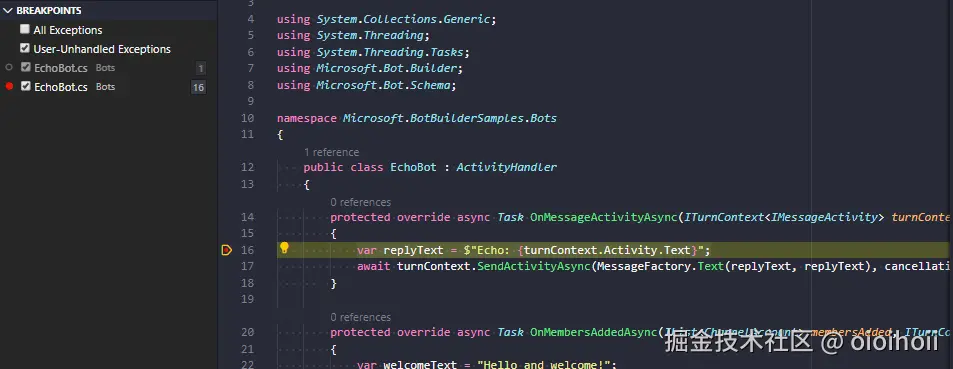
设置方法非常简单:在代码行号旁右键添加断点,将默认断点类型切换为「日志点」,然后在消息模板中输入动态内容。例如跟踪订单处理流程时,可设置模板为 Processing order {orderId} at {DateTime.Now},调试时控制台会自动输出包含订单 ID 和当前时间的实时日志。
关键优势总结
- 零代码侵入:无需修改业务代码,避免调试残留
- 不中断执行:程序正常运行的同时输出调试信息
- 动态变量支持:直接嵌入
{变量名}或表达式(如DateTime.Now)
函数断点:精准定位重载函数
当项目中存在同名重载函数(如 Calculate(int a) 与 Calculate(string a))时,普通断点难以区分具体调用哪个版本。函数断点 可通过指定「函数名+参数类型」精准命中目标方法,彻底解决重载函数调试难题 0。
设置步骤如下:
- 在调试面板的「断点」区域点击「+」按钮,选择「函数断点」
- 在弹出的输入框中按
函数名(参数类型)格式填写完整签名(例:Calculate(int)或Calculate(string)) - 关键区分技巧 ⚠️ 如果只输入函数名,VS Code 会弹出函数选择窗口列出所有重载版本,此时需根据参数类型选择目标函数
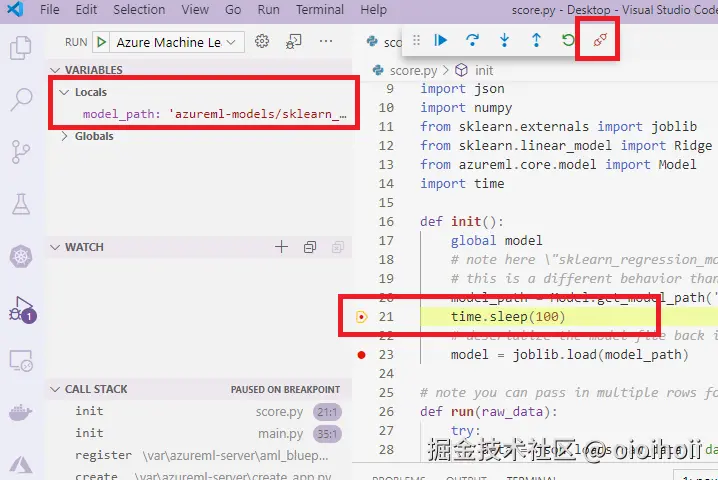
此外也可通过调用堆栈快速设置:在调试时打开「调用堆栈」窗口右键目标函数,选择「断点 > 插入断点」或直接按 F9 即可 [4](https://link.juejin.cn?target=https%3A%2F%2Fdocs.microsoft.com%2Fzh-cn%2Fvisualstudio%2Fdebugger%2Fget-started-with-breakpoints "https://docs.microsoft.com/zh-cn/visualstudio/debugger/get-started-with-breakpoints")。这种方式特别适合调试过程中临时添加函数断点的场景。
函数断点避坑指南
- 必须指定参数类型:仅写
Calculate会匹配所有重载,需明确int/string等类型 - 支持泛型函数:格式为
MethodName<T>(T param)(如List.Add<string>(string item))
这两个高级断点功能配合使用,能大幅减少调试代码量并提升定位效率------日志点负责「静默观察」,函数断点负责「精准拦截」,让 C# 调试既优雅又高效。
调试工具界面详解
调试工具栏与快捷键体系
调试工具栏是 VS Code 调试过程中的核心操作中枢,集成了常用调试控制按钮与快捷键体系。熟悉这些工具的功能与使用场景,能显著提升调试效率,减少操作中断感。
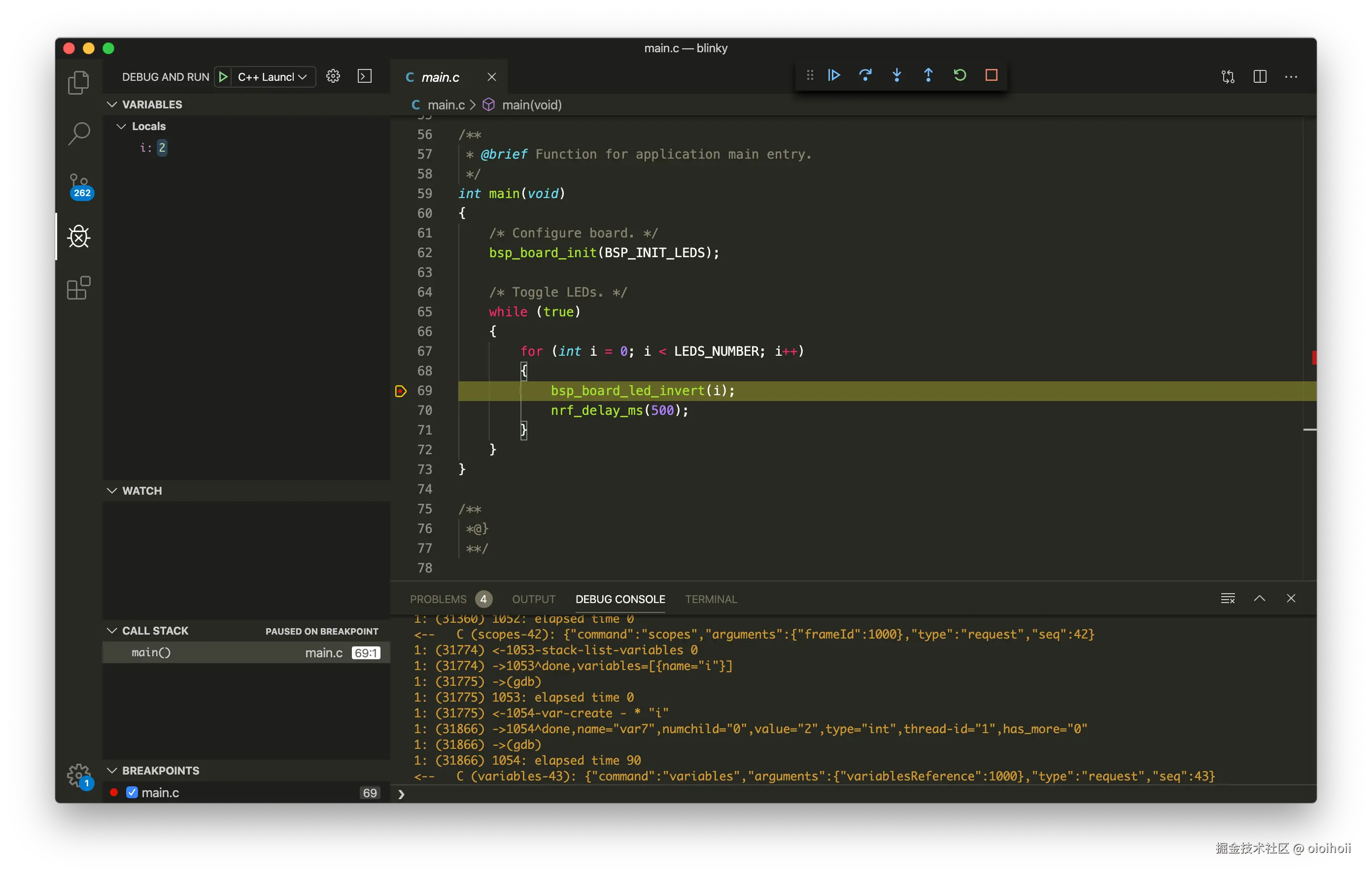
上图为调试状态下的工具栏,从左至右依次编号为 1-6,各按钮功能、快捷键及适用场景如下:
-
继续执行(F5)
- 功能:恢复程序执行,遇到断点时自动暂停
- 场景:适合在断点间快速跳转,或从暂停状态继续运行至下一个断点
-
单步跳过(F10)
- 功能:执行当前行代码,遇函数调用不进入内部,直接跳转至下一行
- 场景:无需关注函数内部逻辑时使用,如确认简单变量赋值或条件判断结果
-
单步进入(F11)
- 功能:执行当前行代码,遇函数调用时进入函数内部逐行调试
- 场景:需排查函数内部逻辑错误,或确认参数传递是否正确
-
单步跳出(Shift+F11)
- 功能:执行完当前函数剩余代码后,跳转至函数调用处的下一行
- 场景:已定位函数内部无问题,需快速退出函数上下文
-
重新启动(Ctrl+Shift+F5)
- 功能:终止当前调试会话并重新启动调试
- 场景:代码修改后需重新调试,或调试流程异常时重置环境
-
停止调试(Shift+F5)
- 功能:立即终止调试会话,释放程序占用资源
- 场景:调试完成或发现严重错误需暂停排查时
效率提示:单步调试时,可通过「F10(跳过)」和「F11(进入)」组合使用,避免在无关代码中浪费时间。例如:循环体外用 F10 快速定位,循环体内用 F11 深入变量变化细节。
调试快捷键 cheat sheet
除工具栏按钮外,以下高频快捷键能进一步提升操作效率:
| 操作场景 | 快捷键 | 说明 |
|---|---|---|
| 启动/继续调试 | F5 | 无断点时直接运行程序,有断点时执行至首个断点 |
| 切换断点 | F9 | 在光标所在行添加/移除断点,断点行将显示红色圆点标记 |
| 快速添加断点 | Shift+F9 | 无需移动光标,直接在当前行下方插入断点 |
| 热重载(调试中) | Ctrl+Shift+Enter | 保留调试状态更新代码,适合前端页面或配置文件修改后快速生效 |
| 重启调试 | Ctrl+Shift+F5 | 比「停止后重新启动」节省 30% 以上环境初始化时间 |
掌握这些工具与快捷键后,可实现「断点精准控制-代码步进分析-状态实时监控」的全流程高效调试,尤其在复杂业务逻辑或多模块交互场景中,能显著降低定位问题的时间成本。
变量与监视窗口数据查看
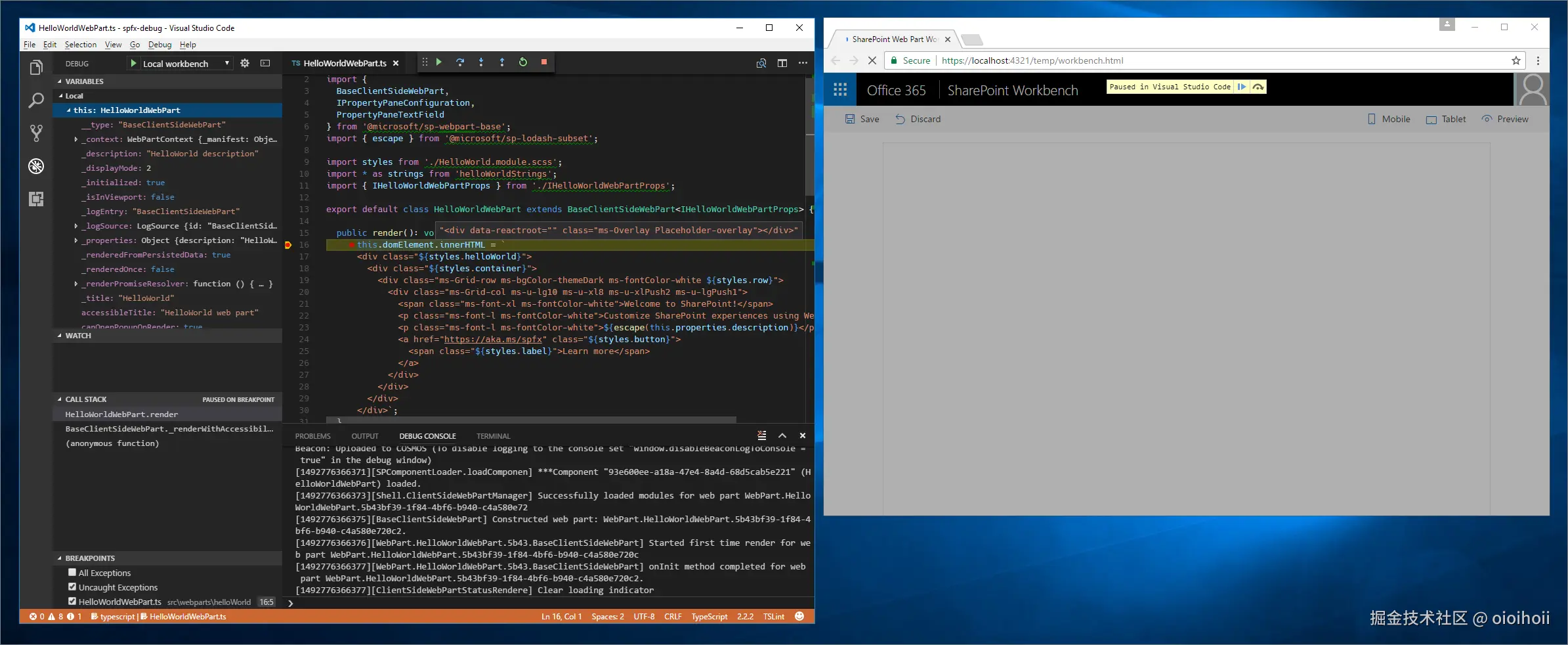
在 C# 调试过程中,变量窗口(VARIABLES)和监视窗口(WATCH)是洞察程序运行状态的核心工具。前者实时反映当前作用域的变量状态,后者则支持灵活的表达式计算,二者配合能大幅提升调试效率。
变量窗口:实时掌控当前状态
变量窗口会在调试器暂停于断点时,自动展示当前方法作用域内的所有已声明变量,包括局部变量(Locals)、闭包(Closure)和全局对象(Global)等类型[5](https://link.juejin.cn?target=https%3A%2F%2Fp3-search.byteimg.com%2Fobj%2Flabis%2F64b4d7a4f3b6583250282120d050d9db "https://p3-search.byteimg.com/obj/labis/64b4d7a4f3b6583250282120d050d9db")。例如在"用户信息调试"场景中,当程序暂停时,你可以在左侧调试面板的 Locals 分类下找到 user 对象,展开后即可看到 Age 属性的值(初始为 20)[6](https://link.juejin.cn?target=https%3A%2F%2Fp3-search.byteimg.com%2Fobj%2Flabis%2F8e4140beff3e77579f228d379a "https://p3-search.byteimg.com/obj/labis/8e4140beff3e77579f228d379a")。
修改变量值步骤
- 在变量窗口找到
user对象并展开其子属性Age; - 双击
Age的值(20),输入新值30后按回车; - 变量窗口会实时更新显示
user.Age = 30,无需重启调试即可验证新值对程序的影响[7](https://link.juejin.cn?target=https%3A%2F%2Flearn.microsoft.com%2Fzh-cn%2Fvisualstudio%2Fdebugger%2Fget-started-with-breakpoints "https://learn.microsoft.com/zh-cn/visualstudio/debugger/get-started-with-breakpoints")。
这种实时性让你能快速测试不同变量值的运行效果,尤其适合调整边界条件或模拟异常场景。
监视窗口:灵活计算临时表达式
监视窗口则突破了"仅查看已声明变量"的限制,支持手动添加任意表达式(如 user.Age + 5),并在变量值变化时自动重新计算结果[8](https://link.juejin.cn?target=https%3A%2F%2Fp3-search.byteimg.com%2Fobj%2Flabis%2F5f759cc54920896eec4cf38eb9e9e "https://p3-search.byteimg.com/obj/labis/5f759cc54920896eec4cf38eb9e9e")。在上述案例中当你在变量窗口将 user.Age 修改为 30 后监视窗口会立即显示 user.Age + 5 = 35[9](https://link.juejin.cn?target=https%3A%2F%2Fp3-search.byteimg.com%2Fobj%2Flabis%2Ff063a9b7d5a00c816955b06 "https://p3-search.byteimg.com/obj/labis/f063a9b7d5a00c816955b06")。
添加表达式只需在监视窗口的输入框中直接键入公式(支持算术运算、方法调用等复杂表达式)调试器会自动处理依赖关系并实时更新结果[10](https://link.juejin.cn?target=https%3A%2F%2Flearn.microsoft.com%2Fen-us%2Ftraining%2Fmodules%2Fimplement-visual-studio-code-debugging-tools%2F3-exercise-run-code-debug-environment "https://learn.microsoft.com/en-us/training/modules/implement-visual-studio-code-debugging-tools/3-exercise-run-code-debug-environment")。
核心差异与适用场景
| 功能 | 变量窗口 | 监视窗口 |
|---|---|---|
| 数据来源 | 当前作用域内已声明的变量 | 用户自定义表达式(支持临时计算) |
| 更新机制 | 自动实时更新 | 依赖变量变化自动重新计算 |
| 典型用途 | 查看/修改现有变量值 | 复杂计算校验(如 list.Count > 0 price * discount |
通过这两个窗口的配合,你既能实时掌控程序当前状态,又能灵活验证临时假设显著降低调试复杂度。实际调试时建议将变量窗口固定展开常用对象,监视窗口则动态添加当前关注的表达式,形成高效调试工作流。
调用堆栈与异常定位
在 C# 调试过程中,调用堆栈是追踪函数执行路径の核心工具,它像一份"函数调用履历",清晰展示程序从入口到当前断点的完整调用链路。VS Code 的调试界面中,调用堆栈面板 通常位于右侧边栏(或左侧调试面板中),会按执行顺序列出所有活跃的函数调用,包括每个调用对应的文件名和行号,帮助开发者快速定位代码执行上下文[10](https://link.juejin.cn?target=https%3A%2F%2Flearn.microsoft.com%2Fen-us%2Ftraining%2Fmodules%2Fimplement-visual-studio-code-debugging-tools%2F3-exercise-run-code-debug-environment "https://learn.microsoft.com/en-us/training/modules/implement-visual-studio-code-debugging-tools/3-exercise-run-code-debug-environment")[11](https://link.juejin.cn?target=https%3A%2F%2Fp3-search.byteimg.com%2Fobj%2Flabis%2Ff0633a0c78f5619b7d5a00c816955b06 "https://p3-search.byteimg.com/obj/labis/f0633a0c78f5619b7d5a00c816955b06")。
函数调用链与栈帧展开案例
以一个典型的 Main→ProcessData→Calculate 调用链为例,当程序正常运行时,调用堆栈会按执行顺序展开三个栈帧:最顶层是正在执行的 Calculate 函数(当前栈帧),其下是调用它的 ProcessData,最底层则是程序入口 Main 函数。这种层级结构直观反映了函数间的调用关系,就像"谁调用了谁"的清晰图谱。
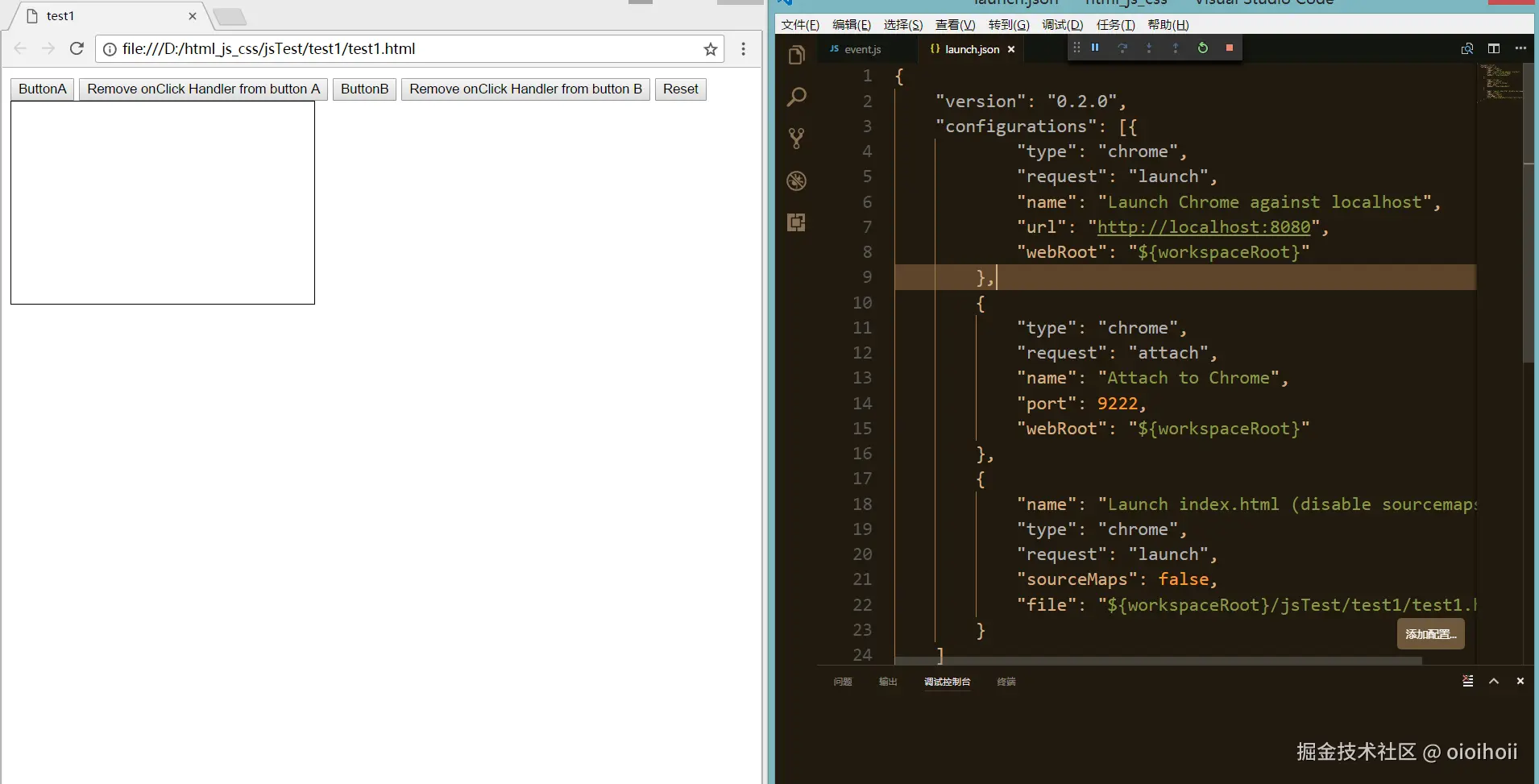
当程序抛出异常时,调用堆栈会立即暂停在出错位置,此时红色箭头会精准指向引发异常的函数 (通常是栈顶或中间某个栈帧)。例如,若 Calculate 函数中因除零错误崩溃,红色箭头会直接标记 Calculate 栈帧,同时调试控制台会显示具体的异常信息(如 DivideByZeroException)及对应的代码行号(如 Calculate.cs 第 25 行),帮助开发者瞬间锁定问题源头[12](https://link.juejin.cn?target=https%3A%2F%2Fp3-search.byteimg.com%2Fobj%2Flabis%2F6de47aeae93c33f5d9b13a1f40a1f4c1 "https://p3-search.byteimg.com/obj/labis/6de47aeae93c33f5d9b13a1f40a1f4c1")[13](https://link.juejin.cn?target=https%3A%2F%2Fp3-search.byteimg.com%2Fobj%2Flabis%2F91fc4903fd1c1d9c7f9ded588298f04c "https://p3-search.byteimg.com/obj/labis/91fc4903fd1c1d9c7f9ded588298f04c")。
栈帧切换注意事项
在调试中点击不同栈帧可切换查看对应函数的执行状态,但需特别注意:局部变量的作用域严格跟随当前选中的栈帧变化 。例如,当选中 ProcessData 栈帧时,调试面板显示的是 ProcessData 函数内的局部变量(如 inputData);切换到 Calculate 栈帧后,局部变量会自动更新为 Calculate 函数内的变量(如 result)。若误将 A 栈帧的变量值当作 B 栈帧的状态分析,可能导致调试方向偏差。
💡 调试技巧:异常发生后,建议先通过调试控制台获取错误类型与行号初步定位范围,再通过调用堆栈的红色箭头锁定具体函数,最后逐层切换栈帧检查各环节的变量状态,这种"范围缩小法"可大幅提升异常排查效率。
高级调试功能
热重载与代码实时更新
在调试过程中频繁重启应用往往会打断思路并浪费时间,而 热重载 功能正是解决这一痛点的关键。通过一个实际场景,我们可以直观感受其价值:假设我们正在调试一个计数器循环,初始代码中计数器每次递增1,循环输出结果为 1, 2, 3...。当我们发现需要将增量改为2时,传统方式需重启调试才能验证,而热重载允许我们实时应用更改并立即查看效果。
计数器调试场景实践
-
初始代码 :
csharpfor (int i = 0; i < 5; i++) { Console.WriteLine(i); // 初始增量为1,输出:0 1 2 3 4 System.Threading.Thread.Sleep(1000); } -
修改代码 :在调试暂停时,将循环内的增量逻辑改为
i += 2(或直接修改输出值计算方式)。 -
应用热重载 :点击调试工具栏中的 "应用代码更改" 按钮(或使用快捷键
Ctrl+Shift+Enter),此时调试会话无需重启,控制台会立即更新为0 2 4的输出序列。
关键提示 :热重载的核心优势在于 保留调试上下文。修改代码后,当前断点状态、变量值和调用栈都会维持原状,避免重复执行初始化步骤,尤其适合调试复杂业务逻辑时快速验证假设。
支持项目与环境要求
热重载并非对所有项目类型都完全支持,以下是不同应用类型的兼容性说明:
| 应用类型 | 支持情况 | .NET 8+ 要求(Linux/macOS) |
|---|---|---|
| 控制台 | ✅ | 是 |
| ASP.NET Core | ⚠️(仅.cs文件变更) | 是 |
| .NET 测试项目 | ✅ | 是 |
| 类库项目 | ✅ | 是 |
注意 :ASP.NET Core 项目仅支持
.cs源代码文件的变更,若修改配置文件(如appsettings.json)仍需重启应用。
三种应用代码更改的方式
除了手动点击热重载按钮,VS Code 还提供了更灵活的触发方式:
-
快捷键触发
调试时按
Ctrl+Shift+Enter(Windows/Linux)直接应用所有未保存的代码更改,适合需要立即验证的场景。 -
保存自动应用
在设置中启用
csharp.debug.hotReloadOnSave: true后,按Ctrl+S(Windows/Linux)或⌘S(macOS)保存文件时会自动触发热重载,无需额外操作。 -
调试命令联动
执行调试控制命令(如继续
F5、单步过F10、单步入F11)时,系统会自动检查未应用的代码更改并同步生效,实现"修改即调试"的无缝体验。
通过热重载功能,开发者平均可减少 30%以上的调试等待时间,尤其在迭代验证算法逻辑、UI交互或业务规则时,能显著提升开发流畅度。结合上述三种触发方式,可根据不同调试习惯灵活选择最适合的工作流。
异常捕获与变量干预调试
在 C# 调试过程中,异常捕获与变量干预是定位并解决运行时问题的高效组合技。通过精准捕获特定异常并动态修改变量值,开发者可在不重启程序的情况下验证修复方案,大幅提升调试效率。
一、异常捕获:精准定位特定异常类型
当程序抛出如空引用、参数错误等异常时,VS Code 调试器支持通过异常设置 精确定位问题源头。以常见的 ArgumentNullException(参数空引用异常)为例,操作步骤如下:
- 打开异常设置 :在调试面板中找到「异常设置」(或快捷键 Ctrl+Shift+D 打开调试视图后,点击齿轮图标进入设置)。
- 筛选目标异常 :在搜索框输入异常类型名称(如
ArgumentNullException),勾选「抛出时中断」选项,确保调试器在该异常发生时自动暂停程序。 - 观察异常上下文:触发异常后,调试器会高亮异常抛出位置,右侧调试面板将显示当前调用栈及变量状态,帮助快速定位空引用参数的具体来源。
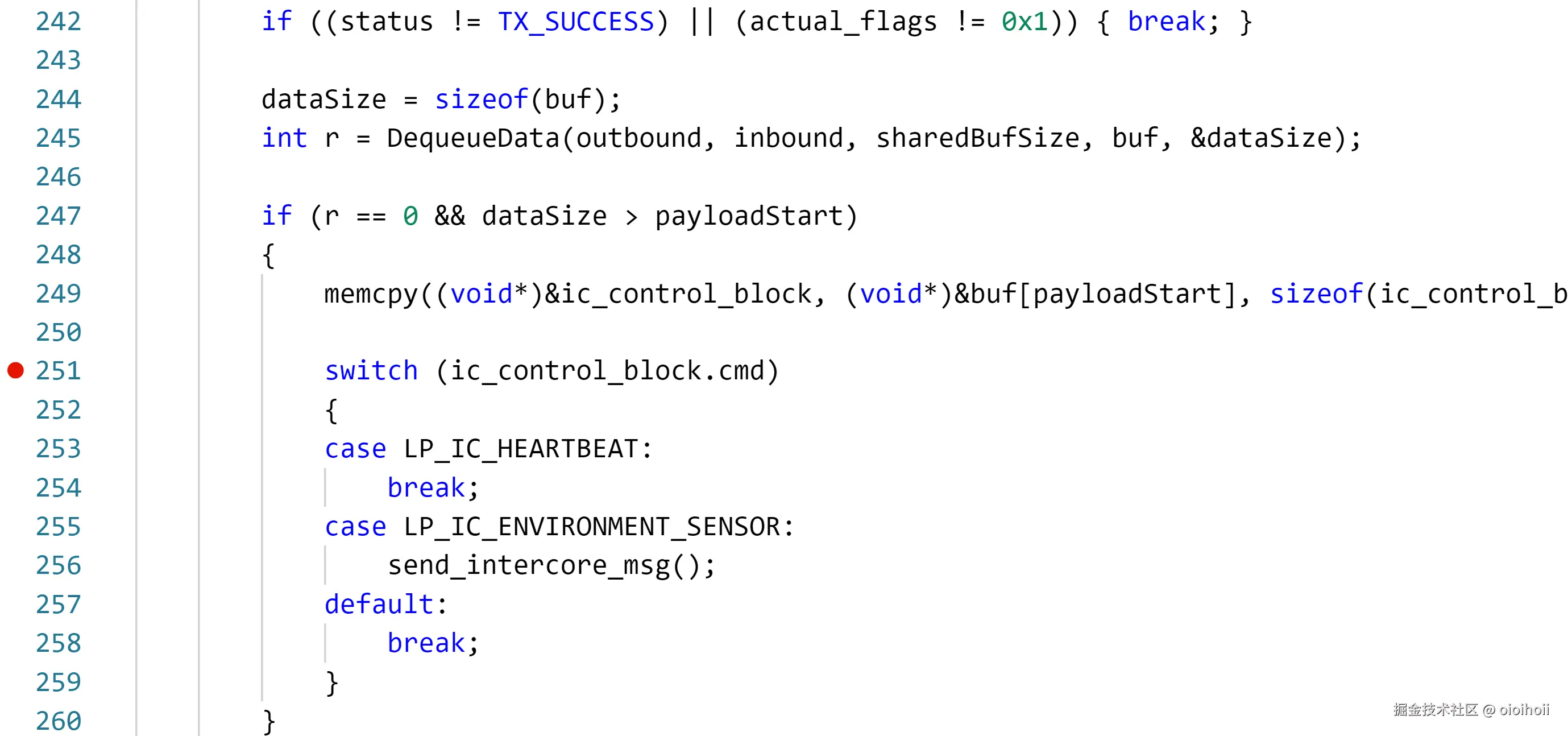
图:通过异常设置中的搜索框筛选特定异常类型,精准控制调试器中断时机
二、变量干预:动态修改运行时状态
在异常触发导致程序暂停后,无需修改代码或重启应用,可直接通过以下两种方式干预变量值,测试不同状态下程序行为:
- 调试控制台直接赋值 :在调试控制台输入变量修改语句,例如将空值
id改为有效字符串:
id = "123"
若需修改复杂类型变量(如日期时间)可直接执行表达式:
currentDate = DateTime.Parse("2025-08-23T10:00:00Z").ToUniversalTime()[2](https://link.juejin.cn?target=https%3A%2F%2Flearn.microsoft.com%2Fzh-cn%2Fdotnet%2Fcore%2Ftutorials%2Fdebugging-with-visual-studio-code "https://learn.microsoft.com/zh-cn/dotnet/core/tutorials/debugging-with-visual-studio-code")。
效率提示: 调试控制台支持即时表达式计算,修改后变量值将实时更新至调试面板,无需重新运行即可观察程序是否恢复正常执行。
- 右键快捷修改变量 :在调试面板的「变量」区域右键选中目标变量(如
id),选择「设置值」(快捷键 F2),直接输入新值完成修改。这种方式适用于简单变量调整,如切换布尔值、修改字符串,快速验证条件分支逻辑[10](https://link.juejin.cn?target=https%3A%2F%2Flearn.microsoft.com%2Fen-us%2Ftraining%2Fmodules%2Fimplement-visual-studio-code-debugging-tools%2F3-exercise-run-code-debug-environment "https://learn.microsoft.com/en-us/training/modules/implement-visual-studio-code-debugging-tools/3-exercise-run-code-debug-environment")。
####三、实战案例:空引用异常修复全流程 假设某接口调用因参数 id意外为空抛出 ArgumentNullException,完整调试流程如下:
- 捕获异常 :按前述步骤配置异常设置,确保程序在
ArgumentNullException抛出时暂停。 - 定位变量 :查看调试面板发现
id值为null,确认其未被正确初始化。 - 干预变量 : 通过调试控制台输入
id = "123"或右键「设置值」赋值,将id改为有效字符串。 - 恢复执行 : 点击调试工具栏的「继续」按钮 (F5),程序将使用新变量值继续运行,验证接口调用是否成功。
通过这种方式,开发者可在几分钟内完成异常复现、变量调整与修复验证,避免传统「修改-编译-重启」的低效循环。
调试器的变量干预能力本质上打破了「代码静态编写-动态运行」的割裂,结合异常捕获机制形成闭环调试流程。无论是修复偶发的参数异常,还是验证边界条件下的数据处理逻辑,掌握这组技巧都能让调试过程更具主动性与精准度。
调试配置文件(launch.json)
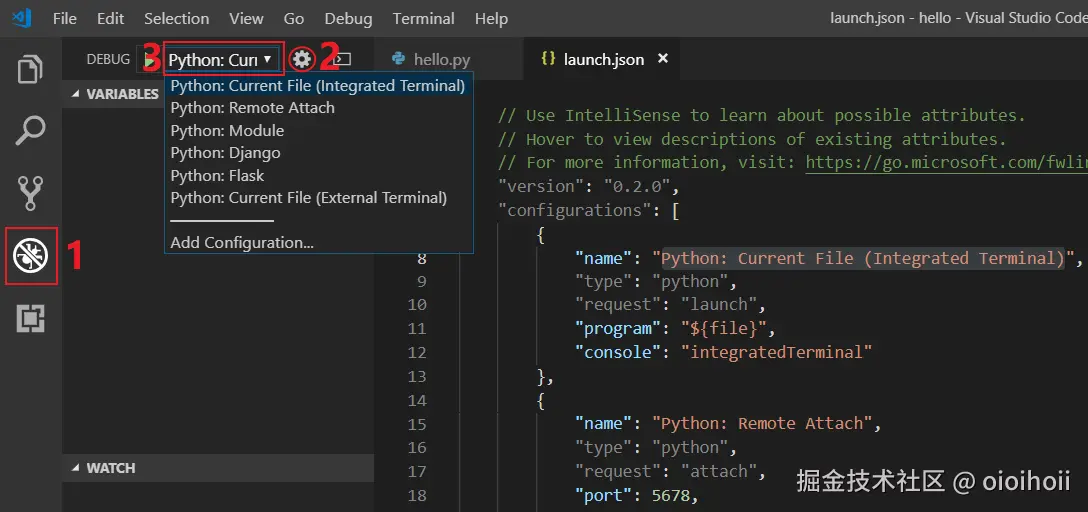
调试配置文件 launch.json 在 VS Code 的 C# 调试工作流中扮演着"导航地图"的角色,它通过 JSON格式定义调试会话参数,并决定调试器如何启动和运行程序[14](https://link.juejin.cn?target=https%3A%2F%2Fp3-search.byteimg.com%2Fobj%2Flabis%2Fe602cfa5a27ef179f90fa3e81f29ff61 "https://p3-search.byteimg.com/obj/labis/e602cfa5a27ef179f90fa3e81f29ff61")。当你首次按下 F5键 启动调试时,如果项目中没有该文件 VS Code 会提示创建 ------ 调试工具栏右侧齿轮图标旁会悬浮"Configure or Fix 'launch.json'"的提示框,点击即可生成基础配置[15](https://link.juejin.cn?target=https%3A%2F%2Fp3-search.byteimg.com%2Fobj%2Flabis%2F8e4140beff310fb06477579f228d379a "https://p3-search.byteimg.com/obj/labis/8e4140beff310fb06477579f228d379a")也可通过命令面板运行 .NET: Generate assets for build and debug 命令自动生成完整配置[16](https://link.juejin.cn?target=https%3A%2F%2Fgithub.com%2Fdotnet%2Fvscode-csharp%2Fwiki%2FDebugging-into-the-.NET-Runtime-itself "https://github.com/dotnet/vscode-csharp/wiki/Debugging-into-the-.NET-Runtime-itself")。
配置文件三要素解析
1. 基础配置:调试器启动的"身份证"
每个调试配置项都必须包含以下核心属性,它们是识别调试类型和启动方式的基础:
type: "coreclr":指定使用 .NET Core 调试器(C# 调试的核心类型),区别于 Python 的python或 Chrome 的chrome类型[14](https://link.juejin.cn?target=https%3A%2F%2Fp3-search.byteimg.com%2Fobj%2Flabis%2Fe602cfa5a27ef179f90fa3e81f29ff61 "https://p3-search.byteimg.com/obj/labis/e602cfa5a27ef179f90fa3e81f29ff61")[17](https://link.juejin.cn?target=https%3A%2F%2Fp3-search.byteimg.com%2Fobj%2Flabis%2Ffc45e3ecedb0043994ec4de5e8bfc0ce "https://p3-search.byteimg.com/obj/labis/fc45e3ecedb0043994ec4de5e8bfc0ce")。request: "launch":表示启动新进程进行调试,若需附加到已运行进程则使用"attach"[18](https://link.juejin.cn?target=https%3A%2F%2Fblog.csdn.net%2Fz1067832450_%2Farticle%2Fdetails%2F122309757 "https://blog.csdn.net/z1067832450_/article/details/122309757")。name:配置项名称(如 ".NET Core Launch (console)"),会显示在调试下拉菜单中,建议按场景命名以便区分[14](https://link.juejin.cn?target=https%3A%2F%2Fp3-search.byteimg.com%2Fobj%2Flabis%2Fe602cfa5a27ef179f90fa3e81f29ff61 "https://p3-search.byteimg.com/obj/labis/e602cfa5a27ef179f90fa3e81f29ff61")。
2. 路径变量:动态定位文件的"智能导航"
launch.json 支持通过变量动态引用路径,避免硬编码带来的兼容性问题。常用变量如下:
| 变量名 | 含义 | 典型应用场景 |
|---|---|---|
${workspaceFolder} |
当前工作区根目录 | "program": "${workspaceFolder}/bin/Debug/net8.0/app.dll" |
${fileDirname} |
当前打开文件所在目录 | "cwd": "${fileDirname}" |
${file} |
当前打开文件的完整路径 | "program": "${file}"(调试单文件时) |
例如在控制台应用配置中,
"program"属性通过${workspaceFolder}定位编译后的 DLL 文件,确保在不同设备或项目结构下都能正确找到程序入口[18](https://link.juejin.cn?target=https%3A%2F%2Fblog.csdn.net%2Fz1067832450_%2Farticle%2Fdetails%2F122309757 "https://blog.csdn.net/z1067832450_/article/details/122309757")。
3. 场景化配置示例:适配不同开发需求
根据项目类型(控制台、Web 应用等),需调整特定配置项以优化调试体验:
-
控制台应用 :通过
"console"指定输出终端
"console": "integratedTerminal"(使用 VS Code 内置终端,支持交互输入)或"internalConsole"(调试控制台,轻量但不支持输入)[14](https://link.juejin.cn?target=https%3A%2F%2Fp3-search.byteimg.com%2Fobj%2Flabis%2Fe602cfa5a27ef179f90fa3e81f29ff61 "https://p3-search.byteimg.com/obj/labis/e602cfa5a27ef179f90fa3e81f29ff61")。 -
Web 应用(如 ASP.NET Core):自动启动浏览器并导航到指定 URL
json{ "launchBrowser": true, "url": "http://localhost:5000", // 应用启动地址 "serverReadyAction": { "action": "openExternally" } // 服务器就绪后打开外部浏览器 } -
带命令行参数的调试 :通过
"args"传递参数json"args": ["--input", "data.txt", "--verbose"] // 等价于命令行执行 `app.exe --input data.txt --verbose`
完整配置示例与关键项标注
下图展示了一个典型的 C# 控制台应用 launch.json 文件结构,核心配置项已添加注释说明:
json
{
  "version": "0.2.0", // 配置文件版本,无需修改
  "configurations": [
    {
      "name": ".NET Core Launch (console)", // 配置名称,显示在调试菜单
      "type": "coreclr", // C# 调试器类型
      "request": "launch", // 启动新进程调试
      "preLaunchTask": "build", // 调试前执行编译任务(需配合 tasks.json)
      "program": "${workspaceFolder}/bin/Debug/net8.0/app.dll", // 程序入口 DLL 路径
      "args": [], // 命令行参数(如无需求可留空)
      "cwd": "${workspaceFolder}", // 工作目录
      "console": "integratedTerminal", // 使用内置终端输出
      "stopAtEntry": false // 是否在入口点自动暂停(默认 false)
    }
  ]
}
常见配置模板速查表
实用模板 1:带命令行参数的调试
json
{
  "name": "带参数调试",
  "type": "coreclr",
  "request": "launch",
  "program": "${workspaceFolder}/bin/Debug/net8.0/app.dll",
  "args": ["--file", "config.json", "--mode", "debug"], // 自定义参数
  "console": "integratedTerminal"
}
实用模板 2:附加到运行中进程
json
{
  "name": ".NET Core Attach",
  "type": "coreclr",
  "request": "attach",
  "processId": "${command:pickProcess}" // 调试时手动选择进程 ID
}
小贴士 :若需调试 .NET 运行时或外部库,需添加
"justMyCode": false(禁用"仅我的代码")和"searchMicrosoftSymbolServer": true(加载微软符号文件)[16](https://link.juejin.cn?target=https%3A%2F%2Fgithub.com%2Fdotnet%2Fvscode-csharp%2Fwiki%2FDebugging-into-the-.NET-Runtime-itself "https://github.com/dotnet/vscode-csharp/wiki/Debugging-into-the-.NET-Runtime-itself")。通过调试视图下拉列表选择配置后,底部状态栏会显示当前激活的调试配置名称[26](https://link.juejin.cn?target=https%3A%2F%2Fp3-search.byteimg.com%2Fobj%2Flabis%2F5f759cc549208963e7ec46cf38eb9e9e "https://p3-search.byteimg.com/obj/labis/5f759cc549208963e7ec46cf38eb9e9e")。
常见问题与解决方案
在 C# 调试过程中,你可能会遇到各种阻碍调试流程的问题。以下是基于实际开发场景整理的常见故障及对应解决方案,均采用"问题现象-原因分析-解决步骤"的排查框架,帮助你快速恢复调试工作。
调试启动时报错(F5 无响应或报错)
现象 :按下 F5 尝试启动调试时立即报错,调试会话无法正常开始。
原因分析 :这类问题通常不是调试器本身的配置问题,而是项目编译失败 导致的基础障碍[27](https://link.juejin.cn?target=https%3A%2F%2Fcloud.tencent.com%2Fdeveloper%2Farticle%2F2348806 "https://cloud.tencent.com/developer/article/2348806")。C# 调试依赖于成功编译的程序集,若代码中存在语法错误、引用缺失或项目配置问题,调试器将无法加载可执行文件。
解决步骤:
- 通过命令行工具进入项目目录,执行
dotnet build命令手动编译 - 查看命令行输出日志,定位编译错误(如红色字体标注的 "error CS0103" 等)
- 修复所有编译错误后,重新执行 F5 启动调试
关键提示 :调试前务必确保项目能通过dotnet build编译成功,这是所有调试工作的基础。编译错误会直接阻断调试器的启动流程。
断点显示灰色(无法命中断点)
现象 :在代码行左侧设置断点后,断点图标显示灰色(而非正常の红色圆点),调试时程序不会在该位置暂停。
原因分析 :灰色断点通常意味着调试器无法解析该位置の符号信息,常见于未启用 Microsoft 符号服务器时,系统库或框架代码无法加载调试符号。
解决步骤:
- 打开调试面板,点击齿轮图标进入调试配置页
- 在顶部菜单栏选择「调试」→「选项」→「符号」选项卡
- 勾选「Microsoft 符号服务器」选项,并点击确定保存设置
- 重启调试会话,符号将自动下载并加载(首次启用可能需要几分钟)