soular是TikLab DevOps工具链的统一帐号与门户中心,包含账号管理、认证管理、工作台管理等功能,产品简洁易用、开源免费。本文主要介绍soular的认证管理
1、本地登录
1.1 本地用户登录
- 添加用户
系统设置->用户与权限->用户->添加用户->确定,用户添加成功后,即可登录系统
- 登录系统
打开登录链接,登录用户页面默认为用户登录方式,输入用户名或手机号、邮箱和密码,均可登录成功
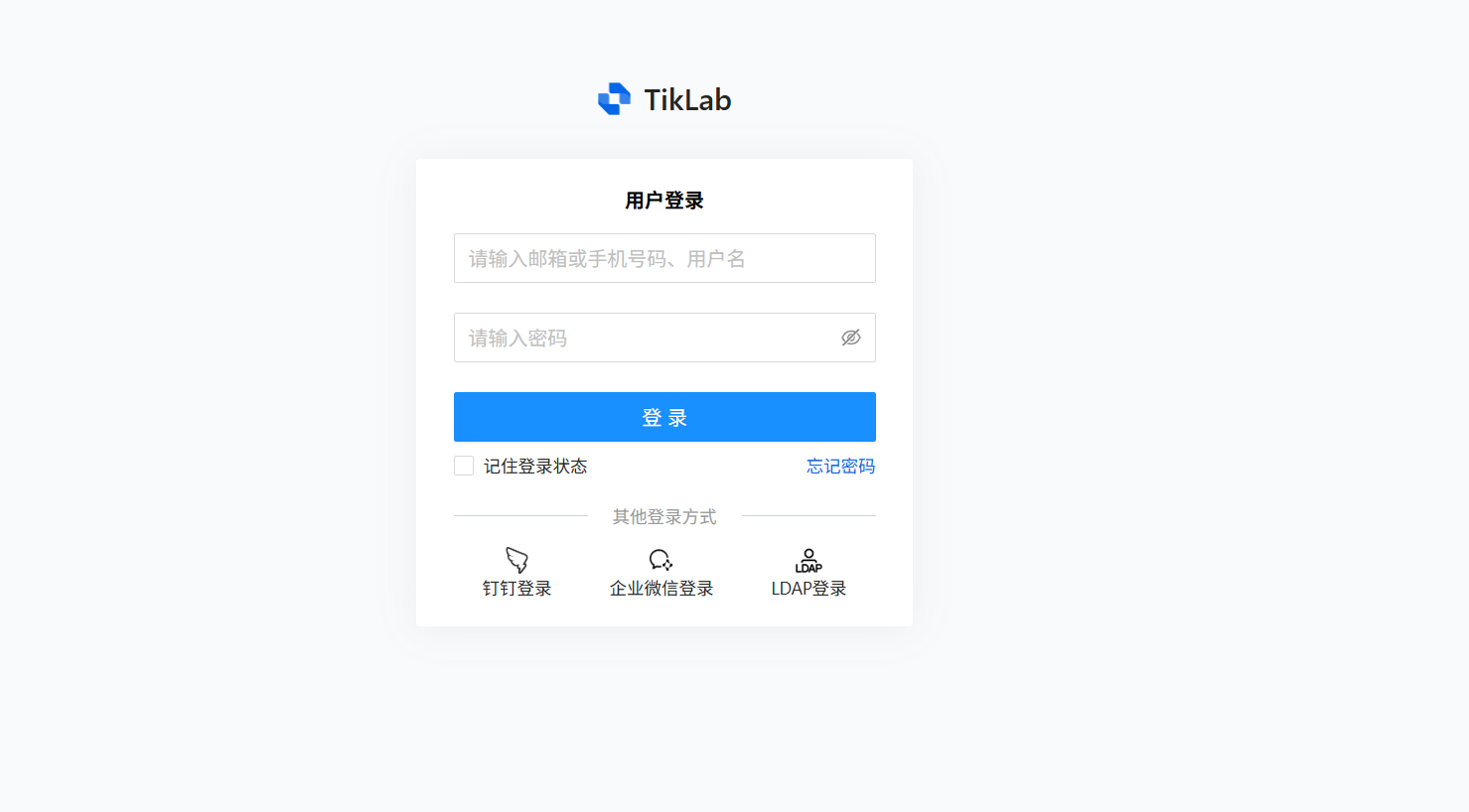
登录页面
1.2 用户目录同步人员登录
- 添加用户
系统设置->用户与权限->用户目录,可以选择企业微信、钉钉、LDAP进行同步。
- 登录系统
企业微信登录:打开登录链接,选择企业微信登录,使用企业微信的扫一扫进行登录。
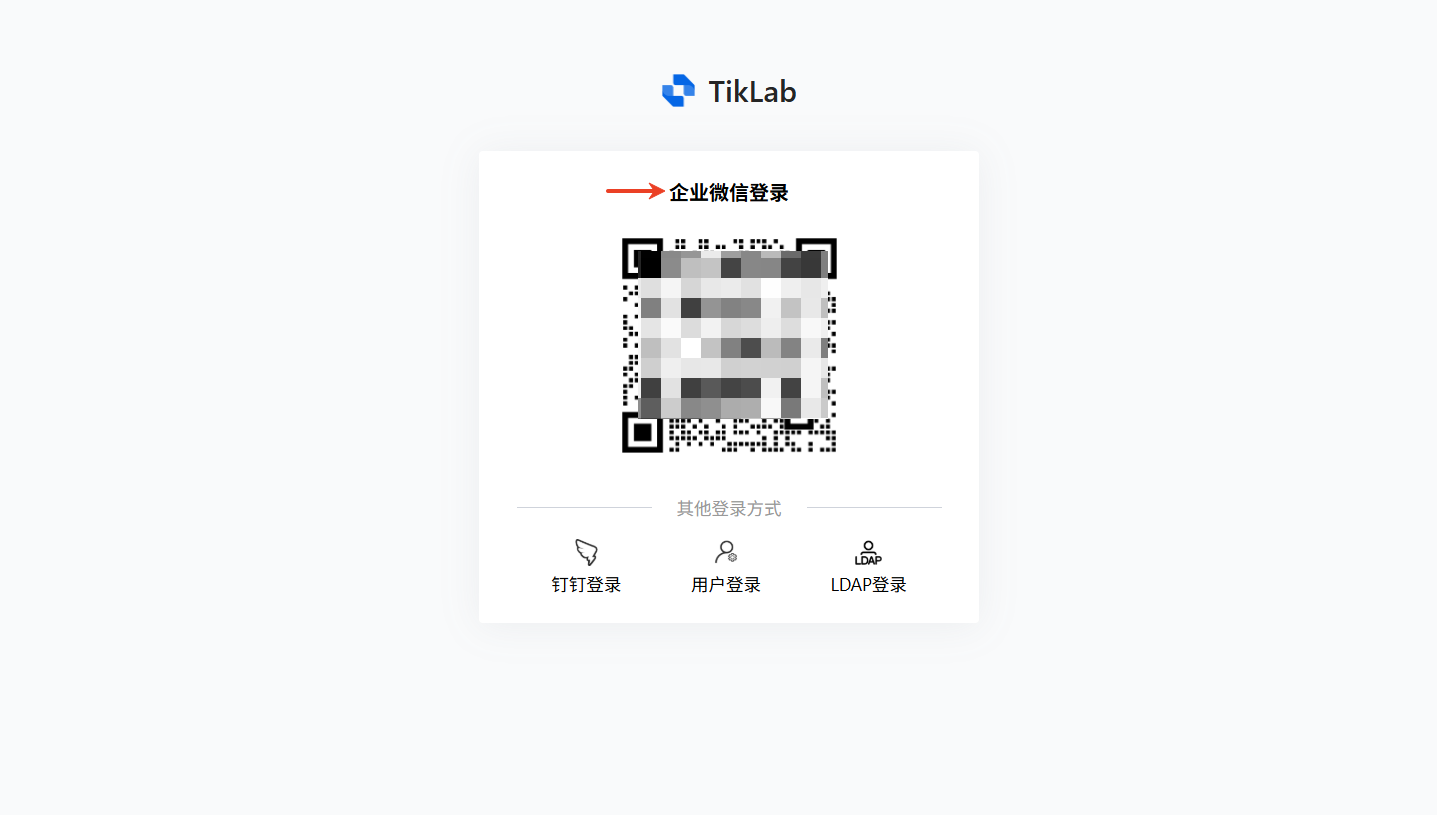 企业微信登录
钉钉登录:打开登录链接,选择钉钉登录,使用钉钉的扫一扫进行登录。
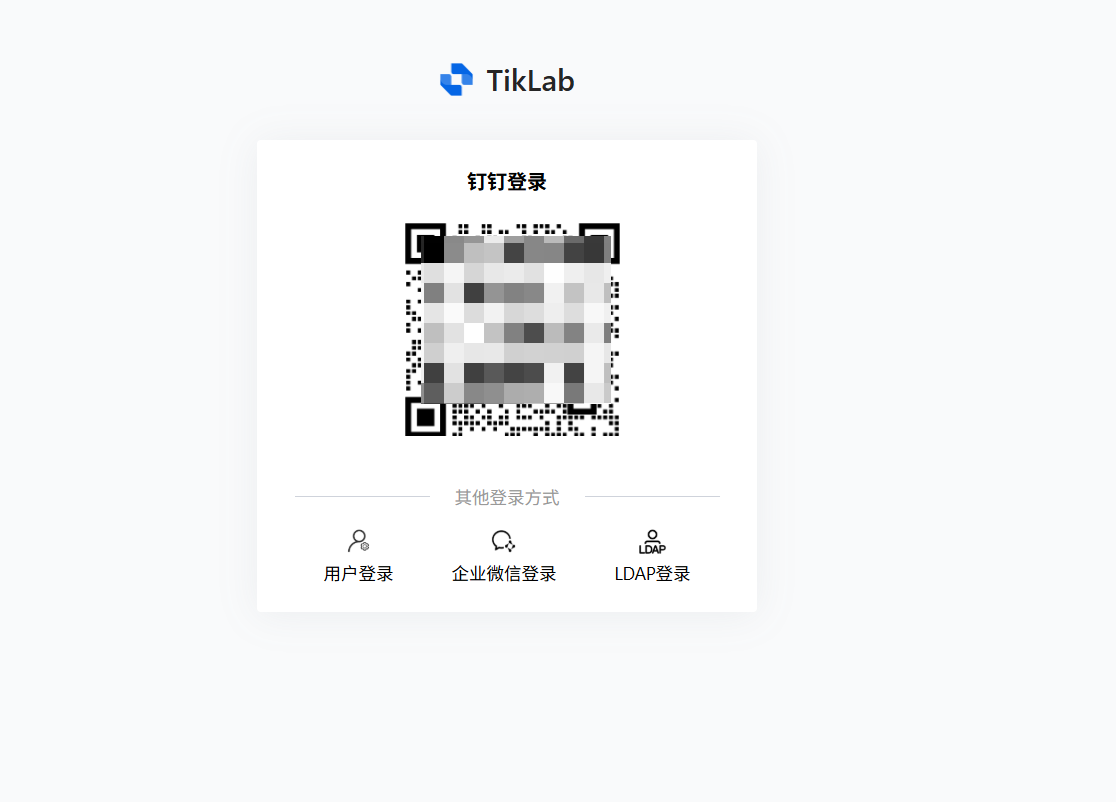 钉钉登录
钉钉登录
LDAP登录:打开登录链接,选择LDAP登录,使用LDAP的账号密码进行登录。
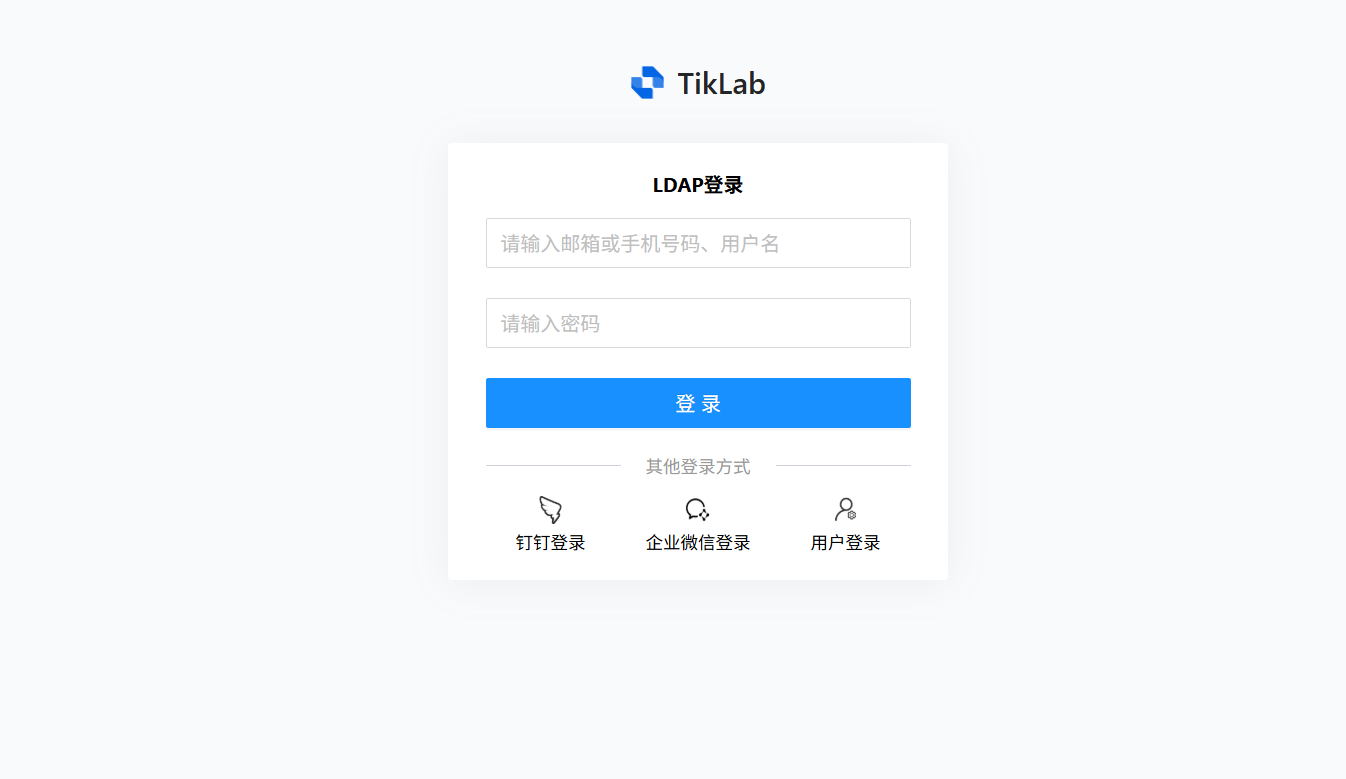 LDAP登录
1.3 用户导入人员登录
- 添加用户
系统设置->系统集成->用户导入
- 登录系统
使用用户导入功能添加的用户,若要登录soular,需要先添加到应用访问权限页面。
设置->应用->应用访问权限->添加用户,用户添加成功后自动显示为激活状态,此时在登录页面使用用户名密码即可登录
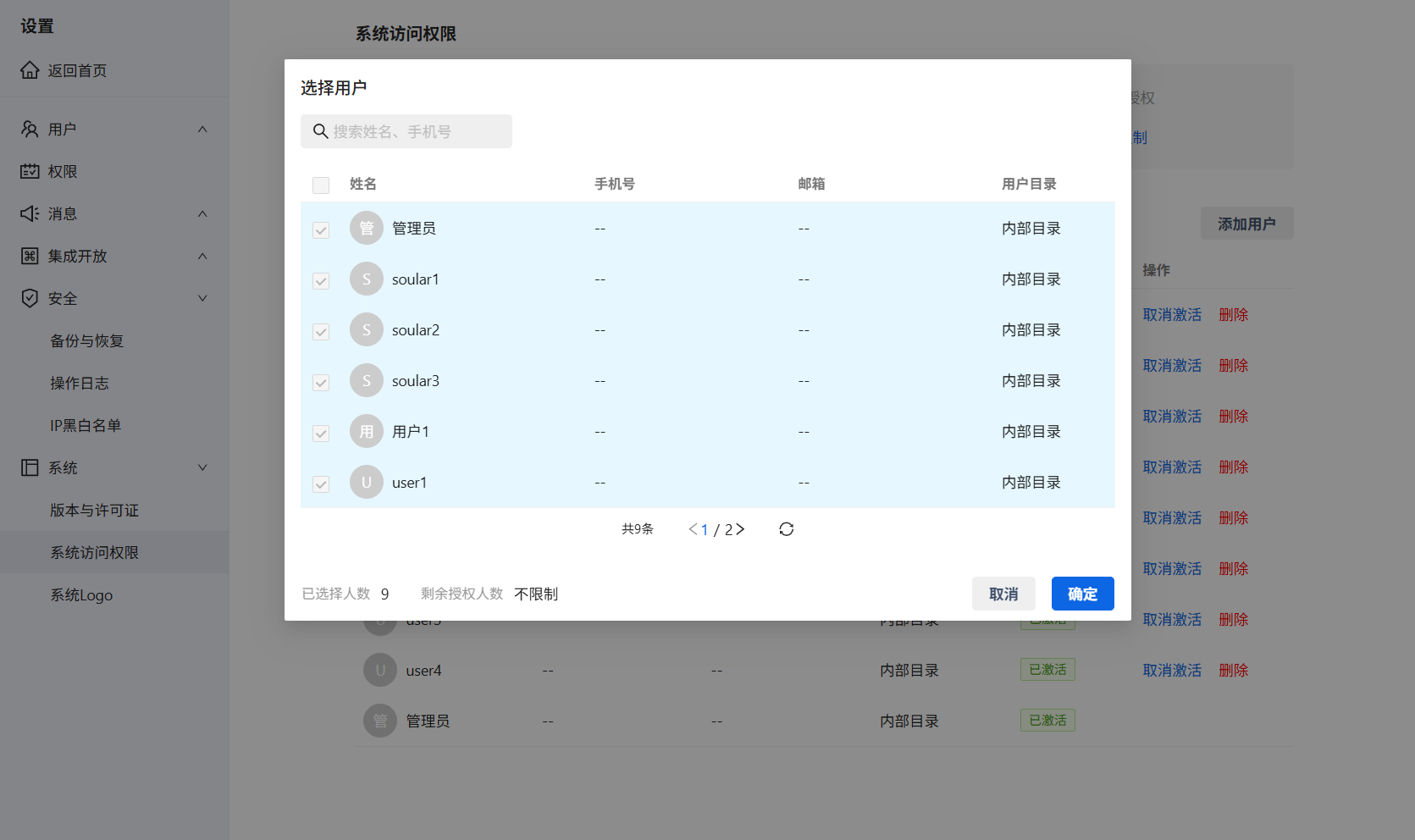 应用访问权限
2、统一登录
2.1 配置统一登录
- 修改配置文件
以sward为例:修改sward安装目录下/conf/application.yaml文件。注:修改配置文件后,需要重启服务,文件才会生效。
#soular
soular:
embbed:
enable: false
address: http://ip:9100
|---------|--------------------------------------------|
| 属性 | 说明 |
| enable | ture:使用统一登录;false:不使用统一登录。配置文件中默认为true |
| address | 填写soular地址,http://ip:9100,IP为安装soular的机器IP |
- 配置应用地址
首页->应用配置->选择产品->sward->应用导航地址为sward链接地址->保存
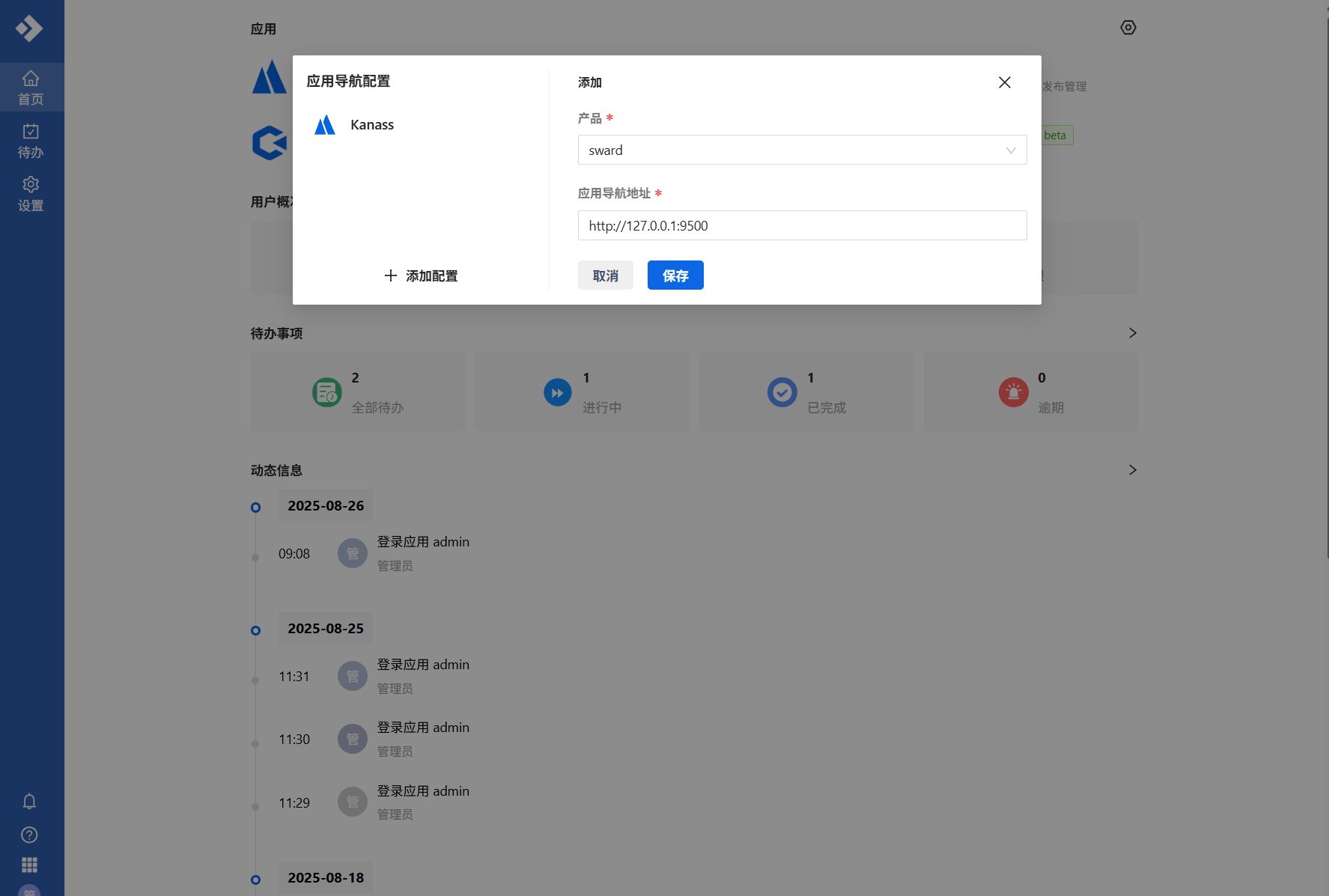 应用配置
应用配置
2.2 统一登录
- 用soular中添加的用户登录时,需要先在sward中授权
admin登录sward->系统设置->系统->系统访问权限->添加用户->选择soular中创建的用户
- 登录
授权成功后,先登录soular->点击应用中的sward图标,即可实现自动登录。