前三步修改注册表-后两步导出图片
1、关闭所有office相关程序
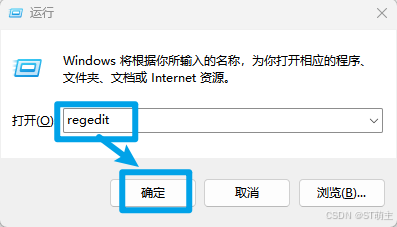
2、Win+R并输入regedit打开注册表
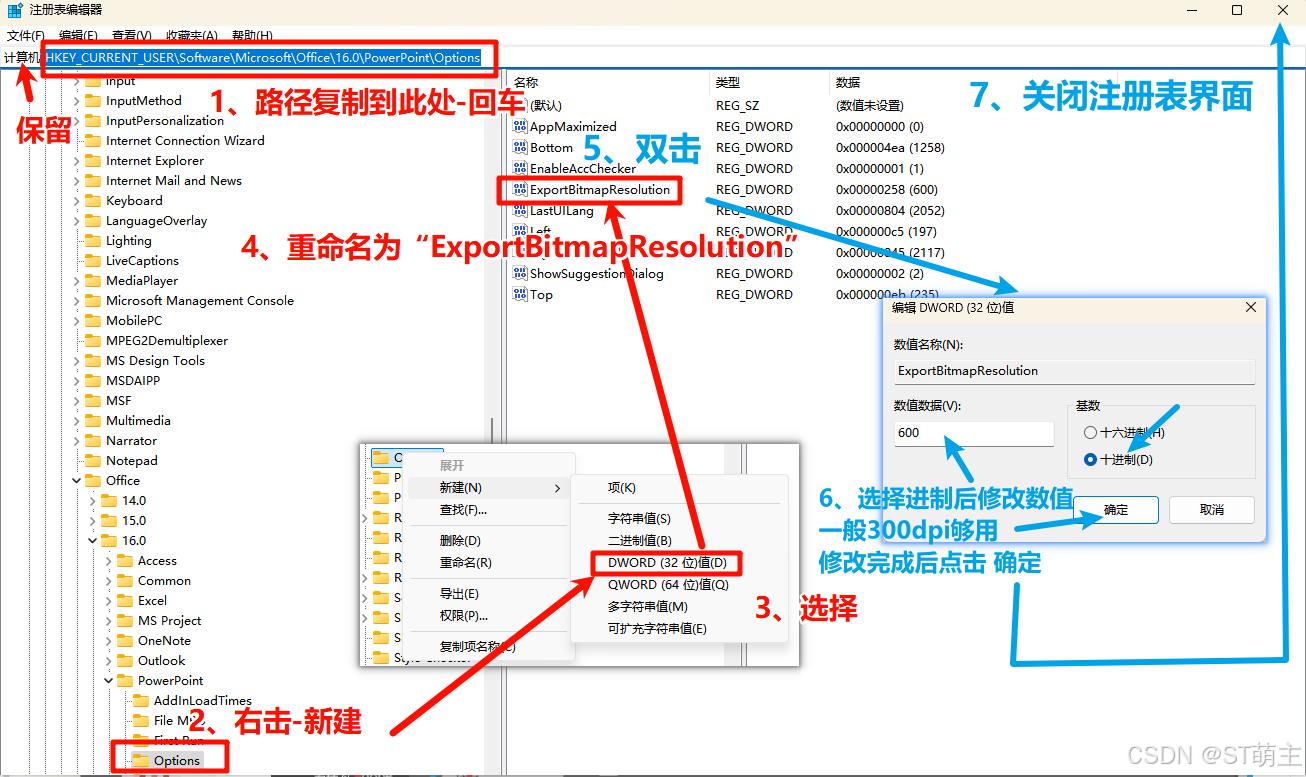
3、找到子项-新建-DWORD-命名为"ExportBitmapResolution"-修改数值(数值越大越清晰,但相应输出的图片更大)
根据你使用的 PowerPoint 版本,找到以下注册表子项之一【对应图中步骤1】:
-
PowerPoint 2016、PowerPoint 2019、Microsoft 365 专属 PowerPoint【本人尝试的版本】
HKEY_CURRENT_USER\Software\Microsoft\Office\16.0\PowerPoint\Options
-
PowerPoint 2013
HKEY_CURRENT_USER\Software\Microsoft\Office\15.0\PowerPoint\Options
-
PowerPoint 2010
HKEY_CURRENT_USER\Software\Microsoft\Office\14.0\PowerPoint\Options
-
PowerPoint 2007
HKEY_CURRENT_USER\Software\Microsoft\Office\12.0\PowerPoint\Options
-
PowerPoint 2003
HKEY_CURRENT_USER\Software\Microsoft\Office\11.0\PowerPoint\Options
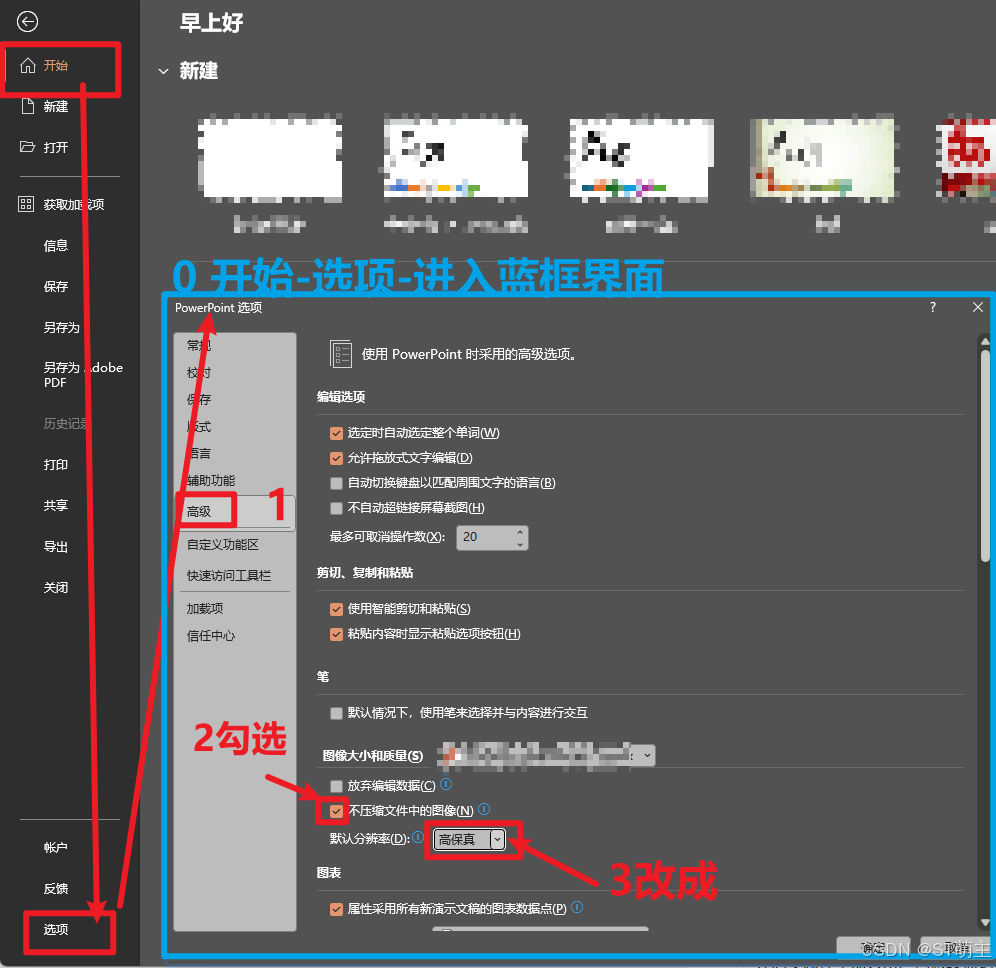
【重点】插入图片前修改PPT设置
开始-选项-高级-"图像大小和质量部分",勾选"不压缩"+默认分辨率改为"高保真"
最后-正常插入图片或绘制图形-组合完成后右击"另存为图片"
注意图片分辨率还和占用PPT版面大小相关
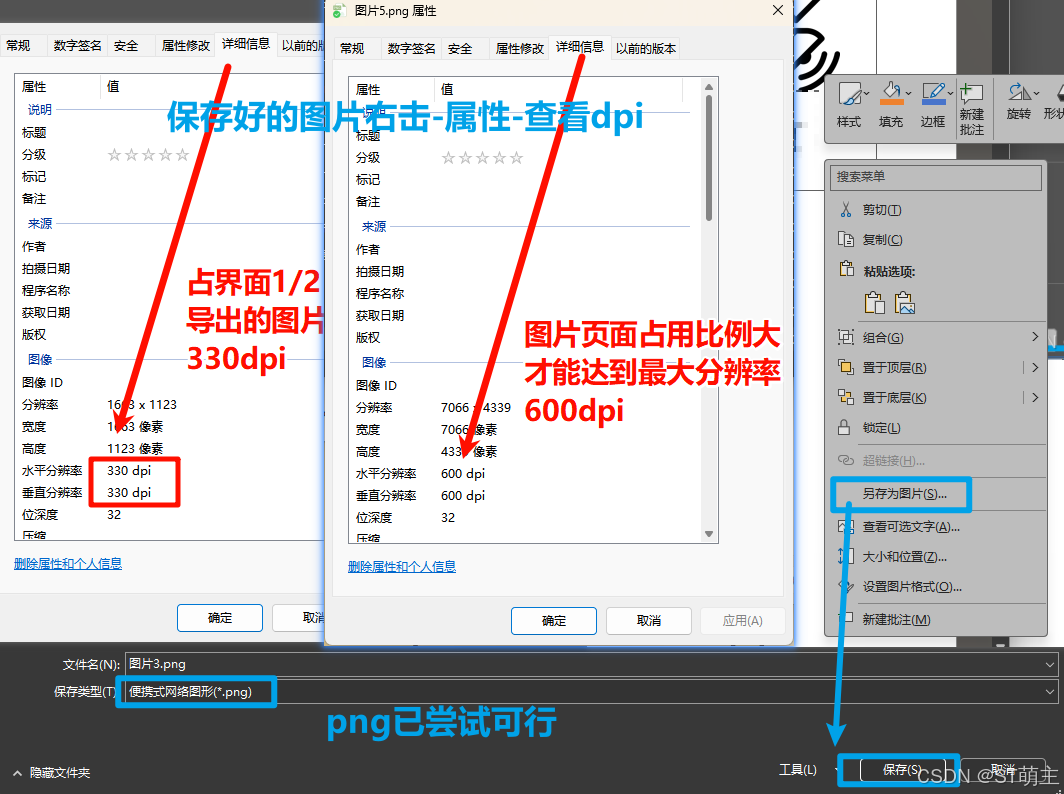
实在需要在所显示的小范围输出高精度,要么前面注册表"ExportBitmapResolution"内改成更大的数字,要么将PPT的版面设为很大(自定义界面如下)
