前言
我的 Windows 11 笔记本电脑基本上很稳定,但当我安装有兼容性问题的新硬件或应用程序时,它偶尔会遇到问题。当同时运行太多应用程序时,它也会变慢,并且与所有软件一样,它有时会遇到无法解释的随机故障。这些都不是重大问题,我通常可以使用 Windows 11 内置的故障排除工具在短短几分钟内自行修复它们。
设备管理器和事件查看器等故障排除工具非常简单,任何人都可以解决常见的硬件和软件问题,而无需将笔记本电脑带到维修店。即使是更高级的故障排除工具,如命令提示符,也可以通过简单的搜索轻松学习,并且可以在几分钟内解决一些 Windows 11 问题。我使用这些 Windows 故障排除工具来防止让陌生人访问我的个人信息,并避免支付不必要的维修费用。
1、任务管理器
**
**
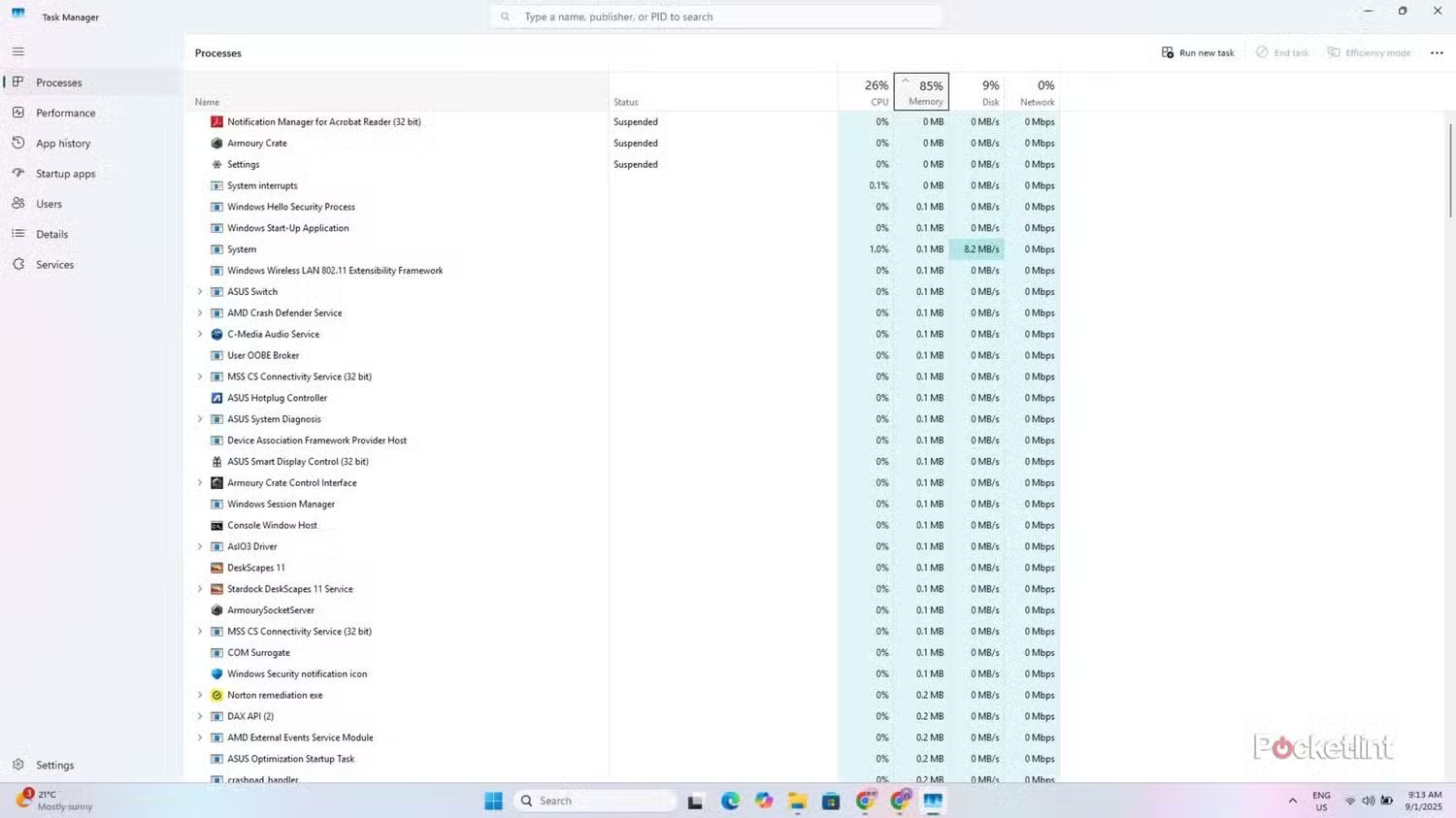
任务管理器是我首先查看笔记本电脑运行缓慢或遇到无响应应用程序的地方。可以使用 CTRL+Alt+Del 访问此工具,它显示当前在我的笔记本电脑上运行的所有应用程序的列表,以及每个应用程序使用的内存、CPU 和磁盘空间量。它还在顶部提供了所有使用过的功能,以便我可以了解系统的状态。
任务管理器是我首先查看笔记本电脑运行缓慢或遇到无响应应用程序的地方。
果我的笔记本电脑运行缓慢,通常是因为后台应用程序浪费了我的内存,我可以在任务管理器中手动关闭它们以释放资源。任务管理器还会指示应用程序是否无响应,并让我无需重新启动笔记本电脑即可关闭它。我发现任务管理器中的 Startups 应用程序实用程序对于禁用自动运行并降低笔记本电脑速度的程序很有用。我还使用"性能"选项卡实时监控系统设备,以识别瓶颈和其他可能降低系统速度的问题。
2、事件查看器
查找系统错误
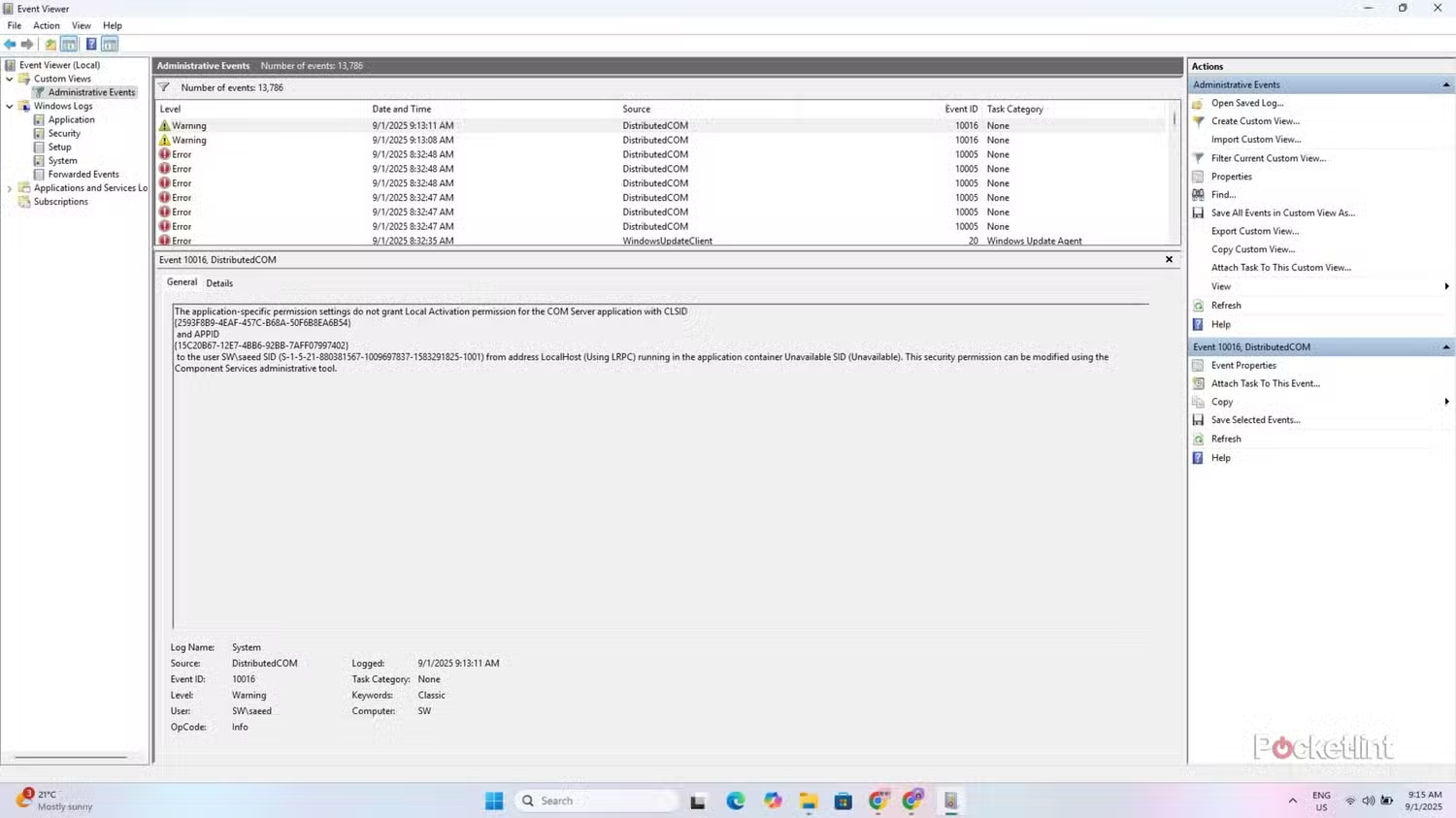
事件查看器是我的首选工具,用于发现某些应用程序可能冻结或无法正常工作的原因。该应用程序包含我笔记本电脑的所有应用程序、系统和安全事件的日志,使我能够识别笔记本电脑上潜在的硬件和软件冲突。它显示问题的根源,以及描述、时间和严重性级别,以便轻松解决问题。
我通常会创建自定义视图来显示相关信息,而不会在使用事件查看器时被不相关的细节所淹没。我更喜欢查看过去 24 小时的日志,并将应用程序设置为识别错误、警告和关键系统日志。一旦我确定哪些应用程序产生了错误,我就可以尝试使用此处列出的其他工具修复或重新安装它们。
3、系统还原
将笔记本电脑恢复到以前的状态
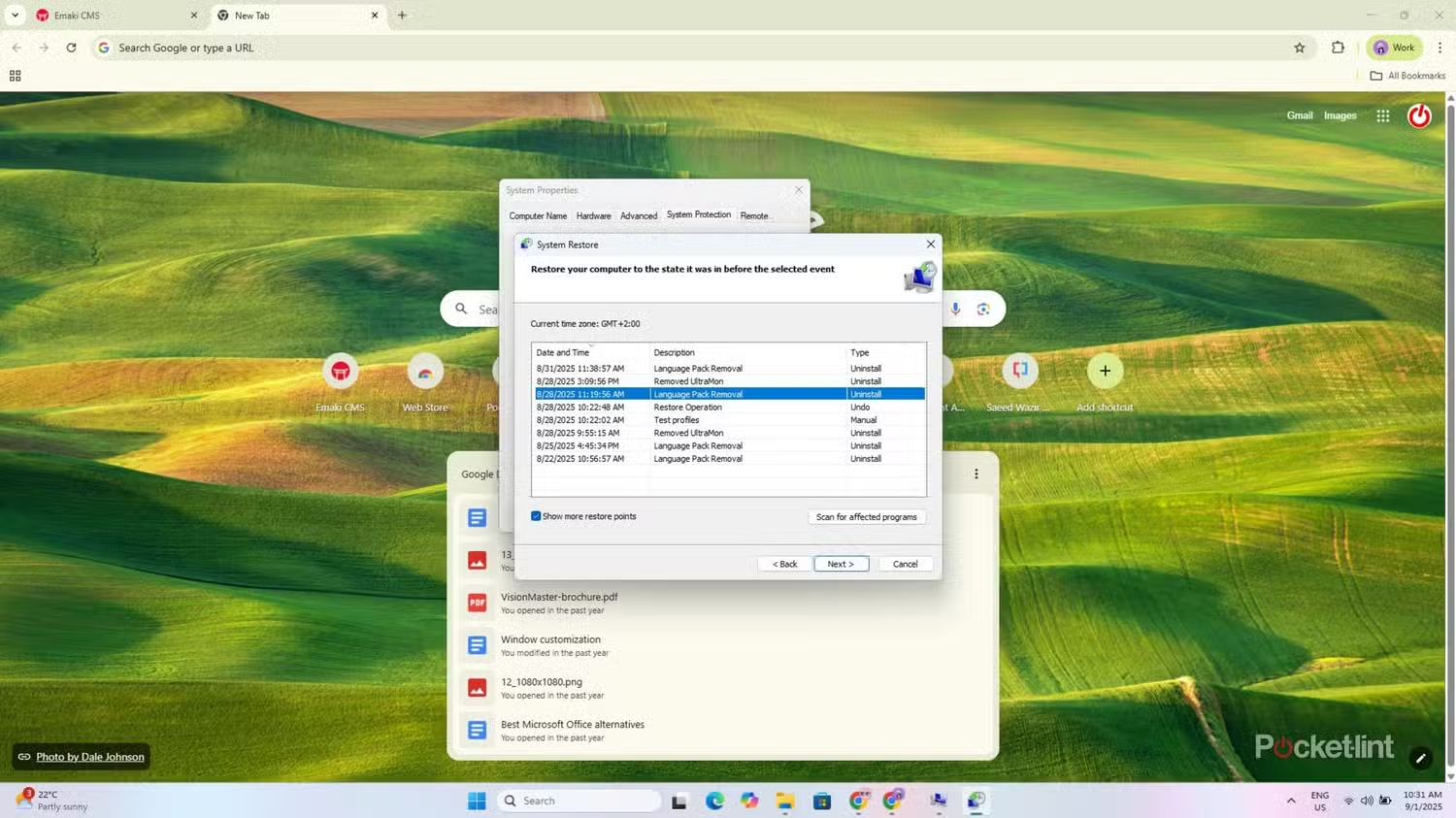
我们大多数人在安装对我们的机器造成严重破坏的更新或应用程序后都遇到过问题。系统还原是修复此类问题的最佳工具之一,因为它可以将我的笔记本电脑恢复到安装麻烦软件之前的早期状态。默认情况下,此工具在 Windows 10 和 11 中未启用,我需要手动设置它并选择它保护的驱动器。
如果我正在尝试新软件或调整笔记本电脑的设置,我可以创建新的还原点。
启用后,如果我正在尝试新软件或调整笔记本电脑的设置,我可以创建新的还原点。如果我进行软件更改,该应用程序还会自动创建还原点。然后,我可以使用它通过从列表中选择一个还原点将我的笔记本电脑恢复到工作状态。您无法中断该过程(这通常需要一段时间),因此我让它在我不忙且不需要在笔记本电脑上工作时运行。它仍然值得使用,因为它可以自动识别和解决可能需要数小时才能手动查找和修复的问题。
4、设备管理器
查找故障并更新驱动程序
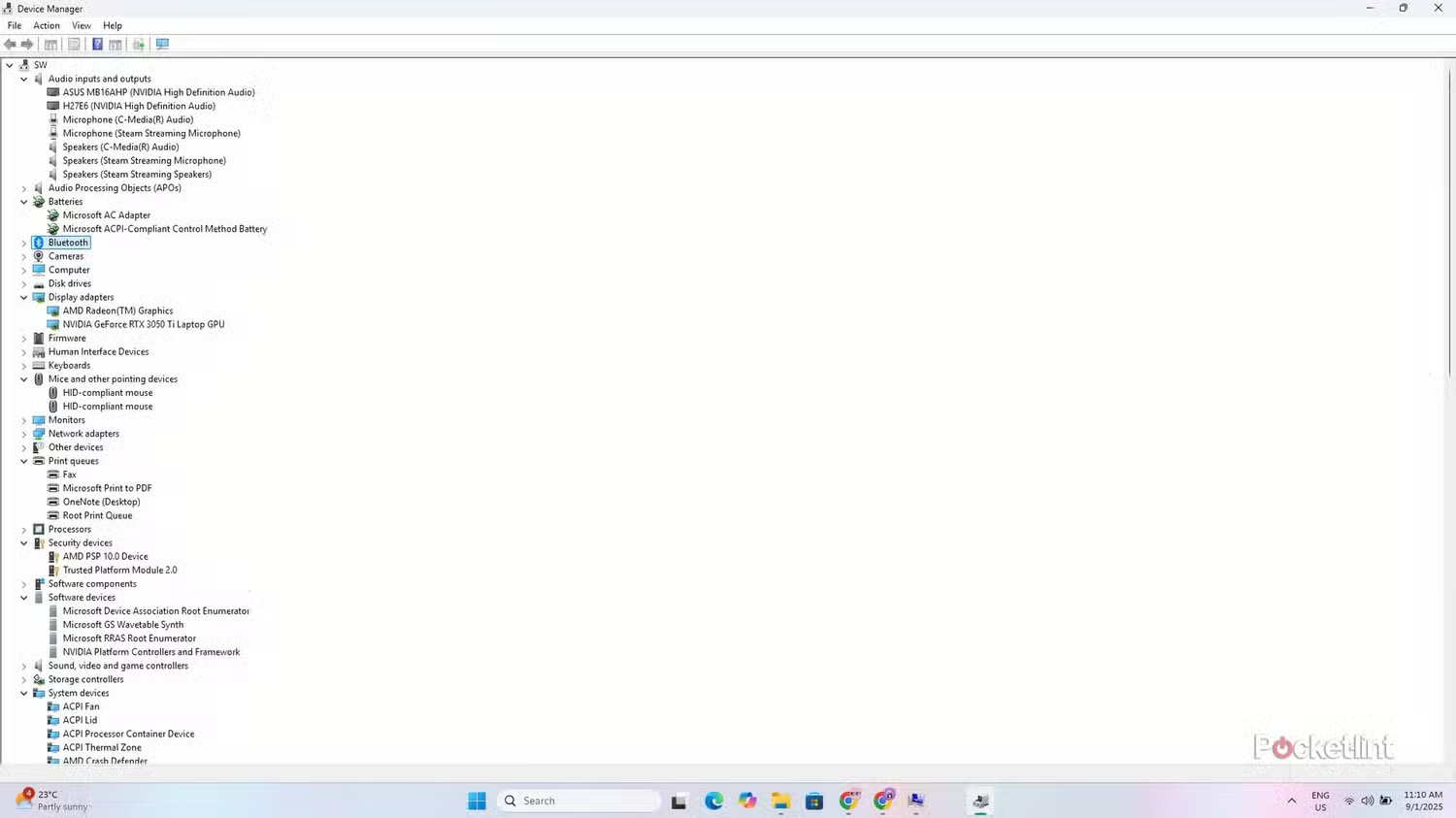
如果我的端口、声音或其他硬件无法正常工作,设备管理器是最佳起点。这个简单的故障排除工具显示我笔记本电脑上所有硬件的列表,包括显示适配器、相机和其他设备。如果检测到硬件问题或未知设备,它通常会显示黄色感叹号,让我一眼就能识别故障,而不会浪费时间。我可以双击每个设备以检查其状态并验证其是否正常工作,然后再尝试重新安装或更新驱动程序。
设备经常因软件问题而出现故障,设备管理器具有内置工具来扫描硬件更改、检查驱动程序详细信息或更新驱动程序。更新驱动程序功能很方便,因为它会自动搜索最佳驱动程序并安装它。如果它不起作用,我可以随时使用回滚驱动程序功能来撤消更改并在更新前恢复旧版本。在考虑将其带到维修中心之前,我将始终使用 Windows 设备管理器来识别和纠正硬件问题。
5、命令提示符
修复启动问题 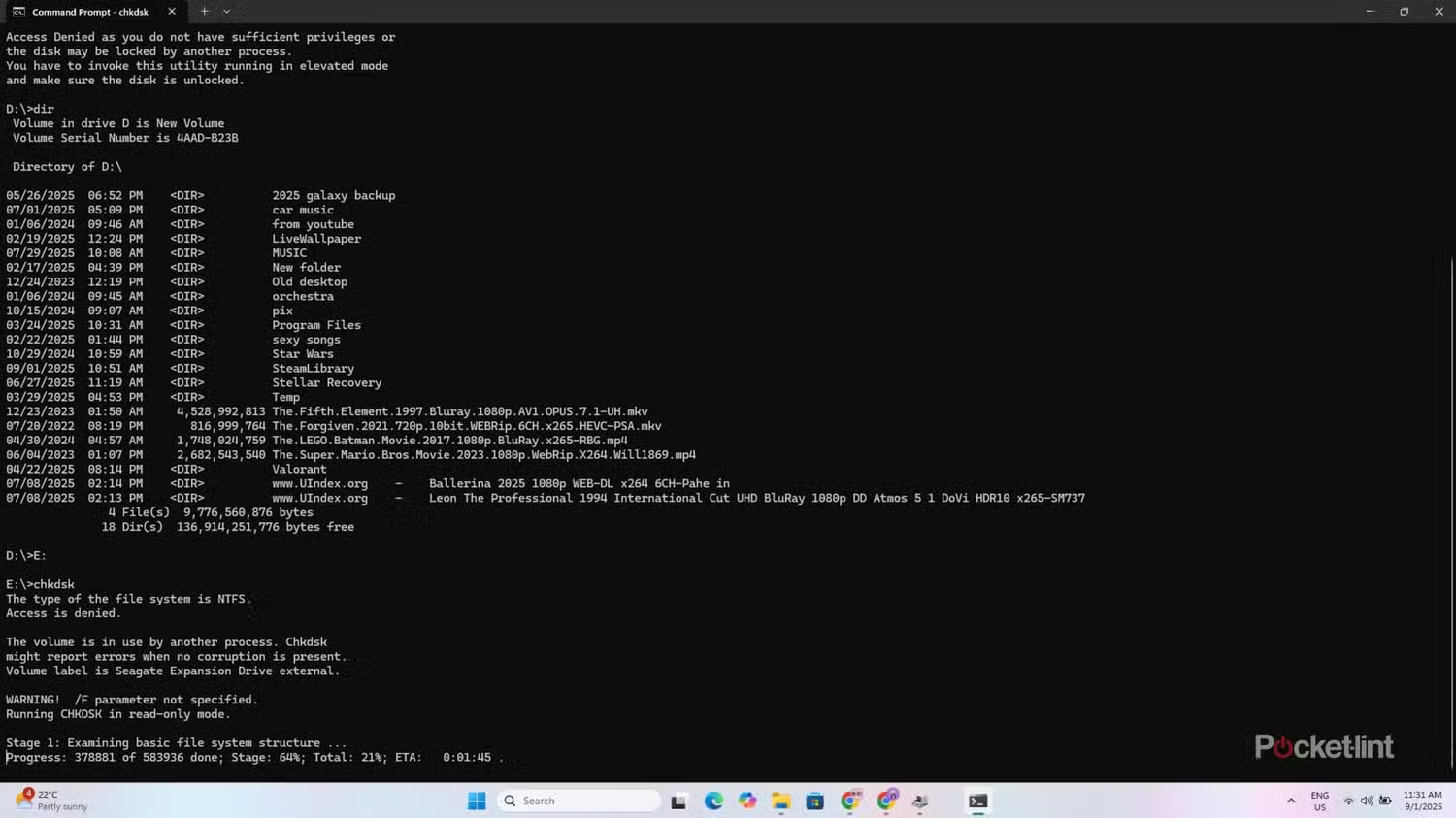
命令提示符是嵌入在大多数 Windows 版本中的基于文本的界面,允许用户访问文件和运行故障排除工具。该工具允许我绕过标准的 Windows 图形用户界面并运行命令来执行脚本或导航到特定目录。它对于修复可能阻止 Windows 正确启动的损坏和其他错误非常有价值。在重新安装作系统之前,我还用它来从损坏的驱动器中复制数据。
大多数 Windows 笔记本电脑可以直接启动到命令提示符,如果您的作系统遇到启动问题,值得尝试这些简单的修复方法。
故障排除工具不像此处列出的其他工具那样用户友好,需要了解特定的基于文本的命令才能正常运行。这些命令可以很容易地在网上找到,并用于扫描和修复损坏的文件 (sfc /scannow)、检查驱动器是否有错误 (chkdsk) 以及执行其他任务。大多数 Windows 笔记本电脑可以直接启动到命令提示符,如果您的作系统遇到启动问题,值得尝试这些简单的修复方法。