各位工程圈的朋友,在项目协作或成果交付时,您是否经常收到一堆零散的PDF图纸?无论是不同专业的图纸,还是分多次发送的版本更新,手动逐个打开、查看既麻烦又易混乱。如何将它们快速整合成一份有序的PDF文档?
今天,我们就来介绍「PDF快速看图」中一个能极大提升效率的功能------一键合并多个PDF图纸。
一、这些场景,你是否深有体会?
1、多专业图纸汇总归档
项目结束时,需要将建筑、结构、机电等各专业的最终版PDF图纸合并为一整套完整的项目档案。手动插入、调整顺序非常耗时,且容易漏页或顺序错乱,影响归档的规范性与专业性。
2、分阶段图纸整合审阅
甲方或评审方希望收到一份包含全部修改过程(V1、V2、V3版)的PDF文件,以便追溯设计变更。来回传递多个零散文件,对方需要逐个下载和打开,审阅体验差,文件也容易在传输中丢失。
3、现场资料统一管理与打印
施工前,需要将涉及同一区域的多张图纸(如平面图、大样图、节点图)合并,方便现场统一打印和携带。携带或发送多个文件极为不便,合并后能显著提升现场工作效率,避免图纸遗漏。
二、3步合一,一键生成有序文档
面对上述痛点,「PDF快速看图」内置的【合并文档】功能,就是您整理文件的得力助手。它操作简单,并能智能保留原文件的书签结构。下面,我们通过一个完整的操作流程为您演示:
【操作流程详解】
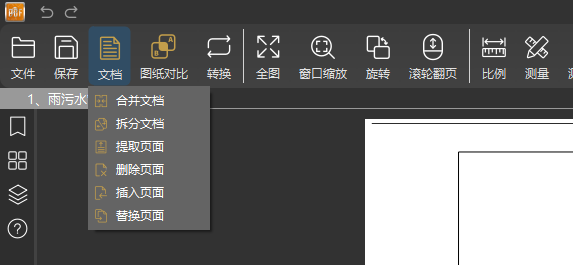
第一步:启动合并功能
● 运行「PDF快速看图」软件。
● 在顶部菜单栏中点击【文档】,在下拉列表中选择【合并文档】功能。
第二步:添加并排序文件
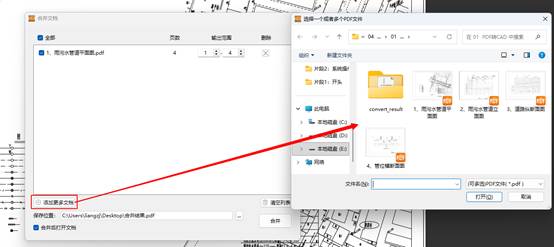
1、在弹出的合并窗口中,点击"+"按钮,批量选择您需要合并的PDF图纸(至少2个以上)。
贴心提示 :除了点击"+"添加,您还可以直接将PDF文件拖拽进窗口区域,操作更快捷!
核心优势:无需预先打开任何PDF文档,即可直接使用此功能。
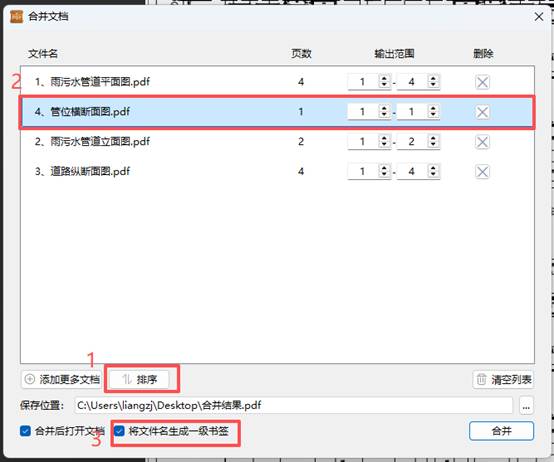
2、文件添加后,如果你的文件已对其进行文件名和编号确定的,可以直接用"排序"功能进行自动排序。然后,再通过鼠标拖拽来局部调整其他文件的先后顺序,合并后的PDF将严格按此列表顺序排列。最后,不要忘了点击"将文件名生成一级书签",这样合并的文件,将以你事先确定好的编号和文件名自动进行目录生成。
第三步:设置路径并完成合并
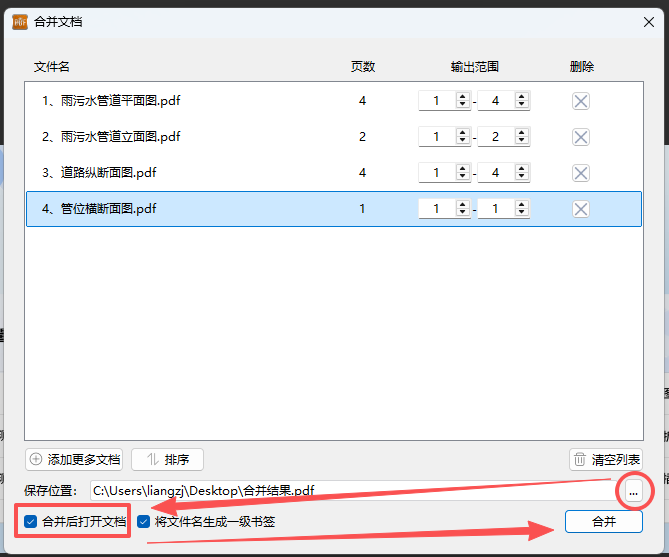
1、点击"输出路径"后的文件夹图标,选择合并后新文件的保存位置。
2、根据需要,勾选或取消"合并后打开文档"选项。勾选后,合并完成将自动打开新文件供您检查。
3、确认无误后,点击右下角的【合并】按钮,即可瞬间生成一份整合完毕的PDF图纸。
三、实现最佳合并效果的2个关键点
1、顺序决定结构
合并前,请务必在文件列表中调整好图纸的先后顺序。这将直接决定最终PDF的页面流,建议按"专业"或"楼层"等逻辑进行排序,确保合并后的文档条理清晰。
2、书签信息的无缝继承
软件在合并时会自动保留原始PDF文件中的书签信息。这意味着,如果您的单张图纸内部自带目录或标签,合并后依然有效,极大地方便了在长文档中进行导航和定位。