第一步:打开Word并插入一条公式
Word有两种插入公式的方法,一种是下图所示的方法:
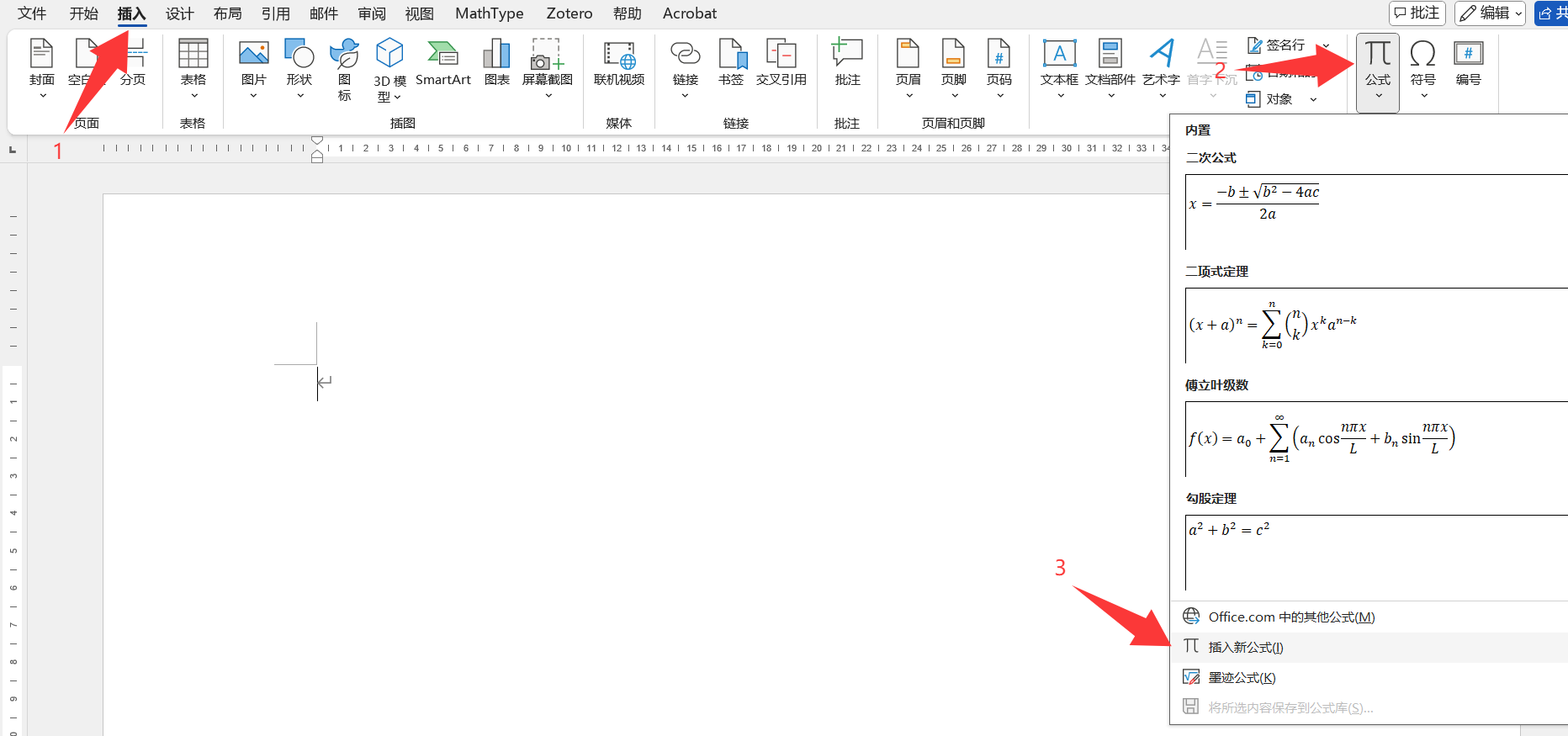
看到下面这个框就插入成功了,之后所有的公式都在这个框中输入。
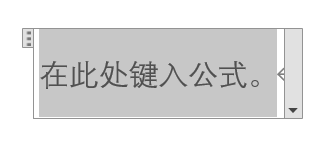
第二种方式就是通过 **Alt + =**的快捷键实现插入一条公式,这种方法本质上和上面得到的结果是一样的。在真实使用的时候,更多还是通过快捷键的方式插入公式,这样方便不少。
第二步:键入公式
和Latex一样,Word中的公式也能够支持用户在其中通过线性格式语法实现公式的编辑和渲染。
以上面的简谐运动位移公式为例,下面展示公式插入的线性语法实现。

这种方式能够在使用者熟练掌握Word公式语法之后快速实现一些简单公式的编辑,当然如果您刚刚解释Word公式,或者说需要插入一些比较复杂的公式,这时候就可以通过标签栏中的引导建立起目标公式。

第三步:下载并安装公式字体
仔细的读者可能会发现,Word中默认的Cambria Math字体,许多符号的风格和Latex公式的风格不同,这是因为大多的Latex公式都默认使用的是Latin Modern Math字体。所以如果追求字体一致的读者可以继续跟着本文配置Word公式的字体。
具体的配置方法可以跟着下面这篇博客来做。
https://zhuanlan.zhihu.com/p/679397084
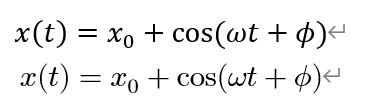
可以看到这两种字体写出来的字体还是存在比较大的差别的。
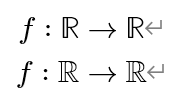
最后就是\mathbb的问题,Latex中是支持通过mathbb实现将一些字符变成双线体展示的,但是Latin Modern Math字体中的双线体和一般Latex中的不同。
比如说上面这个公式,通过Latin Modern Math字体下的公式表示出来是这样的
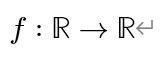
所以为了暂时解决这个问题,我们不能使用公式中的自带的双线字母来表示,而是通过插入特殊符号的方式来做,具体替代方案展示在下面:

进入到"插入"->"符号"->"其他符号"中。
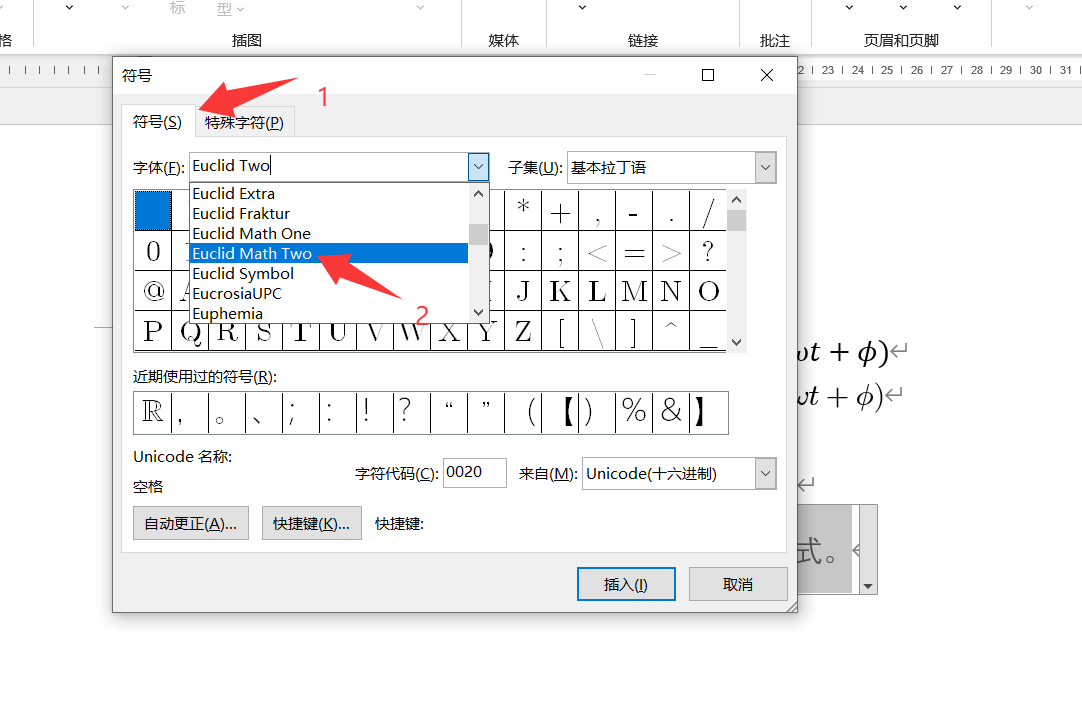
在"符号"中选择Euclid Math Two字体。
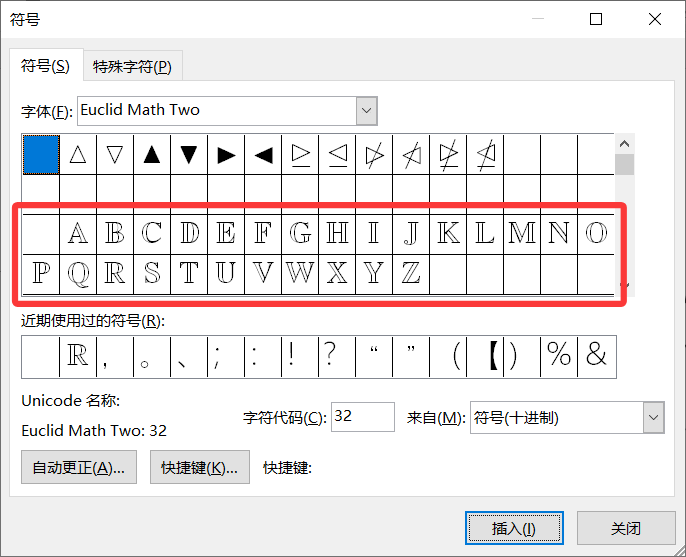
在这一栏中选择需要的双线字符,插入到公式中即可。