第一步:解决"中文是空的方格"
原因是 Gephi 的默认字体(Arial)不包含中文字符。
-
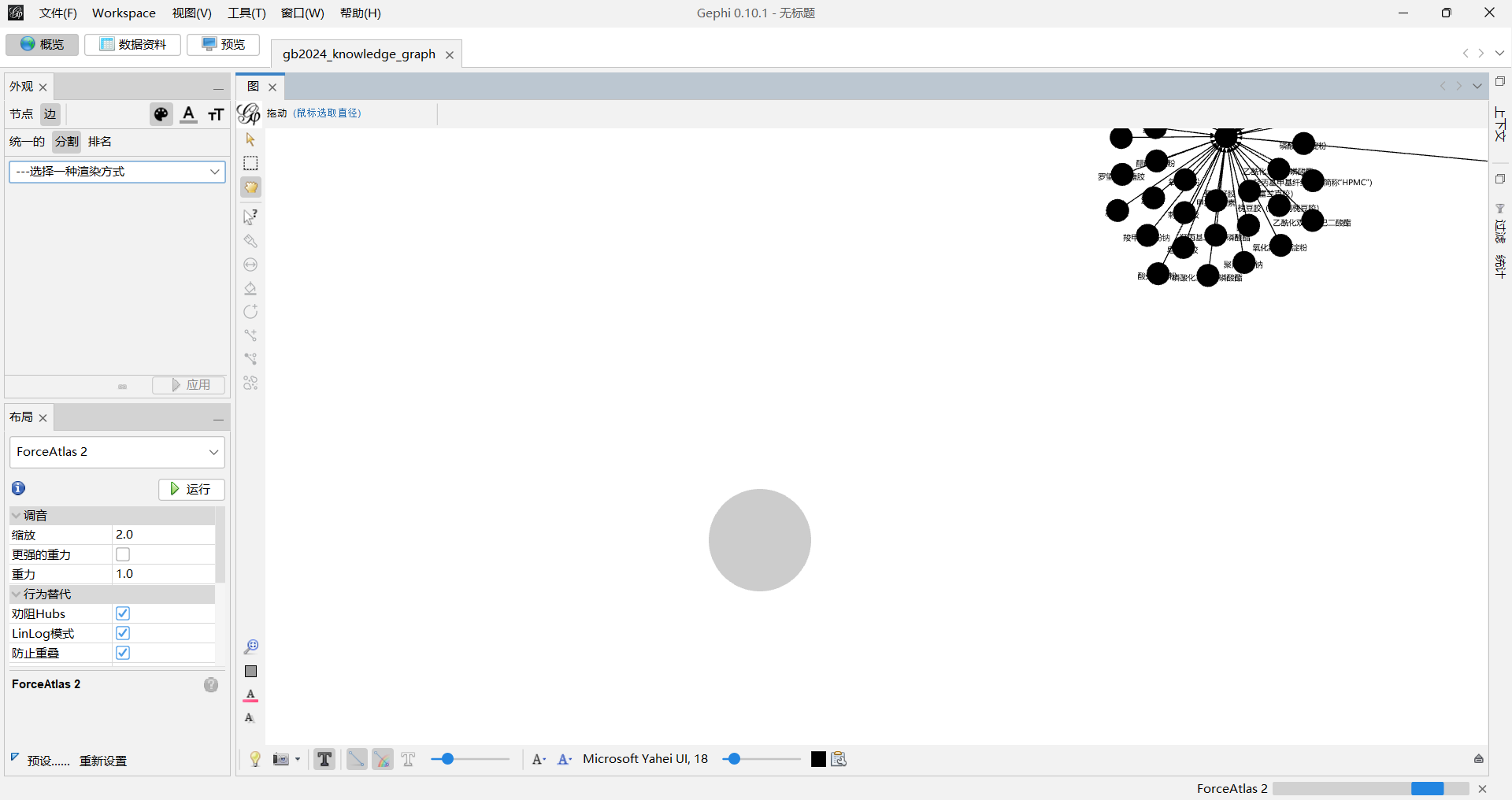
在 Gephi 的 "概览 (Overview)" 界面(也就是您看图的主界面)。
-
看图形窗口的正下方,有一排工具栏。
-
找到 黑色粗体 "T" 图标 旁边的字体按钮(通常按钮上写着 Arial 或 SansSerif ,也可能是一个 "A" 字图标)。
-
点击该按钮,在弹出的列表中选择一个中文字体:
-
Windows 用户 :选择 Microsoft YaHei (微软雅黑) 、SimHei (黑体) 或 SimSun (宋体)。
-
Mac 用户 :选择 PingFang SC 或 STHeiti。
-
-
点击"确定"。
- 现在,原本的空方格应该就会变成汉字了。
第二步:去除"坐标表示"
您看到的"坐标表示"通常是指 Gephi 视图中心的一个十字坐标轴 ,或者节点被强制排列在了一个网格坐标上。
情况 A:如果您看到的是屏幕中间有"彩色十字线"或"标尺"
-
在图形显示窗口(黑色背景区域)的左下角,有一排非常小的图标。
-
找到一个形状像 "+" 号或者 直角坐标系 的小图标(鼠标悬停会提示 "Show/Hide axes" 或 "显示/隐藏坐标轴")。
-
点击它(使其变成非高亮状态),屏幕上的坐标轴线就会消失。
情况 B:如果您指的是节点排得像"棋盘"一样死板(有规律的坐标点) 这是因为图谱刚导入时没有进行物理布局。
-
在屏幕左侧的 "布局 (Layout)" 面板中。
-
点击下拉菜单,选择 ForceAtlas 2 (最推荐)或 Yifan Hu。
-
点击 "运行 (Run)"。
- 节点会像爆炸一样自然散开,形成漂亮的网状结构,不再是死板的坐标排列。
总结操作顺序:
-
下方工具栏 -> 点字体按钮 -> 改为 "微软雅黑"。
-
左侧布局面板 -> 选 ForceAtlas 2 -> 点 运行。
-
(如果还有十字线) 图形窗口左下角 -> 点 "+"号图标 关闭坐标轴。