目录
[MinDoc 简介](#MinDoc 简介)
[旧版本运行 可更新部分数据库配置](#旧版本运行 可更新部分数据库配置)
[安装 musl-gcc](#安装 musl-gcc)
[使用 musl-gcc 编译 mindoc](#使用 musl-gcc 编译 mindoc)
[Windows 上后台运行](#Windows 上后台运行)
[举个栗子-当前(公开)镜像(信息页面: https://cr.console.aliyun.com/images/cn-hangzhou/mindoc-org/mindoc/detail , 需要登录阿里云账号才可访问列表)](#举个栗子-当前(公开)镜像(信息页面: https://cr.console.aliyun.com/images/cn-hangzhou/mindoc-org/mindoc/detail , 需要登录阿里云账号才可访问列表))
举个栗子-更多环境变量示例(镜像已过期,仅供参考,请以当前镜像为准)
[docker-compose 一键安装](#docker-compose 一键安装)
[使用的技术(TODO: 最新技术栈整理中,使用的第三方库升级中)](#使用的技术(TODO: 最新技术栈整理中,使用的第三方库升级中))
MinDoc 简介
MinDoc 是一款针对IT团队开发的简单好用的文档管理系统。
MinDoc 的前身是 SmartWiki 文档系统。SmartWiki 是基于 PHP 框架 laravel 开发的一款文档管理系统。因 PHP 的部署对普通用户来说太复杂,所以改用 Golang 开发。可以方便用户部署和实用。
开发缘起是公司IT部门需要一款简单实用的项目接口文档管理和分享的系统。其功能和界面源于 kancloud 。
可以用来储存日常接口文档,数据库字典,手册说明等文档。内置项目管理,用户管理,权限管理等功能,能够满足大部分中小团队的文档管理需求。
演示站点&文档:
如果你的服务器上没有安装golang程序请手动设置一个环境变量如下:键名为 ZONEINFO,值为MinDoc跟目录下的/lib/time/zoneinfo.zip 。
更多信息请查看手册: MinDoc 使用手册
对于没有Golang使用经验的用户,可以从 https://github.com/mindoc-org/mindoc/releases 这里下载编译完的程序。
如果有Golang开发经验,建议通过编译安装,要求golang版本不小于1.15.1(需支持CGO、go mod和import _ "time/tzdata")(推荐Go版本为1.18.1)。
注意: CentOS7上GLibC版本低,常规编译版本不能使用。需要自行源码编译,或使用使用musl编译版本。
常规编译
# 克隆源码
git clone https://github.com/mindoc-org/mindoc.git
# go包安装
go mod tidy -v
# 编译(sqlite需要CGO支持)
go build -ldflags "-w" -o mindoc main.go
# 数据库初始化(此步骤执行之前,需配置`conf/app.conf`)
./mindoc install
# 执行
./mindoc
# 开发阶段运行
bee run
旧版本运行 可更新部分数据库配置
./mindoc updateMinDoc 如果使用MySQL储存数据,则编码必须是utf8mb4_general_ci。请在安装前,把数据库配置填充到项目目录下的 conf/app.conf 中。
如果使用 SQLite 数据库,则直接在配置文件中配置数据库路径即可.
如果conf目录下不存在 app.conf 请重命名 app.conf.example 为 app.conf。
默认程序会自动初始化一个超级管理员用户:admin 密码:123456 。请登录后重新设置密码。
Linux系统中不依赖gLibC的编译方式
安装 musl-gcc
wget -c http://musl.libc.org/releases/musl-1.2.2.tar.gz
tar -xvf musl-1.2.2.tar.gz
cd musl-1.2.2
./configure
make
sudo make install
使用 musl-gcc 编译 mindoc
go mod tidy -v
export GOARCH=amd64
export GOOS=linux
# 设置使用musl-gcc
export CC=/usr/local/musl/bin/musl-gcc
# 设置版本
export TRAVIS_TAG=temp-musl-v`date +%y%m%d`
go build -v -o mindoc_linux_musl_amd64 -ldflags="-linkmode external -extldflags '-static' -w -X 'github.com/mindoc-org/mindoc/conf.VERSION=$TRAVIS_TAG' -X 'github.com/mindoc-org/mindoc/conf.BUILD_TIME=`date`' -X 'github.com/mindoc-org/mindoc/conf.GO_VERSION=`go version`'"
# 验证
./mindoc_linux_musl_amd64 version
Windows 上后台运行
#邮件配置-示例
#是否启用邮件
enable_mail=true
#smtp服务器的账号
smtp_user_name=admin@iminho.me
#smtp服务器的地址
smtp_host=smtp.ym.163.com
#密码
smtp_password=1q2w3e__ABC
#端口号
smtp_port=25
#邮件发送人的地址
form_user_name=admin@iminho.me
#邮件有效期30分钟
mail_expired=30
使用Docker部署
如果是Docker用户,可参考项目内置的Dockerfile文件自行编译镜像(编译命令见Dockerfile文件底部注释,仅供参考)。
在启动镜像时需要提供如下的常用环境变量(全部支持的环境变量请参考: conf/app.conf.example):
DB_ADAPTER                  指定DB类型(默认为sqlite)
MYSQL_PORT_3306_TCP_ADDR    MySQL地址
MYSQL_PORT_3306_TCP_PORT    MySQL端口号
MYSQL_INSTANCE_NAME         MySQL数据库名称
MYSQL_USERNAME              MySQL账号
MYSQL_PASSWORD              MySQL密码
HTTP_PORT                   程序监听的端口号
MINDOC_ENABLE_EXPORT        开启导出(默认为false)
举个栗子-当前(公开)镜像(信息页面: https://cr.console.aliyun.com/images/cn-hangzhou/mindoc-org/mindoc/detail , 需要登录阿里云账号才可访问列表)
Windows
set MINDOC=//d/mindoc
docker run -it --name=mindoc --restart=always -v "%MINDOC%/conf":"/mindoc/conf" -p 8181:8181 -e MINDOC_ENABLE_EXPORT=true -d registry.cn-hangzhou.aliyuncs.com/mindoc-org/mindoc:v2.1
Linux、Mac
export MINDOC=/home/ubuntu/mindoc-docker
docker run -it --name=mindoc --restart=always -v "${MINDOC}/conf":"/mindoc/conf" -p 8181:8181 -e MINDOC_ENABLE_EXPORT=true -d registry.cn-hangzhou.aliyuncs.com/mindoc-org/mindoc:v2.1
举个栗子-更多环境变量示例(镜像已过期,仅供参考,请以当前镜像为准)
docker run -p 8181:8181 --name mindoc -e DB_ADAPTER=mysql -e MYSQL_PORT_3306_TCP_ADDR=10.xxx.xxx.xxx -e MYSQL_PORT_3306_TCP_PORT=3306 -e MYSQL_INSTANCE_NAME=mindoc -e MYSQL_USERNAME=root -e MYSQL_PASSWORD=123456 -e httpport=8181 -d daocloud.io/lifei6671/mindoc:latestdockerfile内容参考
docker-compose 一键安装
-
修改配置文件 修改
docker-compose.yml中的配置信息,主要修改volumes节点,将宿主机的两个目录映射到容器内。environment节点,配置自己的环境变量。 -
一键完成所有环境搭建
docker-compose up -d
-
浏览器访问
整个部署完成了
-
常用命令参考
-
启动
docker-compose up -d
-
停止
docker-compose stop
-
重启
docker-compose restart
-
停止删除容器,释放所有资源
docker-compose down
-
删除并重新创建
docker-compose -f docker-compose.yml down && docker-compose up -d
更多 docker-compose 的使用相关的内容 请查看官网文档或百度
-
MCP服务器对接指导
-
请在配置文件中启用MCP服务器功能 在配置文件
app.conf中添加或修改为如下内容:MCP Server 功能
enable_mcp_server="{MINDOC_ENABLE_MCP_SERVER||true}" mcp_api_key="{MINDOC_MCP_API_KEY||demo-mcp-api-key}"
说明: enable_mcp_server为是否启用MCP服务器功能,默认为true。 mcp_api_key 为MCP服务器的API密钥,示例配置中默认为demo-mcp-api-key,可根据需求自行修改。
-
在Dify等AI应用或其他可调用MCP服务器的项目配置中添加如下Mindoc配置
{
"mindoc": {
"transport": "streamable_http",
"url": "http://127.0.0.1:8181/mcp/?api_key=demo-mcp-api-key",
"headers":{},
"timeout":600
}
}
说明: transport为传输方式,目前支持streamable_http。 url为Mindoc的MCP服务地址,示例配置中Endpoint默认为http://127.0.0.1:8181,默认的API密钥为demo-mcp-api-key,可自行修改为对接时项目实际使用的Endpoint和API密钥。
项目截图
创建项目

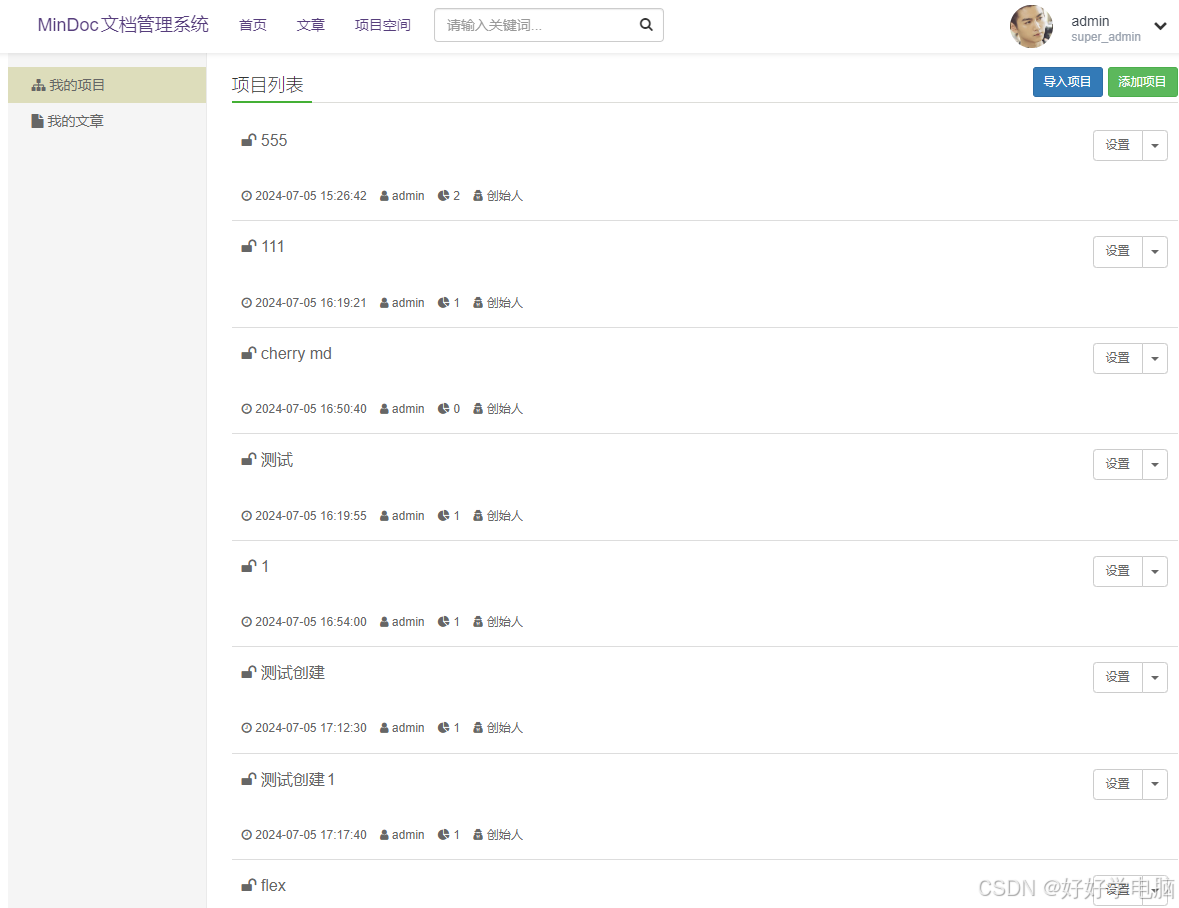
项目列表
项目概述

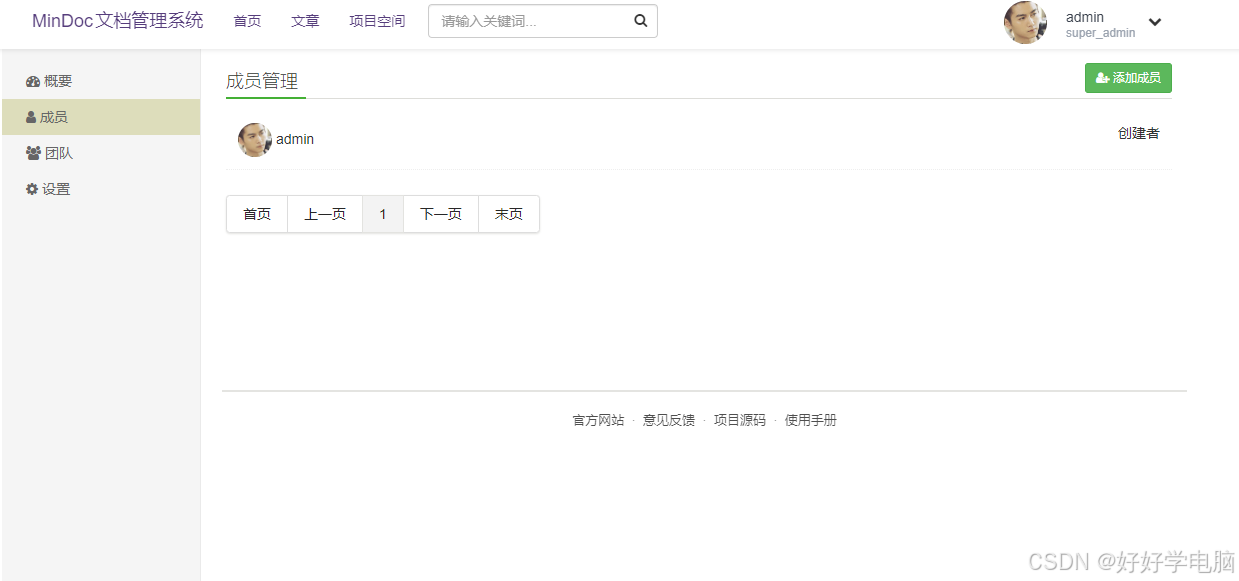
项目成员
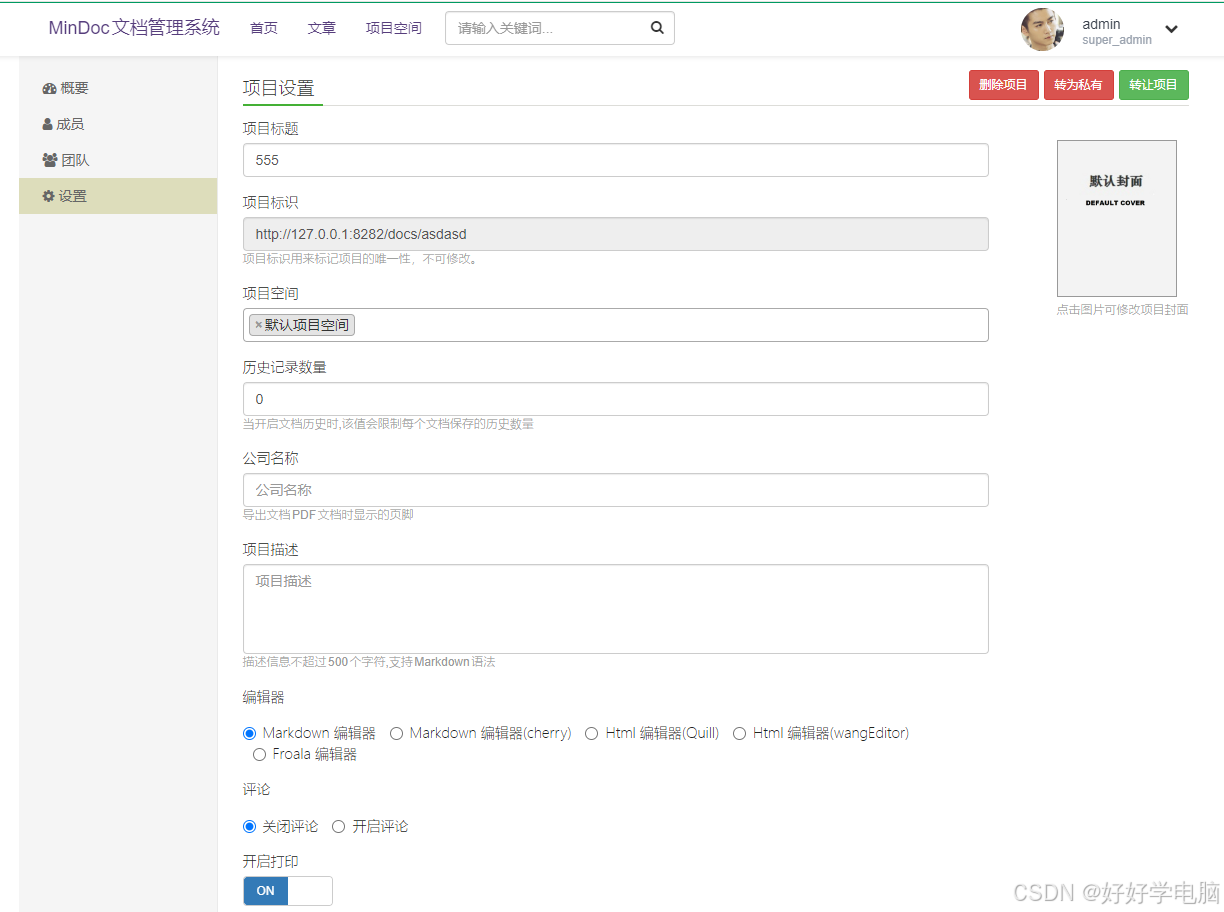
项目设置
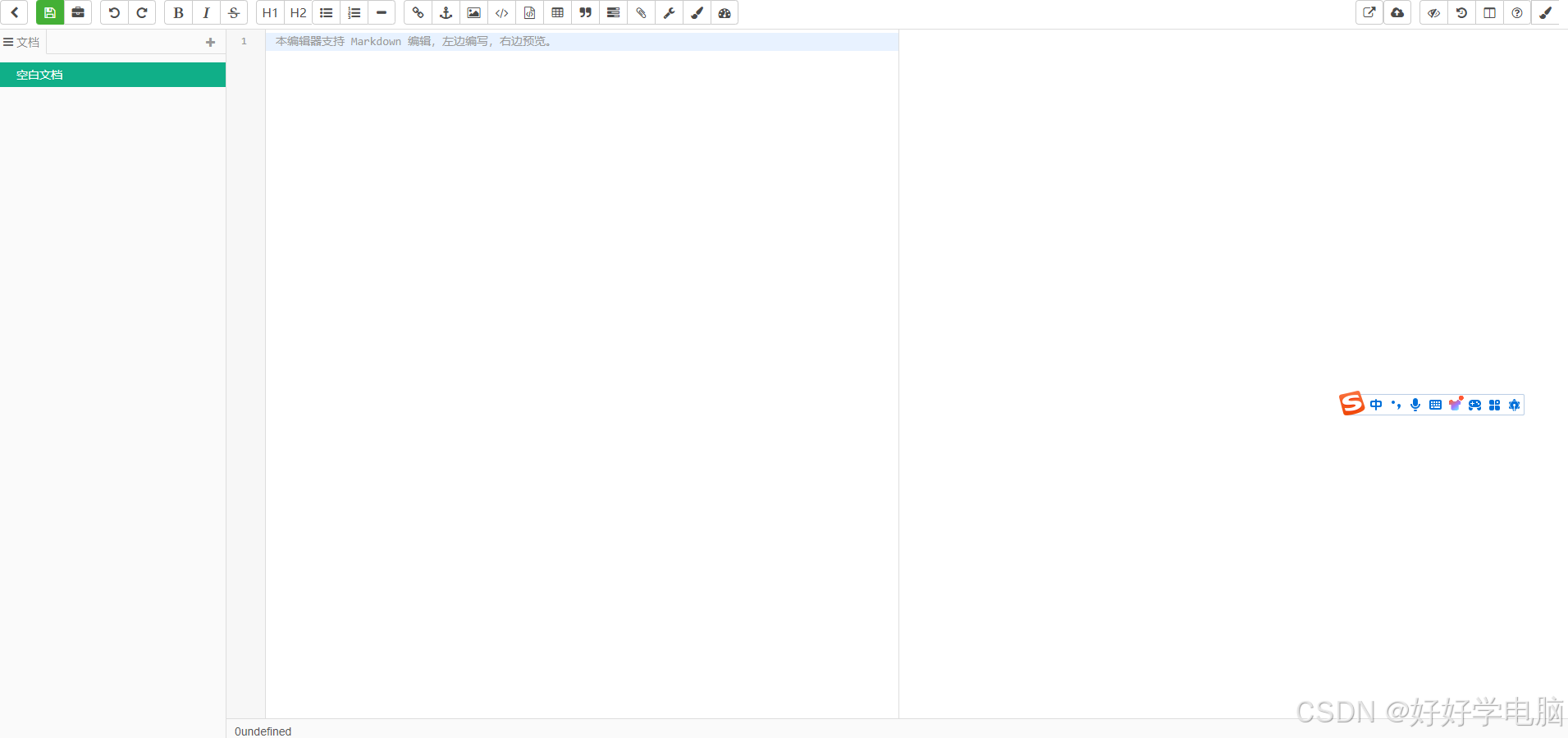
基于Editor.md开发的Markdown编辑器
基于wangEditor开发的富文本编辑器
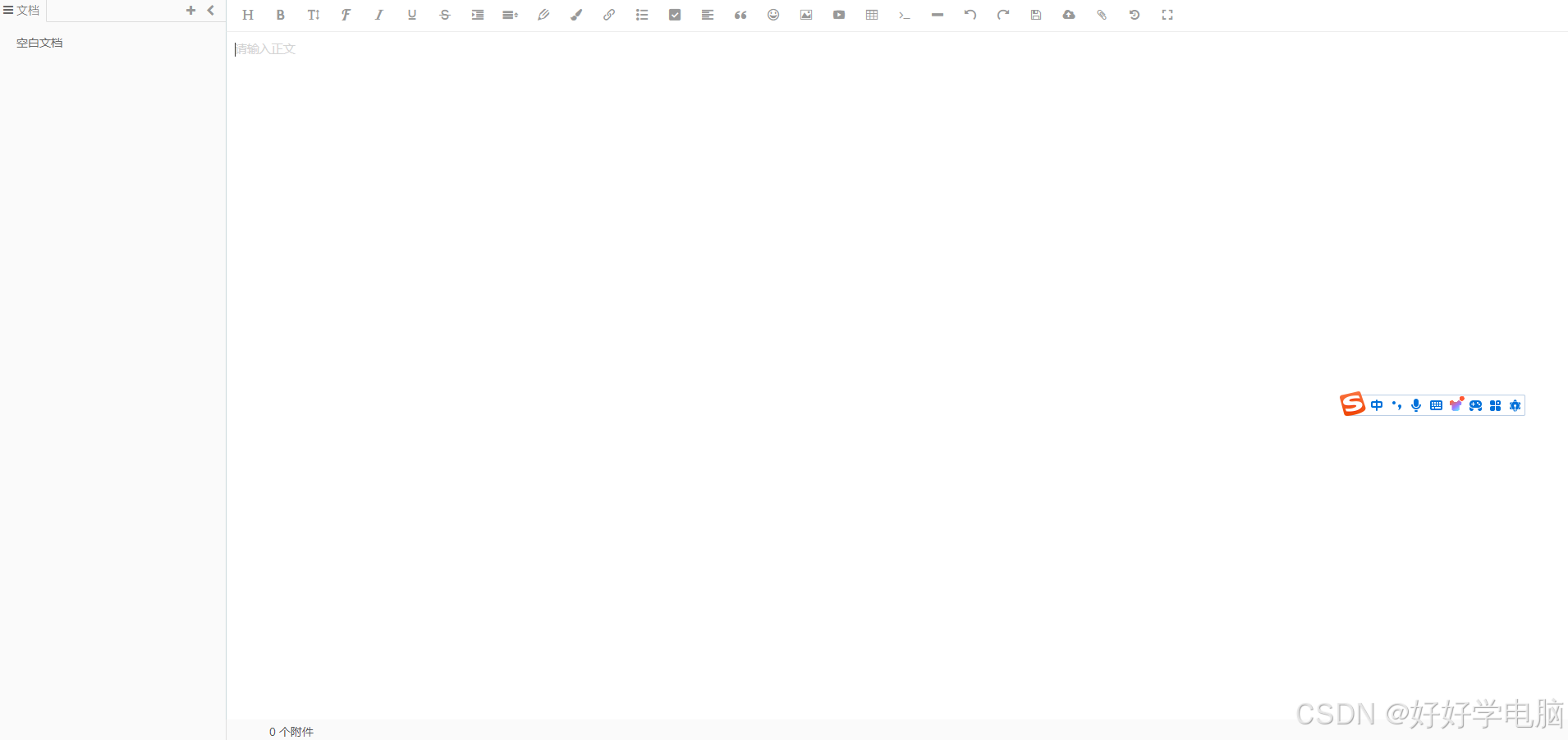
项目预览
超级管理员后台
使用的技术(TODO: 最新技术栈整理中,使用的第三方库升级中)
- Beego 1.10.0
- MySQL 5.6
- editor.md Markdown 编辑器
- cherry-markdown Cherry Markdown Writer
- Bootstrap 3.2
- jQuery 库
- WebUploader 文件上传框架
- NProgress 库
- jsTree 树状结构库
- Font Awesome 字体库
- Cropper 图片剪裁库
- layer 弹出层框架
- highlight.js 代码高亮库
- to-markdownTurndown HTML转Markdown库
- quill 富文本编辑器
- wangEditor 富文本编辑器
- 参考
- 工具:
https://babeljs.io/repl+@babel/plugin-transform-classes
- Vue.js 框架
主要功能
- 项目管理,可以对项目进行编辑更改,成员添加, 项目排序等。
- 文档管理,添加和删除文档等。
- 评论管理,可以管理文档评论和自己发布的评论。
- 用户管理,添加和禁用用户,个人资料更改等。
- 用户权限管理 , 实现用户角色的变更。
- 项目加密,可以设置项目公开状态,私有项目需要通过Token访问。
- 站点配置,多语言切换, 可开启匿名访问、验证码等。