文章目录
- [一、Adobe Acrobat Pro 批量顺时针旋转pdf 90度](#一、Adobe Acrobat Pro 批量顺时针旋转pdf 90度)
-
- 使用步骤
-
- [1. 打开Adobe Acrobat Pro,工具->动作向导](#1. 打开Adobe Acrobat Pro,工具->动作向导)
- [2. 新建动作->页面->旋转页面->添加到右边](#2. 新建动作->页面->旋转页面->添加到右边)
- [3. 接下来这一步非常关键,保存和导出->保存->添加->保存](#3. 接下来这一步非常关键,保存和导出->保存->添加->保存)
- [4. 选择要处理的文件夹,然后保存,并将该动作命名为"旋转90度"](#4. 选择要处理的文件夹,然后保存,并将该动作命名为“旋转90度”)
- 5.在动作列表中选择刚才创建的动作"旋转90度"(图片中打错字了,打成了选择)
- [6. 选择开始,每一个pdf文件处理需要打开,所以流程有点慢,稍微等一下即可。](#6. 选择开始,每一个pdf文件处理需要打开,所以流程有点慢,稍微等一下即可。)
- 7.找到选择保存的文件夹,发现所有pdf文件都顺时针旋转了90度。
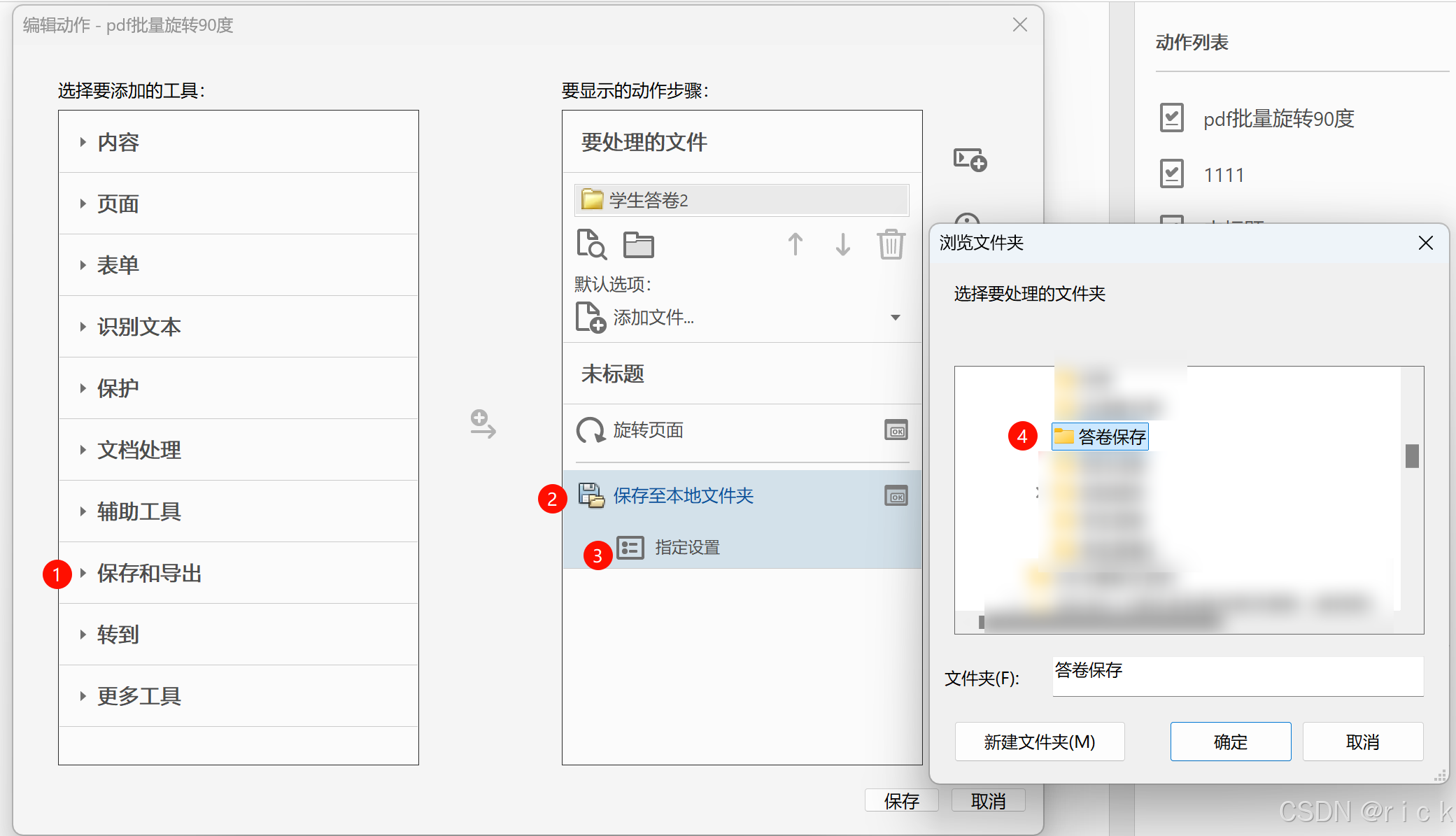
- 8.如果想把更改后的pdf保存到其他文件夹中,那么就需要选择"保存至本地文件夹",并选择需要保存的地方
一、Adobe Acrobat Pro 批量顺时针旋转pdf 90度
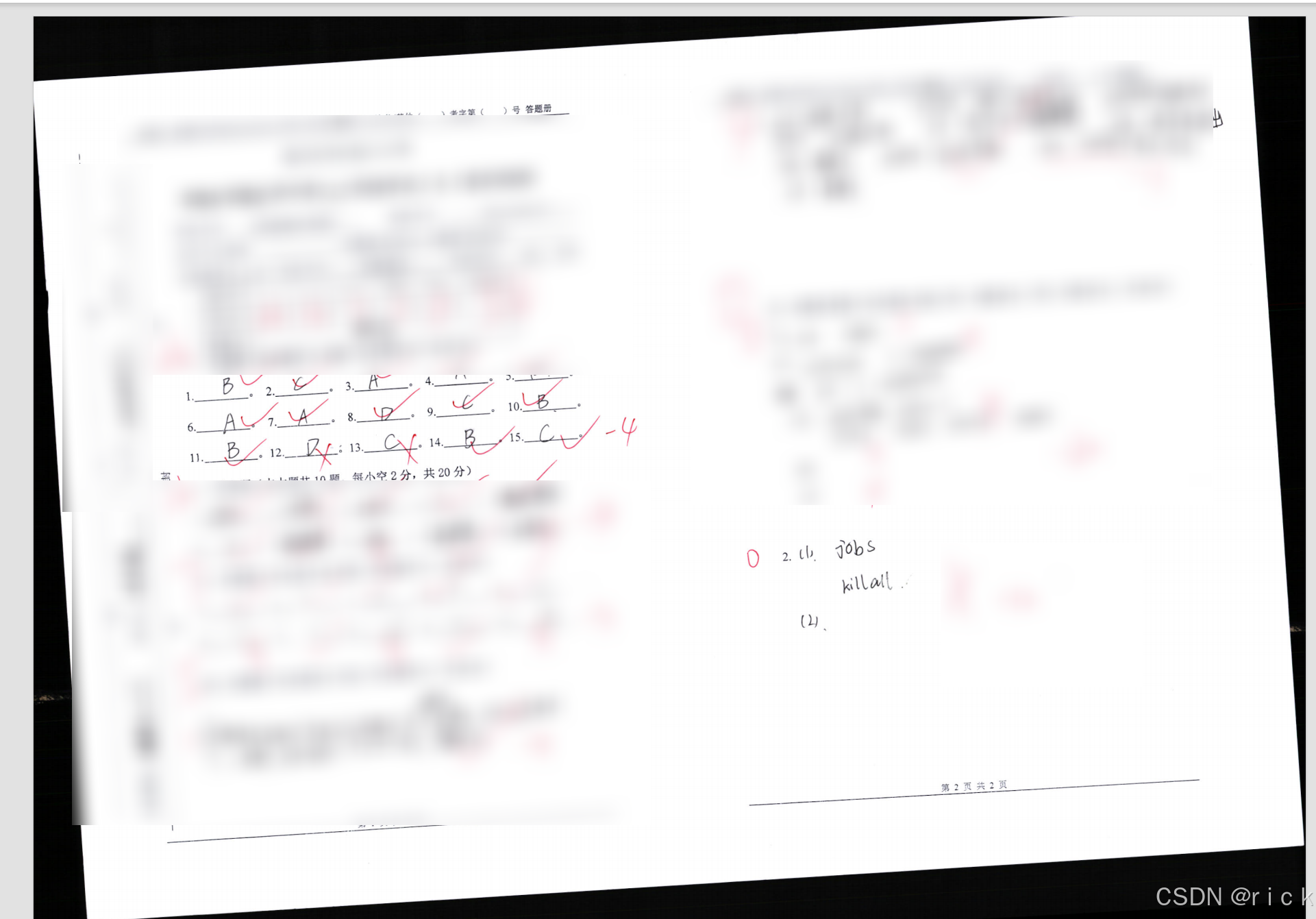
我扫描了学生的期末试卷50份,但发现试卷pdf是竖着的,如图所示,不好观看,如何将这50份pdf试卷批量选择90度呢?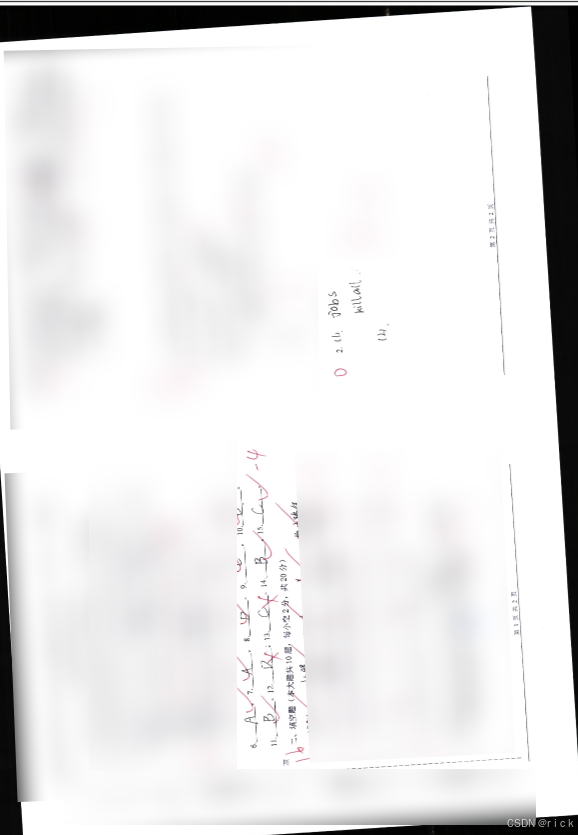
使用步骤
1. 打开Adobe Acrobat Pro,工具->动作向导

2. 新建动作->页面->旋转页面->添加到右边
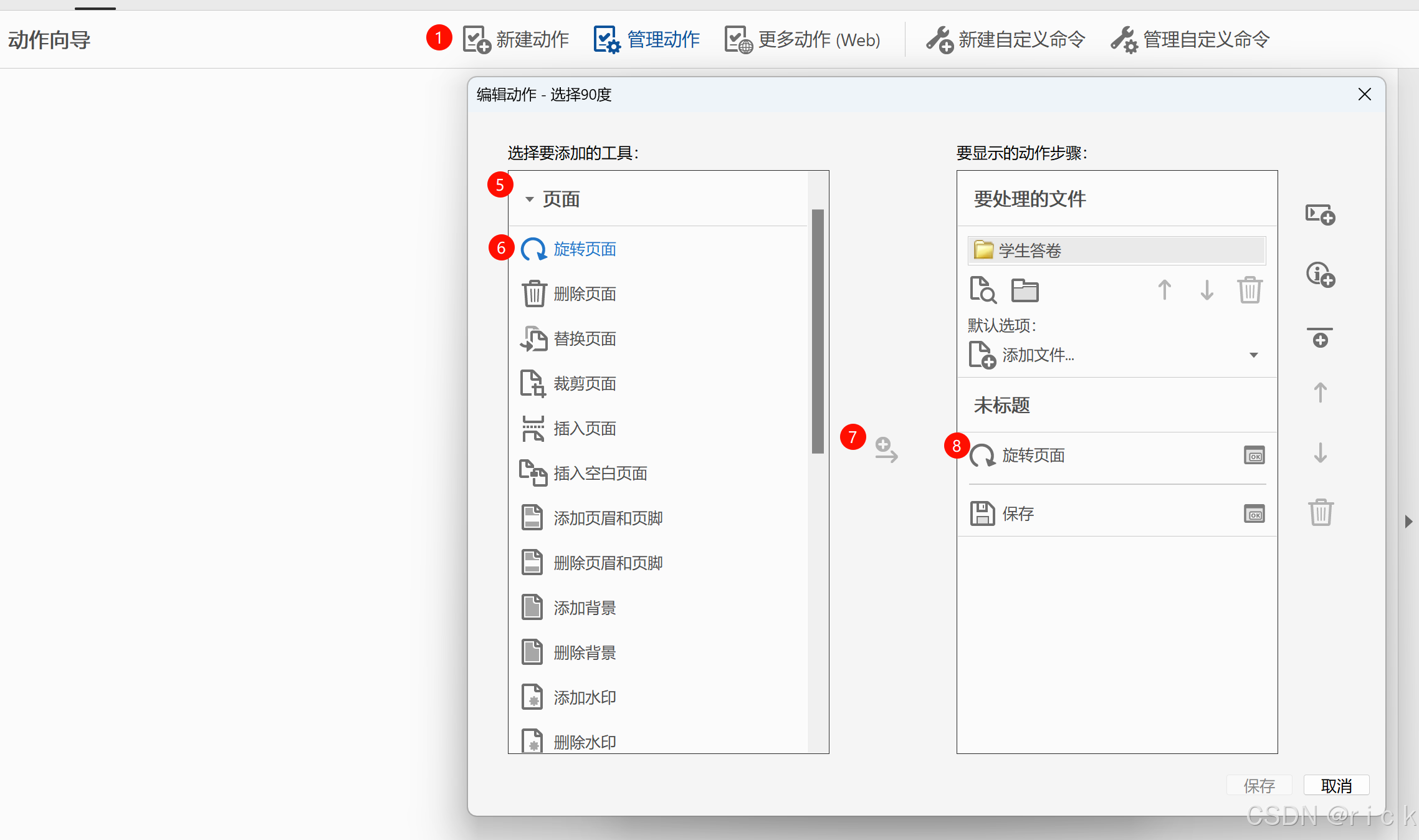
3. 接下来这一步非常关键,保存和导出->保存->添加->保存
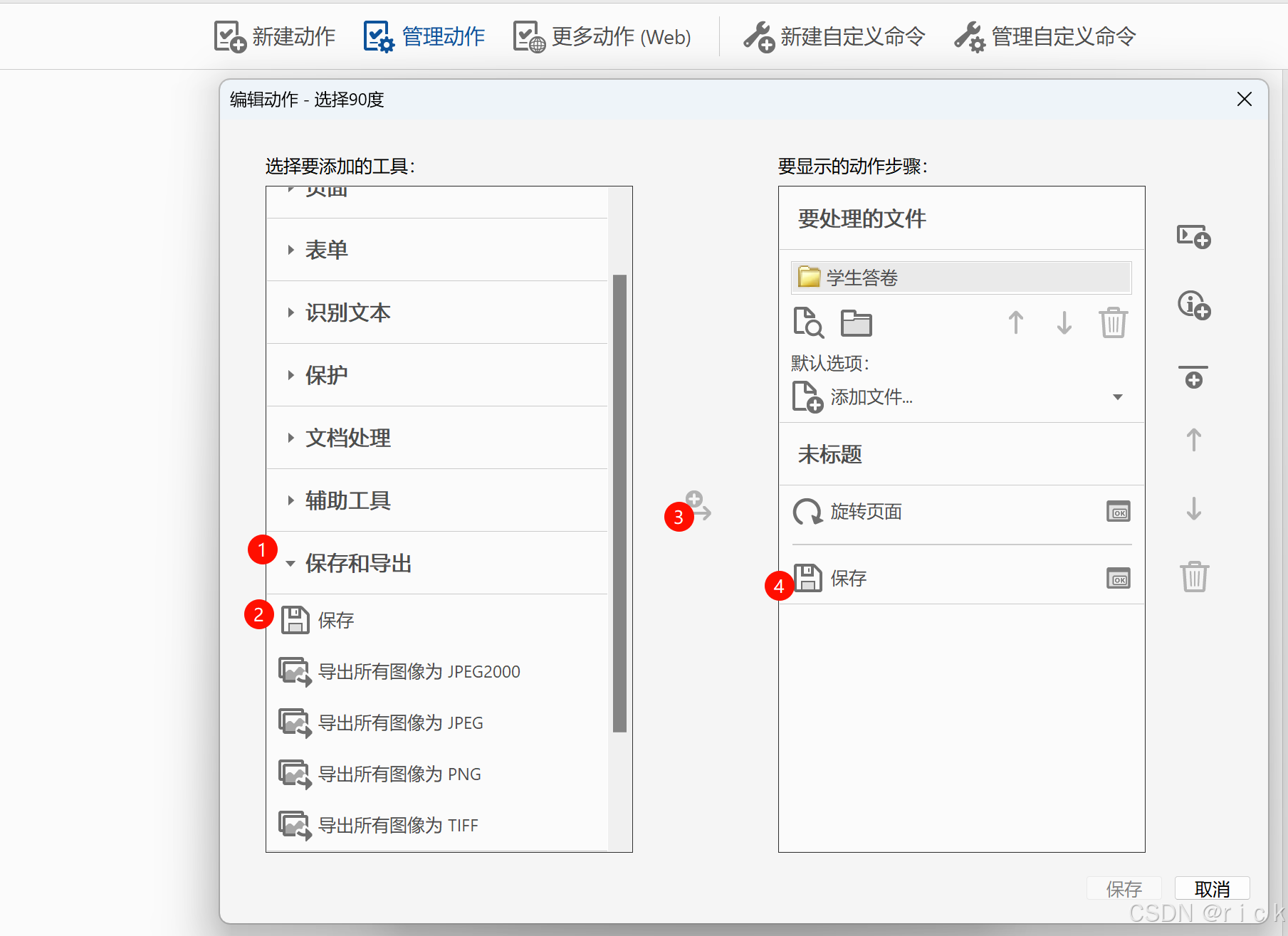
4. 选择要处理的文件夹,然后保存,并将该动作命名为"旋转90度"
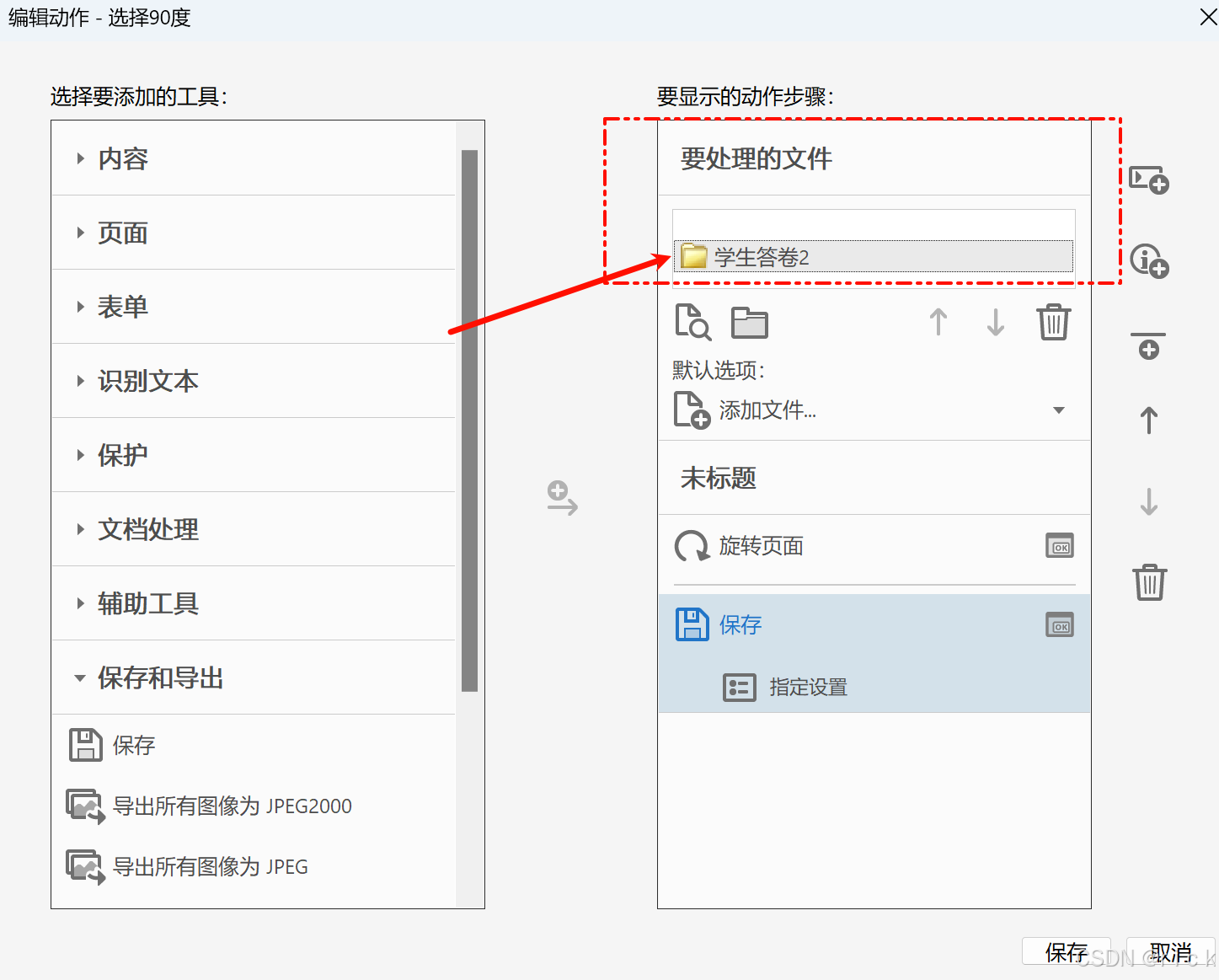
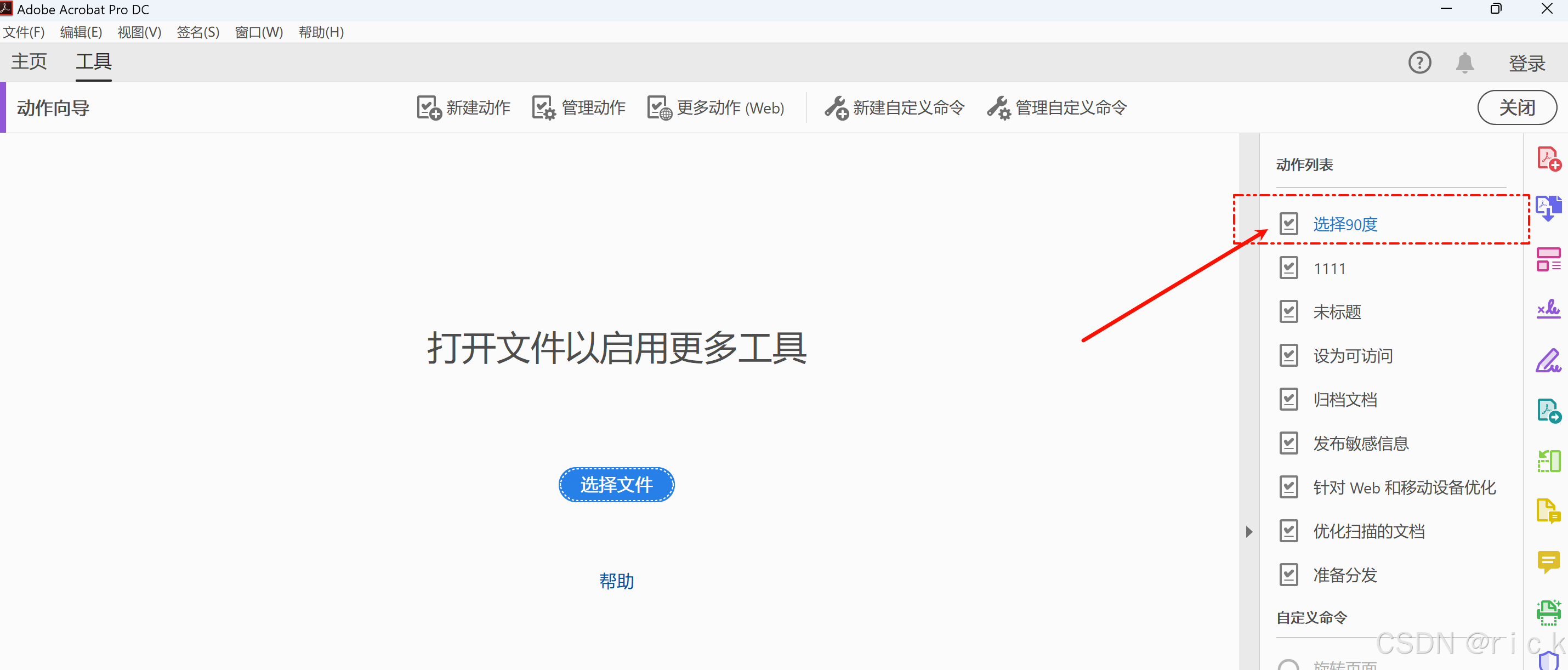
5.在动作列表中选择刚才创建的动作"旋转90度"(图片中打错字了,打成了选择)
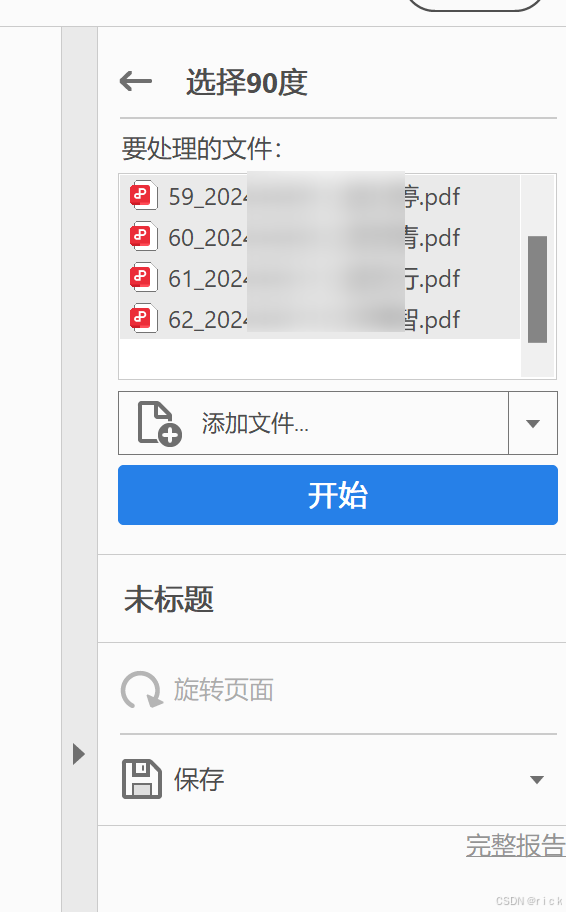
6. 选择开始,每一个pdf文件处理需要打开,所以流程有点慢,稍微等一下即可。
7.找到选择保存的文件夹,发现所有pdf文件都顺时针旋转了90度。
8.如果想把更改后的pdf保存到其他文件夹中,那么就需要选择"保存至本地文件夹",并选择需要保存的地方