集成企业微信用户功能划入社区版本,本篇文章将全面介绍如何在sward中集成企业微信用户并实现企业微信用户登录sward。
1、配置企业微信
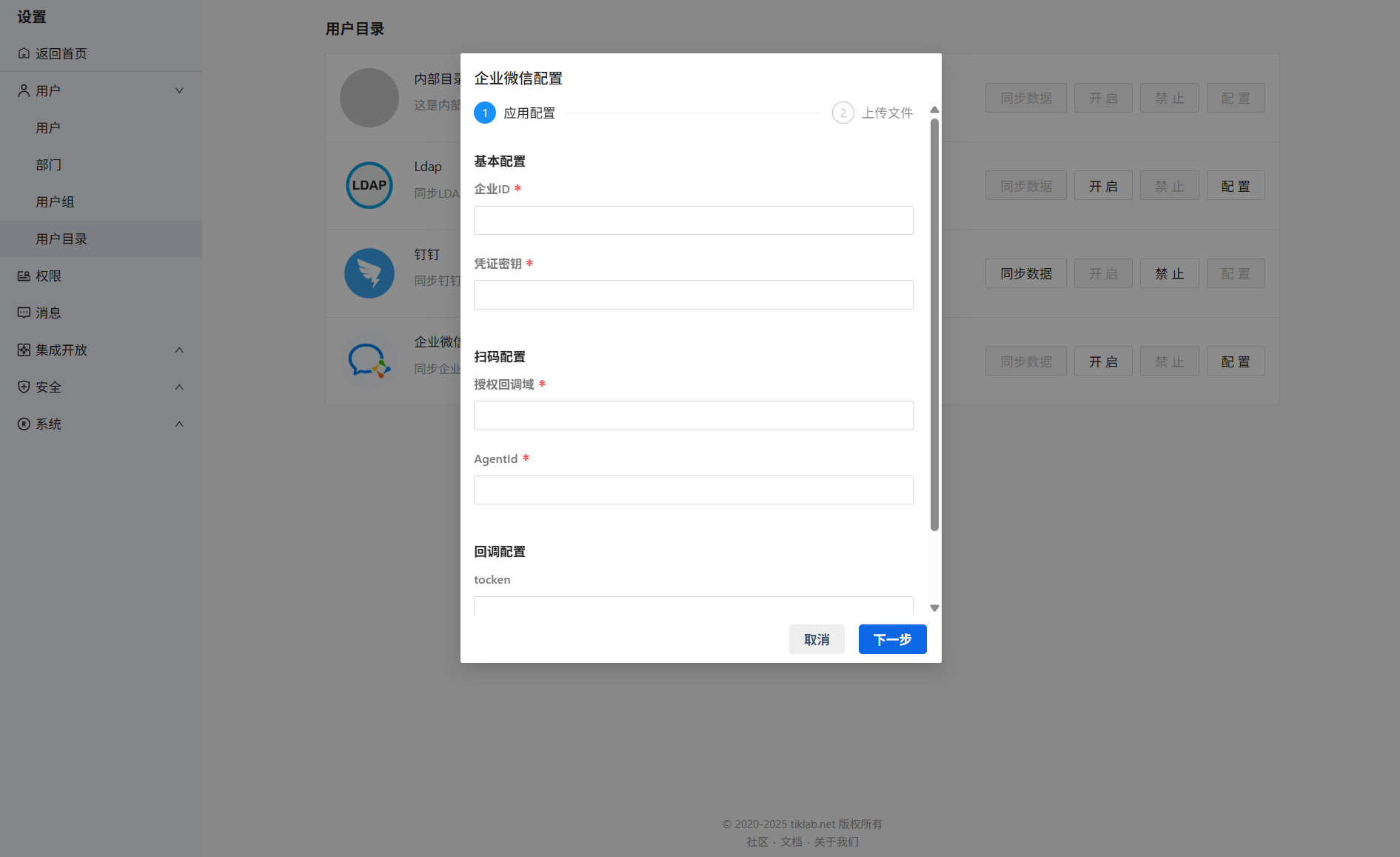
进入系统设置->用户->用户目录,点击企业微信后的配置按钮,填写企业微信的配置信息。
|----------------|--------------------------------------------------------------------------------------------|
| 参数 | 说明 |
| 企业ID | 企业微信的企业ID,通常在企业微信企业管理界面中的我的企业最下方的企业ID |
| 凭证秘钥 | 企业微信应用的秘钥,通常在企业微信应用管理自己新创建的应用中的Secret |
| 授权回调域 | 当前应用的地址,必须是域名并且是公网可以访问的地址,必须与企业微信 --> 应用管理 --> 自建应用 --> 最下方企业微信授权登录--> Web网页授权会调域,保持一致 |
| AgentId | 企业微信应用的秘钥,通常在企业微信应用管理自建应用的AgentId |
| Tocken | 用于企业微信用户目录变更回调,在企业微信 --> 应用管理 --> 自建应用 -->接收消息中获取 |
| EncodingAesKey | 用于企业微信用户目录变更回调,在企业微信 --> 应用管理 --> 自建应用 -->接收消息中获取 |
2、开启企业微信并同步
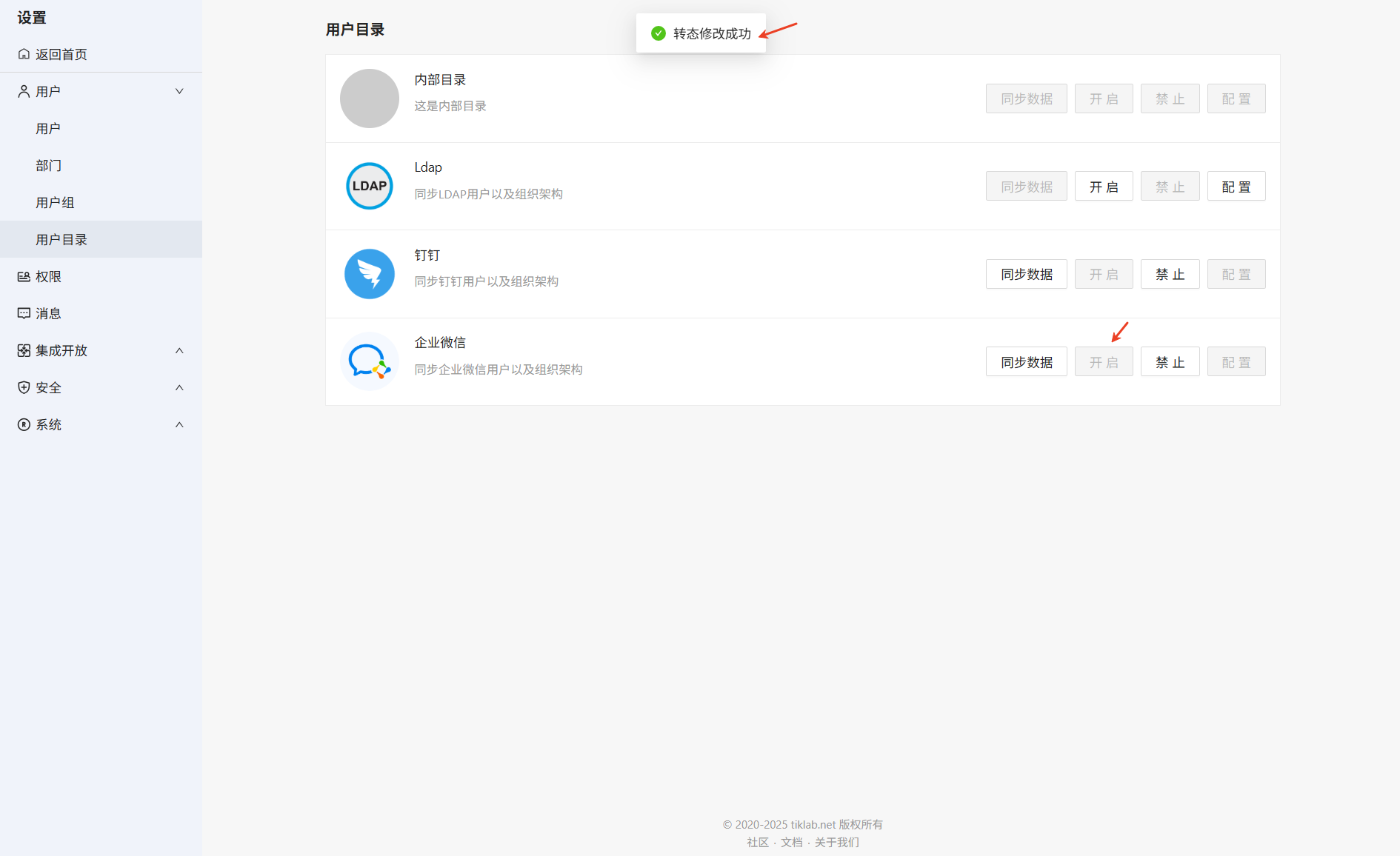
企业微信配置完成后,点击用户目录中的开启按钮。会提示"状态修改成功"。此时同步数据按钮亮起。点击同步数据按钮,即可将企业微信下的用户同步到用户页面。
3、查看企业微信用户
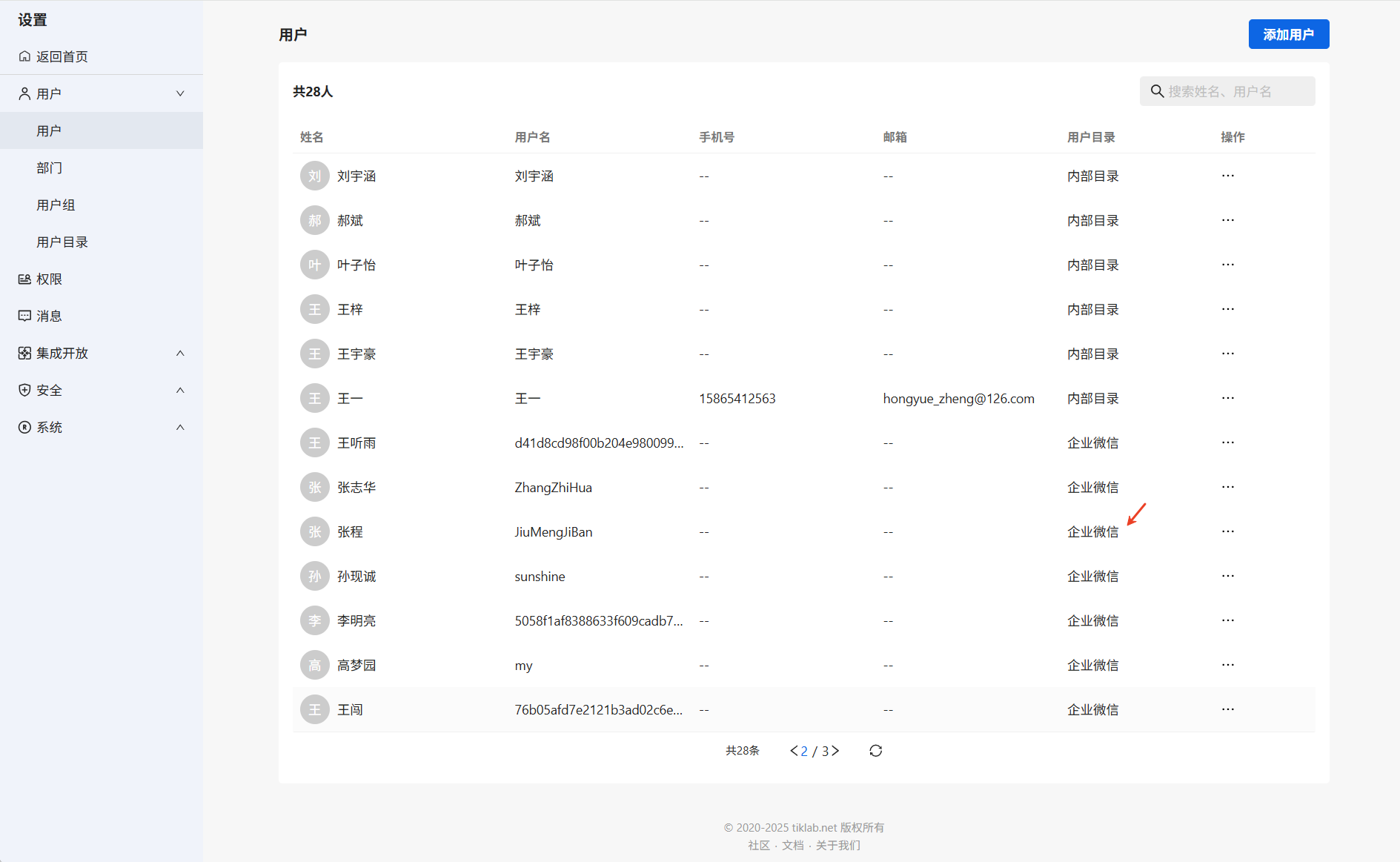
在用户页面可以查看到同步成功的用户
4、修改企业微信配置
点击用户目录的禁止按钮,配置按钮会再次亮起,可以修改配置信息后重新同步
5、企业微信用户登录系统
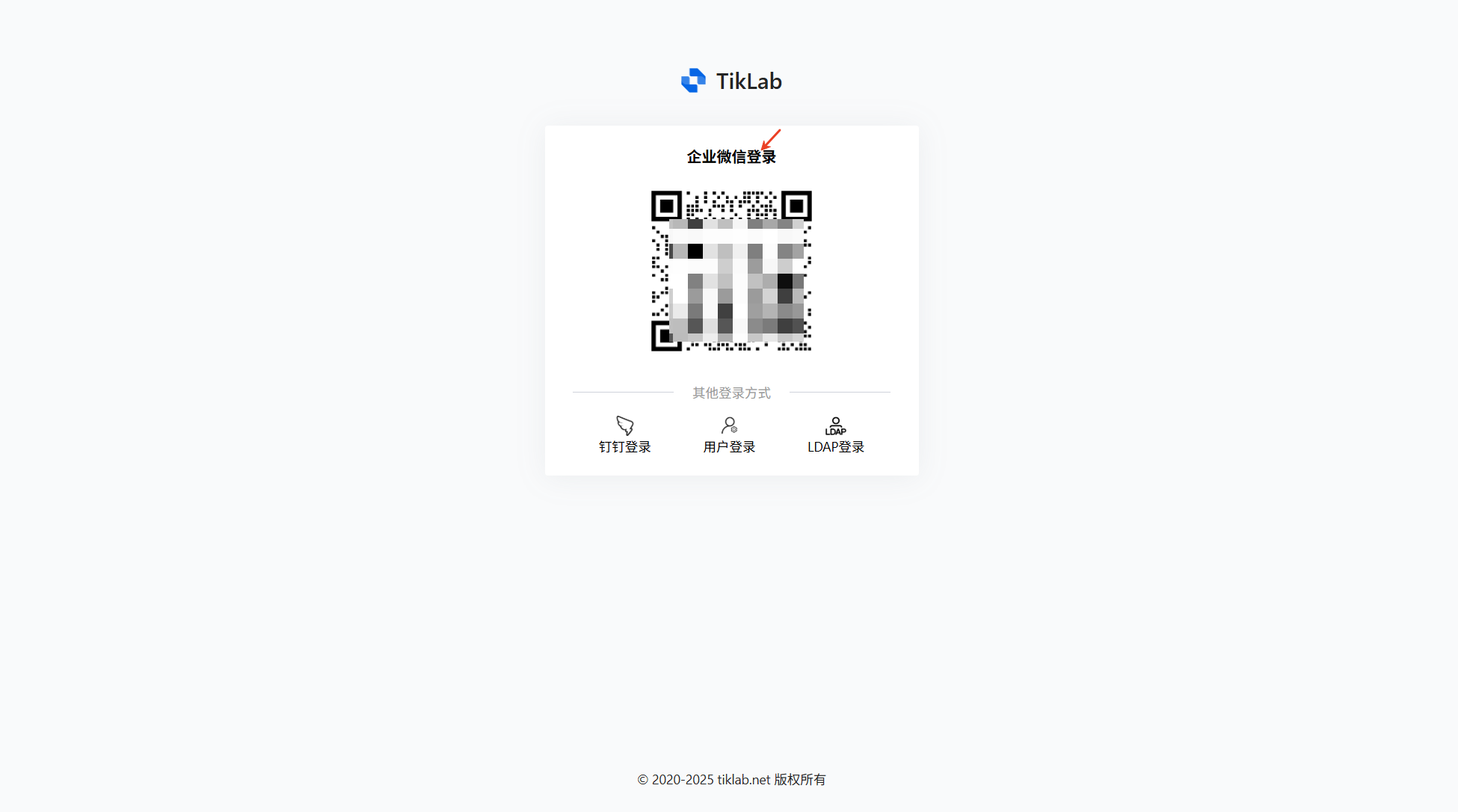
登录页面,选择企业微信登录方式,扫描登录即可