问题原因
QGIS启动时会尝试自动下载并安装Open Sans字体,但这一过程常因网络问题、权限限制或字体源不稳定而失败。
解决方案
方案一:禁用自动下载(推荐)
-
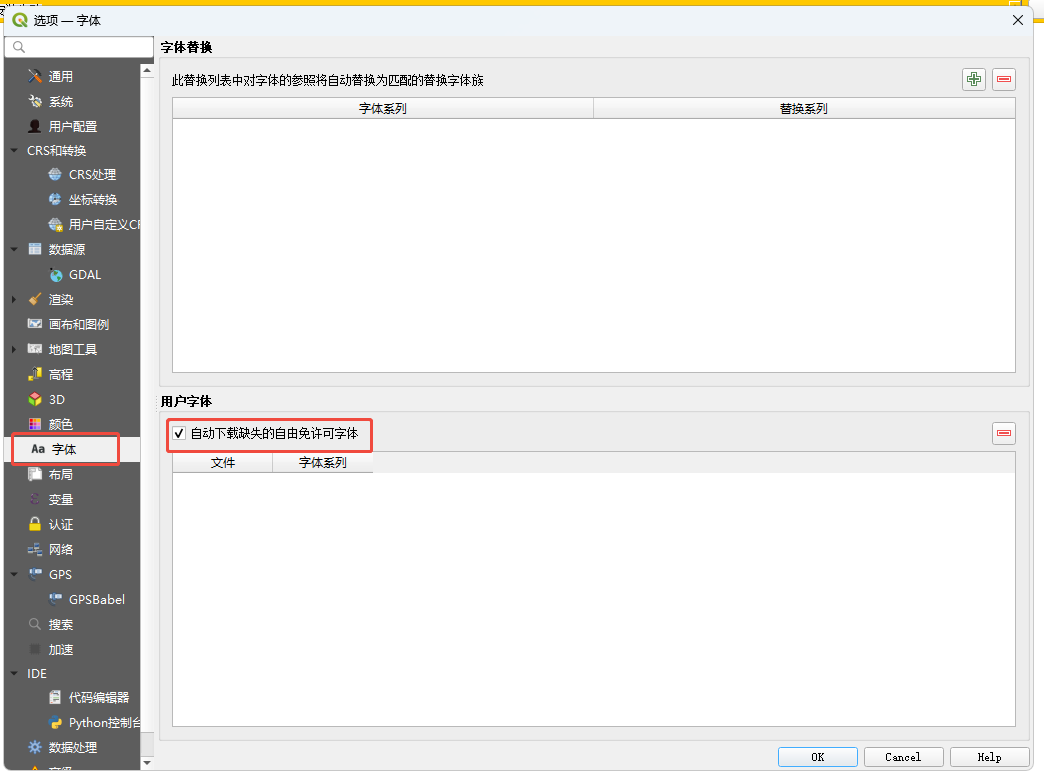
打开QGIS,进入
设置(Settings) > 选项(Options) > 字体(Fonts) -
在"用户字体(User Fonts)"部分,取消勾选"自动下载缺失的自由免许可字体"选项
-
点击"应用(Apply)"和"确定(OK)"保存设置
优点 :立即消除错误提示,不影响QGIS其他功能
方案二:手动安装Open Sans字体(推荐)
1. 下载字体
2. 安装字体(根据操作系统)
Windows系统:
- 解压下载的字体包
- 找到
.ttf或.otf格式的字体文件 - 右键点击选择"安装"或直接拖拽到
C:\Windows\Fonts文件夹
macOS系统:
- 解压后双击字体文件,点击"安装字体"按钮
- 或手动复制到
/Library/Fonts目录
Linux系统:
- 复制到系统字体目录(如
/usr/share/fonts)或用户目录(~/.local/share/fonts) - 安装完成后执行:
fc-cache -f -v更新字体缓存
3. 确认字体在QGIS中可用
重启QGIS,进入设置 > 选项 > 系统 > 字体,在字体下拉列表中查找"Open Sans"
方案三:QGIS内指定字体路径(高级)
- 下载Open Sans字体并解压到指定文件夹(如
C:\fonts或~/fonts) - 在QGIS中,进入
设置 > 选项 > 系统 > 字体 - 点击"加载字体(Load fonts)"按钮,导航到存放字体的文件夹并选择字体文件
方案四:使用替代字体(快速解决)
- 在QGIS中,进入
设置 > 选项 > 地图工具 > 字体 - 在"默认字体(Default font)"下拉列表中选择其他可用字体(如Arial、Noto Sans等)
- 点击"应用"和"确定"保存
常见问题排查
问题1:安装后仍提示字体缺失
- 确认字体已正确安装到系统字体目录
- 重启QGIS确保识别新字体
- 检查是否有多个版本的Open Sans,尝试安装不同样式(Regular、Bold等)
问题2:字体显示异常或乱码
- 确保下载的是完整字体包,避免部分损坏的文件
- 确认字体格式为
.ttf或.otf(QGIS不支持所有字体格式) - 如需要支持多语言,选择包含完整字符集的版本
总结与建议
| 方案 | 适用情况 | 推荐指数 |
|---|---|---|
| 禁用自动下载 | 不想使用Open Sans或网络不稳定 | ★★★★★ |
| 手动安装字体 | 需要使用Open Sans且有稳定网络 | ★★★★★ |
| 指定字体路径 | 字体文件不在系统默认目录 | ★★★☆☆ |
| 使用替代字体 | 临时解决问题,不想安装新字体 | ★★★☆☆ |
最佳实践:推荐使用方案一(禁用自动下载)+ 方案二(手动安装)的组合,既消除错误提示,又能正常使用Open Sans字体。如问题持续存在,可考虑更新QGIS到最新版本,官方已修复多个字体安装相关问题。