sourcefare 是一款国产开源免费的接口管理工具,支持免费私有化部署,轻量、简洁易用,支持同步第三方用户并登录,例如Ldap、企业微信、钉钉。本文将详细介绍如何安装sourcefare,同步钉钉用户,并使用钉钉用户登录。
1、sourcefare 安装与配置
1.1 安装
本文以CentOS操作系统为例。
- 下载,CentOS安装包下载地址:Sourcefare下载,点击CentOS下载,下载安装包如tiklab-sourcefare-x.x.x.rpm。
- 安装,上传到服务器上,在文件同级目录执行命令安装。
rpm -ivh tiklab-sourcefare-x.x.x.rpm
- 启动,系统默认安装路径为/opt目录,进入/opt/tiklab-sourcefare/bin目录下,执行./sourcefare start即可启动成功。
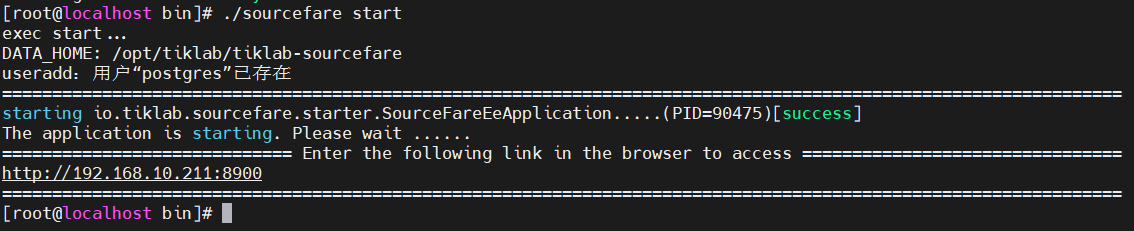 启动sourcefare系统
使用 http://ip:8900 进行访问。使用初始用户名密码admin\123456登录,首次登录需要修改管理员密码。成功登录后展示sourcefare首页。
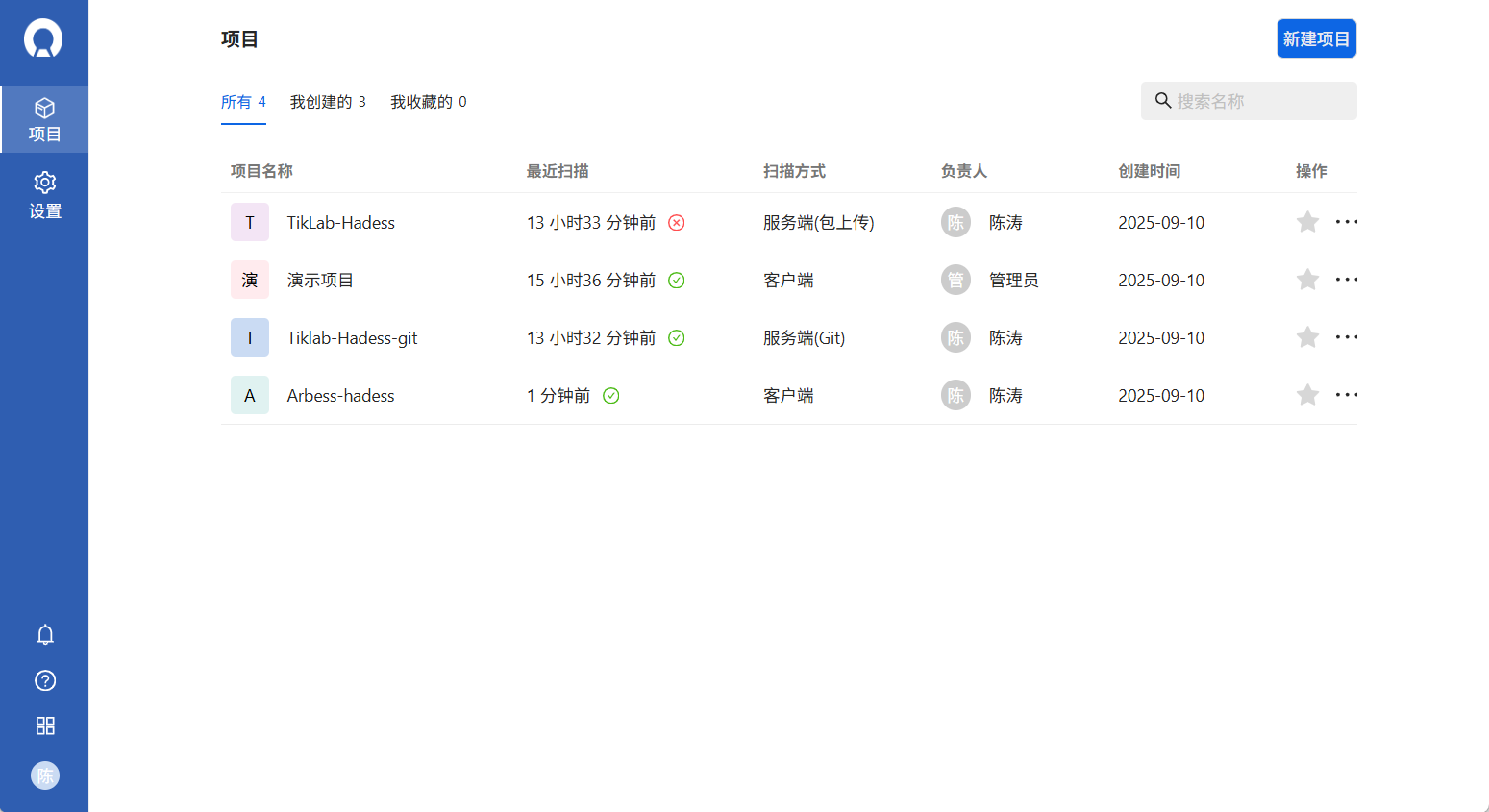 sourcefare首页
1.2 配置钉钉登录
配置钉钉登录,首先需要填写钉钉的信息,开启钉钉配置后即可同步用户信息及登录。
进入系统设置→用户→用户目录需要配置钉钉。
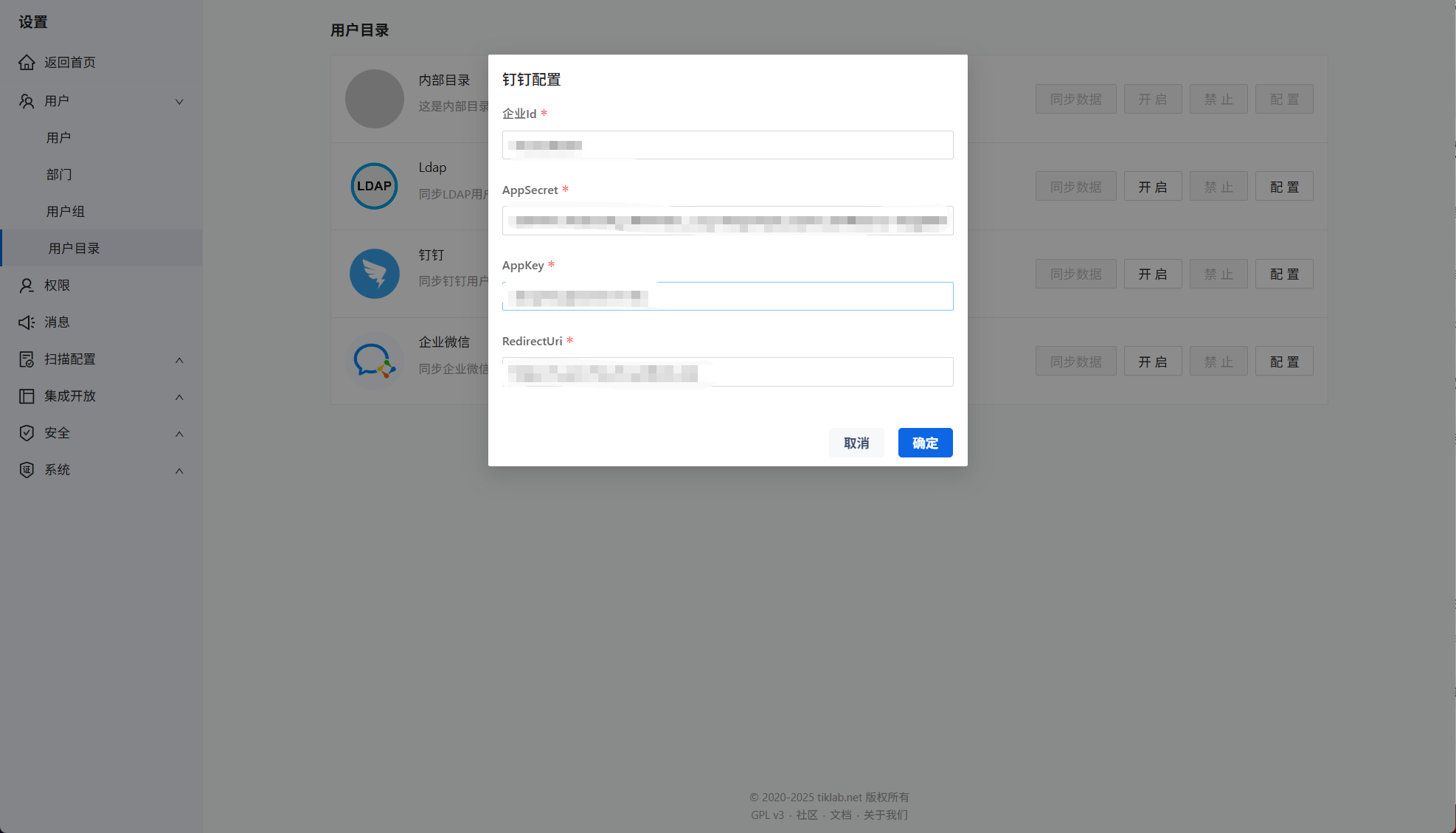 钉钉配置
钉钉配置
需要填写钉钉应用凭证,用于验证调用方身份并授权操作权限的密钥,主要包括以下类型:
|-------------|----------------------------|
| 参数 | 说明 |
| 企业ID | 钉钉的企业ID,在钉钉开放平台显示为AgentId。 |
| AppKey | 企业内部应用的唯一标识与密钥,用于调用API。 |
| AppSecret | 企业内部应用的唯一标识与密钥,用于调用API。 |
| RedirectUri | 微应用回调的URL。 |
钉钉应用凭证在钉钉开放平台中获取。
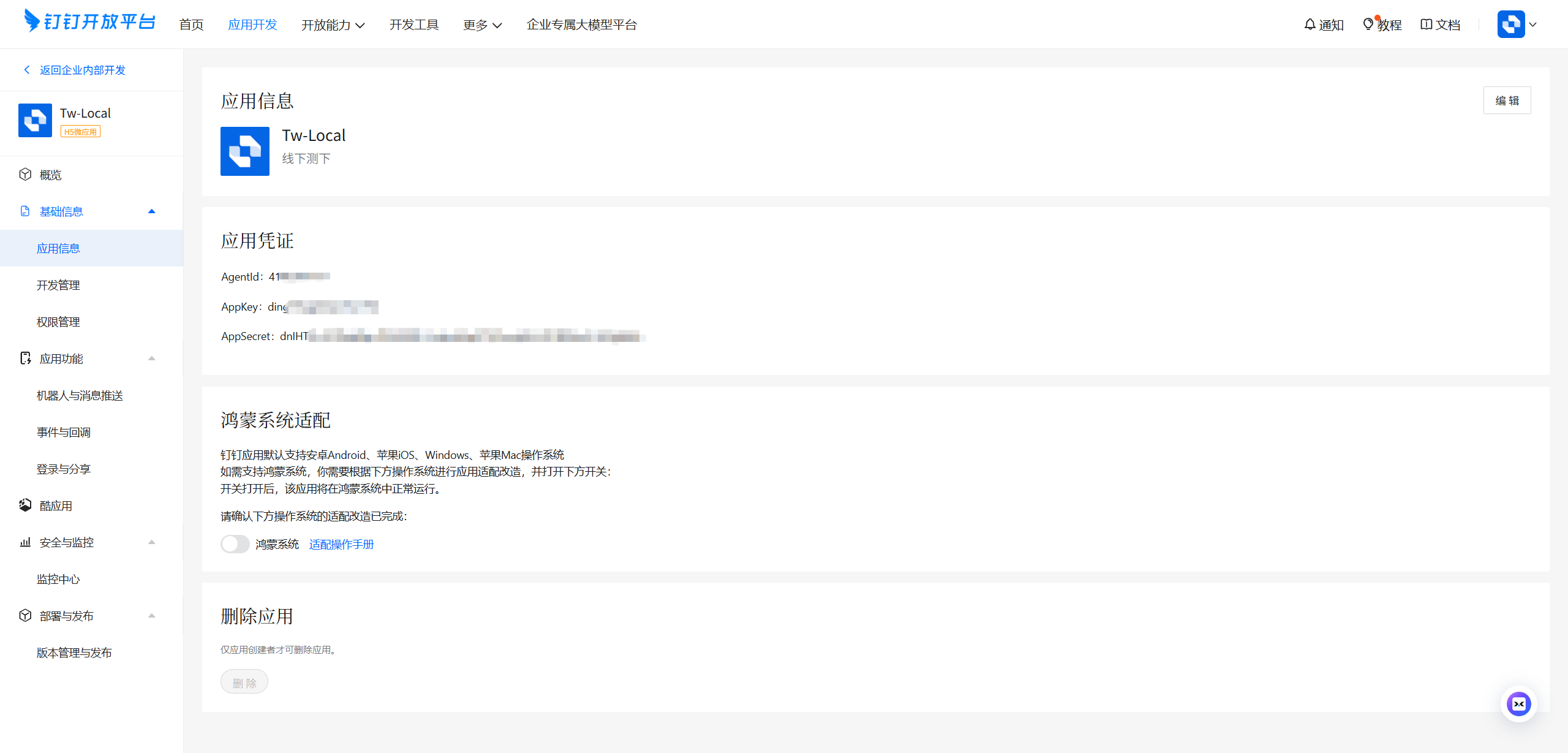 配置钉钉
配置钉钉
RedirectUri为钉钉开放平台微应用回调的URL,在应用功能→登录与分享添加。

配置钉钉
2、使用钉钉登录
2.1 同步账号
配置成功后点击开启,此时同步数据的按钮会亮起,点击同步数据,就会把钉钉下的用户信息同步到sourcefare。
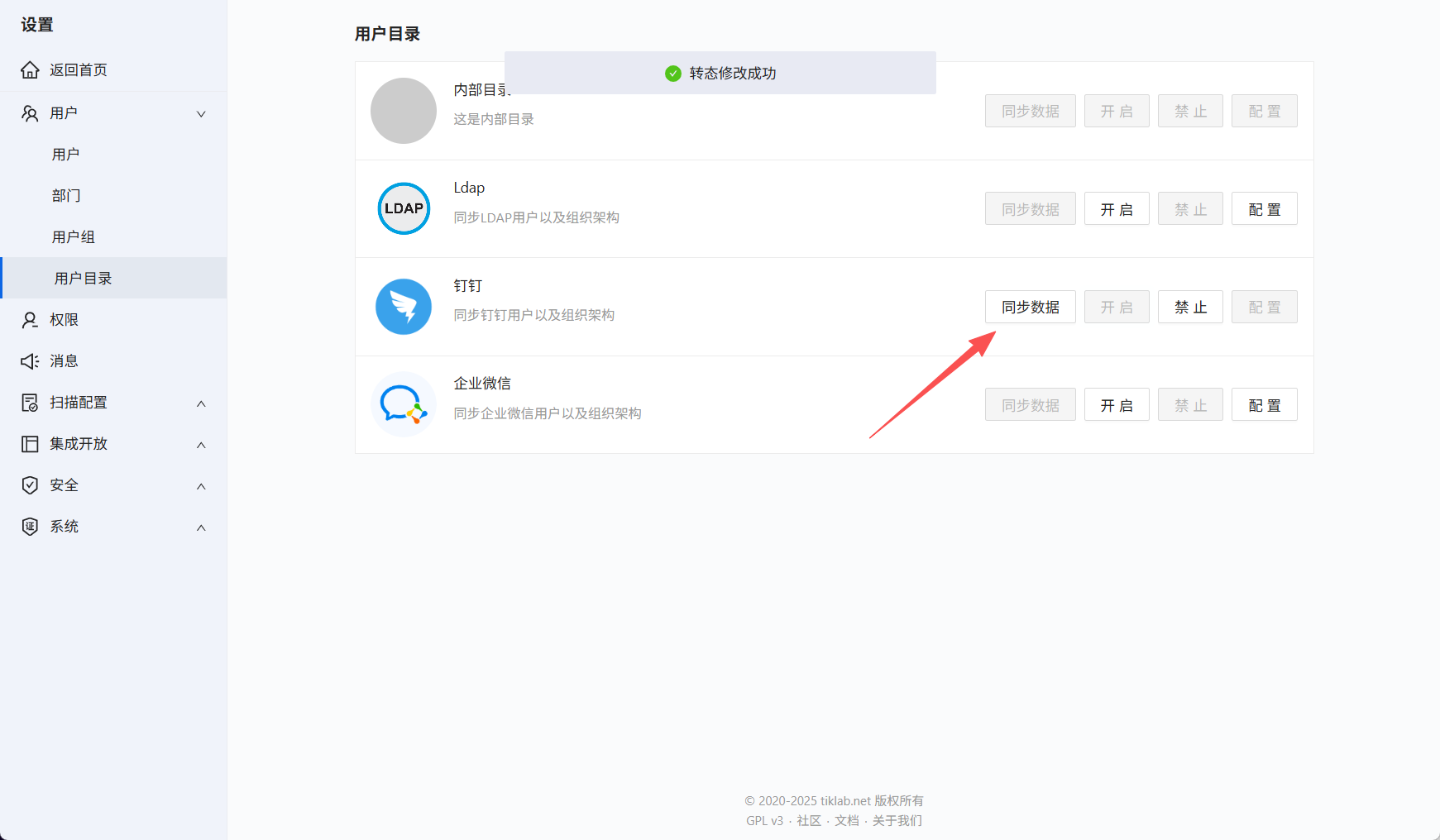 同步用户数据
若配置信息填写错误导致同步数据失败,点击禁止,配置按钮会再次亮起,可以修改配置信息。
2.2 登录
配置完成后在用户列表可以查询到同步的钉钉用户。
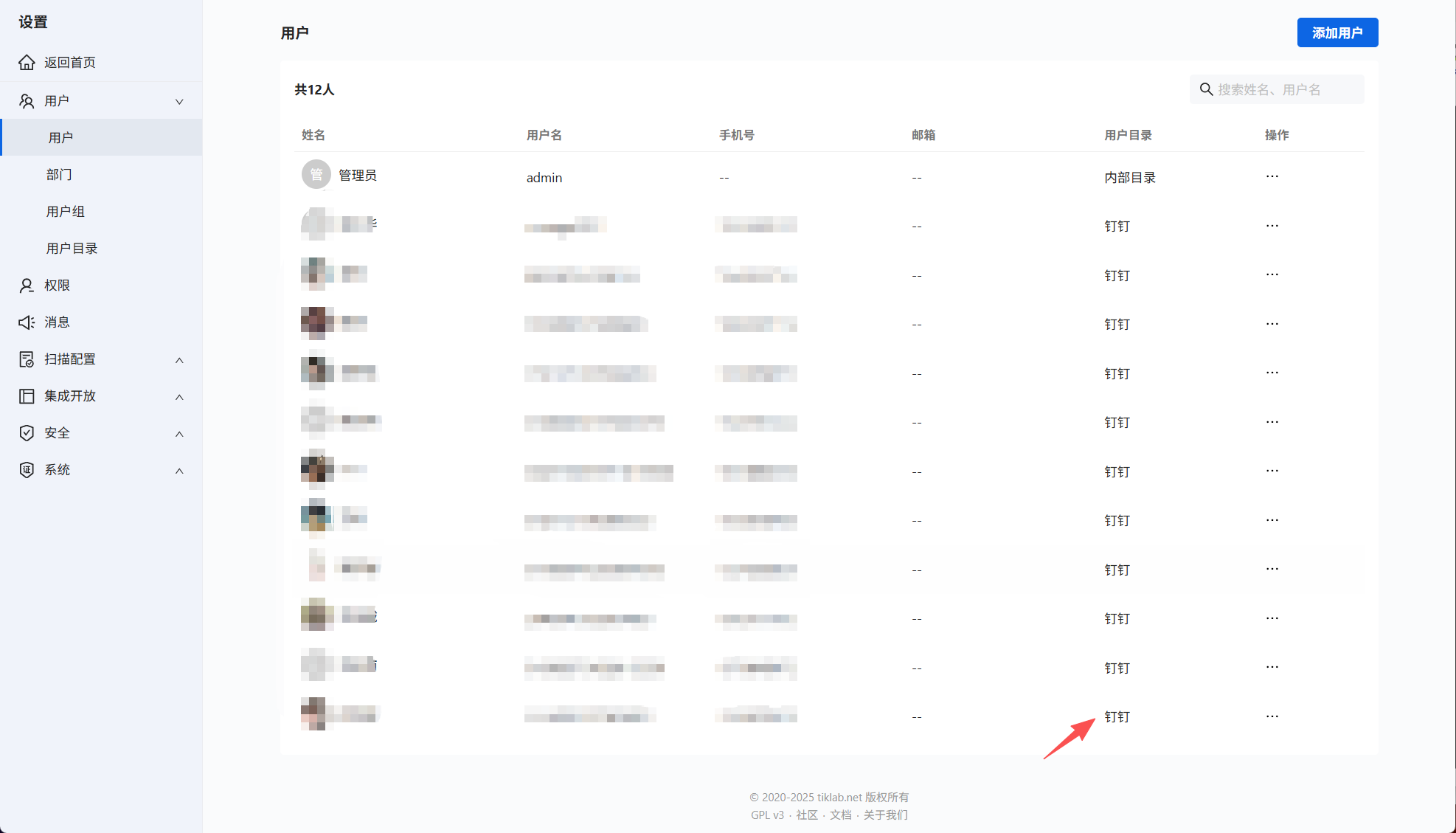 查看钉钉用户
退出程序后,在登录页面点击钉钉登录,使用钉钉用户进行登录。
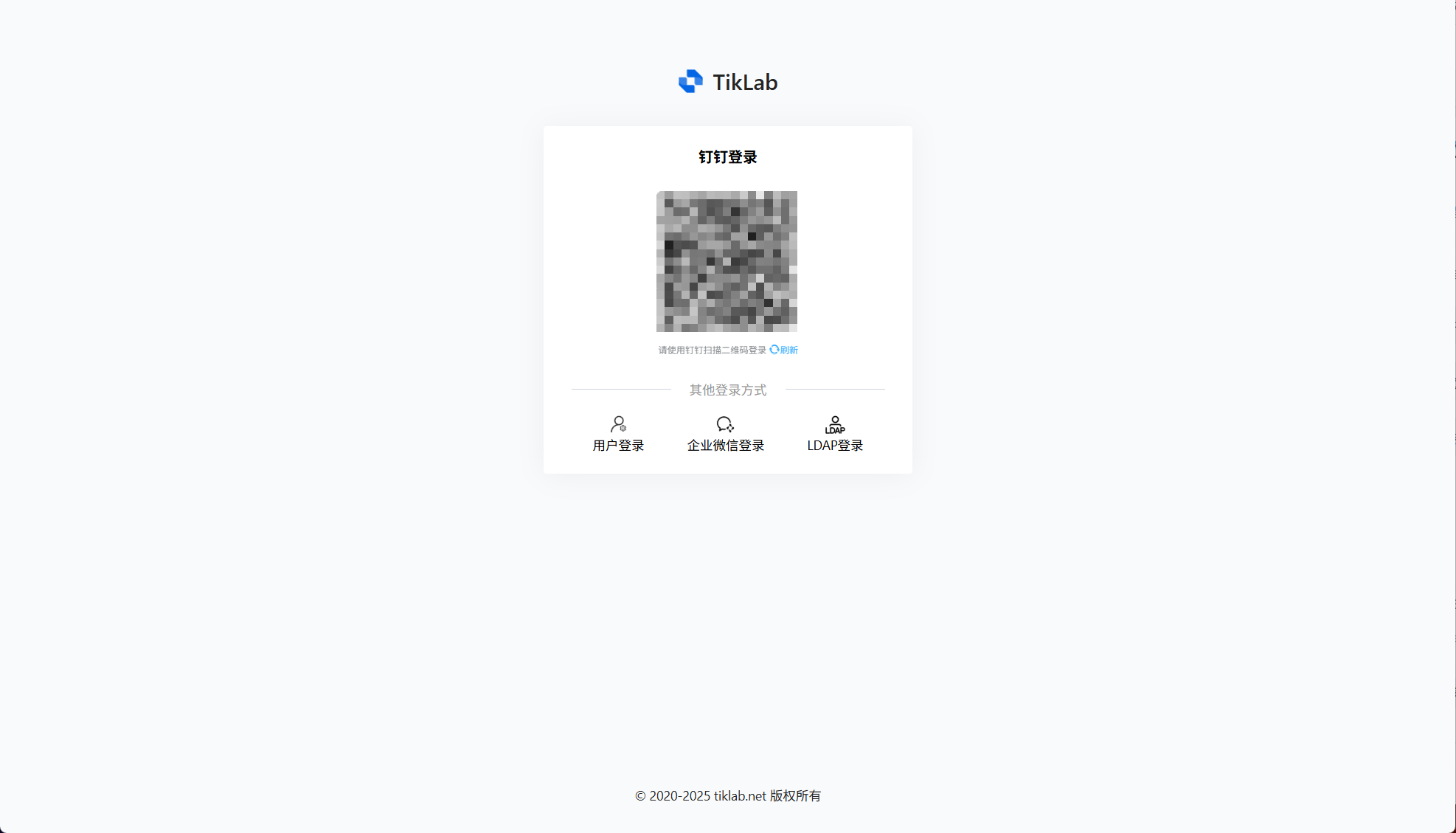 钉钉登录
钉钉登录
至此,安装sourcefare,配置同步钉钉用户,并使用钉钉用户登录。