制表位(Tab stop)就是在水平方向上你预设的一些坐标点(比如 5字符、10字符、20字符......),它们本身不显示,但决定了按 Tab 键时光标跳到哪里,以及文字如何对齐。
每次按 Tab 都跳到"下一个"制表位
- WPS(和 Word)会按从左到右的顺序查找比当前光标位置更靠右的第一个制表位。
- 按一次 Tab → 跳到下一个制表位;
- 再按一次 Tab → 跳到下下一个;
- 如果没有更多制表位,就按默认的"默认制表位间距"(通常是 2 字符或 0.74 厘米)继续跳。
📌 注意:如果你删除了所有自定义制表位,Tab 就会使用默认间距。
所以只需按 Tab 键切换位置,就能让不同列使用不同的对齐方式,实现类似表格的效果,但用的是纯文本段落。
举个例子,如果想制作如下格式的课程表片段:
语文 周一 上午
数学 周二 下午
英语 周三 上午
可以设置三个制表位:
- 第一个在 2 厘米处,左对齐(课程名称)
- 第二个在 5 厘米处,居中对齐(星期)
- 第三个在 8 厘米处,靠右对齐(时间段)
公式排版
对于公式的排版其实类似一个无线框的表格,既然能够通过设置制表位只通过文字来形成表格的布局,自然也能用制表位来设置公式排版。
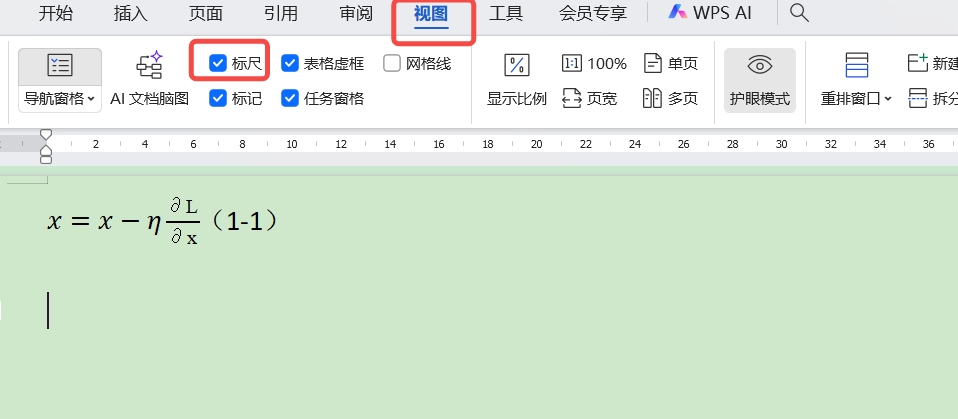
为了设置制表位的位置,首先打开标尺(这里展示的WPS一个版本):
根据标尺知道大致的位置,WPS默认是字符宽度(这里的40意味着一行大概40个字符),Word默认是厘米。
严格来说,WPS 的"字符"单位是基于当前字体的平均字符宽度(通常是半角字符宽度)
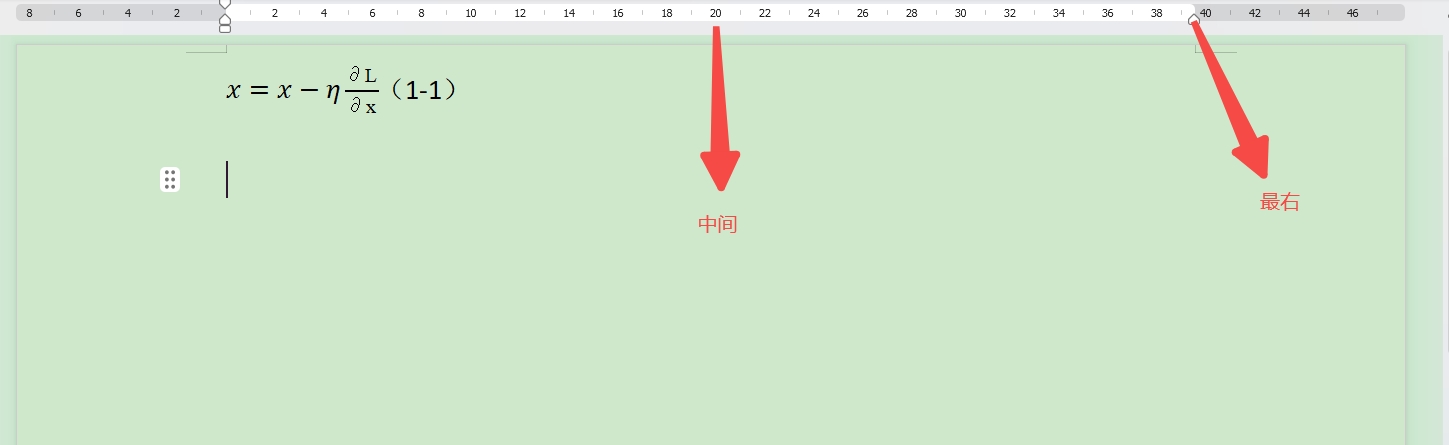
根据这里的位置设置制表位即可。设置制表位可以根据段落来设置,也可以通过新建样式来做,后者是可复用的,前者则可以通过手动复制段落来复用。
以下展示样式设置。
先新建样式
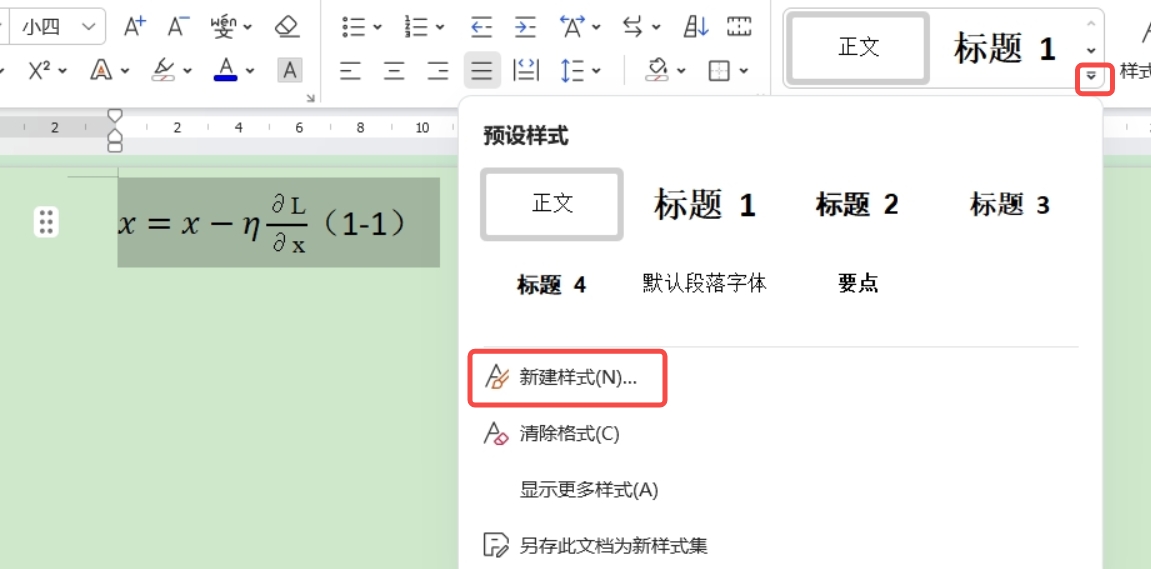
根据之前的分析设置居中的位置:
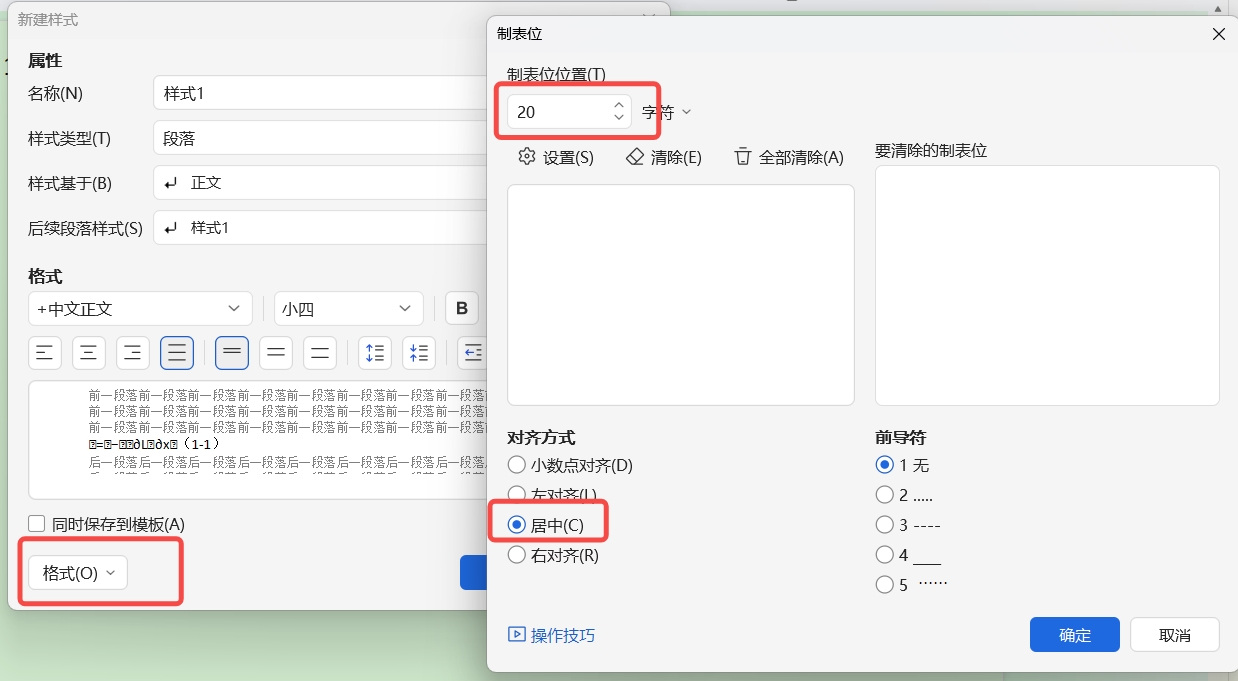
类似做一个40位置的右对齐。
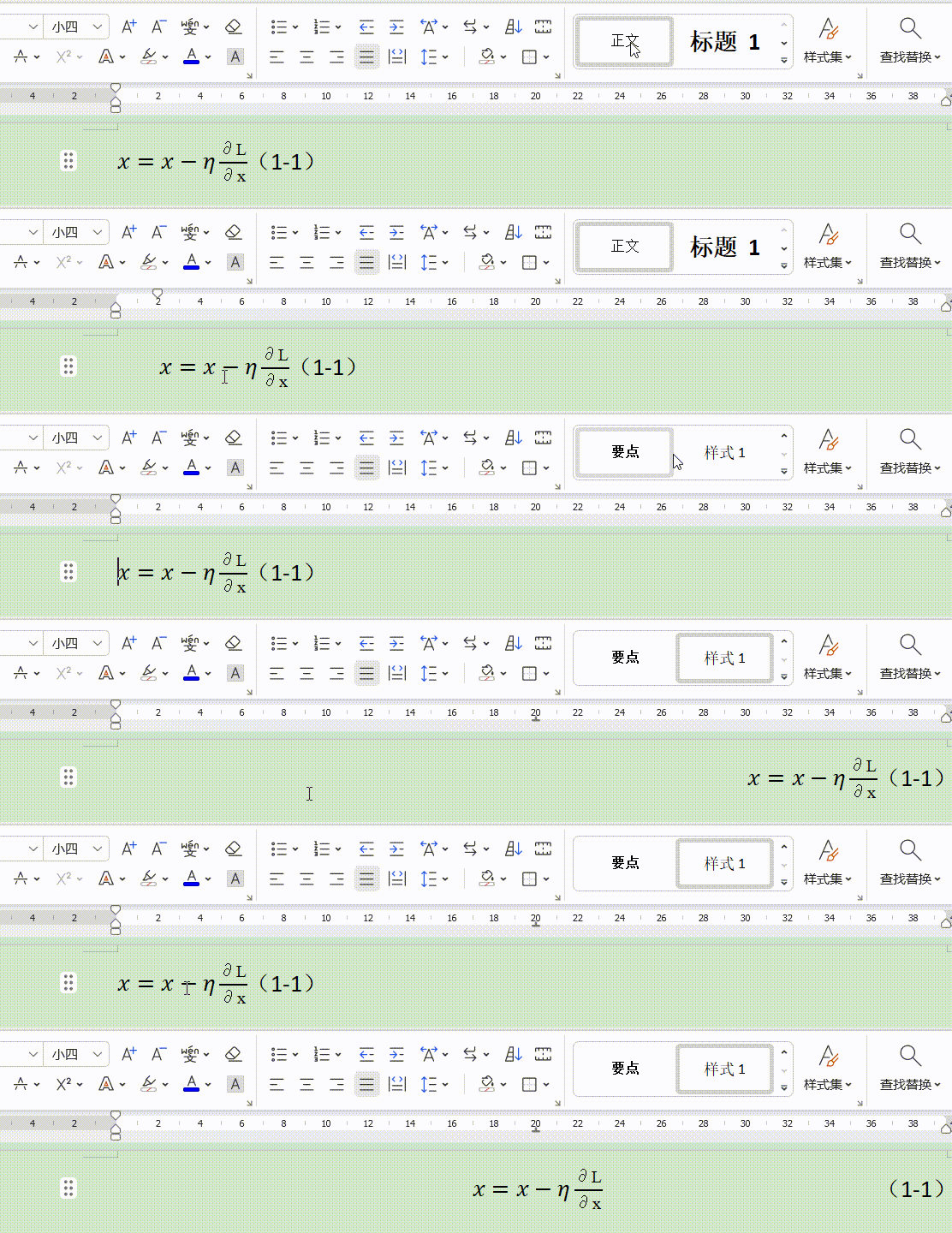
最终效果如下:
- 按照一般的正文样式,tab大约2个字符。
- 设置了之前的自定义样式 "样式1",每次tab都会使得文本到达下一个制表位位置,并且按照设定格式对齐。
- 因此为了完成公式格式,只需要在行开始使用tab,然后再在编号前使用tab使得编号右对齐。