一、背景与痛点
在本地开发 Maven 项目时(尤其像医院信息系统 HIS 这类依赖多服务的项目),我们常常需要先手动启动一系列基础服务,例如:
- 数据库服务:MySQL、Oracle 等
- 缓存服务:Redis、Memcached 等
- 中间件 / 网关:代理服务、API 网关、消息队列等
手动启动的过程存在明显痛点:
- 步骤繁琐:每次启动项目前需逐一打开服务控制台、执行启动命令,重复操作浪费时间;
- 易遗漏:多服务依赖场景下,容易忘记启动某个关键服务,导致项目启动失败或运行报错;
- 环境不一致:团队协作时,新人可能因不清楚需启动的服务清单或启动顺序,导致本地环境配置混乱。
为解决这些问题,我们可以利用 IDEA 的「启动前脚本」功能,实现 "项目启动时自动触发依赖服务启动",一次性完成所有准备工作,提升开发效率。
二、核心思路
IDEA 的「Run/Debug Configurations」提供了 "启动前执行脚本" 的配置入口,核心逻辑是:
- 编写批量启动服务的脚本(Windows 用
.bat批处理或.ps1文件,Linux/Mac 用.shShell 脚本); - 在 IDEA 中配置 Maven 项目的启动项,指定 "启动前执行该脚本";
- 启动项目时,IDEA 会自动先运行脚本,启动所有依赖服务,再执行 Maven 项目本身。
该方案无需额外安装工具,仅依赖 IDEA 原生功能和系统命令,简单易实现,适合初级开发者快速上手。
三、前置准备
在开始配置前,请完成以下 2 项准备工作,避免后续操作踩坑:
1. 确认依赖服务的 "可执行方式"
不同系统、不同服务的启动方式不同,需先明确目标服务的启动逻辑:
- Windows 系统:多数服务(如 MySQL、Redis)会注册为 "Windows 服务"(可在「服务」面板中管理),需获取服务的 "官方名称"(关键!后续脚本需精准匹配);
- Linux/Mac 系统 :服务通常通过命令行启动(如
systemctl start redis)或脚本启动(如/usr/local/redis/bin/redis-server),需确认启动命令的绝对路径和权限。
2. 准备脚本编写环境
- Windows:记事本、Notepad++、IDEA 等文本编辑器(保存为
.bat格式); - Linux/Mac:终端文本编辑器(如 vim)或 IDEA(保存为
.sh格式,需赋予执行权限)。
四、详细配置步骤(以 Windows 系统为例,Linux/Mac 附后)
步骤 1:获取 Windows 服务的 "官方名称"(关键步骤)
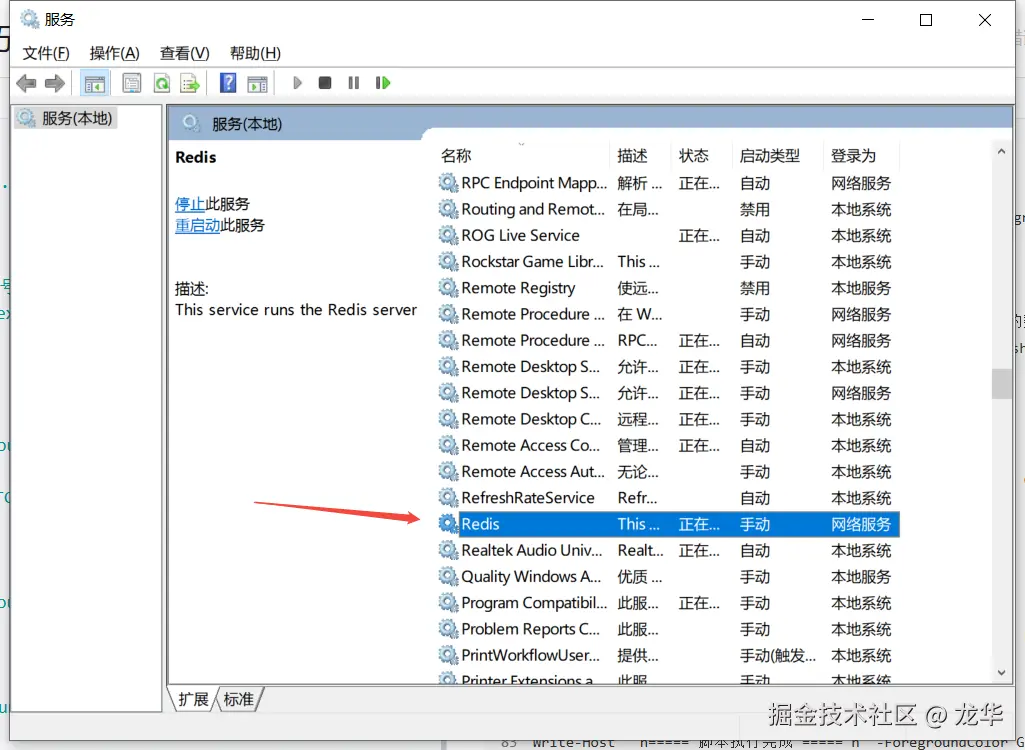
脚本启动 Windows 服务的前提是 "服务名称精准匹配",获取方法如下:
-
按下
Win + R,输入services.msc,打开「服务」控制面板; -
在服务列表中找到目标服务(如 MySQL、Redis),双击打开服务属性;
-
记录「常规」选项卡中的 "服务名称"(注意:不是显示名称!例如 MySQL 的显示名称可能是 "MySQL80",服务名称可能是 "MySQL",以实际为准),如图所示:
- 将所有需启动的服务名称整理成清单(例如:MySQL80、Redis、Nginx、ApiGateway)。
步骤 2:编写服务启动脚本(.bat 文件)
在 Maven 项目的根目录 下新建文本文件,命名为start-dependencies.bat(名称自定义,后缀必须为.bat),脚本内容如下(以启动 MySQL、Redis、网关为例):
sh
<#
功能:以管理员权限启 服务(下文以 redis 为例,支持服务模式和绿色版模式)
#>

# 解决中文乱码问题
$OutputEncoding = [System.Text.Encoding]::UTF8
[Console]::OutputEncoding = [System.Text.Encoding]::UTF8

# 1. 检查当前是否为管理员权限,不是则提权
$currentPrincipal = New-Object Security.Principal.WindowsPrincipal([Security.Principal.WindowsIdentity]::GetCurrent())
if (-not $currentPrincipal.IsInRole([Security.Principal.WindowsBuiltInRole]::Administrator)) {
    Write-Host "正在请求管理员权限..." -ForegroundColor Cyan
    # 重新以管理员身份运行当前脚本
    Start-Process powershell.exe "-File `"$PSCommandPath`"" -Verb RunAs
    exit
}

# 2. 启动 Redis(二选一,根据实际情况修改)
# 方式A:启动 Redis 系统服务(替换服务名为你的实际服务名)
$redisServiceName = "redis"  # 若服务名是 Redis6379,此处改为 "Redis6379"
try {
    Write-Host "正在启动 redis 服务(服务名:$redisServiceName)..." -ForegroundColor Green
    Start-Service -Name $redisServiceName -ErrorAction Stop
    Write-Host "redis 服务启动成功!当前状态:$((Get-Service -Name $redisServiceName).Status)" -ForegroundColor Green
}
catch {
    Write-Host "redis 服务启动失败:$_" -ForegroundColor Red
    pause
    exit
}
sh
<#
功能:以管理员权限启动 Redis(支持服务模式和绿色版模式)+ 清空Redis数据
#>

# 解决中文乱码问题
$OutputEncoding = [System.Text.Encoding]::UTF8
[Console]::OutputEncoding = [System.Text.Encoding]::UTF8

# ===================== 配置项(根据实际环境修改)=====================
$redisServiceName = "redis"          # Redis服务名(如Redis6379、redis-server等)
$redisHost = "127.0.0.1"             # Redis地址
$redisPort = 6379                    # Redis端口
$redisPassword = ""                  # Redis密码(无密码则留空)
$redisDbIndex = -1                    # 要清空的数据库索引(0为默认库,-1表示清空所有库)
$confirmClear = $false                # 是否需要手动确认清空(建议保留true,防止误操作)
# ====================================================================

# 1. 检查当前是否为管理员权限,不是则提权
$currentPrincipal = New-Object Security.Principal.WindowsPrincipal([Security.Principal.WindowsIdentity]::GetCurrent())
if (-not $currentPrincipal.IsInRole([Security.Principal.WindowsBuiltInRole]::Administrator)) {
    Write-Host "正在请求管理员权限..." -ForegroundColor Cyan
    # 重新以管理员身份运行当前脚本
    Start-Process powershell.exe "-File `"$PSCommandPath`"" -Verb RunAs
    exit
}

# 2. 启动 Redis 服务
try {
    Write-Host "`n===== 启动Redis服务 =====`n" -ForegroundColor Green
    # 先检查服务是否存在
    $service = Get-Service -Name $redisServiceName -ErrorAction SilentlyContinue
    if (-not $service) {
        throw "Redis服务 [$redisServiceName] 不存在,请检查服务名是否正确!"
    }

    # 启动服务(若已运行则跳过)
    if ($service.Status -eq "Running") {
        Write-Host "Redis服务 [$redisServiceName] 已处于运行状态,无需重复启动" -ForegroundColor Yellow
    } else {
        Start-Service -Name $redisServiceName -ErrorAction Stop
        Write-Host "Redis服务 [$redisServiceName] 启动成功!当前状态:$((Get-Service -Name $redisServiceName).Status)" -ForegroundColor Green
    }
}
catch {
    Write-Host "`nRedis服务启动失败:$_`n" -ForegroundColor Red
    pause
    exit
}

# 3. 清空Redis数据
try {
    Write-Host "`n===== 开始清空Redis数据 =====`n" -ForegroundColor Green

    # 构建redis-cli命令(兼容有/无密码场景)
    $redisCliCmd = "redis-cli -h $redisHost -p $redisPort"
    if ($redisPassword) {
        $redisCliCmd += " -a $redisPassword"
    }

    # 执行清空逻辑
    if ($redisDbIndex -eq -1) {
        # 清空所有库
        Write-Host "正在清空Redis所有数据库的数据..." -ForegroundColor Cyan
        & cmd /c "$redisCliCmd flushall"
    } else {
        # 清空指定库
        Write-Host "正在清空Redis第 $redisDbIndex 号数据库的数据..." -ForegroundColor Cyan
        & cmd /c "$redisCliCmd select $redisDbIndex && flushdb"
    }

    # 验证清空结果
    if ($LASTEXITCODE -eq 0) {
        Write-Host "`nRedis数据清空成功!" -ForegroundColor Green
    } else {
        throw "redis-cli执行失败,退出码:$LASTEXITCODE"
    }
}
catch {
    Write-Host "`nRedis数据清空失败:$_`n" -ForegroundColor Red
}

# 4. 脚本结束提示
Write-Host "`n===== 脚本执行完成 =====`n" -ForegroundColor Green
pause
sh
@echo off
title 项目依赖服务启动脚本
echo ==============================================
echo 开始启动项目依赖服务...
echo ==============================================

:: 1. 启动MySQL服务(服务名称替换为你的实际服务名)
echo [1/3] 启动MySQL服务...
net start MySQL80
if %errorlevel% equ 0 (
    echo MySQL服务启动成功!
) else (
    echo 注意:MySQL服务启动失败(可能已启动或服务名称错误)
)

:: 2. 启动Redis服务(服务名称替换为你的实际服务名)
echo [2/3] 启动Redis服务...
net start Redis
if %errorlevel% equ 0 (
    echo Redis服务启动成功!
) else (
    echo 注意:Redis服务启动失败(可能已启动或服务名称错误)
)

:: 3. 启动API网关服务(假设网关为Windows服务,名称为ApiGateway)
echo [3/3] 启动API网关服务...
net start ApiGateway
if %errorlevel% equ 0 (
    echo API网关服务启动成功!
) else (
    echo 注意:API网关服务启动失败(可能已启动或服务名称错误)
)

echo ==============================================
echo 所有依赖服务启动命令执行完毕!
echo ==============================================
脚本说明(帮你理解每一行的作用):
@echo off:关闭命令行中的命令回显(仅显示执行结果,让输出更简洁);title:设置命令行窗口标题,方便识别;echo:输出提示信息,告知当前执行状态;net start 服务名称:Windows 系统启动服务的核心命令(停止服务用net stop 服务名称);%errorlevel%:命令执行结果的返回码(0 表示成功,非 0 表示失败),用于判断服务是否启动成功;- 注释用
::开头,可根据实际依赖的服务增减启动步骤。
步骤 3:在 IDEA 中配置 "启动前执行脚本"
3.1 打开 Run/Debug Configurations
- 打开 IDEA,找到顶部菜单栏的「Run」→「Edit Configurations...」(或直接点击工具栏的 "启动配置下拉框"→「Edit Configurations...」);
- 在弹出的窗口中,找到你需要配置的 Maven 启动项(通常是「Maven」类型,名称可能是
clean install、spring-boot:run等,若未创建可先新建)。
3.2 配置启动前脚本
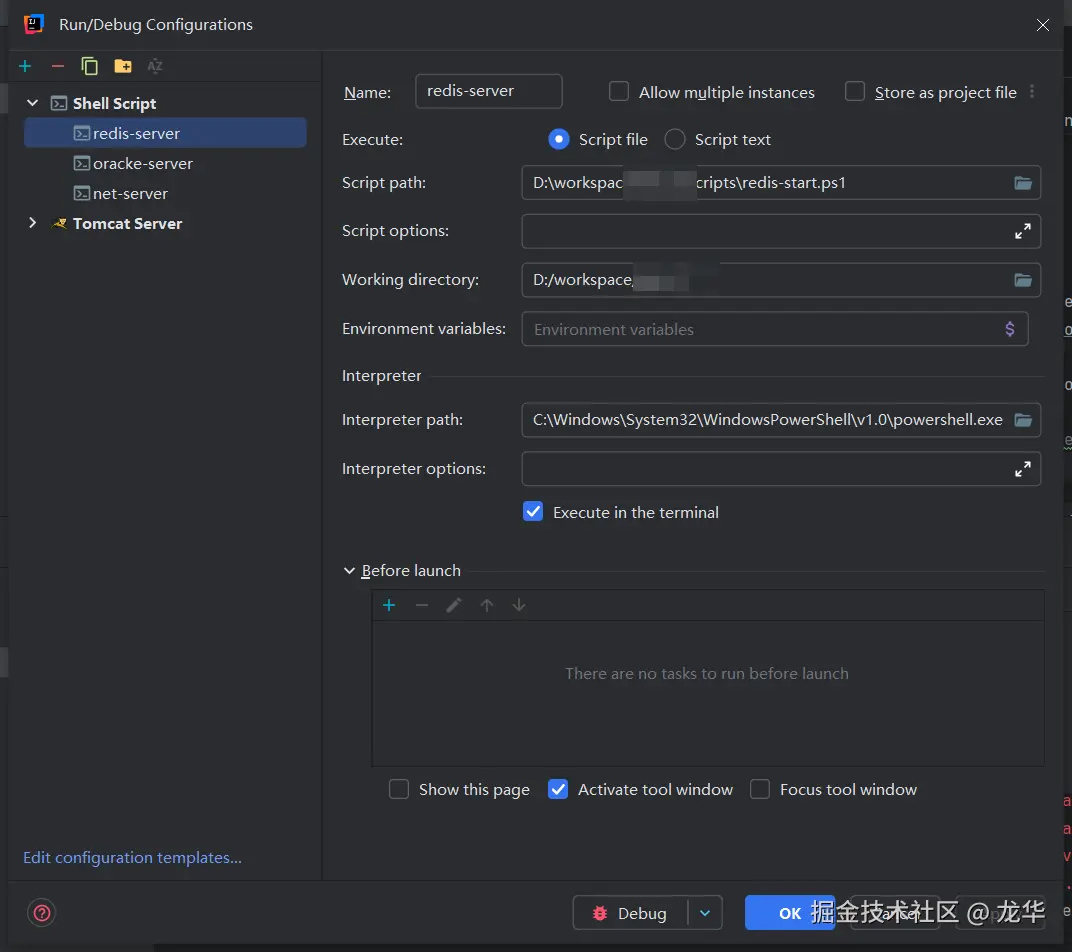
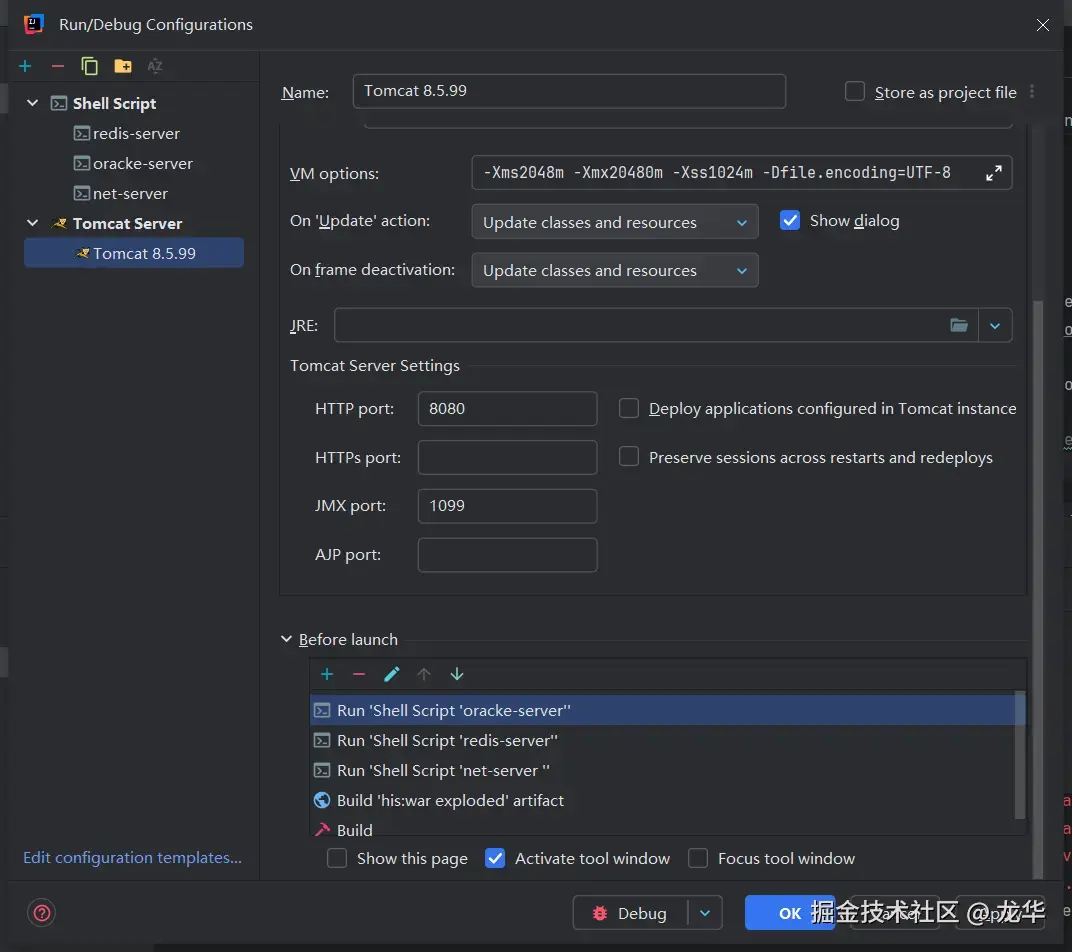
-
选中目标 Maven 启动项,在右侧配置面板中找到「Before launch(启动前)」选项,点击右侧的「+」号;
-
在弹出的下拉菜单中选择「Run External Tool(运行外部工具)」;
-
再次点击弹出窗口中的「+」号,新建外部工具配置:
- 「Name(名称)」:自定义(如 "启动依赖服务",方便识别);
- 「Program(程序)」:选择脚本文件路径(点击右侧「...」,找到项目根目录下的
start-dependencies.bat); - 「Working directory(工作目录)」:自动填充为脚本所在目录(无需修改);
- 其他选项保持默认,点击「OK」保存;
-
回到「Before launch」面板,确认新增的 "启动依赖服务" 已添加到列表中(可通过上下箭头调整执行顺序,确保脚本先执行),点击「Apply」→「OK」完成配置。
配置截图参考:
步骤 4:测试验证
-
确保所有依赖服务当前处于「停止」状态(可通过「services.msc」确认);
-
在 IDEA 中点击目标 Maven 启动项的「Run」或「Debug」按钮;
-
观察 IDEA 的「Run」控制台输出:
- 首先会执行
start-dependencies.bat脚本,输出各服务的启动状态("启动成功" 或提示信息); - 脚本执行完毕后,IDEA 会自动继续执行 Maven 项目的启动命令(如
spring-boot:run);
- 首先会执行
-
项目启动成功后,可通过服务面板或工具(如 MySQL 客户端、Redis Desktop Manager)验证依赖服务是否已正常运行。
效果演示:
启动过程中会自动触发脚本执行,无需手动干预,效果如下: 
五、Linux/Mac 系统适配方案
若你使用 Linux 或 Mac 系统开发,核心逻辑与 Windows 一致,仅脚本格式和启动命令不同:
1. 编写 Shell 启动脚本(.sh 文件)
在项目根目录新建start-dependencies.sh,内容示例:
bash
运行
sh
#!/bin/bash
echo "=============================================="
echo "开始启动项目依赖服务..."
echo "=============================================="

# 1. 启动MySQL服务(Ubuntu用systemctl,CentOS类似,Mac可能用brew)
echo "[1/3] 启动MySQL服务..."
sudo systemctl start mysql
if [ $? -eq 0 ]; then
    echo "MySQL服务启动成功!"
else
    echo "注意:MySQL服务启动失败(可能已启动或权限不足)"
fi

# 2. 启动Redis服务(假设Redis安装路径为/usr/local/redis/bin)
echo "[2/3] 启动Redis服务..."
/usr/local/redis/bin/redis-server /usr/local/redis/conf/redis.conf &
if [ $? -eq 0 ]; then
    echo "Redis服务启动成功!"
else
    echo "注意:Redis服务启动失败(可能配置文件路径错误)"
fi

# 3. 启动API网关(假设网关为Jar包启动)
echo "[3/3] 启动API网关服务..."
nohup java -jar /usr/local/gateway/gateway.jar > gateway.log 2>&1 &
if [ $? -eq 0 ]; then
    echo "API网关服务启动成功!"
else
    echo "注意:API网关服务启动失败(可能Jar包路径错误)"
fi

echo "=============================================="
echo "所有依赖服务启动命令执行完毕!"
echo "=============================================="
2. 赋予脚本执行权限
打开终端,进入项目根目录,执行命令:
bash
运行
sh
chmod +x start-dependencies.sh3. IDEA 配置(与 Windows 一致)
在「Before launch」中添加「Run External Tool」,配置:
- 「Program」:选择
start-dependencies.sh文件路径; - 「Working directory」:脚本所在目录;
- 「Arguments」:无需填写(若需传递参数可在此添加)。
六、关键注意事项(避免踩坑)
1. 服务名称 / 路径必须精准
- Windows 系统:「服务名称」必须与
services.msc中的 "服务名称" 完全一致(区分大小写!例如 "Redis"≠"redis"); - Linux/Mac 系统:启动命令中的路径(如 Redis 配置文件、Jar 包路径)必须是绝对路径,避免相对路径导致脚本找不到文件。
2. 权限问题
- Windows:脚本无需管理员权限(
net start命令普通用户可执行); - Linux/Mac:启动系统服务(如 MySQL)需加
sudo,或给当前用户赋予服务管理权限(避免每次执行脚本输入密码)。
3. 服务已启动的兼容处理
脚本中通过%errorlevel%(Windows)或$?(Linux/Mac)判断启动结果,即使服务已启动,脚本也会给出提示,不会导致项目启动中断,无需手动停止已启动的服务。
4. 脚本可维护性优化
- 注释清晰:对每个服务的启动命令添加注释,说明服务作用和路径来源;
- 分组管理:若依赖服务较多,可按 "数据库组""中间件组" 拆分脚本,便于后续修改;
- 日志输出:可在脚本中添加日志记录(如 Windows 输出到 txt 文件,Linux/Mac 用
>> log.txt),方便排查启动失败问题。
七、常见问题排查
问题 1:脚本执行失败,提示 "服务名称无效"(Windows)
- 原因:脚本中的服务名称与
services.msc中的名称不匹配; - 解决:重新核对服务名称,确保大小写、空格完全一致(例如 MySQL80 的服务名称可能是 "MySQL80",而非 "mysql")。
问题 2:Linux/Mac 脚本执行时提示 "权限被拒绝"
- 原因:未给脚本赋予执行权限,或启动系统服务时缺少
sudo权限; - 解决:执行
chmod +x 脚本名.sh赋予执行权限,启动系统服务时添加sudo(如sudo systemctl start mysql)。
问题 3:服务启动成功,但项目仍无法连接
-
原因:服务启动后未完全就绪(如 MySQL 启动需要 3-5 秒初始化),项目已开始连接;
-
解决:在脚本中添加延迟命令(Windows 用
timeout /t 5 /nobreak,Linux/Mac 用sleep 5),让服务有足够时间初始化,例如:batch
bash:: Windows脚本中在服务启动后添加延迟 net start MySQL80 timeout /t 5 /nobreak :: 延迟5秒
问题 4:IDEA 未执行启动前脚本
- 原因:脚本路径配置错误,或 "Before launch" 中未添加脚本;
- 解决:重新检查「External Tool」中的「Program」路径是否正确,确保脚本已添加到「Before launch」列表中(且未被禁用)。
八、总结
通过 IDEA 的 "启动前脚本" 功能,我们可以将依赖服务的启动流程自动化,彻底告别手动启动的繁琐和遗漏问题。该方案的核心优势:
- 高效:一键启动项目 + 所有依赖服务,节省重复操作时间;
- 稳定:统一启动流程,避免因环境配置不一致导致的开发问题;
- 易维护:脚本可复用、可修改,适配不同项目的服务依赖需求。
对于初级开发者而言,掌握该配置不仅能提升日常开发效率,还能培养 "自动化解决重复问题" 的思维,为后续复杂项目开发打下基础。按照本文步骤操作,你可以快速实现依赖服务的自动启动,专注于核心业务代码的开发!