许多用户在使用 Windows 11 时会遇到"未安装音频设备"的系统提示,导致耳机、扬声器完全无声。这类故障多与驱动失效、设备被禁用、系统服务未运行或硬件未识别相关。本文提供五种有效解决方案,确保你能快速恢复声音。

一、检查 Win11 是否识别到声卡硬件
Win11 提示未安装音频设备时,首先要确认系统是否能识别声卡。如果硬件层面未被识别,再多驱动修复都无意义。因此,需在设备管理器中检查声卡是否正常加载或是否出现异常标识。
- 右键"开始"菜单,进入"设备管理器"。
- 展开"声音、视频和游戏控制器"。
- 若无声卡或有黄色感叹号,说明未识别或硬件异常。
- 尝试重启电脑、重新插拔耳机/声卡或检查主板接口。
二、更新音频驱动
音频驱动是 Win11 声音输出的核心组件。一旦驱动损坏、缺失或版本不兼容,系统就会直接显示未安装音频设备。使用"驱动人生"能准确识别声卡型号,自动安装最适配驱动,大幅提升修复成功率。
- 打开驱动人生,点击主界面的"立即诊断"按钮。软件将全面检测系统中的硬件状态。

- 扫描完成后,软件会列出所有需要更新或修复的驱动程序,特别是声卡/音频驱动。点击"修复"按钮,等待软件自动下载和安装。
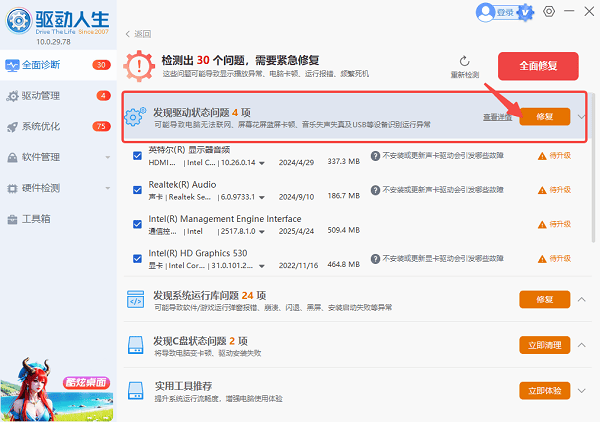
- 根据软件提示,完成驱动安装后,务必重新启动电脑,重启后检查声音是否恢复。
三、启用 Windows 音频相关服务
Win11 声音输出依赖多项系统服务,包括 Windows Audio。若相关服务被关闭或启动类型错误,会让系统误判为未安装音频设备。因此,需确保关键服务运转正常,才能使音频链路恢复。
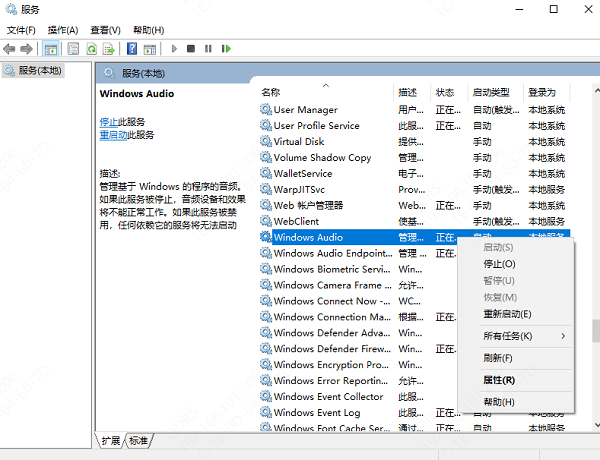
- 按 Win+R 输入 services.msc 并回车。
- 找到"Windows Audio",双击打开。
- 将"启动类型"设置为"自动",并点击"启动"。
- 同样检查"Windows Audio Endpoint Builder"。
四、检查音频设备是否被禁用
某些系统更新或手动操作可能导致音频设备被禁用,从而使 Win11 无法正常加载设备。被禁用的设备默认会被隐藏,在声音设置中显示为空,因此需要手动开启隐藏设备并启用音频输出。
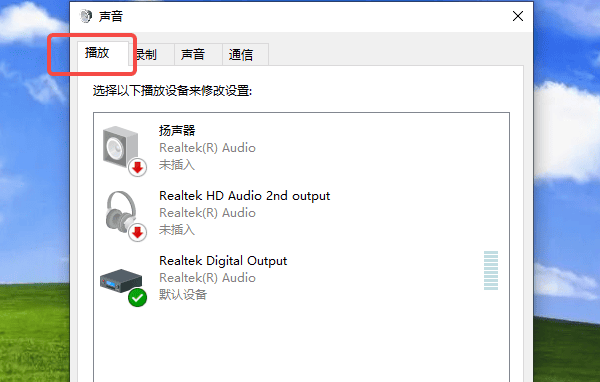
- 右键任务栏扬声器图标,打开"声音设置"。
- 点击"更多声音设置"。
- 在"播放"选项卡右键空白处勾选"显示禁用设备"。
- 找到被禁用的设备,右键选择"启用"。
五、重置 Win11 声音配置并执行系统排查
当多种方法仍无法解决问题时,可能是声音配置或系统内部参数损坏。通过重置声音系统设置并使用 Win11 自带故障排查工具,可以恢复默认音频链路,以解决异常状态。
- 打开"设置"→"系统"→"声音"。
- 点击"高级声音选项"。
- 执行"重置"操作恢复默认配置。
- 返回声音页面,运行"音频疑难解答"。
Win11 显示"未安装音频设备"通常由驱动异常、系统服务关闭或设备被禁用引起。建议按上述五种方法逐项排查,其中"驱动人生"在修复驱动、精确匹配声卡方面效率最高,可大幅提升整体修复成功率,帮助用户快速恢复正常声音输出。