一、问题背景
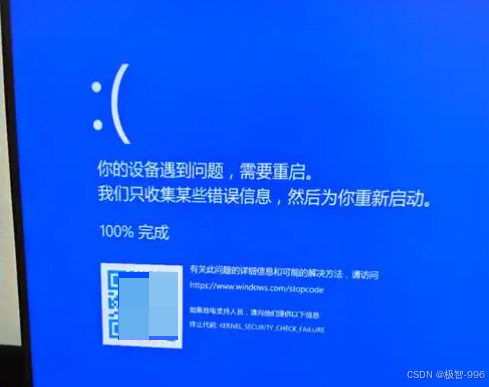
小伙伴们肯定遇到过电脑突然 "抽风" 的情况!正写着一半的报告、剪到关键处的视频,突然屏幕一黑 ------ 得,又自动 重启了!
等开机一看,刚弄的内容全没了,简直让人想摔键盘有没有?更气人的是,有时候就开个浏览器查资料,它也能莫名 重启;玩游戏时更夸张,团战正激烈呢,直接给你断联重启,连句 "警告" 都没有!
其实电脑才不会 "无理由闹脾气",90% 的自动重启都能找到根儿 ------ 要么是硬件 "累坏了",要么是软件 "闹矛盾",甚至可能只是一个小设置没调对。要是放任不管,不仅耽误事儿,频繁重启还可能伤硬件,到时候修起来更费钱!
所以别慌,跟着下面的步骤查,准能搞定~
二、解决方案
第一步:先看硬件 ------ 电脑 "身体" 是不是出问题了
硬件就像电脑的 "手脚",要是它们出毛病,电脑肯定没法好好干活。咱们从最常见的 3 个问题查起:
1、电源是不是 "没力气" 或 "接触不良"?
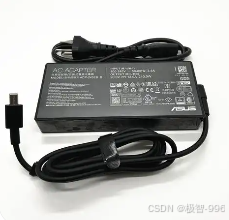
电源是电脑的 "充电宝",要是它供电不稳,电脑随时会 "断电重启"。你想啊,要是台式机装了高性能显卡,却用了个功率不够的电源,就像让小马拉大车,跑着跑着就累倒了,只能重启 "歇口气";笔记本要是充电器插不稳、插座接触不良,也会时不时 "断粮"。
解决步骤:
-
台式机:先看电源标签上的 "额定功率",比如显卡需要 500W,你却用 300W 的,赶紧换个更高功率的电源;
-
笔记本:先换个插座插充电器,要是不重启了,说明原插座坏了;要是还重启,看看充电器插头有没有破、接口有没有灰,擦干净再插,或者借个同型号充电器试试;
-
小技巧:如果重启总在玩游戏、渲染视频这些 "费劲儿" 的场景出现,十有八九是电源功率不够!
2、散热是不是 "堵了"?CPU/GPU 快 "中暑" 了!
电脑工作时会发热,就像人运动后会出汗,要是散热不好,CPU、显卡温度太高,系统会自动重启 "救急"------ 总不能眼睁睁看着硬件被烧了吧!你摸过笔记本底部吗?要是发烫得厉害,那大概率是散热出问题了。
解决步骤:
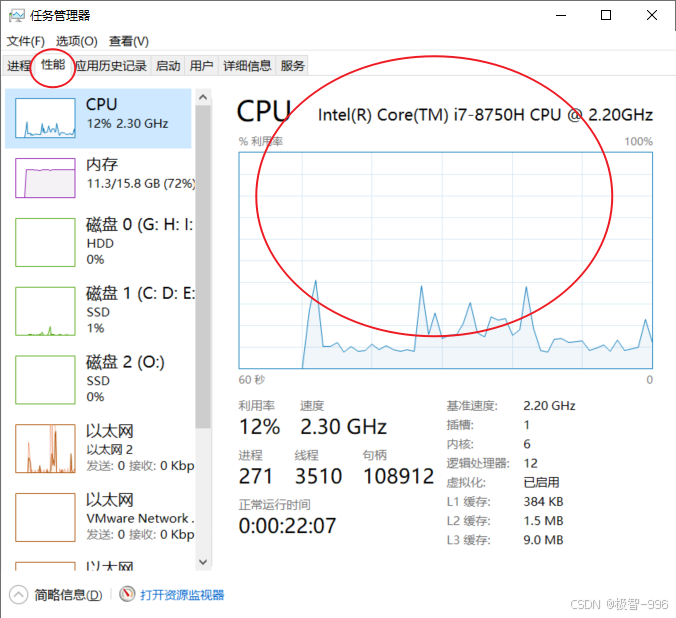
- 先查温度和使用率:打开任务管理器,查看下使用时的CPU的使用率和温度,要是利用率、负载过高,则让电脑休息下;
- 清灰尘:台式机关机后打开机箱侧盖,用吹风机冷风档吹 CPU 风扇、显卡风扇上的灰(别用热风!);笔记本底部进风口堵了的话,用软毛刷轻轻刷,也可以垫个散热支架抬高底部;
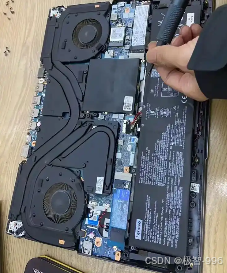
- 换硅脂:要是清完灰还烫,可能是 CPU 上的 "硅脂" 干了(硅脂是帮散热的),台式机可以自己换,笔记本建议找专业的,别自己拆坏了!
3、内存是不是 "松了" 或 "坏了"?
内存是电脑的 "临时记事本",要是它接触不良或有坏道,数据传着传着就断了,系统只能重启。比如重启时偶尔蓝屏,或者开机提示 "内存检测失败",多半是内存的问题。
解决步骤:
-
台式机:关机后打开机箱,找到内存条,按下两端卡扣把它取出来,用橡皮擦蹭蹭内存条上的 "金手指"(就是那些金属触点),再插回去扣紧;
-
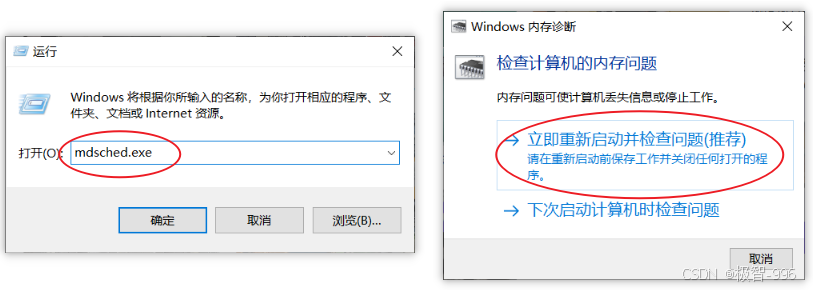
笔记本:多数笔记本内存焊在主板上,没法拆,那就按 Win+R键 ,输入 "mdsched.exe",选择 "立即重启检查",要是查出错误,赶紧找售后修,别拖着!
第二步:再查软件 ------ 系统 "程序" 是不是闹矛盾了
硬件没问题的话,就看看软件是不是 "吵架了",这也是很多人容易忽略的点~
1、磁盘空间不足?系统垃圾是否过多?
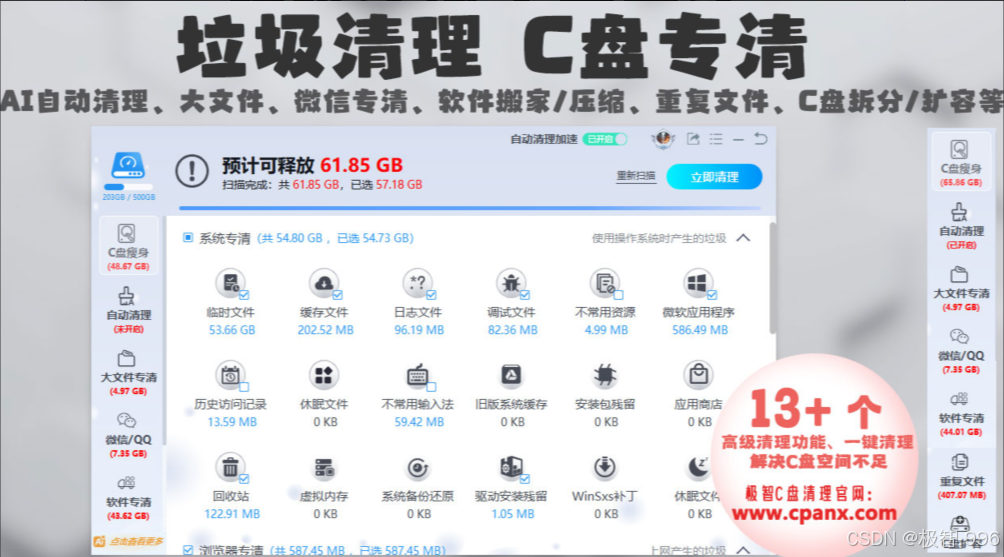
电脑系统和软件流畅运行是需要充足的磁盘空间的!若电脑存在大量的缓存垃圾文件,会导致系统软件运行异常。可以点击文章尾部的官网链接卡片 ,前往其官网并使用极智C盘清理软件的系统清理功能来清理缓存垃圾文件,保持系统干净清爽,远离系统蓝屏重启。
2、驱动是不是 "过时" 或 "冲突" 了?
驱动是硬件和系统的 "翻译官",要是显卡、声卡这些驱动版本太旧,或者装错了,就像两个人语言不通,肯定会出乱子。比如装了新显卡,没卸旧驱动就直接装新的,十有八九会重启。
解决步骤:
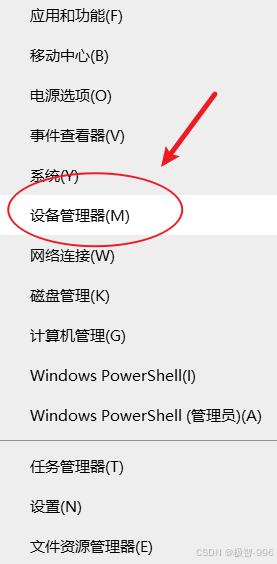
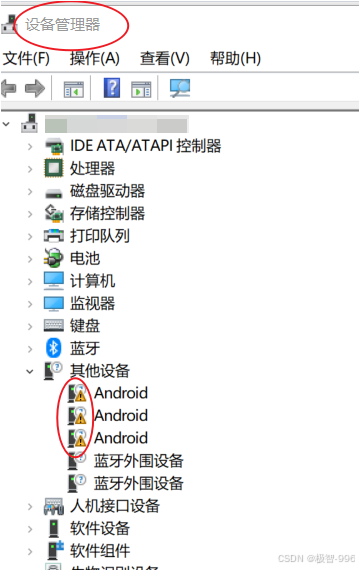
- 查问题:按Win+X键 打开 "设备管理器",看 "显示适配器""声音控制器" 这些选项,要是有设备前面带 "黄色感叹号",就是驱动有问题;
-
卸旧装新:显卡驱动有问题的话,用 "DDU 工具" 彻底卸干净旧驱动(要进安全模式用),再从显卡官网下对应型号的最新驱动;声卡、网卡驱动就从电脑品牌官网下,别乱装其他型号的;
-
禁自动更新:要是系统总自动更驱动导致重启,就去 "组策略编辑器" 里禁用驱动自动更新,省得它瞎折腾。
3、是不是有 "病毒" 或 "系统漏洞"?
要是电脑感染了 "挖矿病毒""勒索病毒",后台进程会疯狂占用资源,系统扛不住就会重启;还有系统要是有没修复的漏洞,也会不稳定。比如重启前弹出陌生弹窗,后台 CPU 占用率飙到 100%,就得警惕了!
解决步骤:
-
补漏洞:按 Win+I 打开 "设置→Windows 更新",点 "检查更新",把所有更新都装上,修复已知漏洞;
-
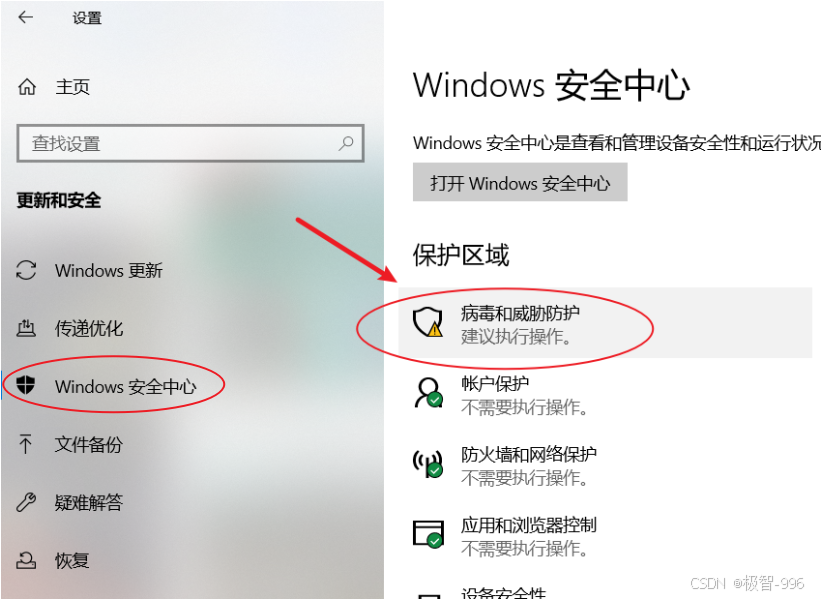
杀病毒:打开 "Windows 安全中心",选 "病毒防护",先做 "快速扫描",要是没查出问题,就选 "完全扫描",别放过任何角落;
-
恢复系统:要是扫完还重启,可能是系统文件坏了,就用 "系统还原" 回到之前正常的时间点,或者装个纯净版 Windows,别装那些乱七八糟的软件。
4、是不是 "自动重启" 设置没关?
Windows 默认 "遇到严重错误时自动重启",有时候只是小故障,它也直接重启,连报错提示都没有,让人摸不着头脑。
解决步骤:
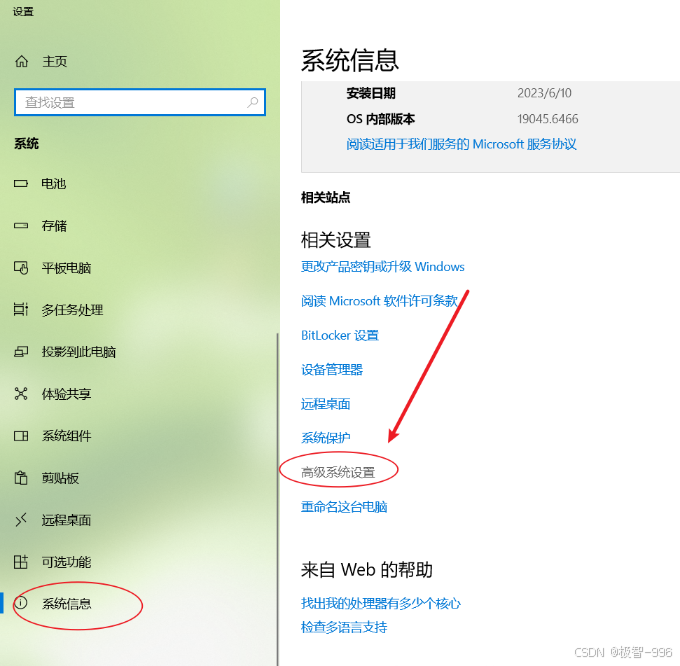
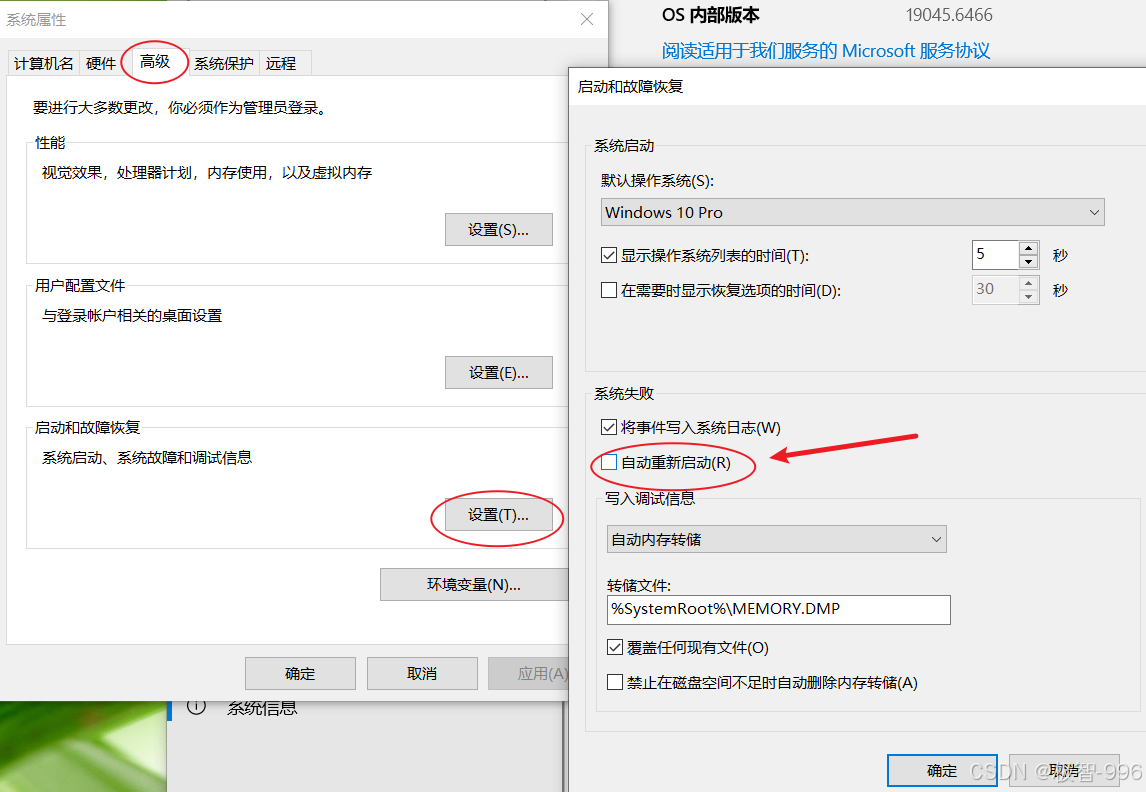
- 右键点 "此电脑→属性→高级系统设置",在 "启动和故障恢复" 里点 "设置";
- 把 "系统失败时自动重启" 的勾去掉,点确定,下次再出错就会蓝屏显示错误代码,方便找原因!
第三步:最后查设置 ------ 这些 "小开关" 是不是没调对
有些小设置看着不起眼,其实是重启的 "隐形杀手",比如 "快速启动""电源按钮设置"~
1、"快速启动" 是不是惹麻烦了?
"快速启动" 本来是为了让电脑开机更快,可有时候它会和硬件 "闹别扭",导致点了关机却自动重启 ------ 你以为电脑睡了,其实它没睡踏实!
解决步骤:
- 打开 "控制面板→硬件和声音→电源选项",点左侧 "选择电源按钮的功能";
-
点 "更改当前不可用的设置",把 "关机设置" 里的 "启用快速启动" 勾去掉,保存更改,再关机试试!
-
注意:如果有些电脑没有 "启用快速启动" 的设置项,可忽略此方法。
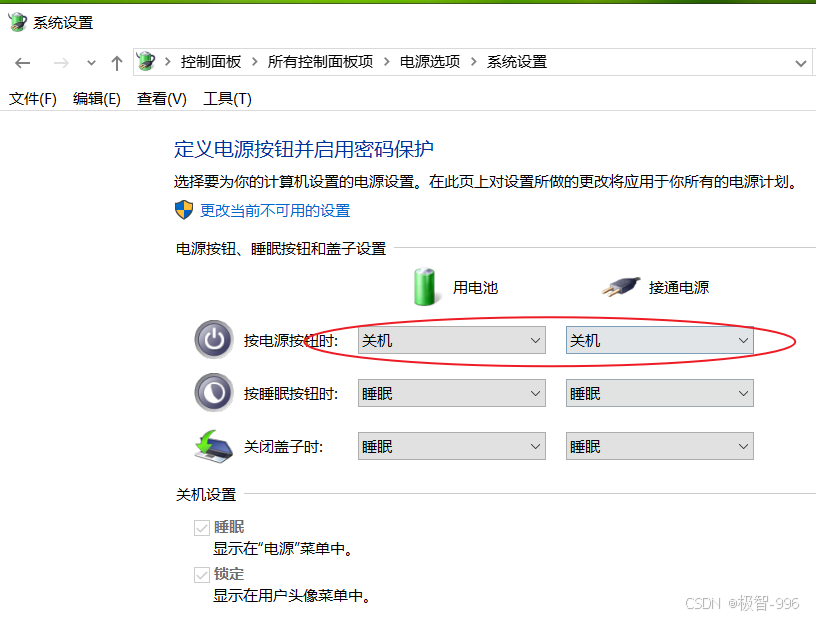
2、电源按钮是不是 "设错了"?
有时候电源按钮的功能被改了,你点 "关机",其实系统执行的是 "重启",这不就白忙活了嘛!
解决步骤:
-
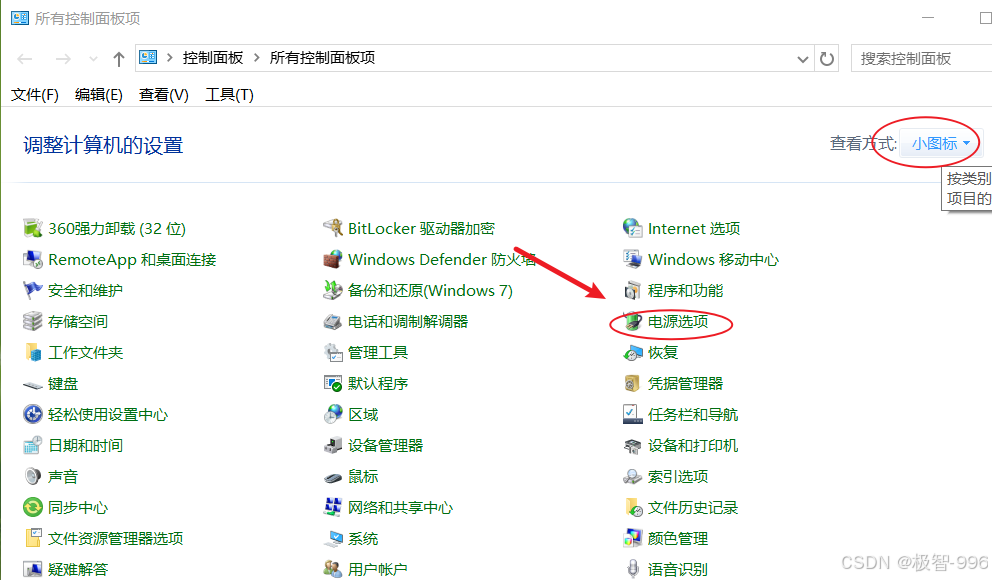
按 Win+R 输入 "control" 打开控制面板,改成 "小图标" 查看,点 "电源选项";
-
在当前电源计划旁边点 "更改计划设置→更改高级电源设置",展开 "电源按钮和盖子→电源按钮操作",确保 "开始菜单电源按钮" 设的是 "关机",别设成 "重启" 了!
实在搞不定?试试 "快速 3 招" 或找专业人员协助帮忙
要是嫌上面步骤麻烦,就先试这 3 招,很多时候能解决问题:
1、重新插拔内存、显卡、电源线,10 分钟就能弄完;
2、重装主板芯片组驱动 + 显卡驱动,提升稳定性;
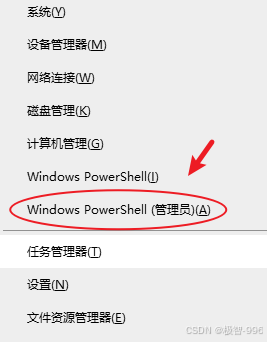
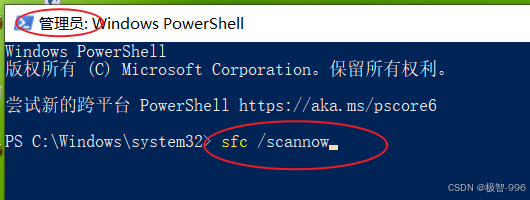
3、按 Win+X键 ,选择**"Windows** PowerShell ( 管理员 ) " 来以管理员身份 启动控制台,输入 "sfc /scannow" 修复系统文件,等着就行。
要是这些都没用,别自己瞎拆了,赶紧联系电脑品牌售后,或者找靠谱的维修店,专业的事交给专业的人,省得越修越坏!
三、总结
其实电脑自动重启真不是什么 "绝症",就像人感冒发烧,只要找对原因,对症下药就行!
先查硬件(电源、散热、内存 ),再查软件(驱动、病毒、漏洞),最后调设置(自动 重启 、快速启动),按这个顺序来,90% 的问题都能解决。
平时多注意维护也很重要 ------ 定期清灰尘、及时更系统和驱动、不装来历不明的盗版软件,电脑就能少出毛病。