刚清空废纸篓就想起有份客户合同在里面?别急着重启电脑或哭丧脸------作为踩过三次坑的Mac老用户,亲测误删文件恢复的最优解藏在系统自带的时光机器里,哪怕废纸篓清空也能救回来。今天把超详细操作攻略和避坑要点全分享给你,新手也能跟着走。
先搞懂:为啥清空废纸篓还能恢复?
很多人以为"清空废纸篓=文件彻底消失",其实这是误区。Mac删除文件时,只是给文件加了"可覆盖"标记,实际数据还躺在硬盘里。误删文件恢复的关键,就是在这些数据被新文件覆盖前,通过备份找回它。

而时光机器就是Mac的"时光倒流神器"------只要提前连了外置硬盘 并开启备份,它会自动保存系统快照。这也是mac电脑数据误删恢复的核心逻辑:从过往备份里"揪出"被误删的文件。
实操:时光机器恢复的4步核心流程(附避坑指南)
Step1:准备工作------确认备份状态
首先插好存放时光机器备份的外置硬盘(没接硬盘的话,时光机器根本没法用!)。然后检查菜单栏有没有"时钟"图标:
• 有图标:直接进入下一步
• 没图标:打开「系统设置→控制中心」,找到"时光机器",勾选"在菜单栏显示"
**划重点:**如果没开启过时光机器备份,这步就卡住了。但别慌,后面有补救办法。
Step2:启动时光机器------进入备份浏览界面
点击菜单栏的时钟图标,选"浏览时光机器备份"。此时屏幕会变暗,所有窗口变成半透明状态,右侧会出现垂直的时间轴------这就是我们"穿越"的工具。
这里有个小技巧:如果记得文件名,先在访达搜索栏输入关键词,再启动时光机器,能直接定位文件,比盲目翻找快10倍。这对如何恢复删除文件这类紧急场景太关键了。
Step3:定位文件------找准"消失前"的时间点
用时间轴上的箭头或直接点击日期,回溯到文件还存在的时间(比如"清空废纸篓前1小时")。此时能看到当时的文件布局,找到目标文件后:
-
单击选中文件(按住Command可多选)
-
按空格键预览,确认是需要恢复的版本(避免恢复错旧版)
-
点击窗口下方的"恢复"按钮
Step4:确认恢复------坐等文件"回家"
点击恢复后,Mac会自动把文件送回原来的位置。比如误删的合同在「文稿→客户」里,恢复后还会躺在那。如果现在有同名文件,系统会问你"替换/保留/比较",根据需求选就行。
亲测提醒: 恢复大文件(比如视频)时别拔硬盘,否则可能导致文件损坏,反而影响误删文件恢复成功率。
关键补充:这些情况要注意!
1.没开时光机器?试试这招
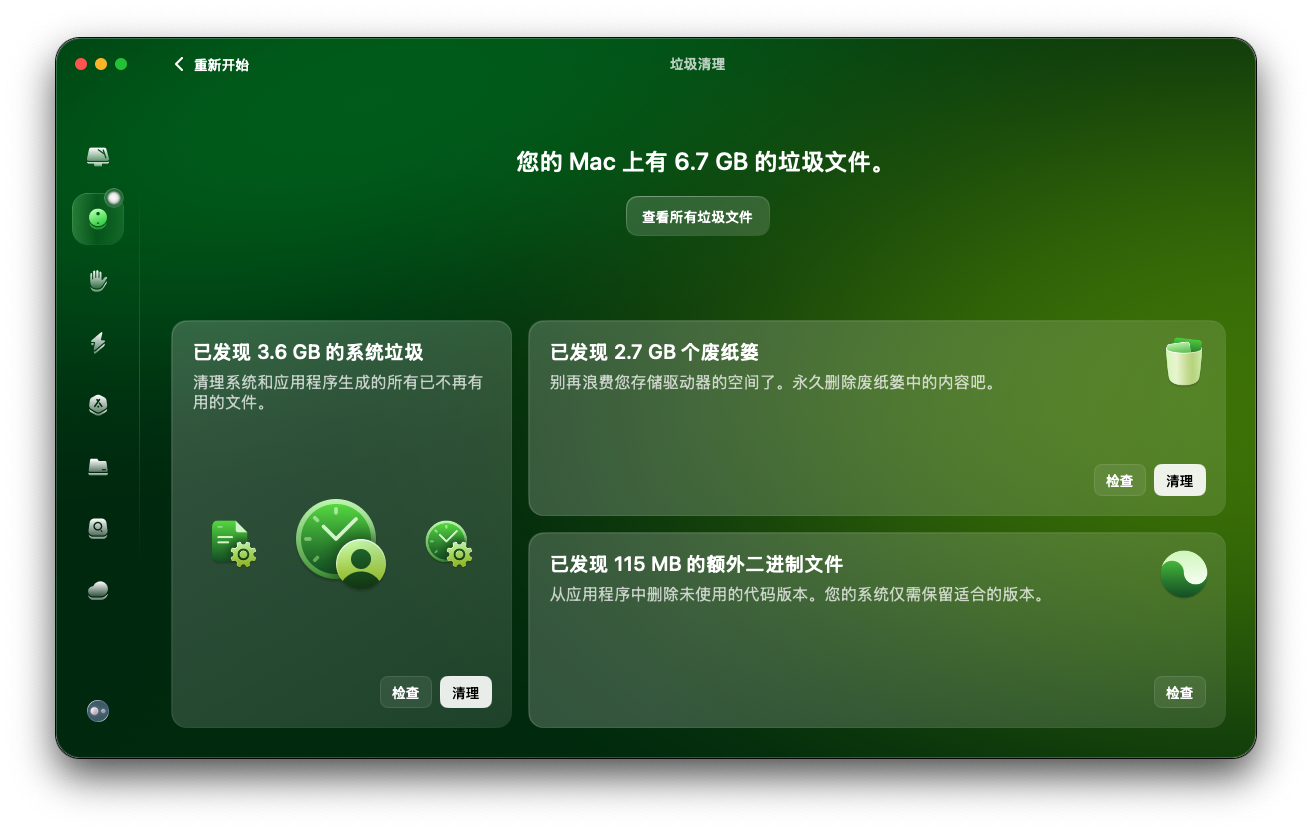
要是之前没备份,先立刻停止往Mac里存新文件(新数据会覆盖旧数据,让恢复更难)。这时可以用CleanMyMac先做个"紧急清理",腾出空间避免误删数据被覆盖。之后再用第三方恢复软件扫描,成功率会高很多。
2.恢复后文件找不到?
别急着重新扫描!先打开「访达→前往→前往文件夹」,输入文件原来的路径(比如"~/Documents/")。如果还是没有,检查时光机器的"备份磁盘"是不是选错了------很多人接了多个硬盘,容易点错备份源。
3.如何避免下次手滑?
终极问答:这些问题你肯定想问
Q1:文件删了回收站清空了怎么恢复?
Mac的"废纸篓"就是Windows的"回收站"。清空后首选时光机器------按上面4步操作,90%的文件能找回来。要是没备份,就用"停止写入+恢复软件"的组合拳。
Q2:恢复后文件损坏了怎么办?
大概率是备份时出了问题。这时打开它的「维护」功能,重建Spotlight索引和启动服务,再重新从时光机器恢复一次,多数能解决。
Q3:电脑误删文件怎么恢复?
优先时光机器(本文攻略),无备份用它清理后使用恢复软件
最后总结:备份才是王道
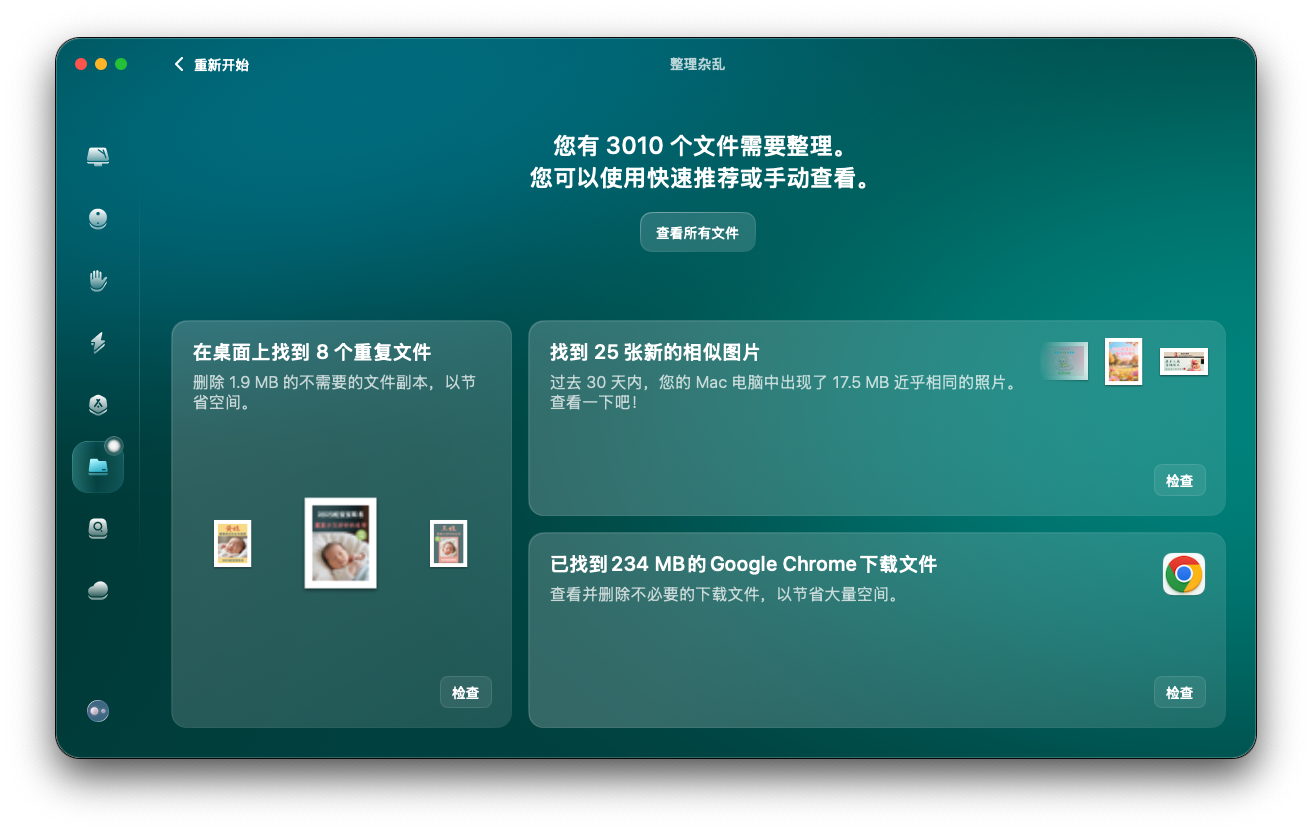
其实误删文件恢复再靠谱,也不如提前设防。建议每天睡前让时光机器自动备份,外置硬盘选容量大点的(至少是Mac硬盘的1.5倍)。平时用它打理系统:清理垃圾、整理文件、检测恶意软件,既能让Mac跑得更快,也能让备份更"干净"。
下次再手滑删文件,别慌------打开时光机器,跟着步骤走,你的文件很快就能"失而复得"。要是这篇攻略帮到你了,别忘了点个赞~