Windows 系统下推荐用微软官方工具 PowerToys 来操作,步骤简单且安全性高;也可通过修改注册表实现,不过操作相对复杂,以下是详细方法:
- 借助 PowerToys(推荐,适合普通用户) Microsoft Learn这是微软推出的官方工具集,其键盘管理器能轻松完成按键与组合键的映射,操作直观且可随时回滚。
-
先从微软官网下载并安装 PowerToys,安装完成后打开该软件。
https://github.com/microsoft/PowerToys/releases/tag/v0.96.1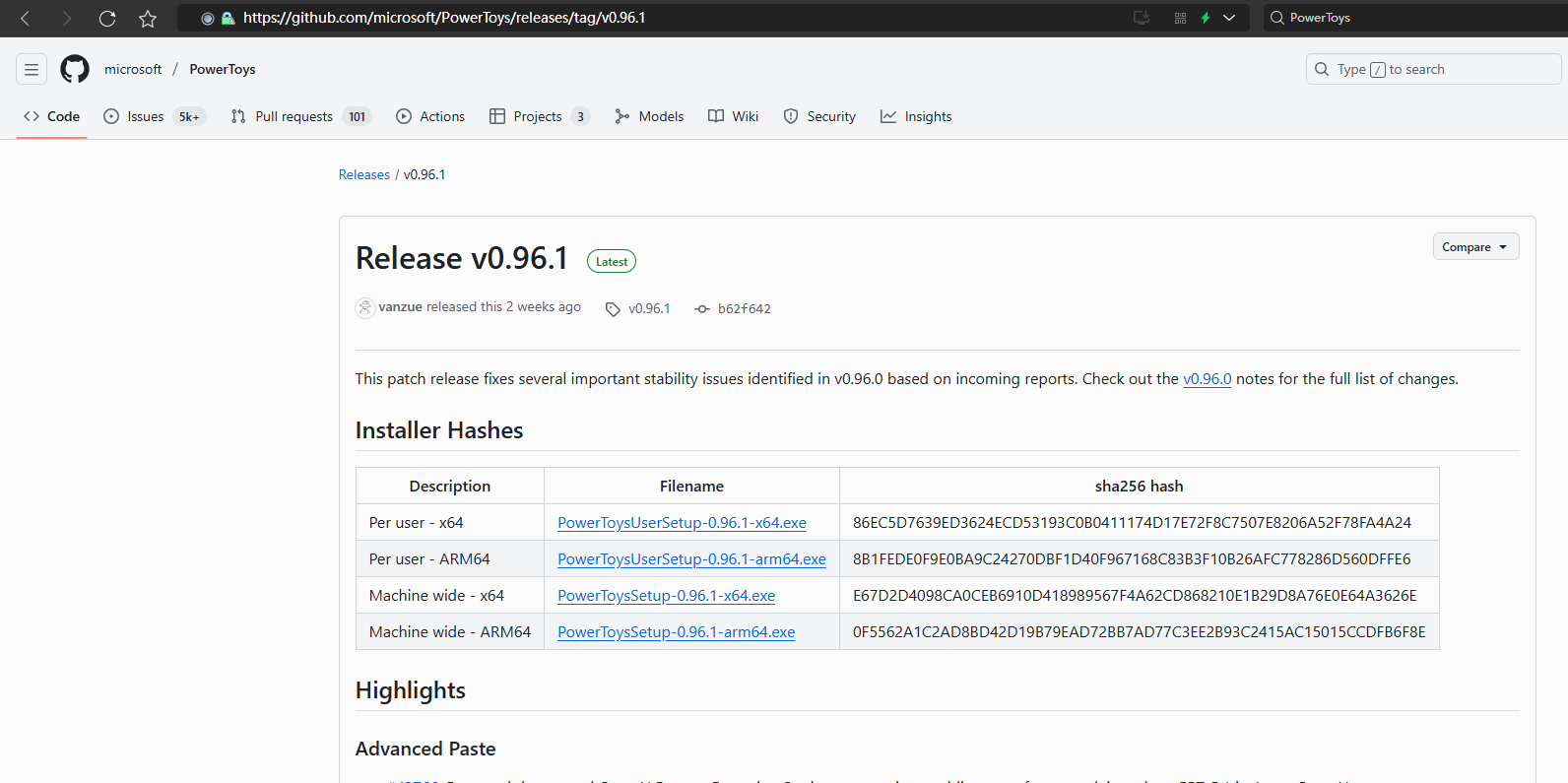 选择你需要的版本,默认下载第一个然后安装就得
 -
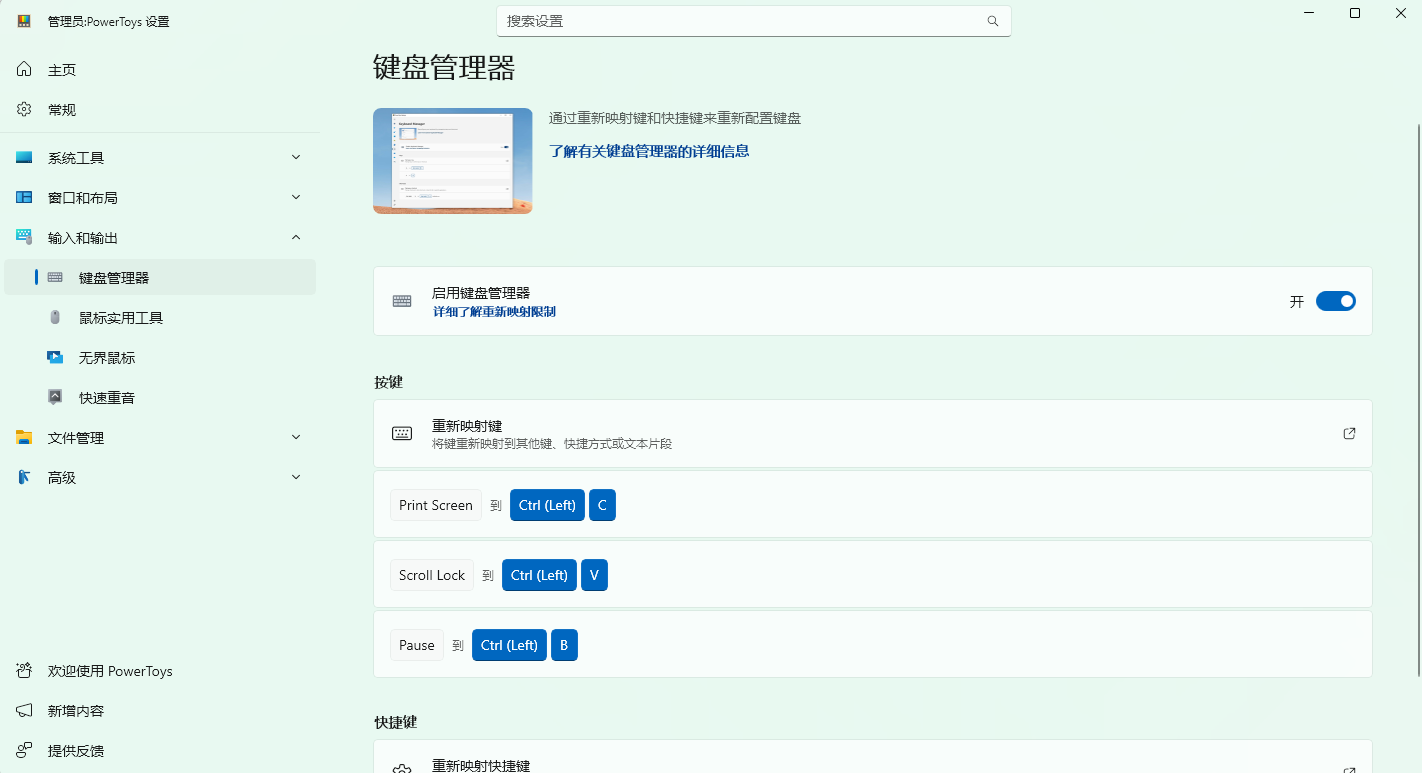
在左侧菜单栏找到并点击键盘管理器 ,确保该功能处于启用状态。
-
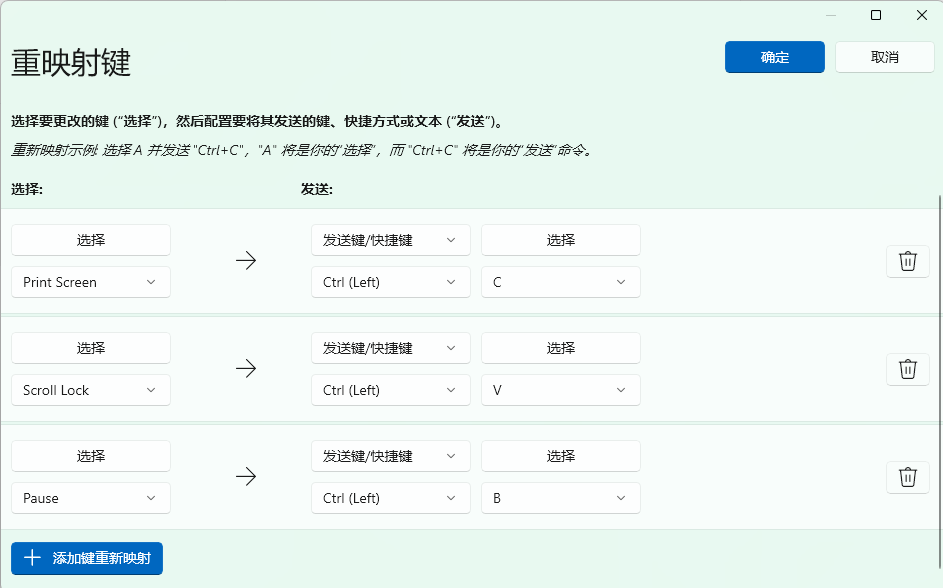
点击右侧的重新映射键,在弹出的窗口中点击下方的 **+** 号添加映射规则。
-
在新添加的映射行中,点击 "选择" 列的输入框,按下键盘上的 SCRLK 键完成选择;再点击 "发送内容" 列的输入框,按下 Ctrl+C 组合键。
-
点击 "确定" 保存设置,之后按下 SCRLK 键就等效于按下 Ctrl+C 实现复制功能了。若想取消映射,删除对应的规则即可。
-
- 修改注册表(无需第三方软件,适合有一定操作基础的用户) 该方法通过修改系统注册表的按键扫描码映射关系实现功能替换,SCRLK 键的扫描码为 46,Ctrl 键扫描码为 1D,C 键扫描码为 2E,具体步骤如下:
-
新建一个文本文档,将以下内容复制粘贴进去。其中
1D,2E对应 Ctrl+C 的扫描码组合,46,00对应 SCRLK 键的扫描码。Windows Registry Editor Version 5.00
[HKEY_LOCAL_MACHINE\SYSTEM\CurrentControlSet\Control\Keyboard Layout]
"Scancode Map"=hex:00,00,00,00,00,00,00,00,02,00,00,00,1D,2E,46,00,00,00,00,00 -
点击文本文档的 "文件",选择 "另存为",将 "保存类型" 改为 "所有文件",文件名改为
SCRLKtoCtrlC.reg,最后选择保存路径。 -
找到保存的 reg 文件,双击运行它,弹出提示时点击 "确定",完成注册表导入。
-
重启电脑,重启后 SCRLK 键就会变成 Ctrl+C 的功能。若想恢复,可按路径
HKEY_LOCAL_MACHINE\SYSTEM\CurrentControlSet\Control\Keyboard Layout打开注册表,删除其中的Scancode Map键值,重启电脑即可。
-