场景是这样的,我有两台电脑,台式机通过网线连接到互联网,笔记本没有联网,它也没有网口。有些事情需要在笔记本上处理,我想用台式机作为中转,让笔记本也能上网。情况就是这么个情况,下面介绍怎么解决。
首选方案是使用 Windows 的网络共享(ICS)功能,ICS 全称可能是 Internet Connect Share。这种方式不需要安装任何软件,只通过设置即可。网络拓扑结构如下图所示,台式机通过有线网连接到外网,笔记本和台式机再通过 WiFi 连接到同一个路由器组成局域网。

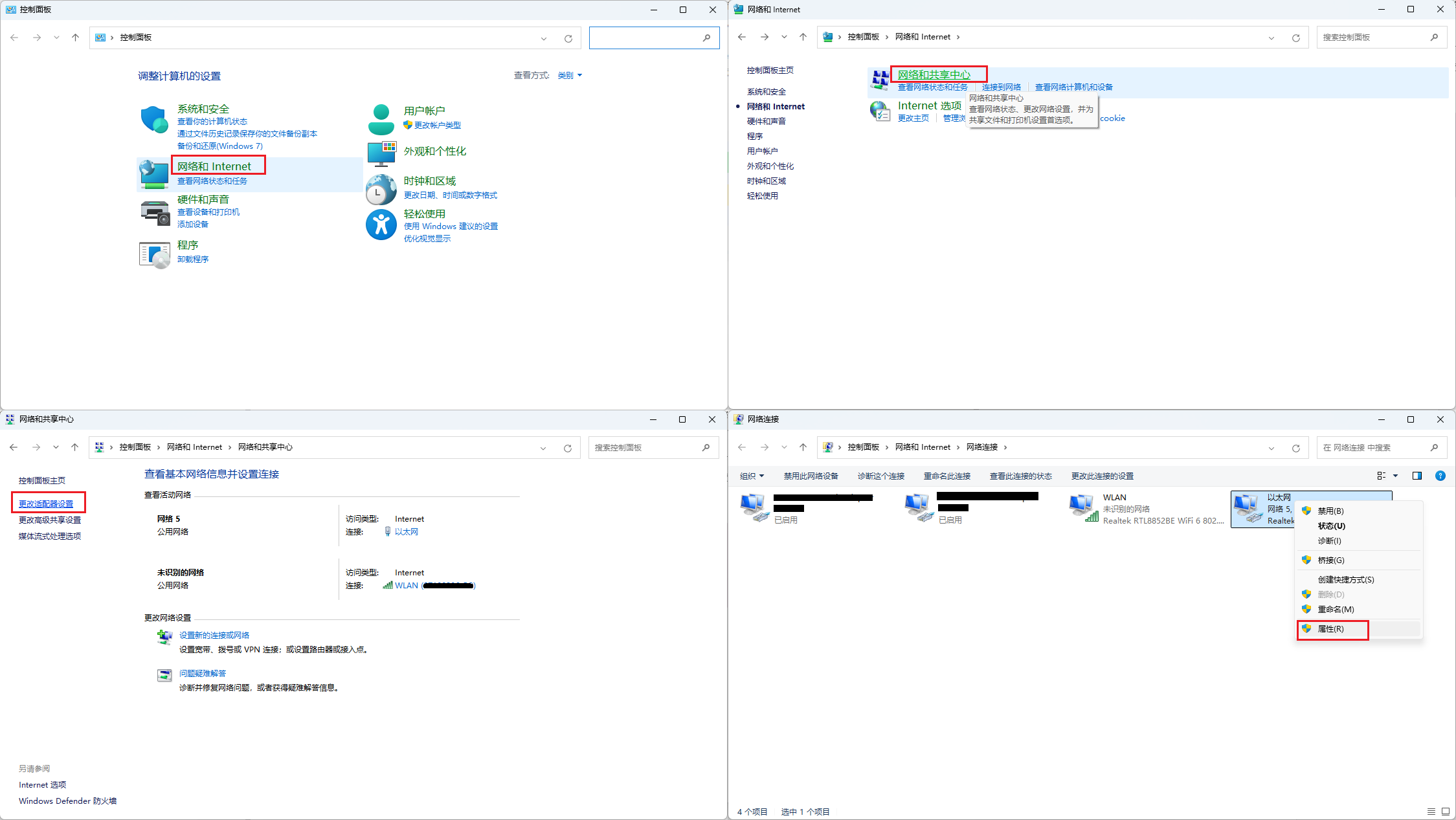
第一步我们在台式机上设置网络共享,首先打开控制面板,点击 网络和Internet ,然后点击 网络和共享中心 ,再点击左边的 更改适配器设置 ,然后选择要共享的网络(能连接外网的),右键点击 属性。这里我选择的是我的有线网络连接,它能连接到外网。注意它旁边的 WLAN 是我的无线网卡,它不能连接外网。
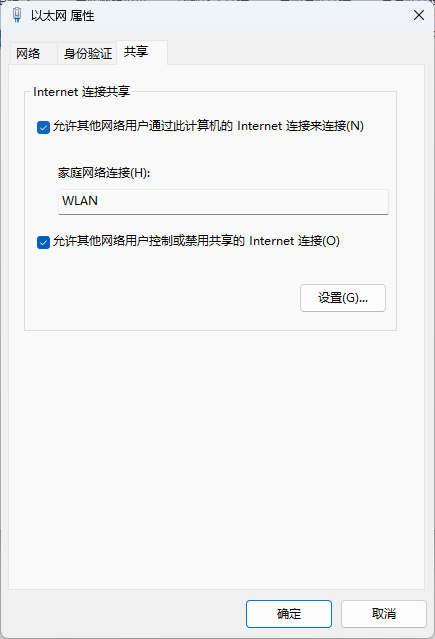
进入属性页后切换到 共享 选项卡,勾选 允许其他网络用户通过此计算机的Internet连接来连接 ,中间的 家庭网络连接 下拉框选择笔记本要连接的那个网络。这里我选择的是 WLAN,也就是说让所有连接到 WLAN 的设备能通过能够通过以太网网卡上网,这样就把以太网共享给 WLAN 了。
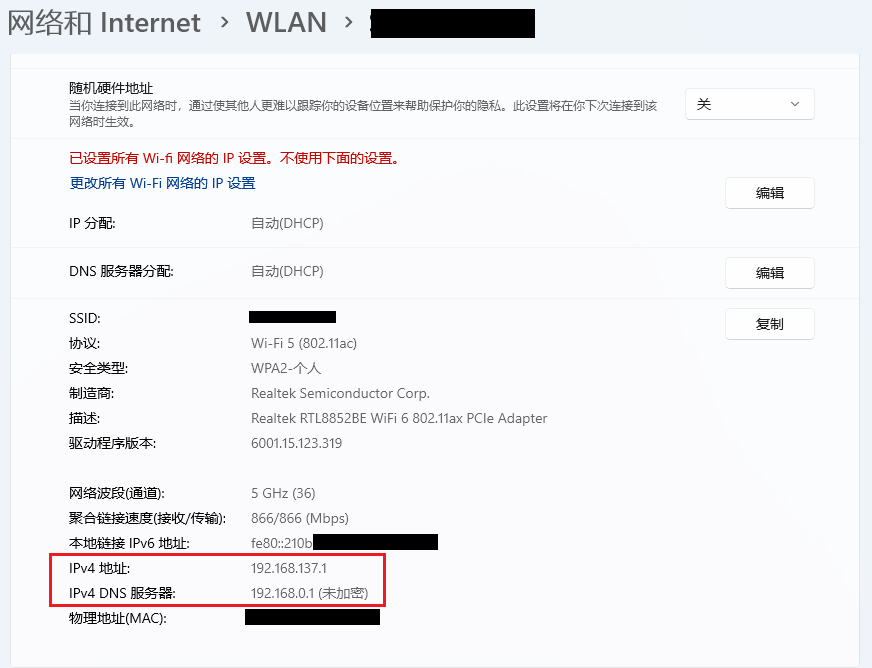
台式机的设置就完成了,它会把无线网的 IP 自动修改成 192.168.137.1,这个地址我们不要去修改它,打开网络设置,找到打连接的 WiFi,如下所示,记住这里的 IP 地址,它也是笔记本的网关地址。
到这里台式机上的设置就完成了,接下来回到笔记本。首先将笔记本和台式机连接到同一个 WiFi,让他们在同一个局域网中。
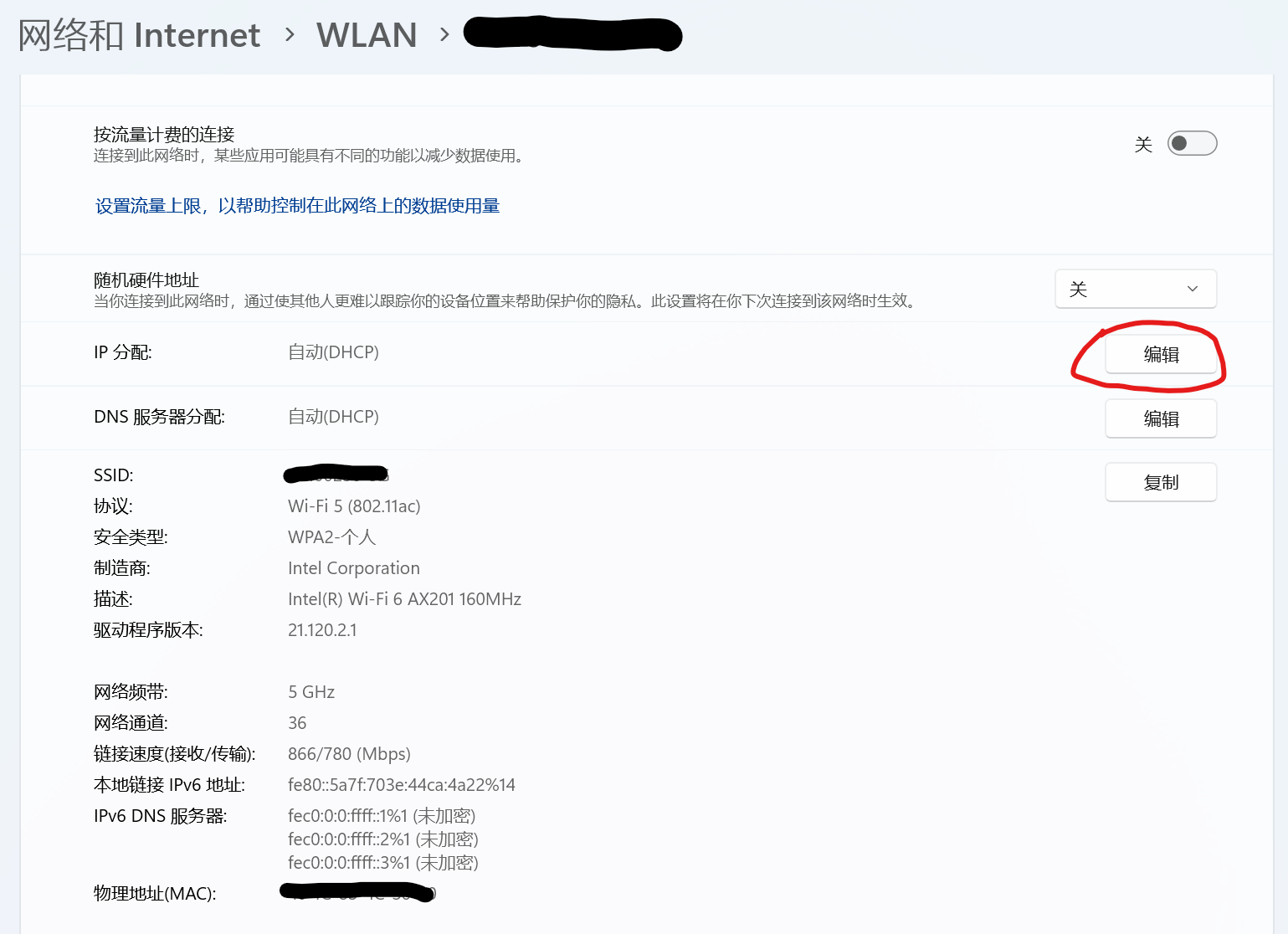
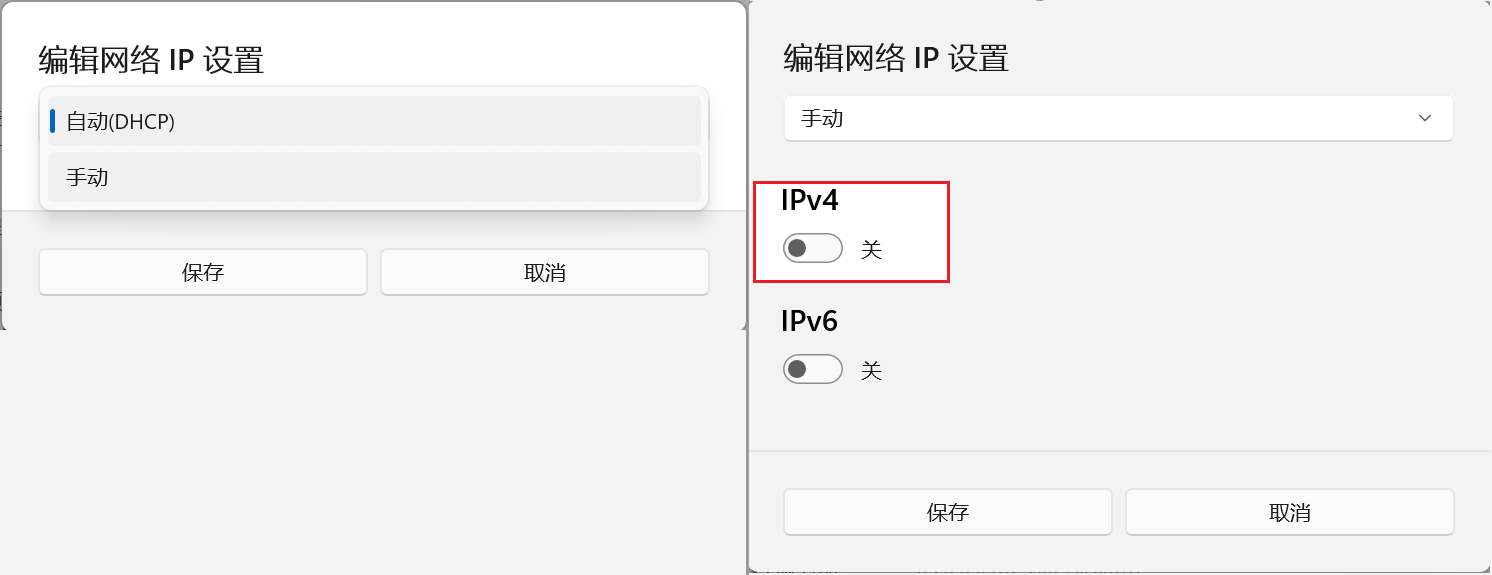
然后打开设置,找到 网络和Internet ,找到连接的 WiFi,点击 IP分配 后的编辑按钮。
下拉选择手动,打开 IPv4开关。
手动配置下 IP 地址和网关。
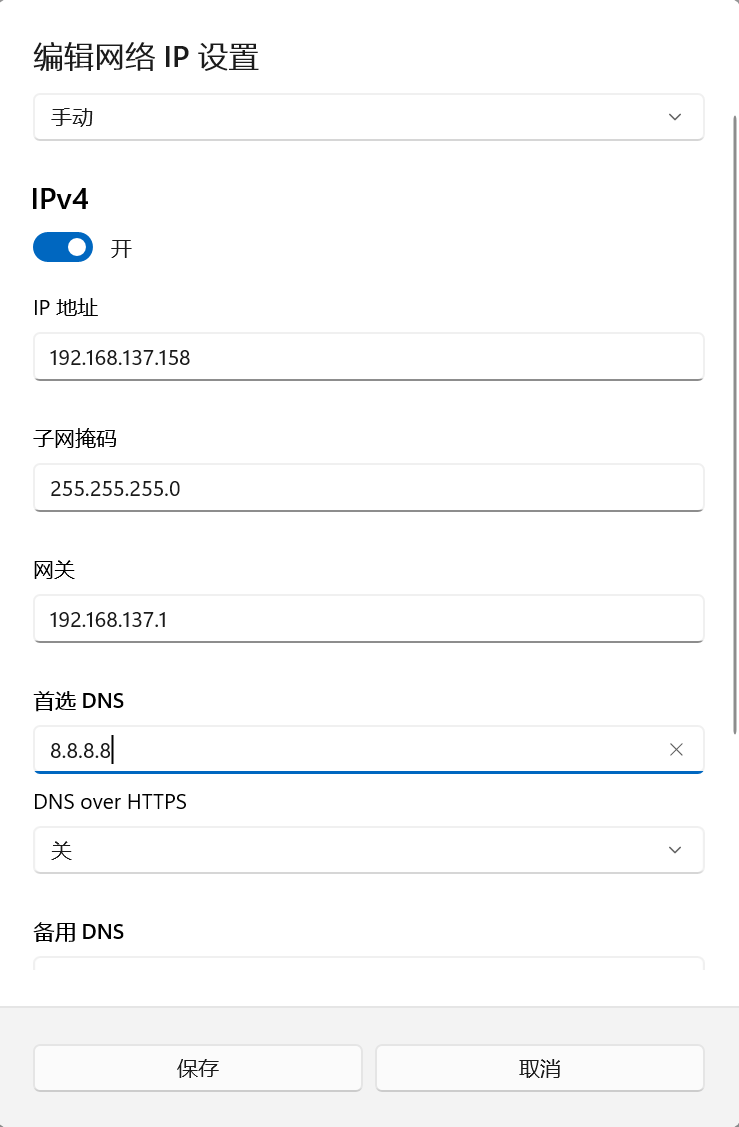
这里 IP 地址只要在 192.168.137 网段,不冲突应该就可以,网关填写台式机 WLAN 的 IP 地址。
有人说笔记本不用设置,直接自动获取 IP 就可以了,但是我亲测是不行的。WiFi 连接后默认就是自动获取 IP,但是连不上网。这其实是网关的问题,我用的路由器是一个移动 WiFi,它有自己的网关,所以当我连接上移动 WiFi 之后,它走的是移动 WiFi 的默认网关,而不是台式机的网关,所以是连不上外网的。
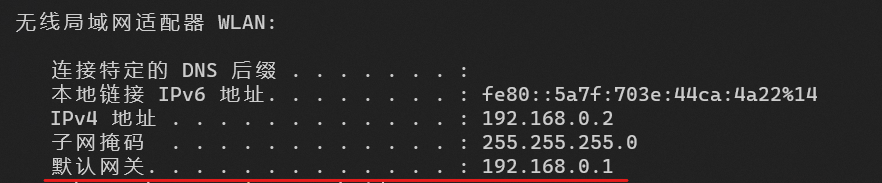
当我手动设置了 IP 地址和网关之后,流量就会走台式机的网关出去,这样能连上外网了。当我将网络设置再次切换回自动获取 IP 之后,网络依然可以连接,可以看到,IP 地址确实重新分配了,但是网关还是 192.168.137.1 。
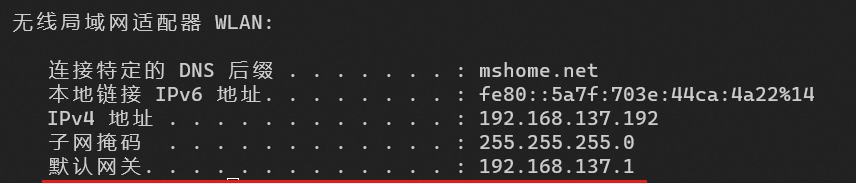
但是要注意一点,改回自动获取 IP 之后,下次再连接的时候又会变回默认网关,还需要重新再设置 IP 和网关才能联网,所以不建议使用自动获取 IP。另外手机也可以用,找到连接的 WiFi,点击进入,找到高级设置中的静态IP,打开静态IP,IP地址设置与上面一样,DNS 也可以直接设置成 192.168.137.1 这个地址。
如果你发现开启网络共享之后连不上网,检查看网关是否正确,手动配置一下 IP 和网关就可以了。
又可以愉快的搬砖了呢,不嘻嘻。