本文所使用的WPS软件版本为【2025冬季更新 12.1.0.24034 32位】,不同版本可能存在细微差异,需根据实际情况进行调整。
一、修订模式介绍
【修订模式】是一款专为多人协作编辑、文档审核校对 设计的核心功能,核心作用是「追踪文档的所有修改痕迹,区分修改者、修改内容和修改时间」,既保留原文原貌,又清晰呈现修改逻辑,方便后续审核、讨论和最终确认,避免修改混乱或遗漏。
修订模式的具体作用可以分为以下五个关键场景
1. 追踪所有修改痕迹,不破坏原文
开启修订模式后,任何操作都会被系统记录,且不会直接覆盖原文:
- 删除内容:不会消失,而是以【红色删除线】标注(默认样式),原文仍保留;
- 新增内容:会以【红色下划线】标注(默认样式),清晰区分新增部分;
- 格式修改(如字体、段落、颜色):会在文档侧边【批注框】中显示修改说明(例:"将字体从宋体改为黑体")。
- 示例:原文 "今天天气很好",修改后可能显示 "今天天气 【删除线:很好】,下划线:晴朗宜人",原文和修改内容一目了然。
2. 区分多作者修改,明确责任归属
如果多人先后编辑同一文档(如团队写报告、老师改论文),修订模式会自动记录每位修改者的信息:
- 不同修改者的修订会以【不同颜色】区分(可自定义);
- 侧边批注框会显示【修改者姓名、修改时间、修改类型】(例:"张三 2024-10-01 14:30 删除内容");
- 避免 "谁改了什么" 的争议,方便针对性沟通(如 "李四新增的这段数据需要核实")。
3. 审核者可选择性接受 / 拒绝修改
文档的最终责任人(如主编、老师、甲方)可以逐一审视所有修订,自主决定是否采纳:
- 对单个修订:点击【接受】则修改生效(删除线 / 下划线消失,修改内容融入原文);点击【拒绝】则恢复原文,放弃该修改;
- 批量操作:可选择【接受所有修订】【拒绝所有修订】,或按修改类型、修改者筛选后批量处理;
- 核心价值:审核者无需手动对比 "原文版" 和 "修改版",直接在同一文档中完成确认,效率大幅提升。
4. 保留修改过程,便于追溯和复盘
修订模式会完整记录文档的 "修改轨迹",即使后续接受了修改,也可通过【显示标记】功能重新查看历史修改:
- 适合需要 "留痕存档" 的场景(如公文、合同、学术论文),满足合规或审计要求;
- 若后续发现修改有误,可回溯到 earlier 版本,避免 "改了又改却找不到原始版本" 的问题。
5. 结合批注功能,实现修改沟通闭环
修订模式可与「批注」搭配使用:
- 修改者在修订内容旁添加批注(例:"此处补充数据来源,参考附件 1"),说明修改理由;
- 审核者可在批注中回复(例:"已核实数据,同意修改"),形成沟通记录;
- 避免 "只改不说明" 导致的误解,尤其适合跨部门、跨团队协作。
二、修订模式操作
1. 开始WPS修订模式
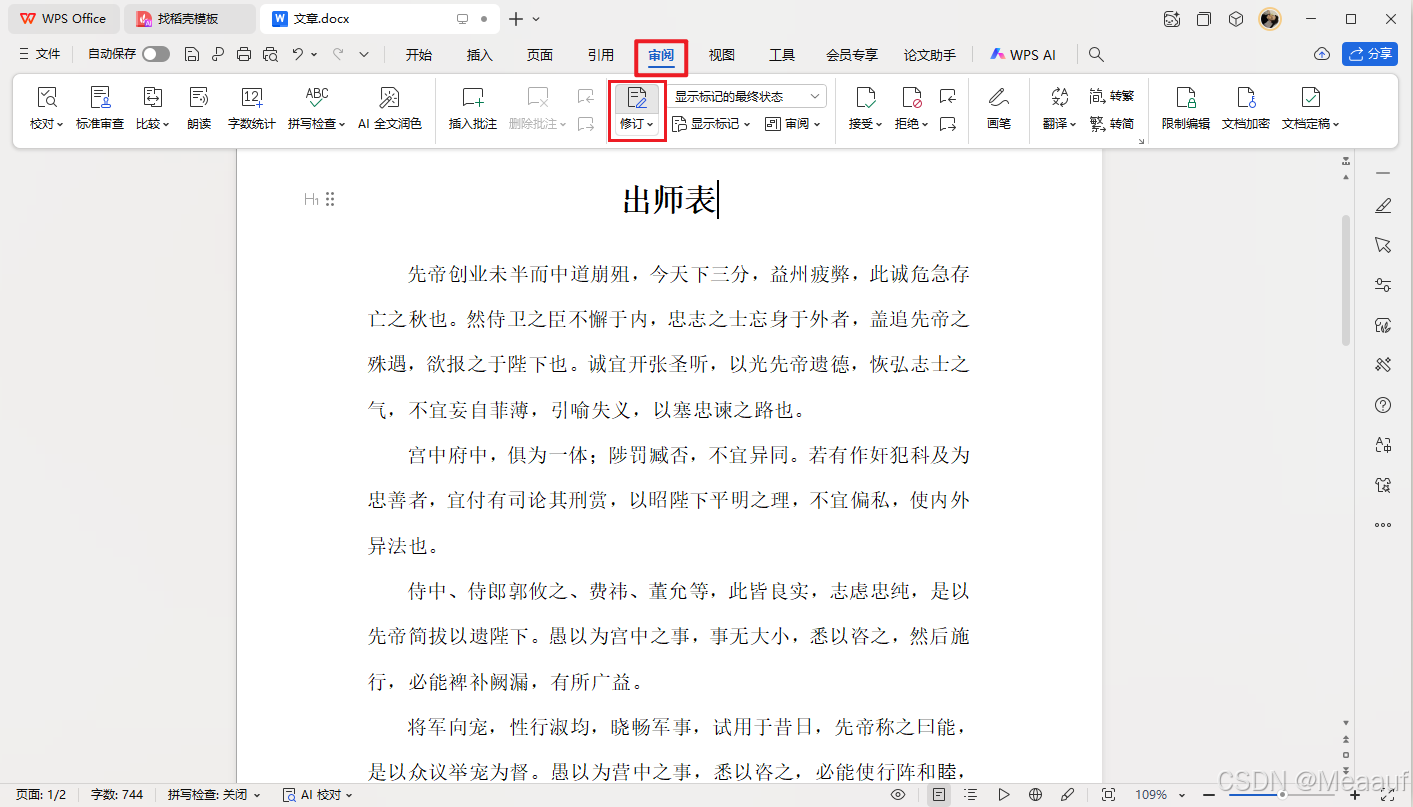
[Step1]: 点击【审阅】,选择【修订】,即可进入修订模式,修订模式的快捷键是【Ctrl+Shift+E】。
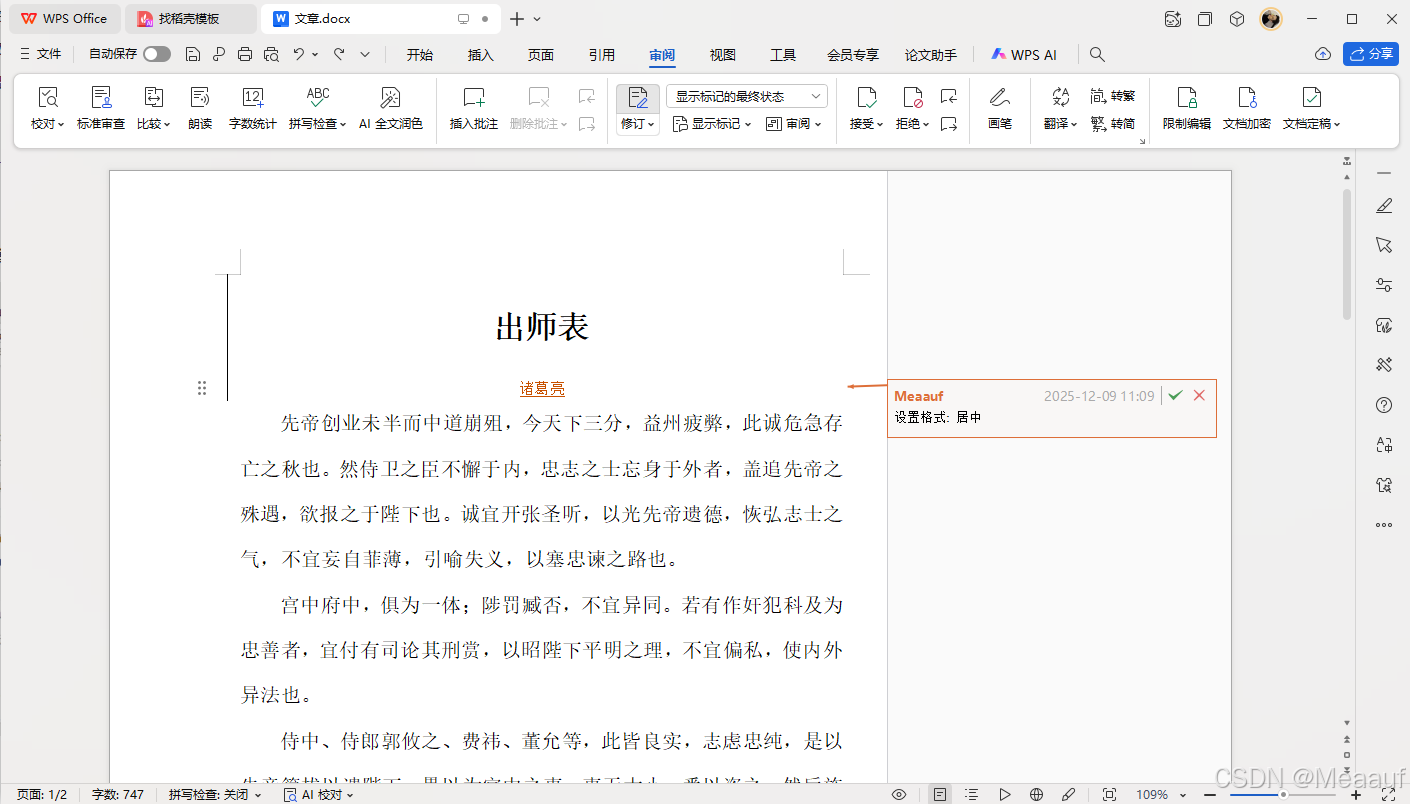
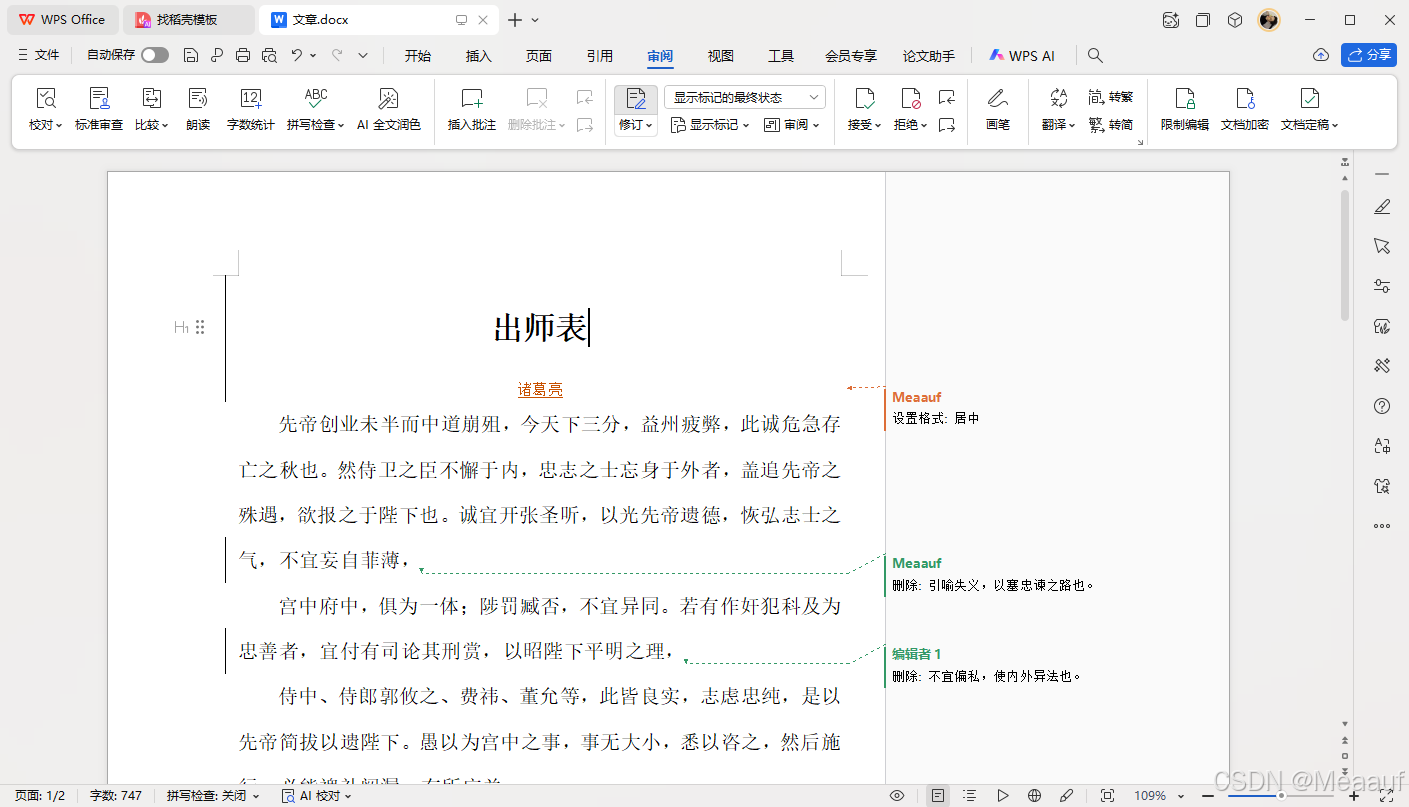
[Step2]: 此时对正文内容进行修改,右侧批注框中会显示修订内容。
2. 自定义修订风格
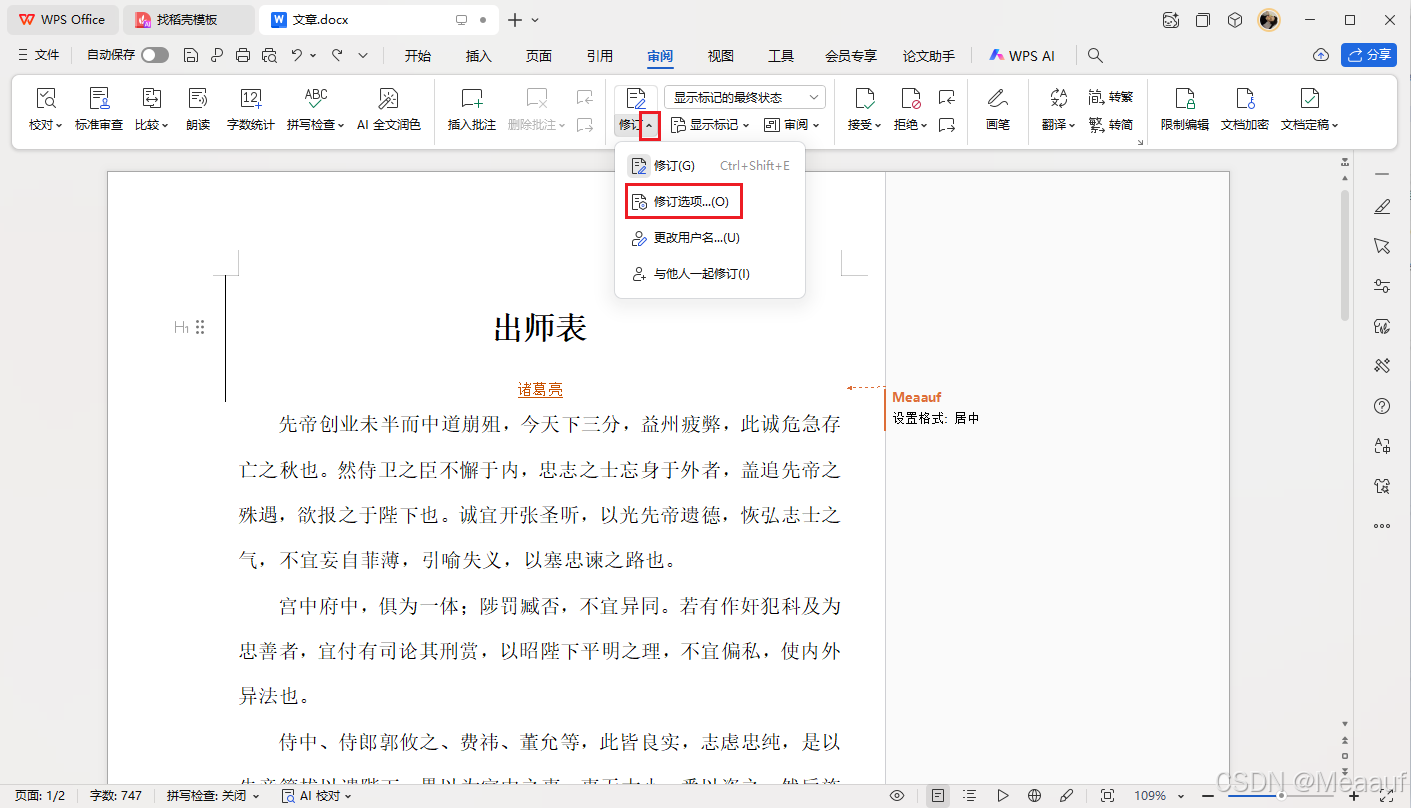
[Step1]: 点击修订选项,在下拉框中选择【修订选项】,即可修改修订风格。
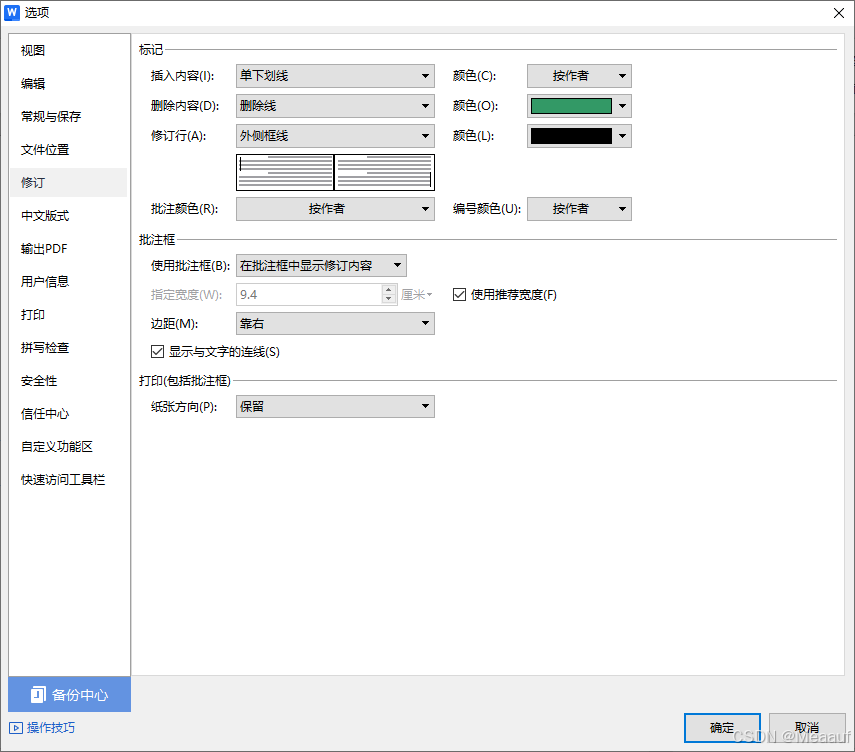
[Step2]: 这里我们修改【删除内容】为绿色。
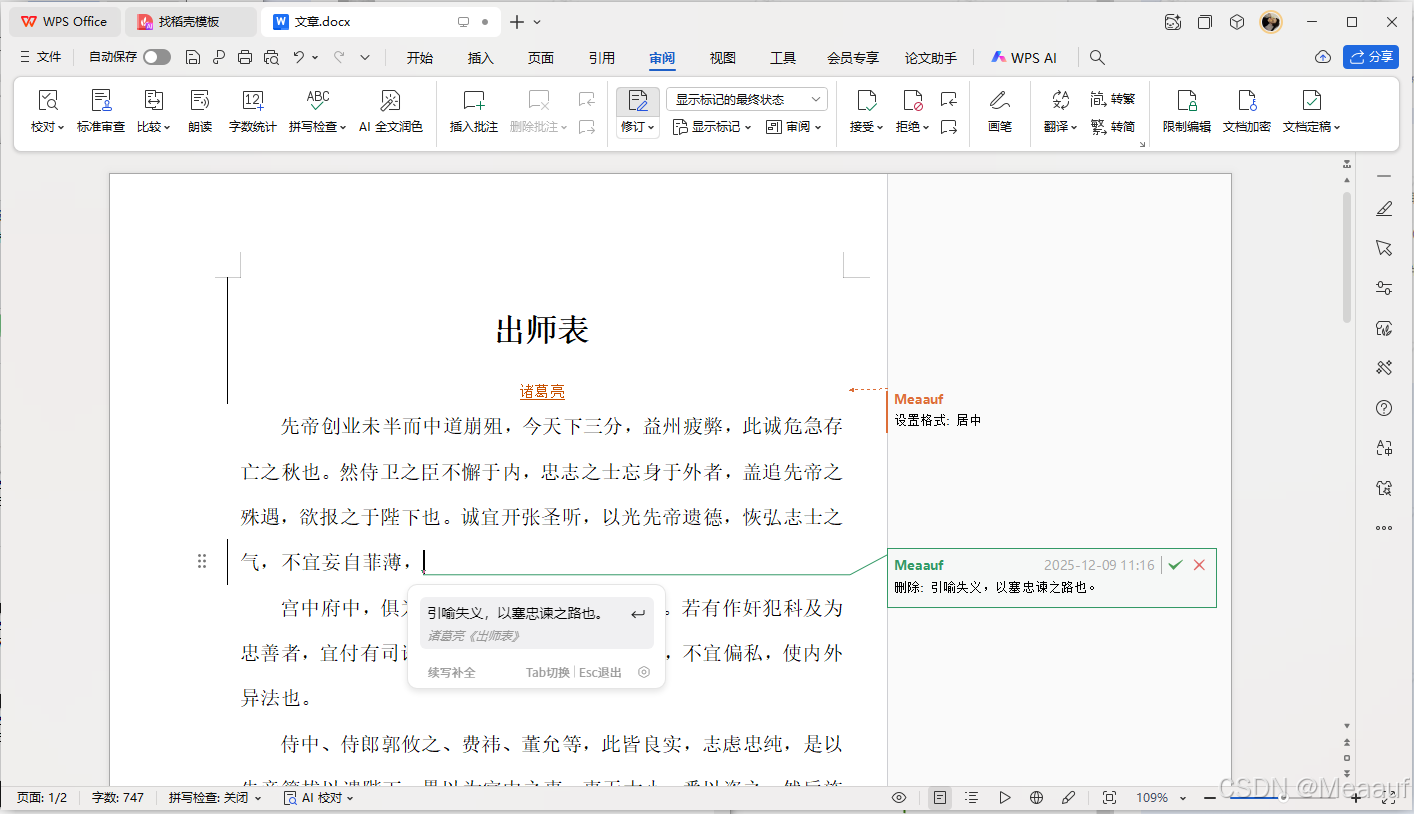
[Step3]: 删除文章中的一段,然后查看右侧批注框,可以看到【删除】记录为绿色显示。
3. 更改用户名
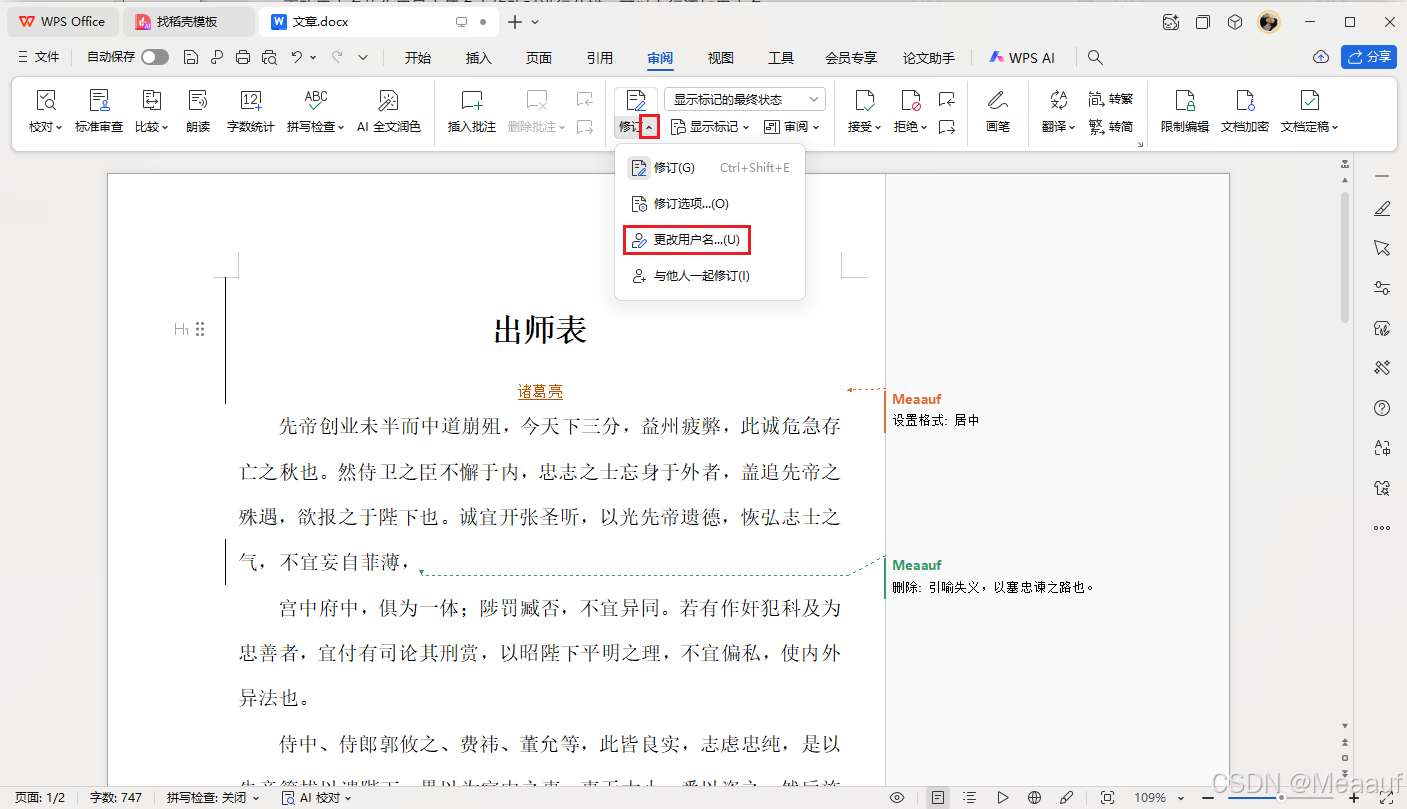
[Step1]: 更改用户名的作用的方便在多人修改时进行分辨,可以自定义用户名,默认为当前登录的用户名。点击修订选项,在下拉框中选择【修改用户名】,即可修改用户名。
[Step2]: 修改用户名为:编辑者1。
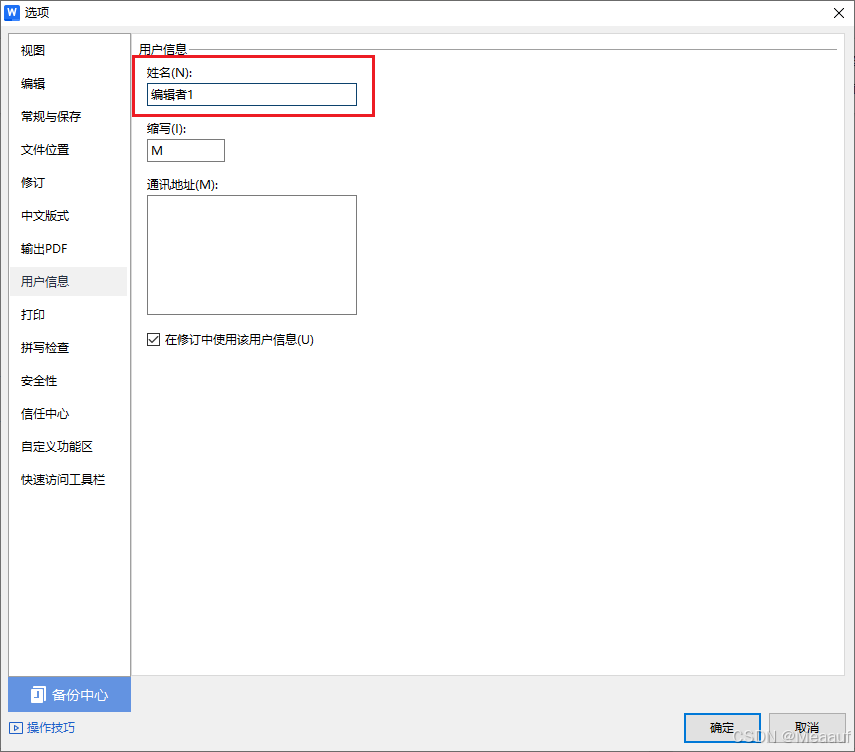
[Step3]: 删除文章中的一段,然后查看右侧批注框,可以看到多了一条【删除】记录,其中修改者显示为"编辑者1"。
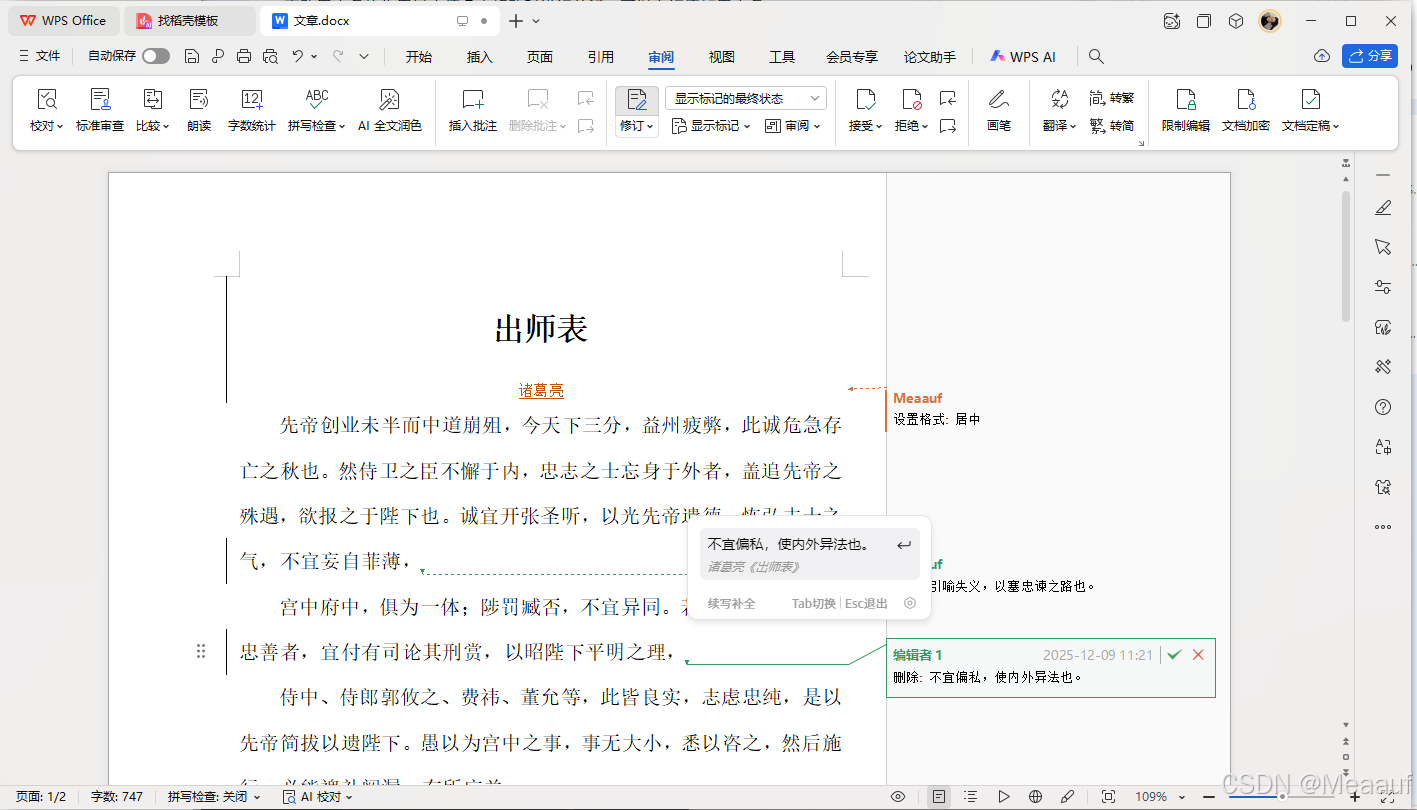
4. 修订状态
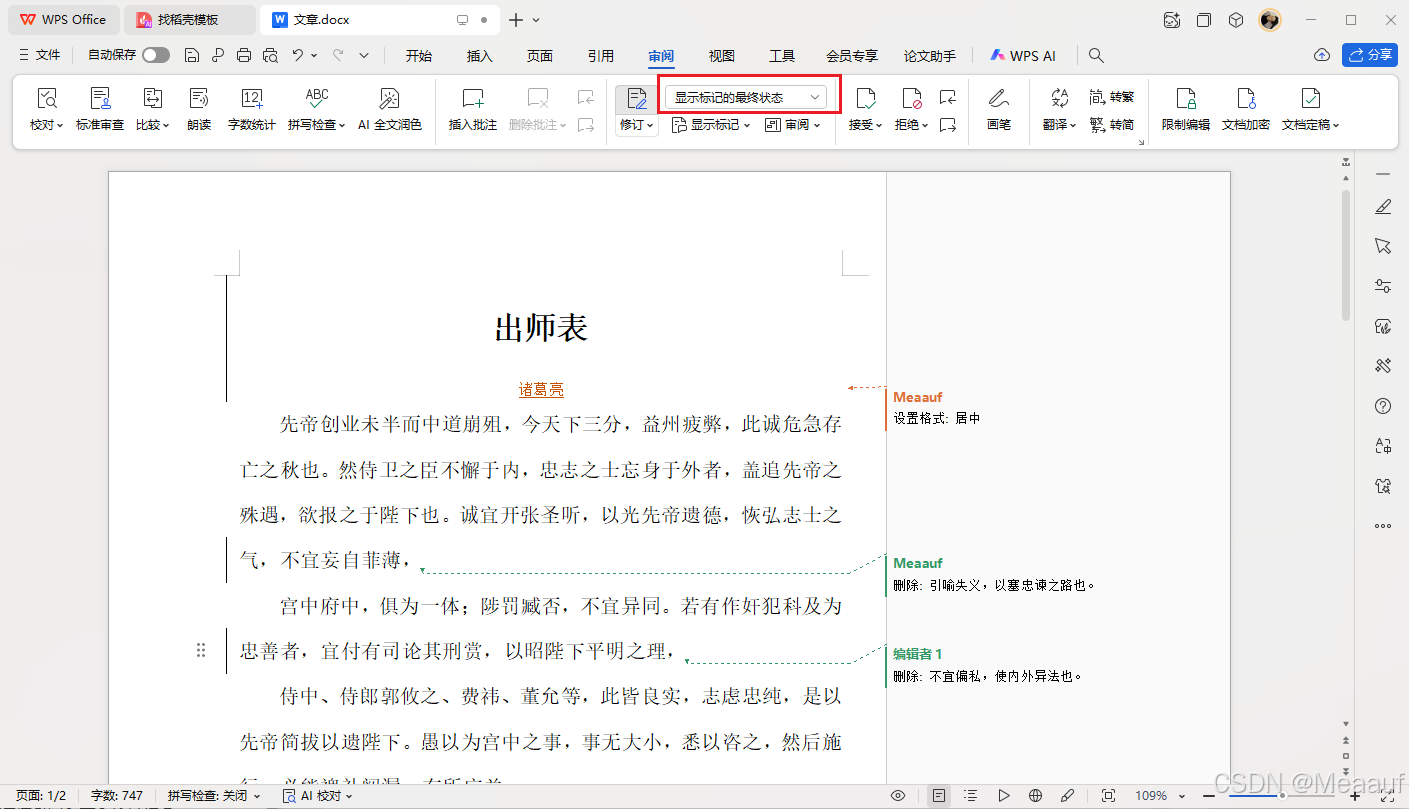
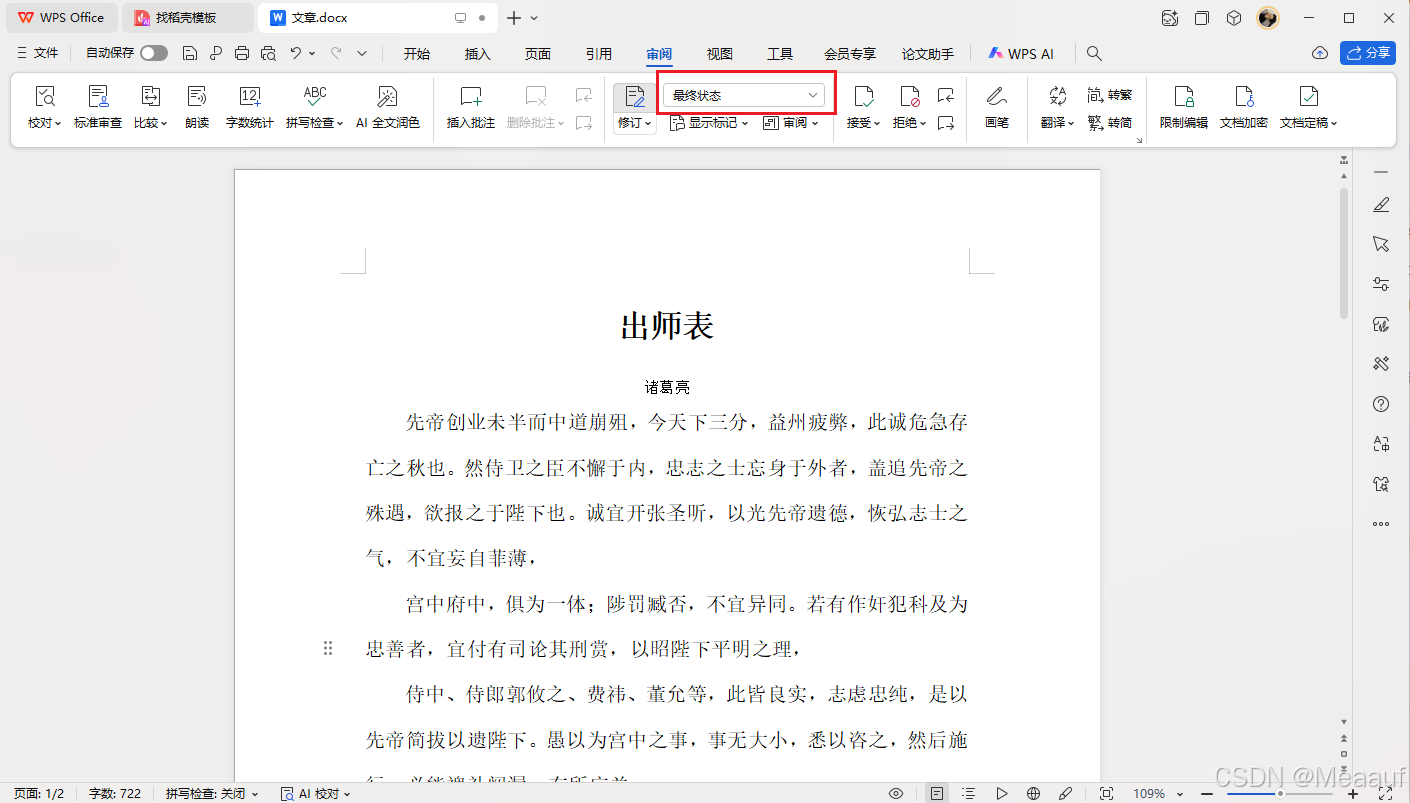
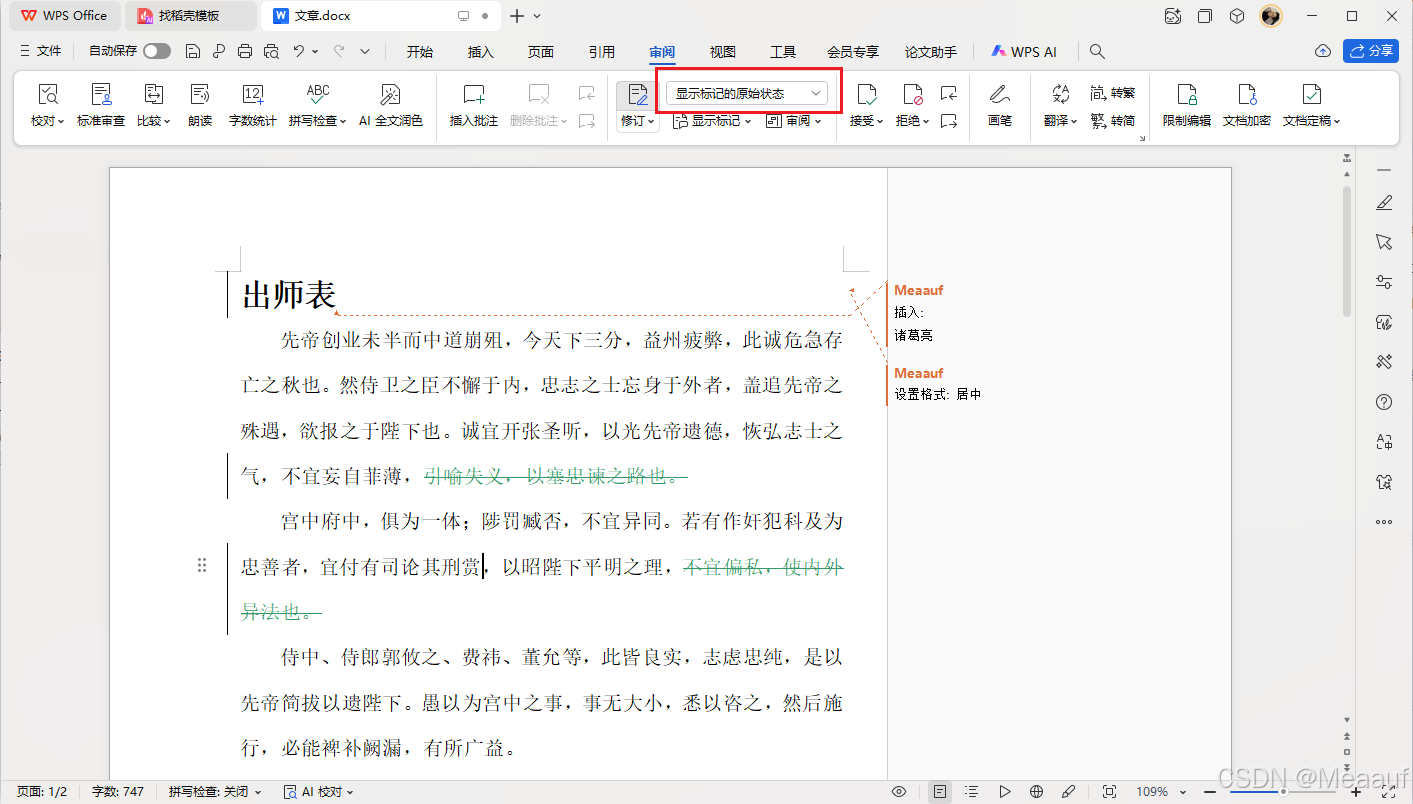
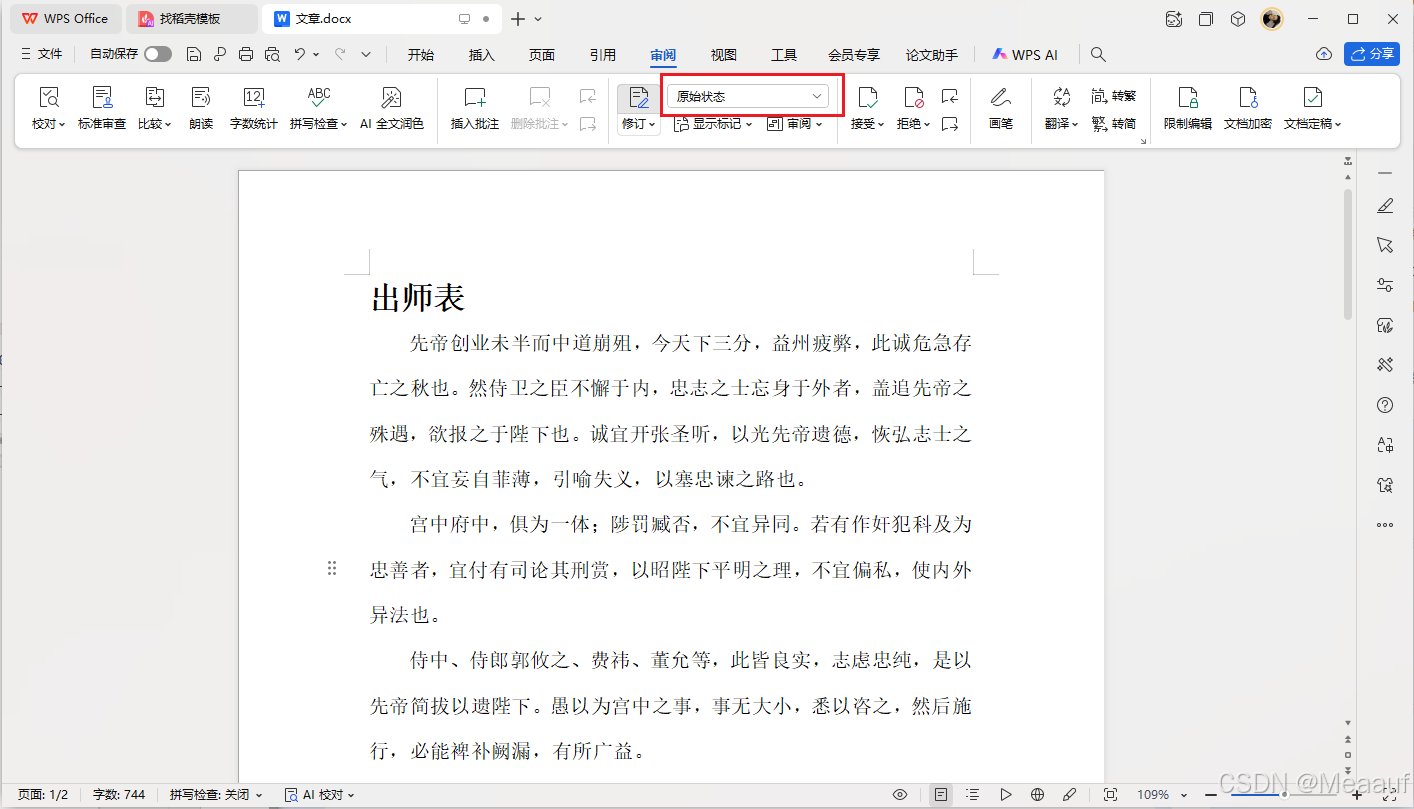
[Step1]: 在修订的右侧存在标记最终状态设置栏,点击可以设置显示标记的原始状态和最终状态,以及不显示标记的原始状态和最终状态。
- 显示标记的最终状态:默认选择的模式,显示修改后的内容,右侧批注栏会同步显示修订信息
- 最终状态:显示修改后的内容,右侧批注栏不会显示修订信息
- 显示标记的原始状态:显示原始内容,同时在原始内容上标记修改记录,右侧批注栏会同步显示修订信息
- 原始状态:显示原始内容
5. 审阅信息选择
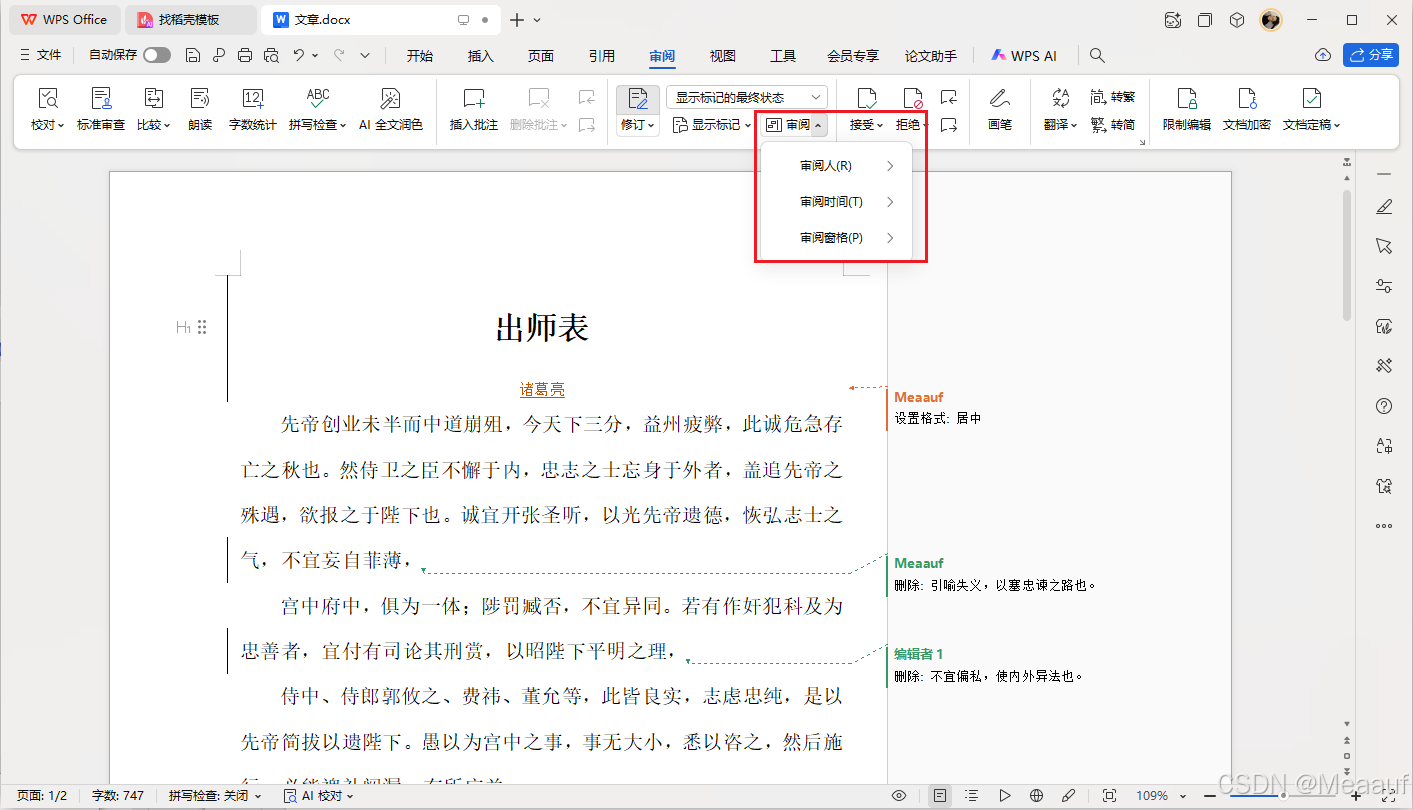
[Step1]: 点击【审阅人】可以选择只显示指定用户的修订记录,点击【审阅时间】可以选择某个时间段的修订记录,点击【审阅窗格】可以选择修订记录的显示位置。
6. 解决右侧标注栏中不显示修订记录
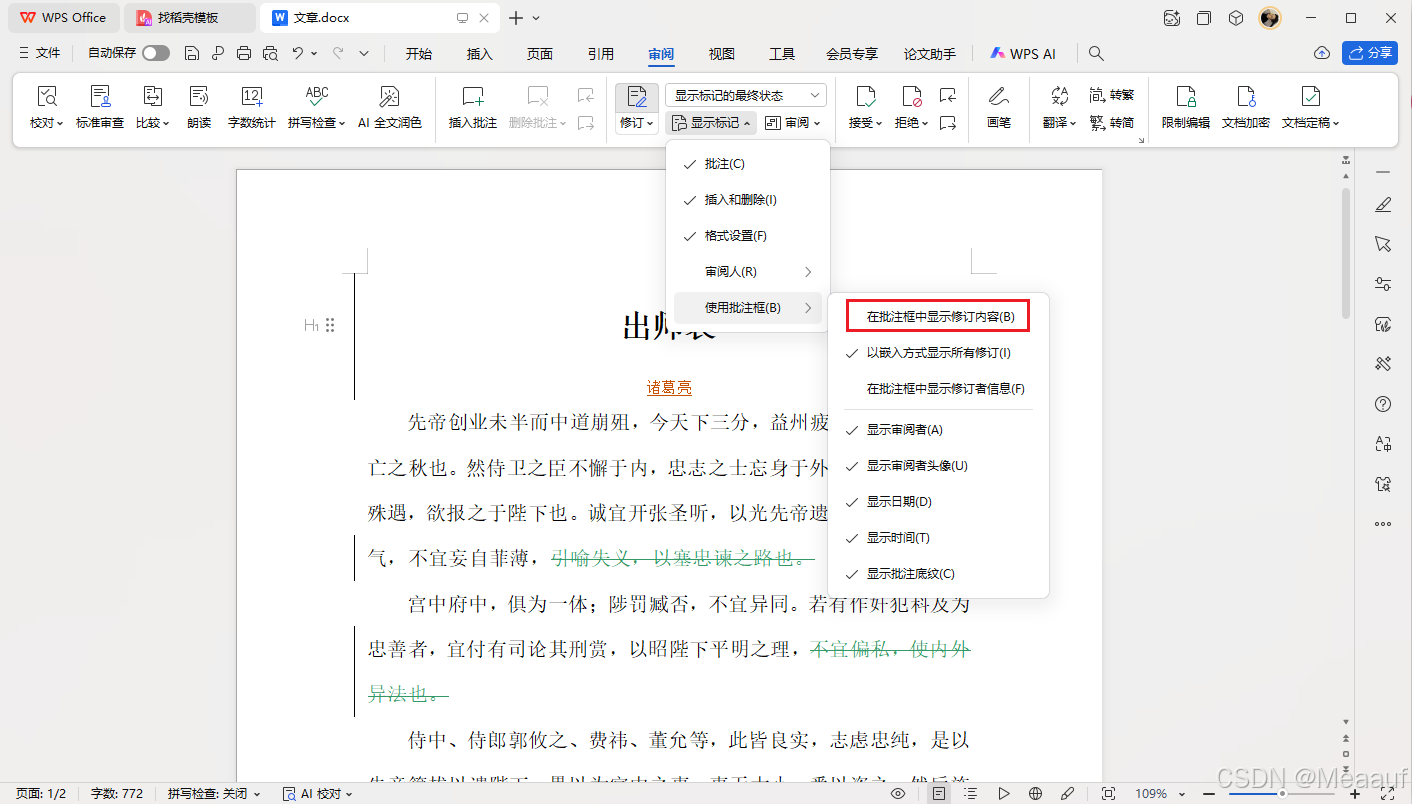
[Step1]: 如下图所示,文章中仅标记修改状态,右侧不显示修订记录。
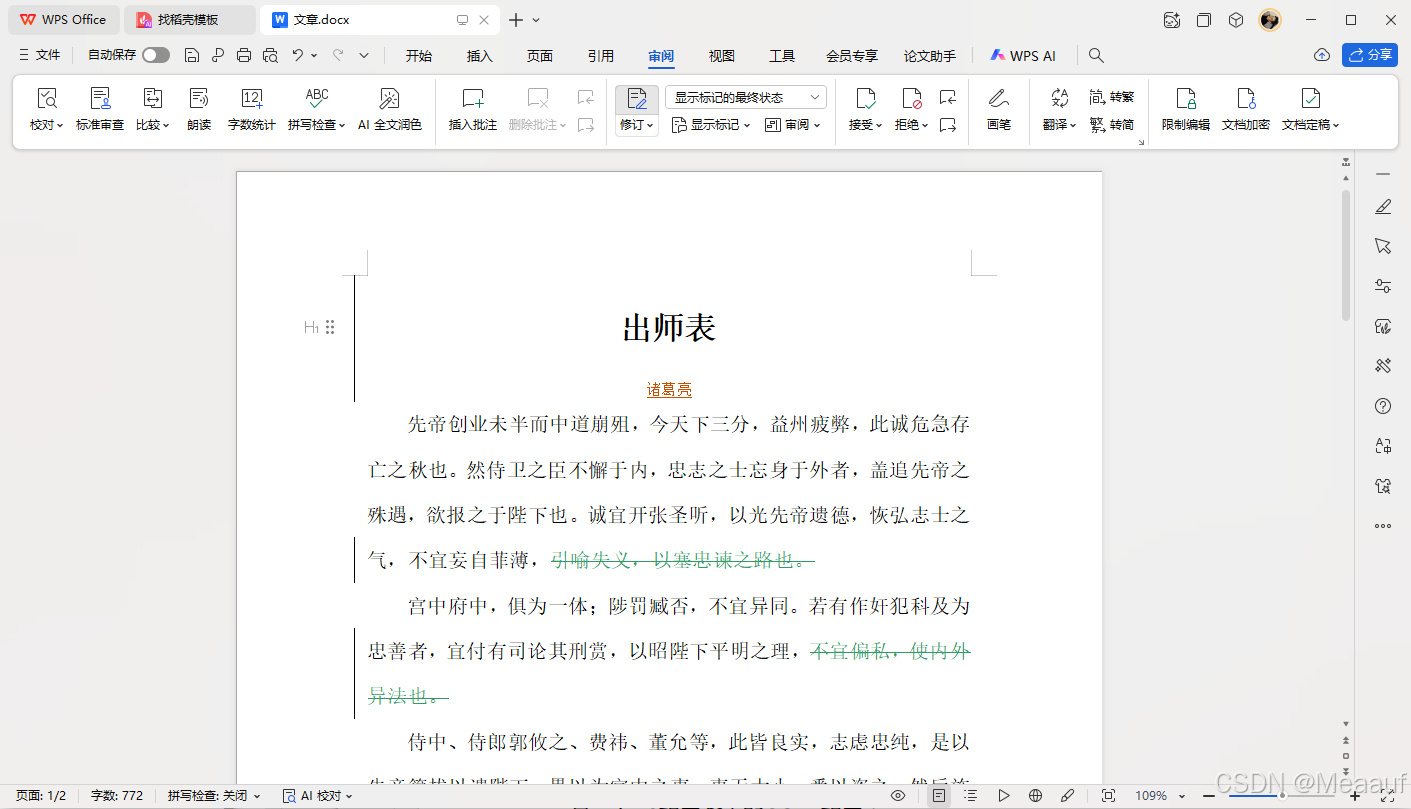
[Step2]: 选择【显示标记】然后选择【使用批注框】,最后点击【在批注框中显示修订内容】就可以在右侧批注框中显示批注内容。
7. 修订内容确认
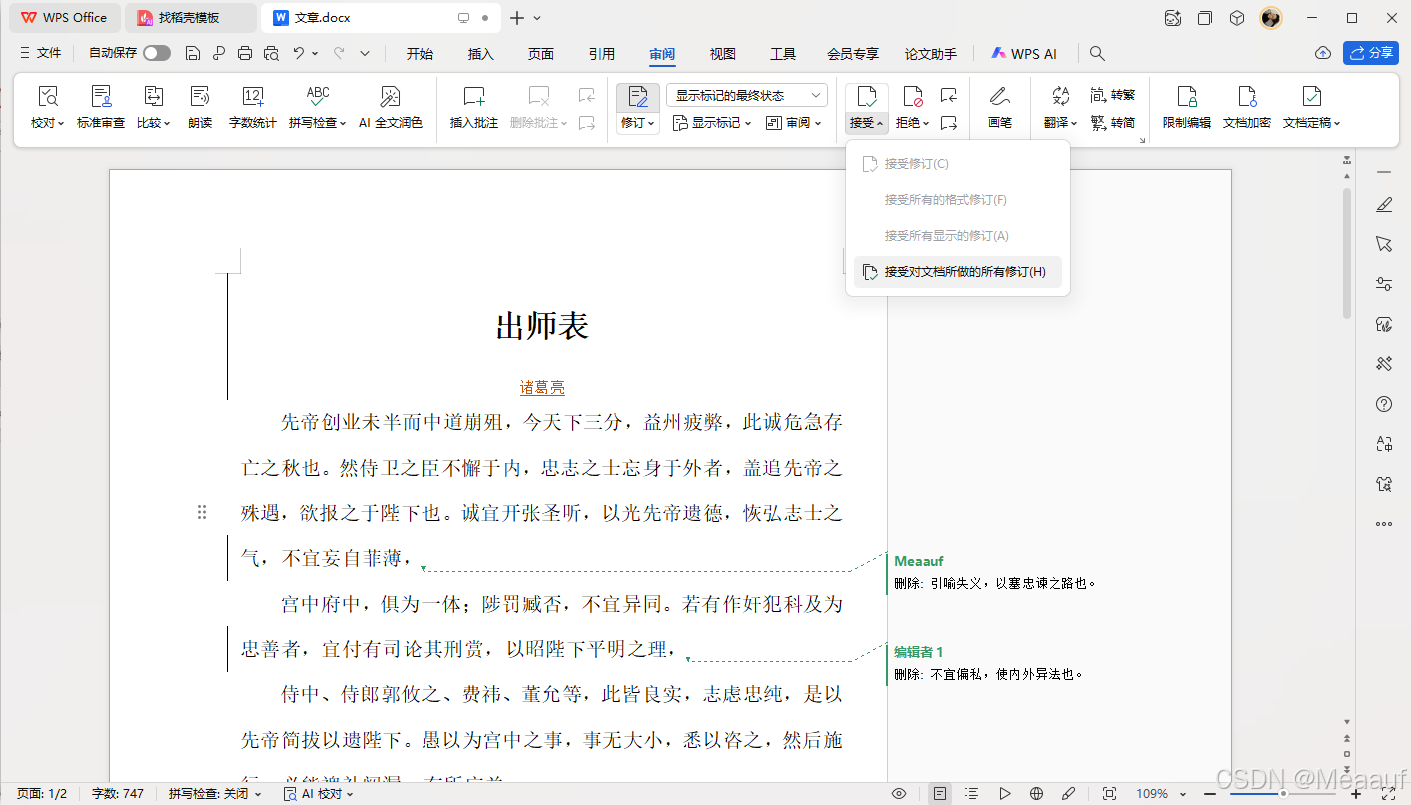
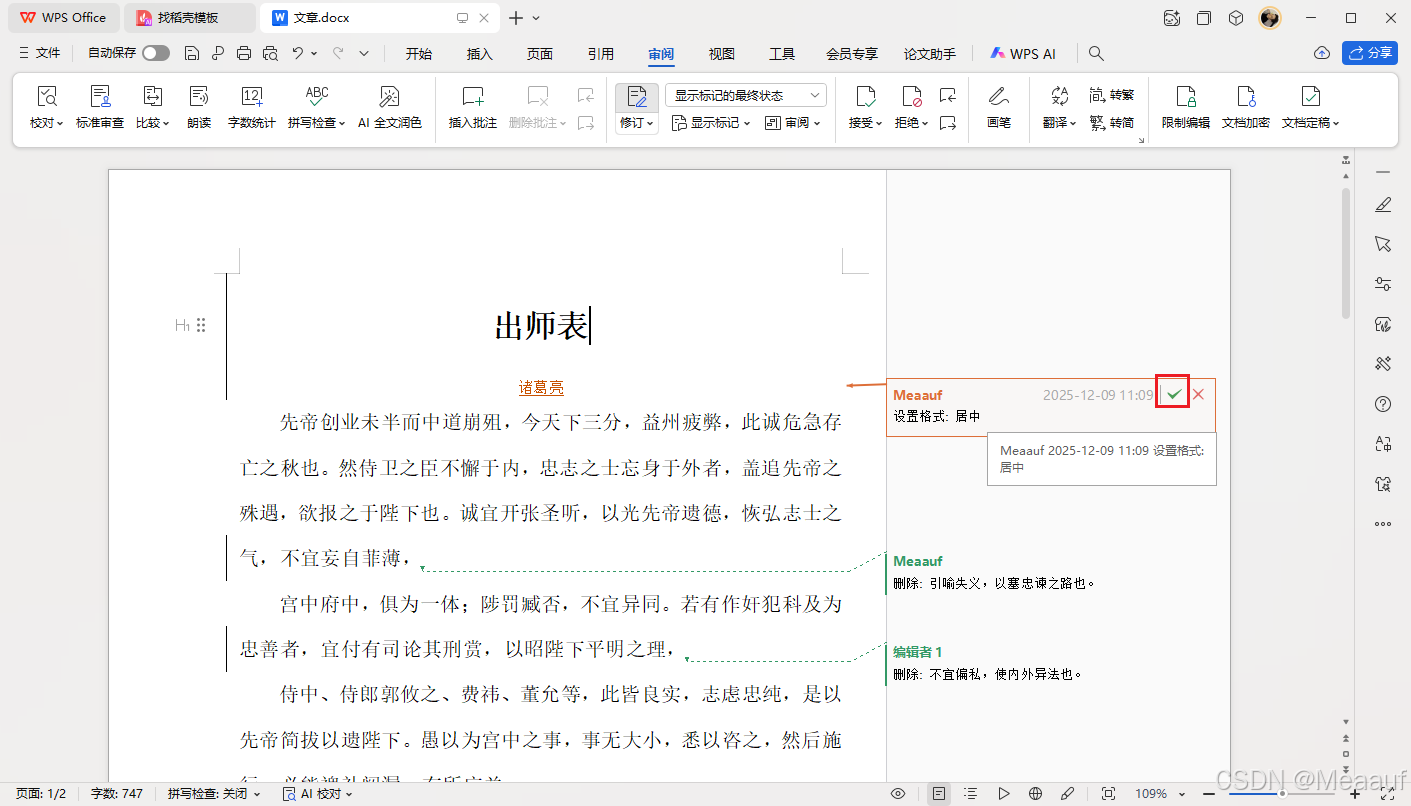
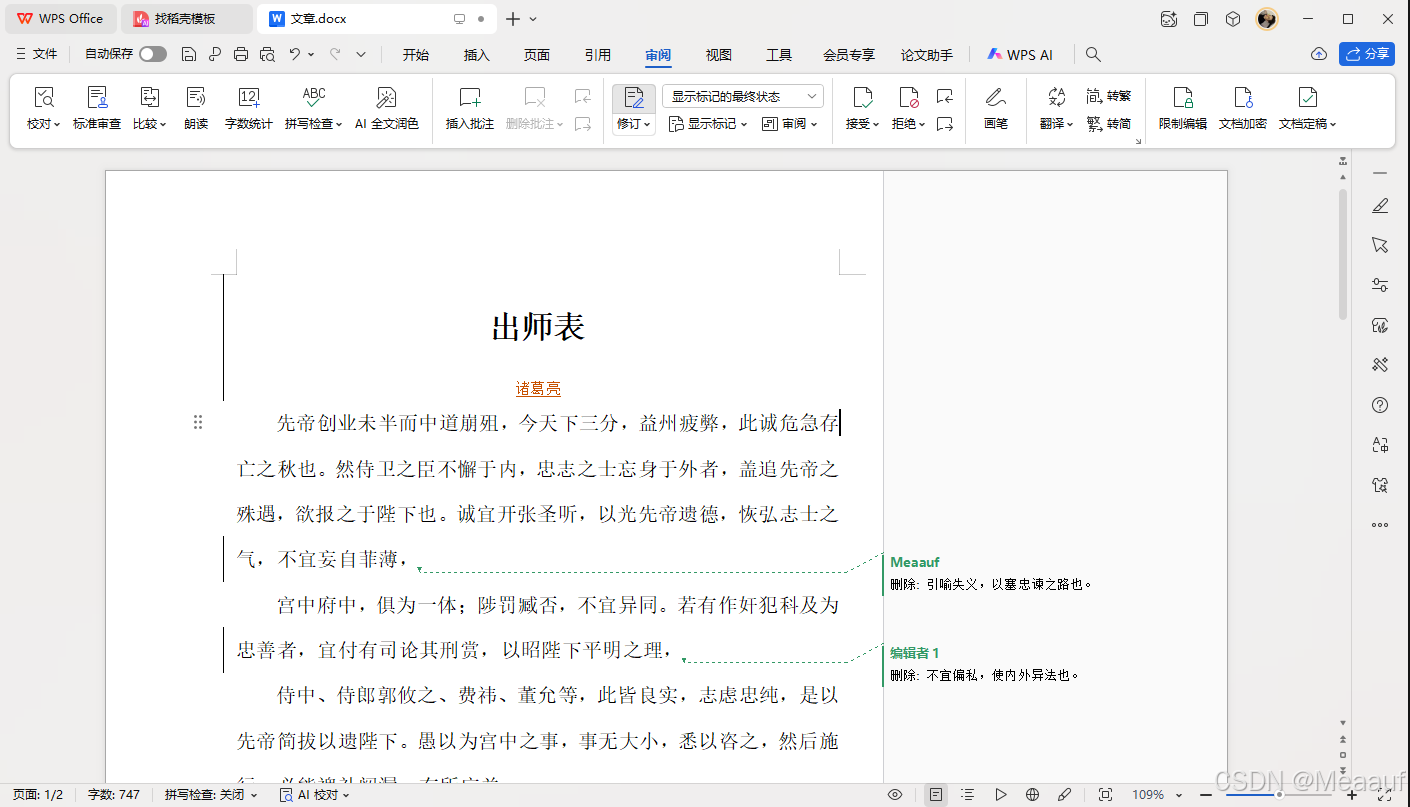
[Step1]: 当我们修改内容后,右侧批注框中会显示批注内容,审阅者可以对批注内容进行单个确认或全部确认,确认完毕后该批注信息会消失。当个批注可以在勾选批注的【√】,即可接受该批注,勾选后该批注不再会显示在右侧批注框中。
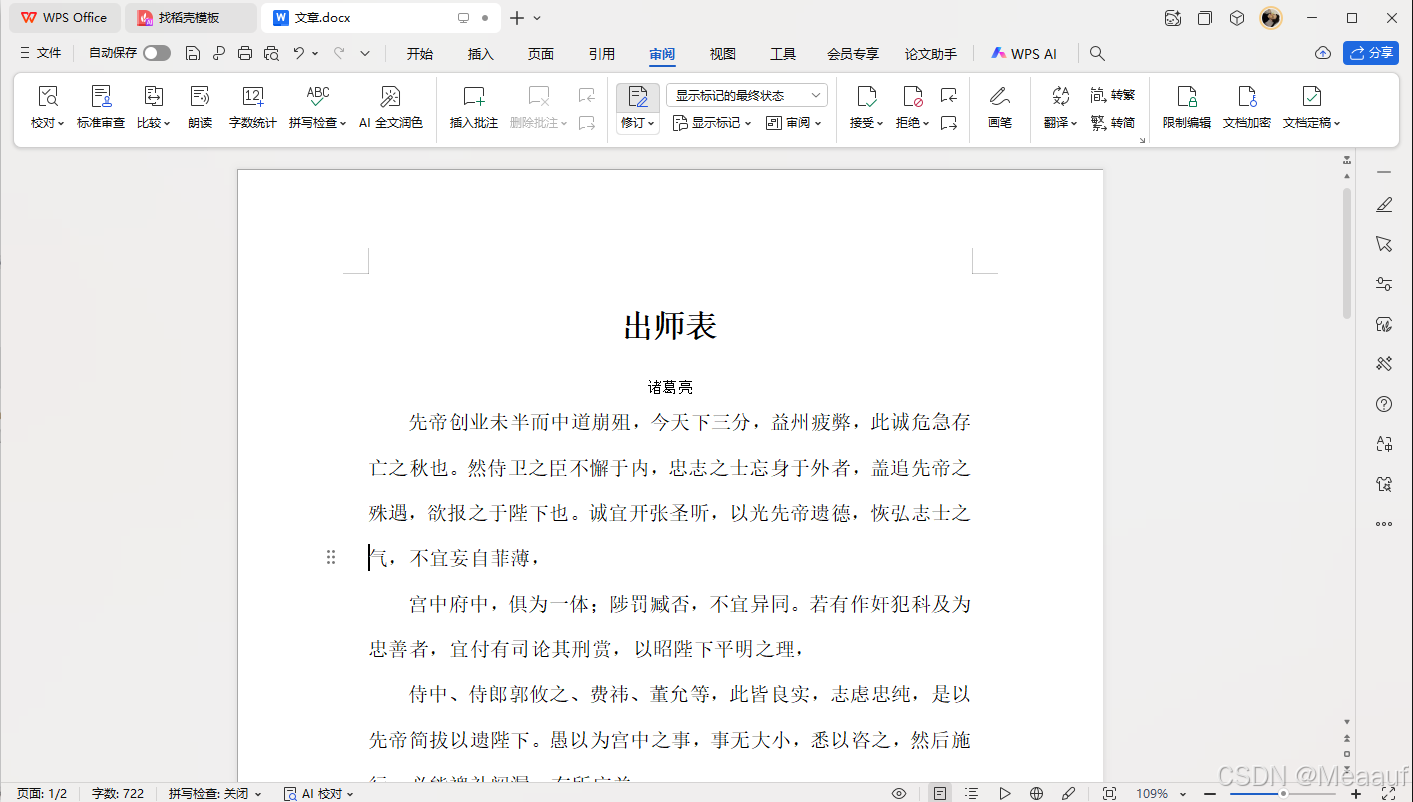
[Step2]: 在【审阅】中点击【接收】,在下拉框中选择【接收对文档所做的所有修订】,即可接受文章中的所有修订。