◆ 博主名称: 晓此方-CSDN博客
大家好,欢迎来到晓此方的博客。
⭐️个人专栏:
◆数据结构系列
◆C语言系列
◆**C++**系列
⭐️踏破千山志未空,拨开云雾见晴虹。 人生何必叹萧瑟,心在凌霄第一峰。
零,概述
为你的Visual Studio 2022换上令人眼前一亮的二次元背景板吧!本教程将让你的编程环境焕然一新。无论是二次元老婆立绘还是温馨的风景壁纸,只需简单几步,你就能让VS2022,成为展现个性的舞台「それでは、始めましょう!」
一,安装插件
1. 打开扩展管理器
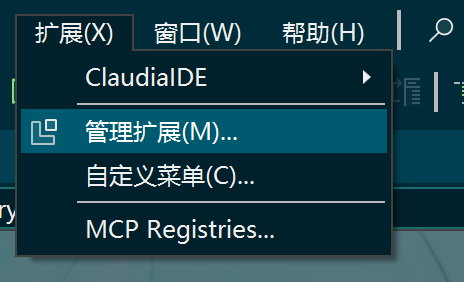
在 Visual Studio 2022 的编辑器顶部导航栏中,点击 "扩展" → "管理扩展"。
2. 搜索并选择插件
在弹出的"管理扩展"界面中,于搜索框内输入 "ClaudialDE" ,找到名为 ClaudialDE 的插件(由开发者 Claudial 提供)。
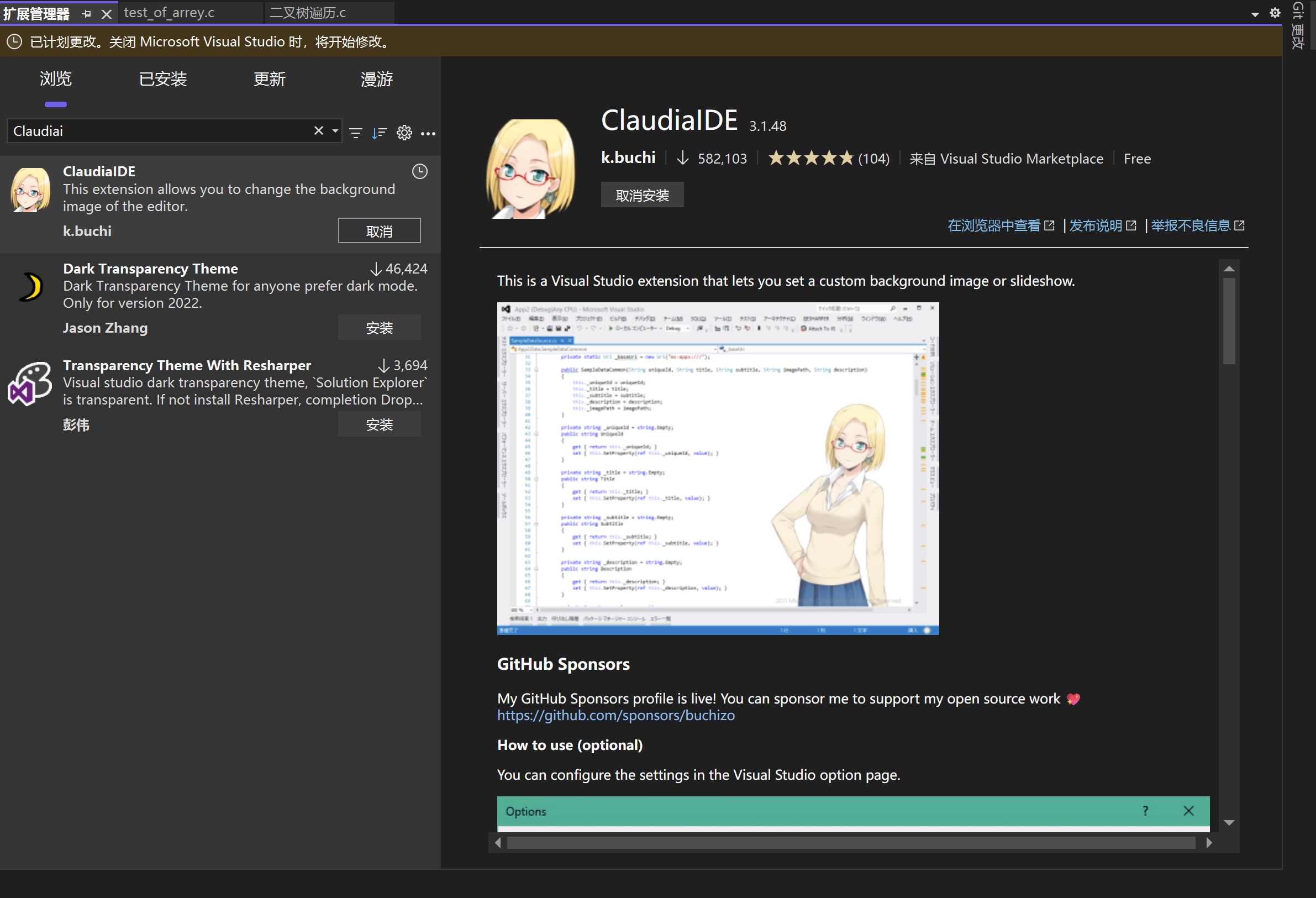
3. 安装插件
点击 "安装" 按钮,等待顶部出现黄色提示信息后,退出当前编辑器,系统将自动进入安装界面。
注意:安装过程中需要重启 Visual Studio,请耐心等待。
二,设置背景板
1. 继续安装流程
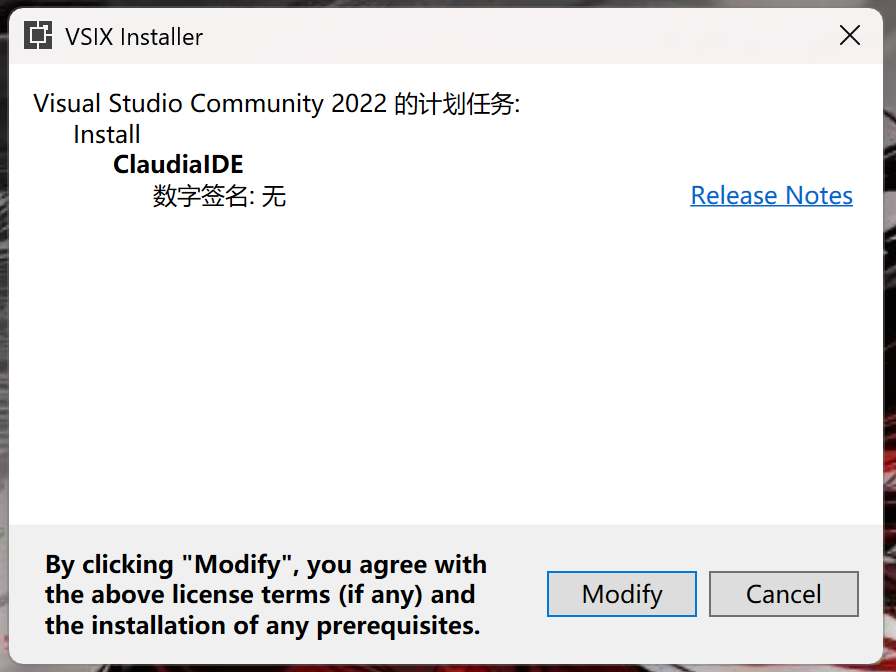
返回 Visual Studio,点击 "Modify" 按钮继续安装过程,随后重新进入编辑器界面
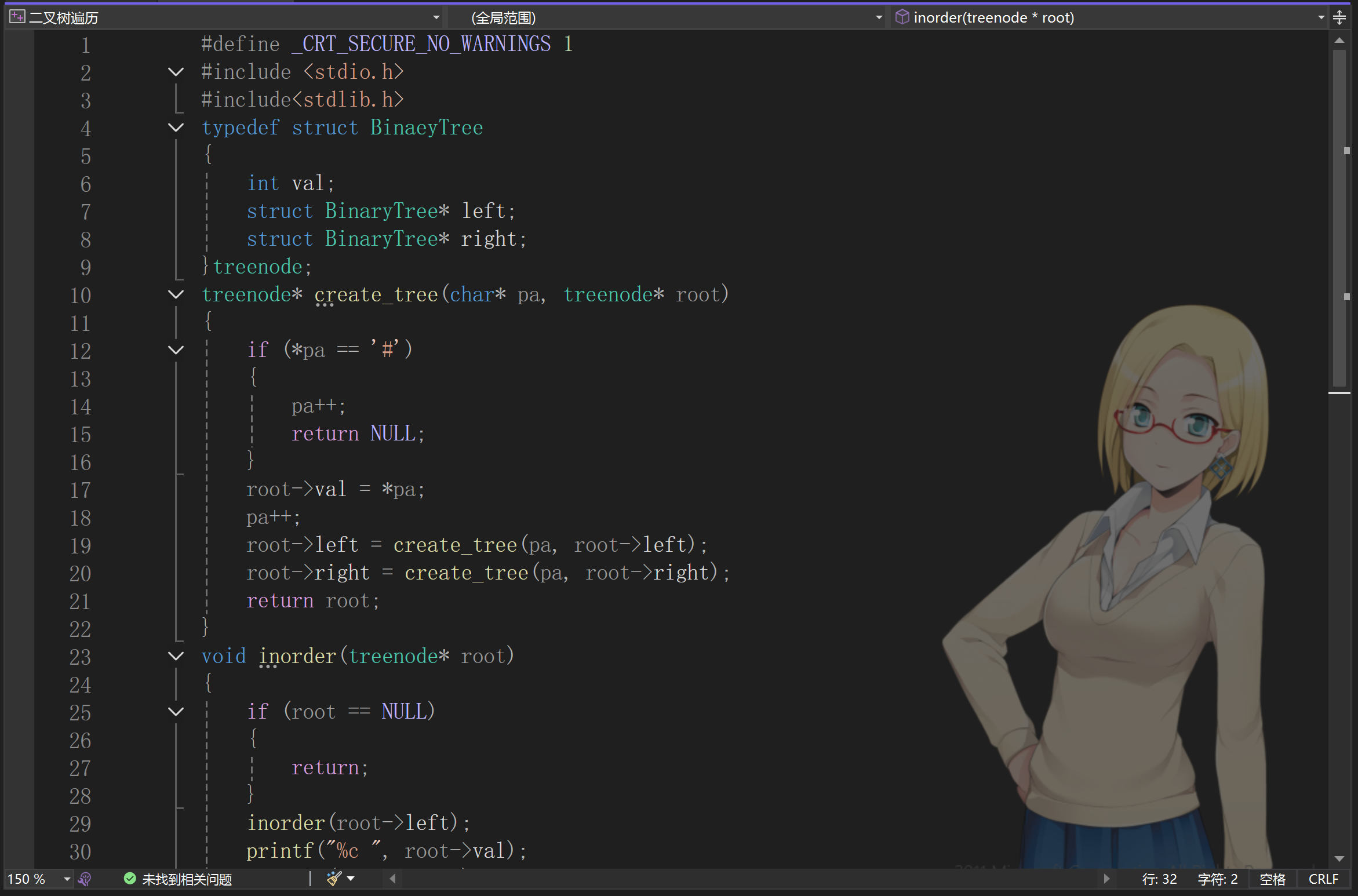
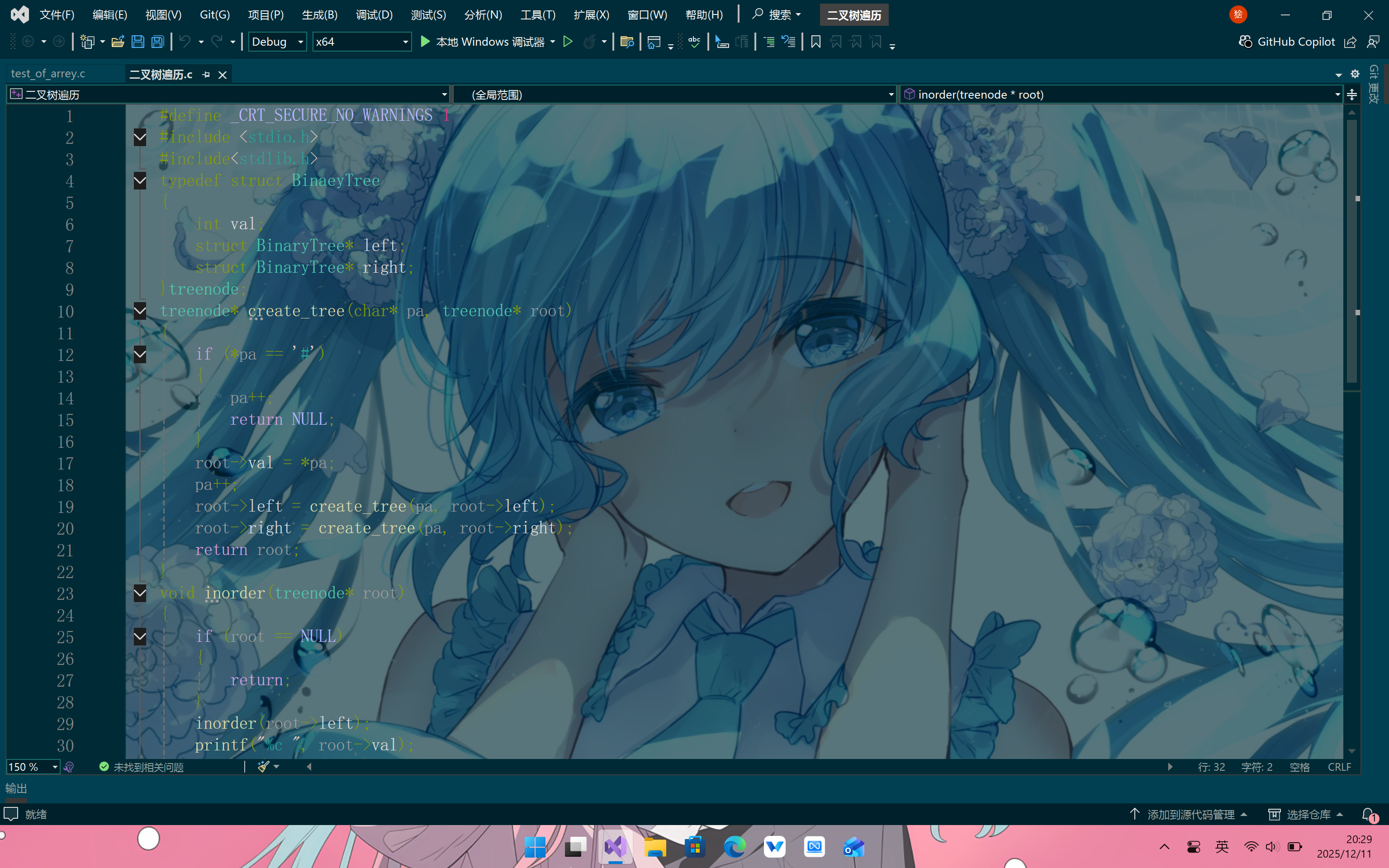
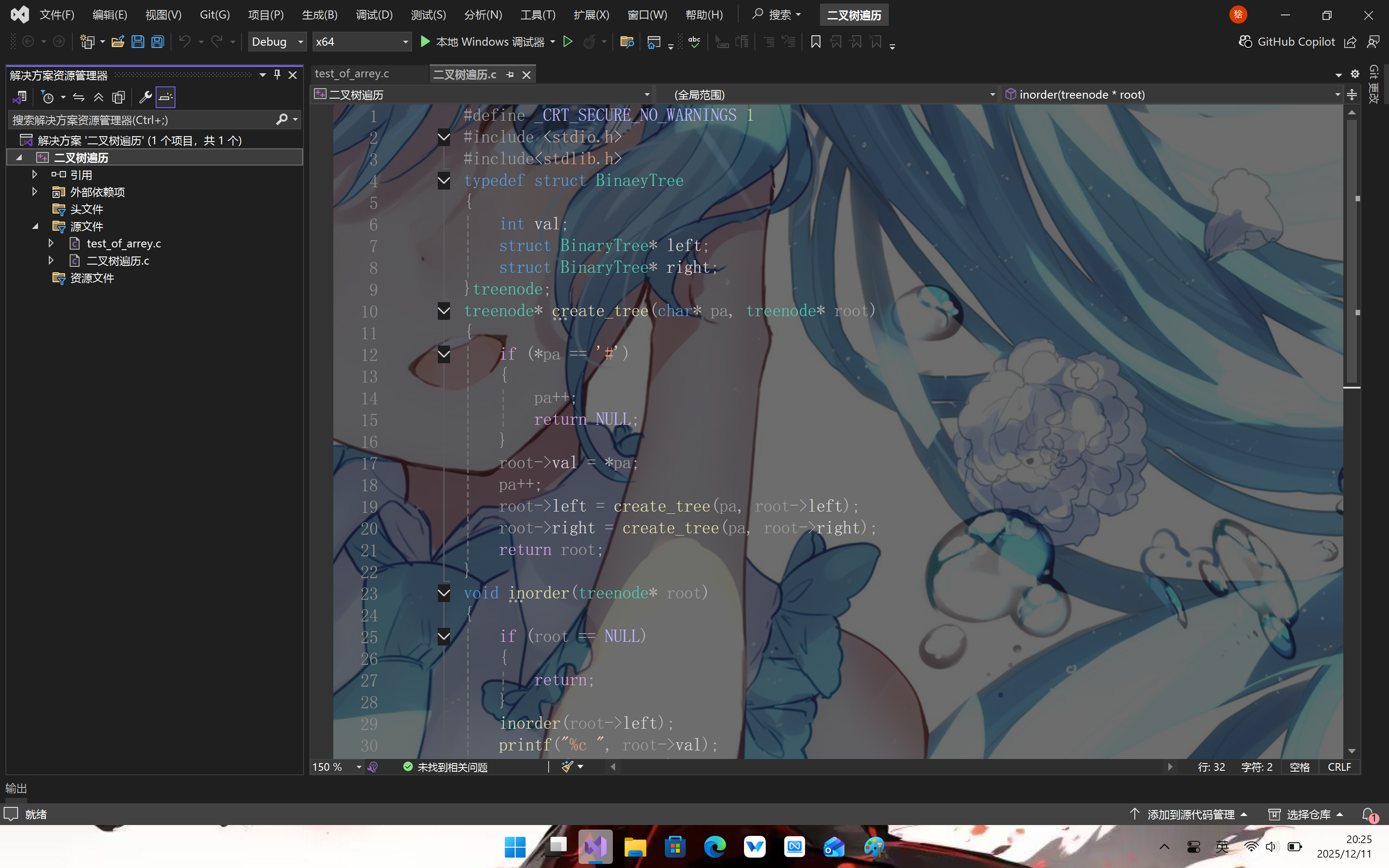
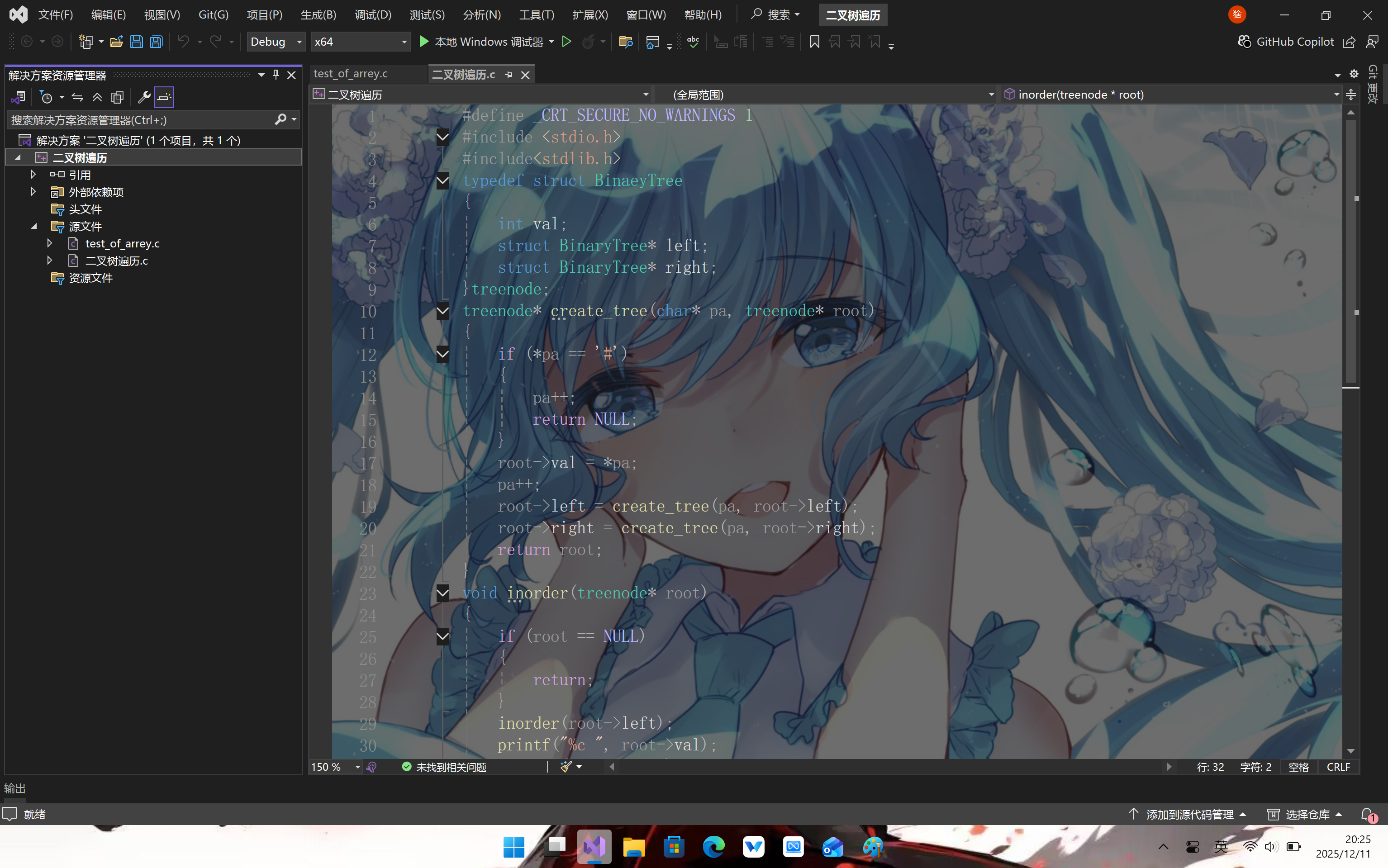
此时,你将看到编辑器右侧已成功加载背景图像。ClaudialDE 插件支持自定义背景图,你可以根据个人喜好更换或调整背景样式。
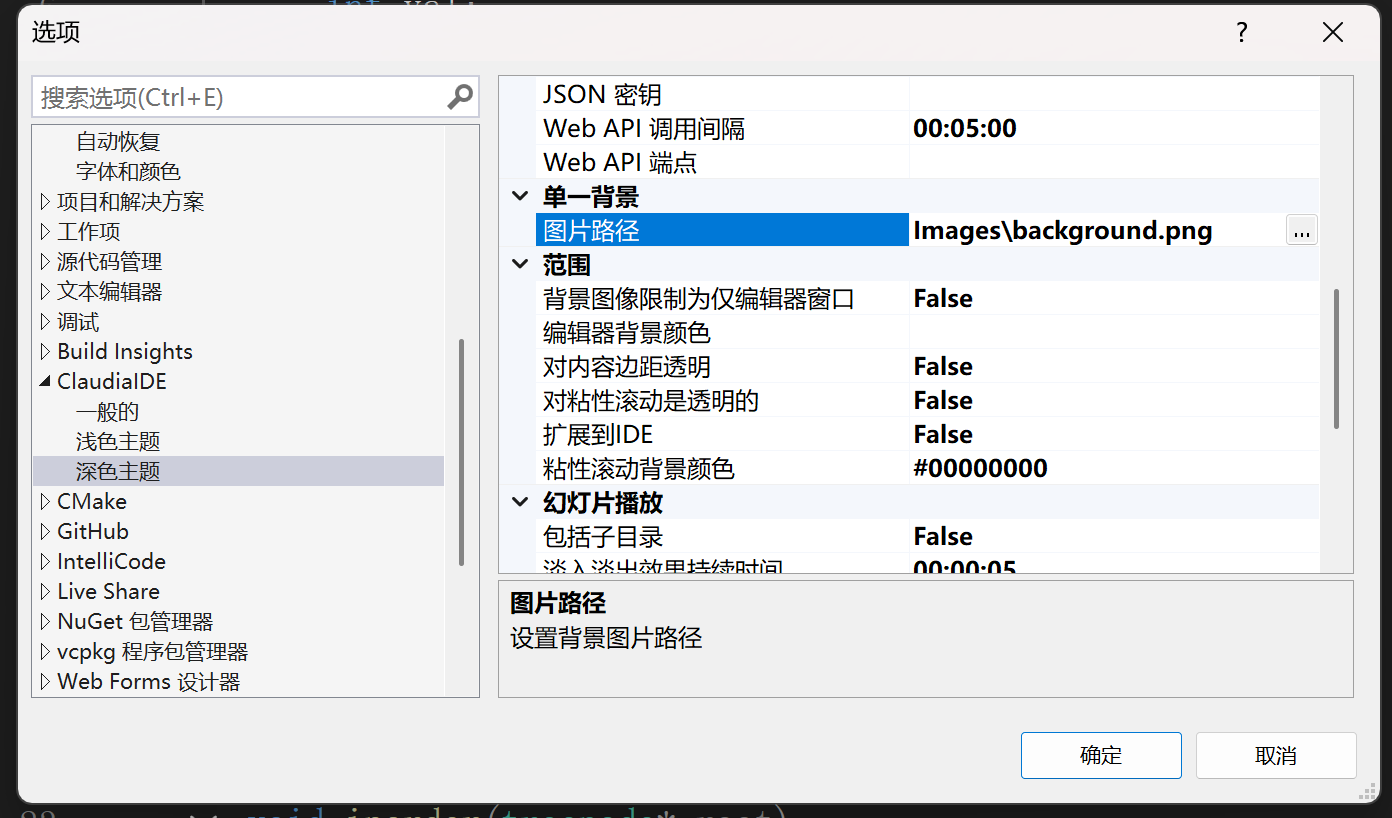
3. 查看并修改背景图片路径
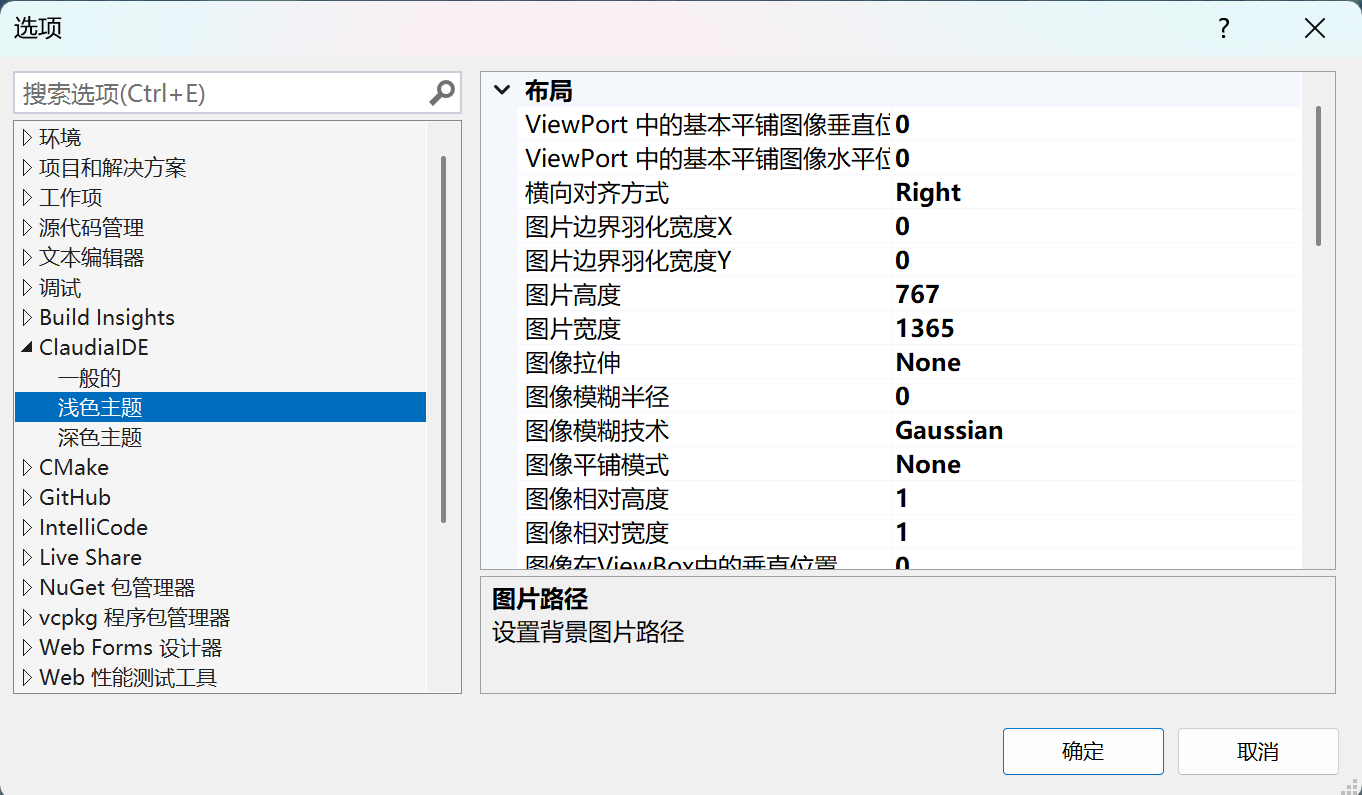
在插件设置界面中,找到 "ClaudialDE" → "图片路径" 选项。
可以看到当前默认的背景图路径为:Images\background.png。
点击右侧的 三个小点(...) 按钮,打开文件选择对话框。
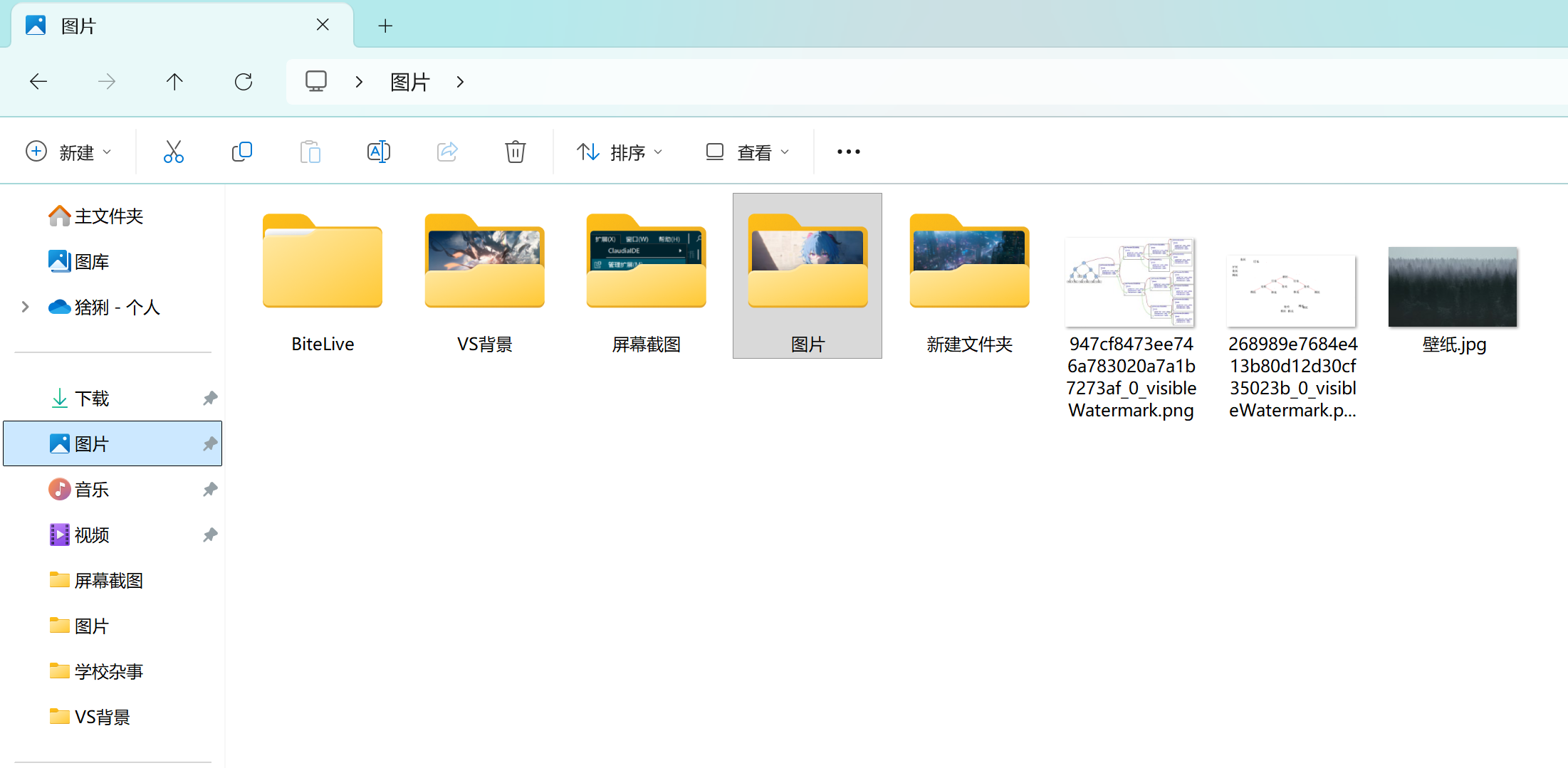
4. 准备你的自定义背景图片
在本地磁盘中选择一个容易访问的位置,新建一个文件夹(例如**VS2022_Background**),并将你想用作背景的图片放入该文件夹中。
建议使用高清、无水印、适配屏幕比例的图片,以获得最佳显示效果。
5. 修改路径指向你的图片
回到文件选择窗口,导航至你存放图片的文件夹,选中目标图片,点击 "打开",完成路径设置。
此时,Visual Studio 将自动加载你指定的图片作为编辑器背景。
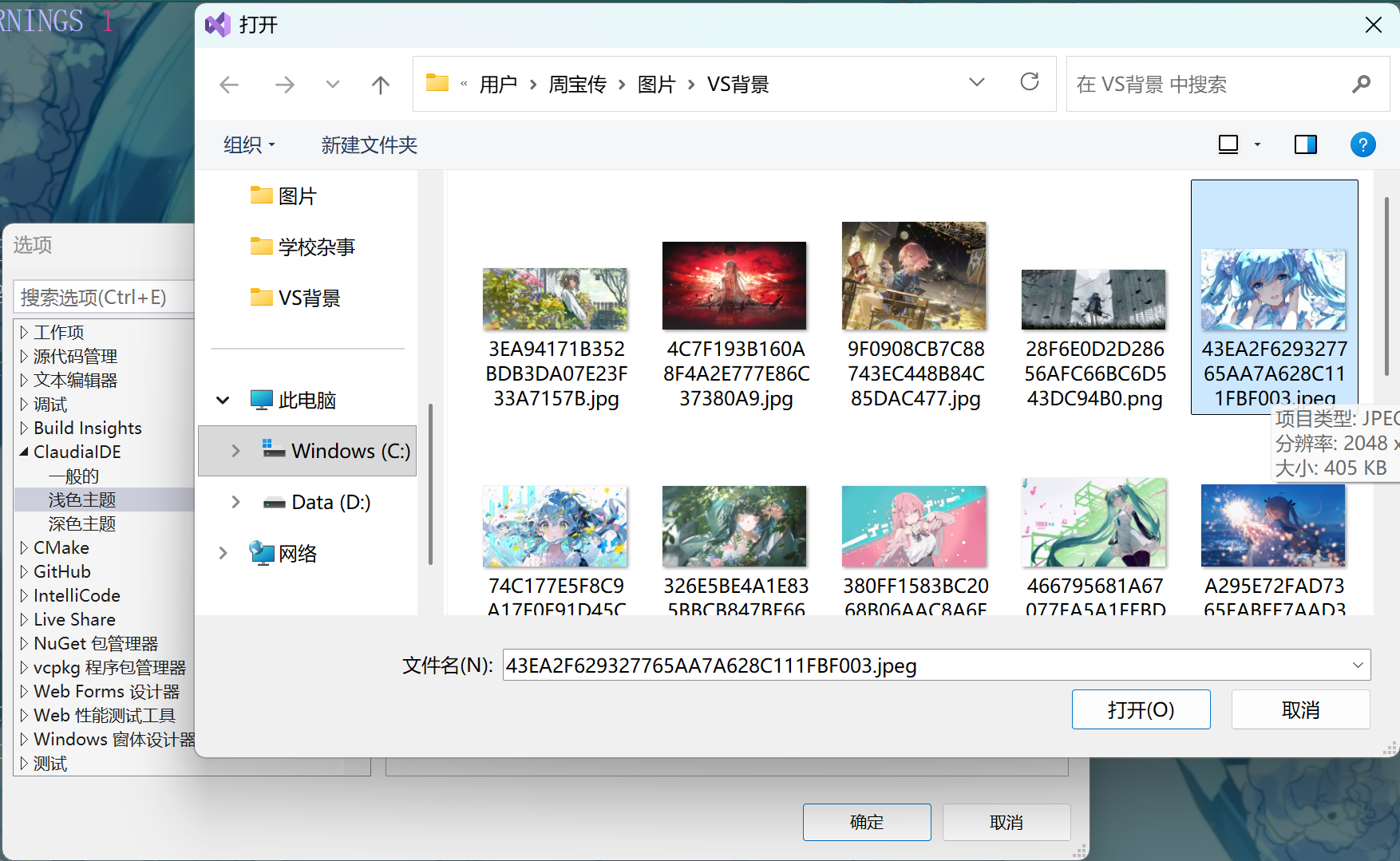
默认情况:
特别提示 :当"图片高度"和"图片宽度"都设为 0 时,插件会自动采用原始图片的实际尺寸进行展示,不会缩放或裁剪。
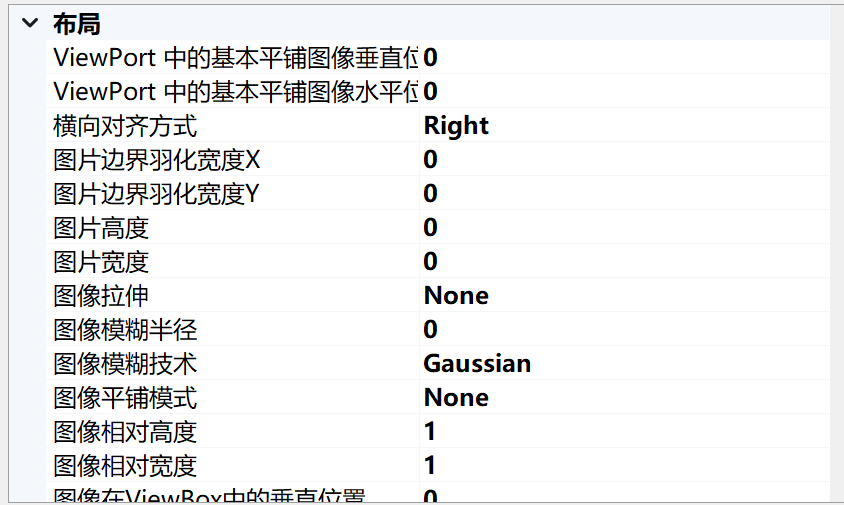
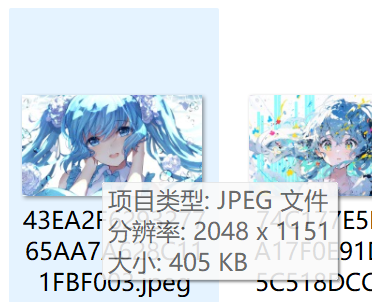
- 如果你不希望图片被拉伸,建议保持这两个值为 0;
- 若想让图片填满整个编辑区域,可手动设置合适的宽高数值(单位:像素);
- 实测将两个数字全部除以1.5:1365*767
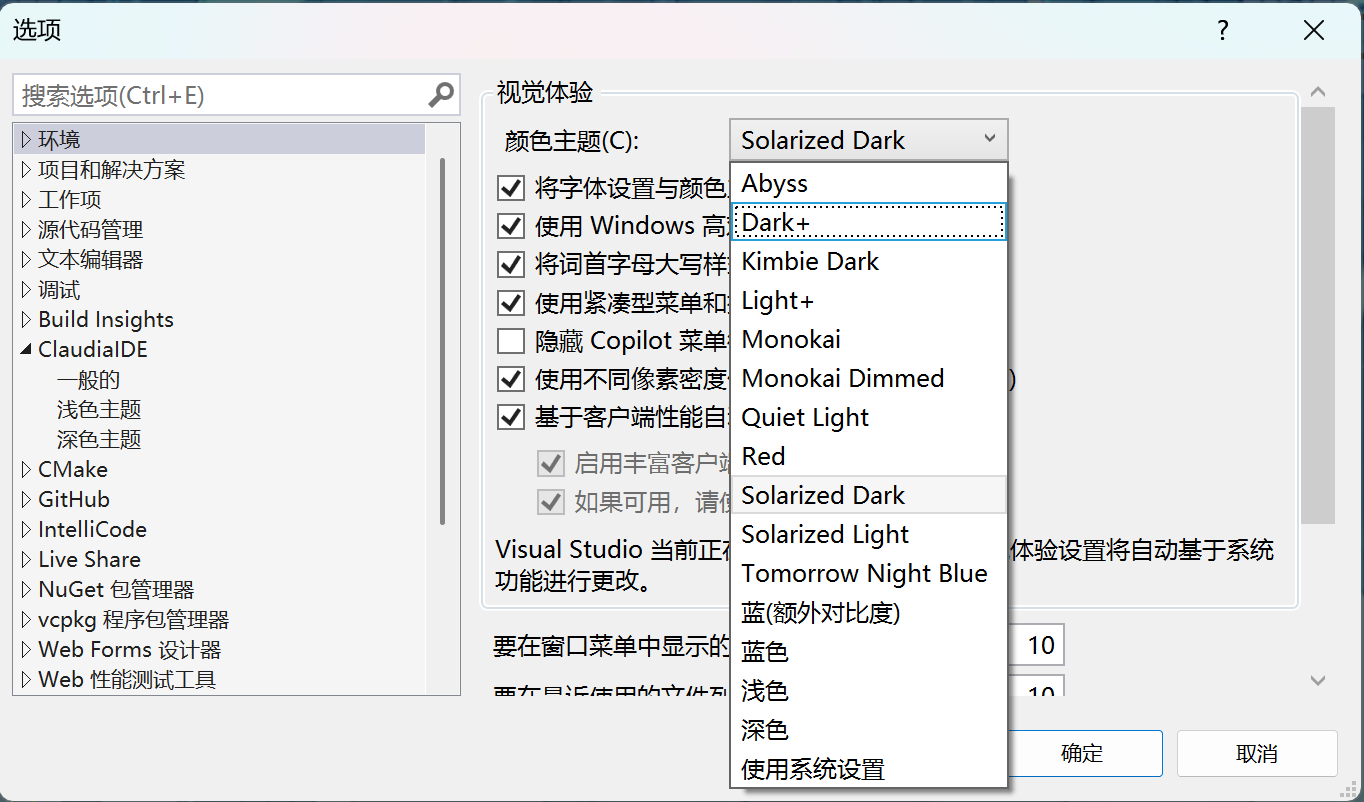
6.修改边框环境颜色适配背景板
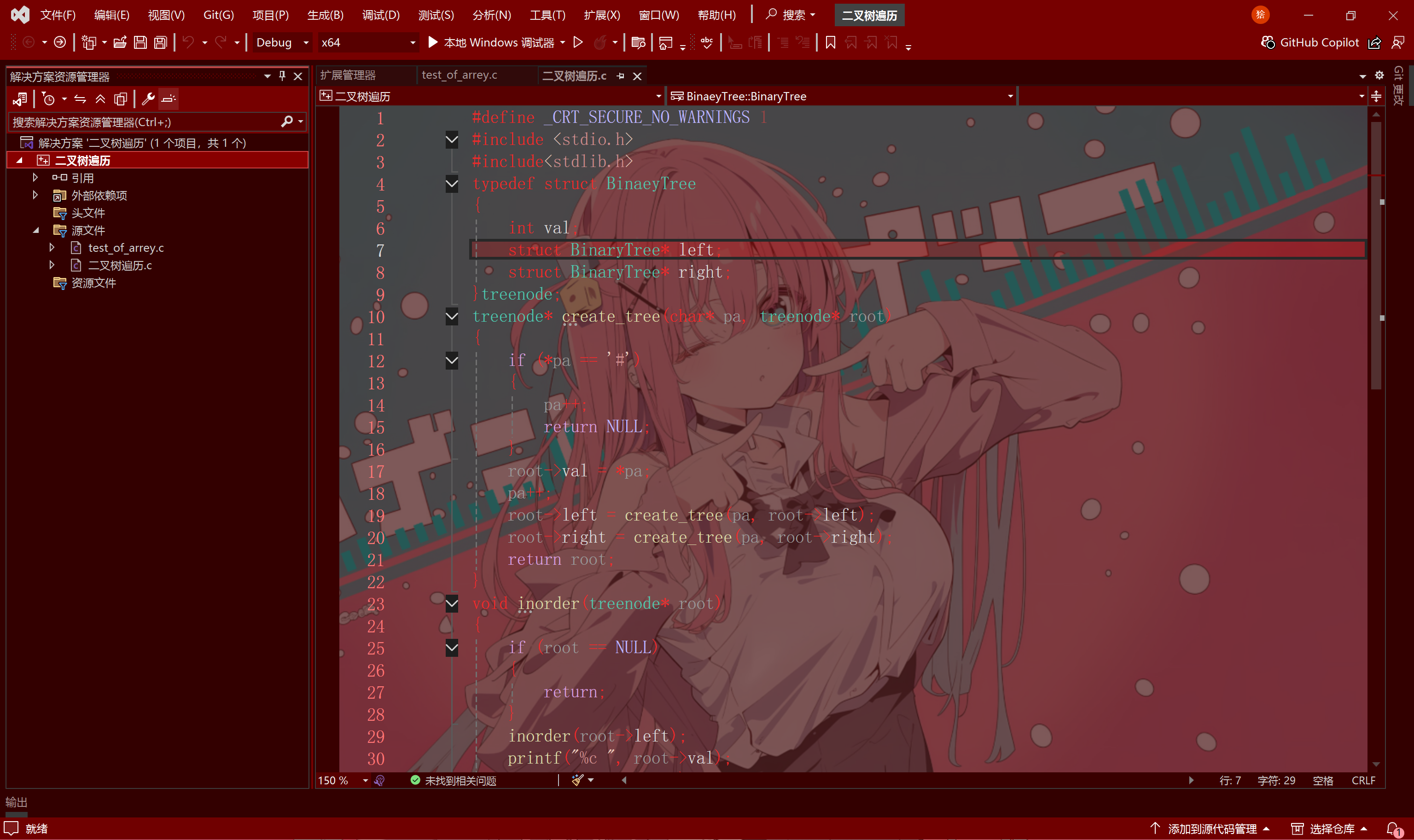
三,效果展示