OpenHarmony环境搭建------02-JDK17安装教程
目录
[1 安装JDK](#1 安装JDK)
[2 配置环境变量](#2 配置环境变量)
本文介绍关于在Windows系统上如何安装JDK、配置环境变量。
1 安装JDK
JDK(Java Development Kit)是Java开发的必备工具包,包含了编译器(javac)、运行环境(JRE)、调试器等工具。
1、下载JDK
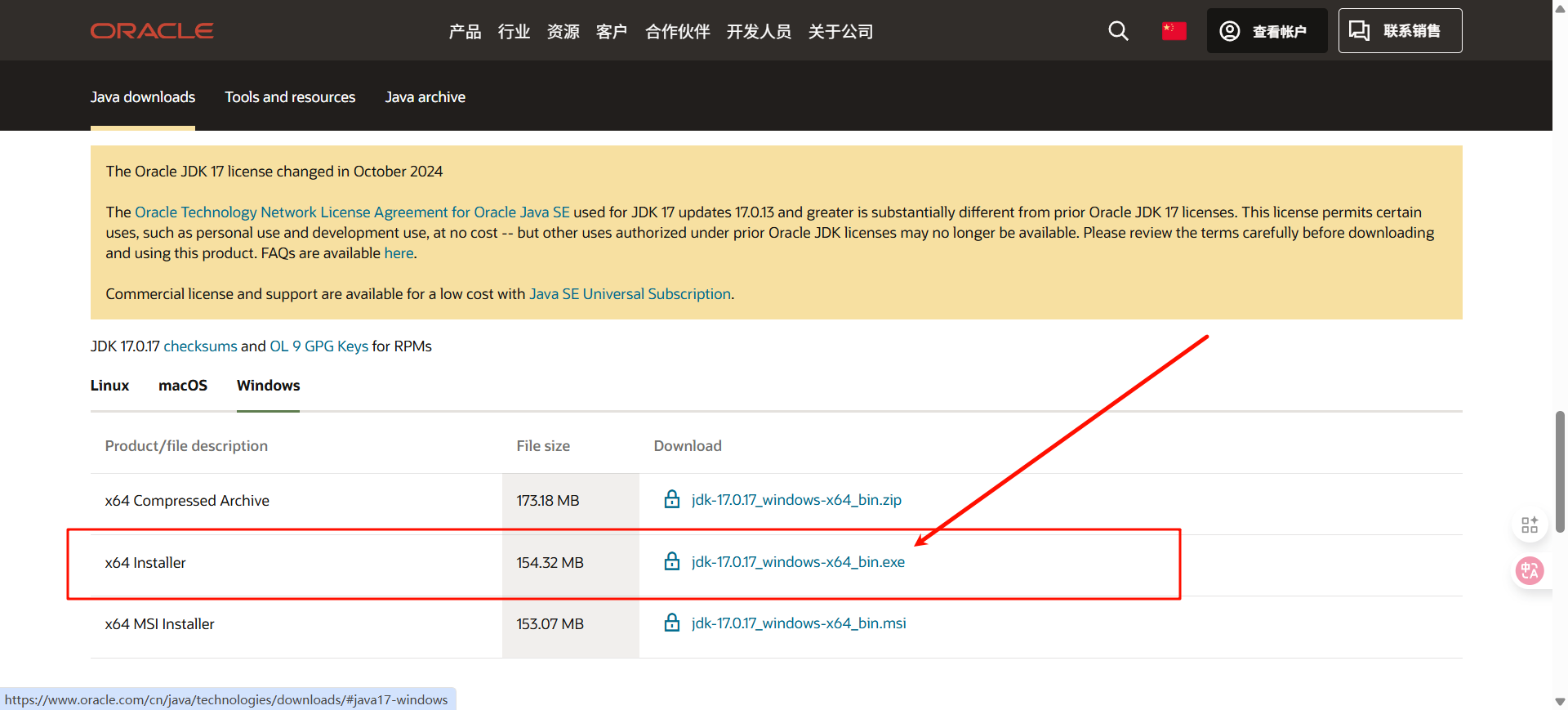
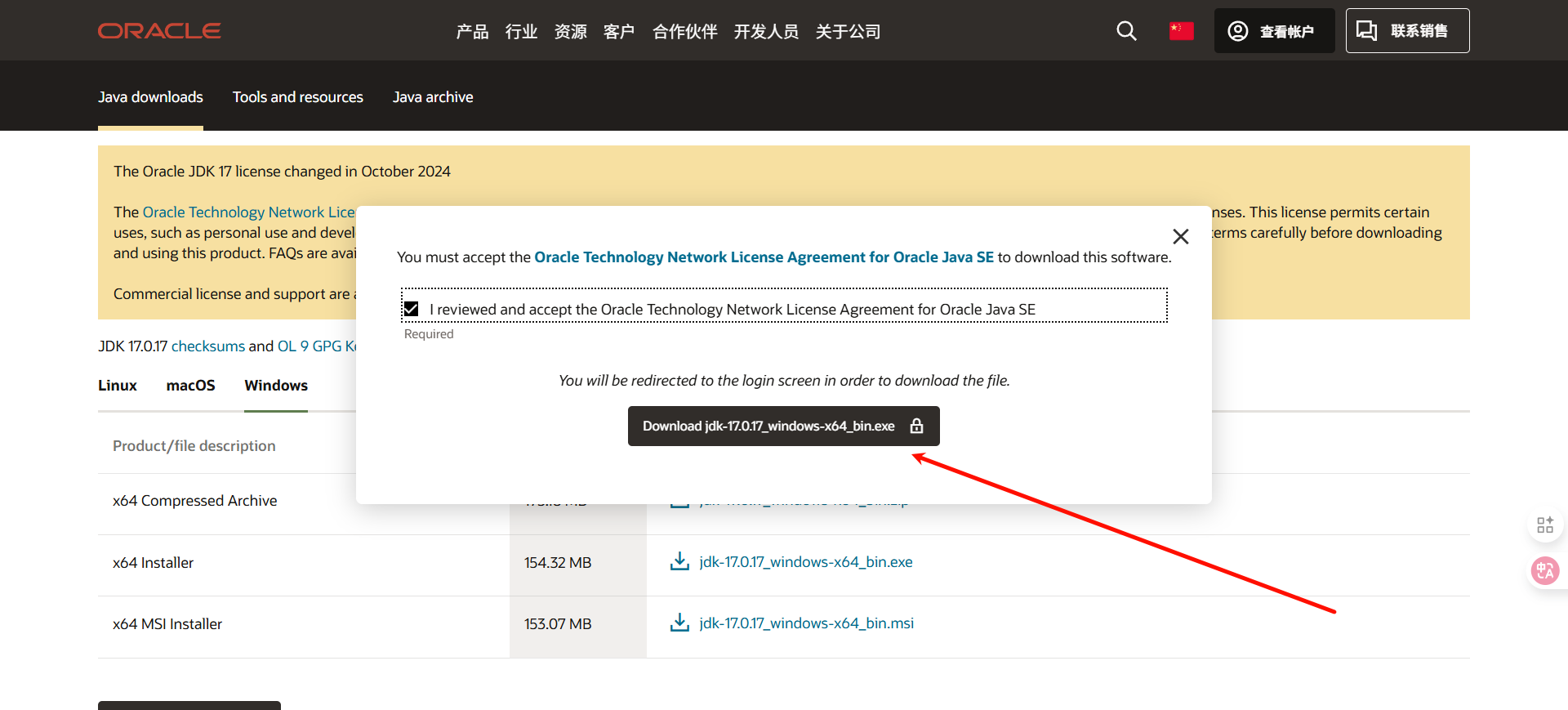
进入到Oracle JDK下载页面下载最新版本的JDK,本文下载的是Java 17,在下载页面选择适合你的操作系统版本进行下载。
2、安装JDK
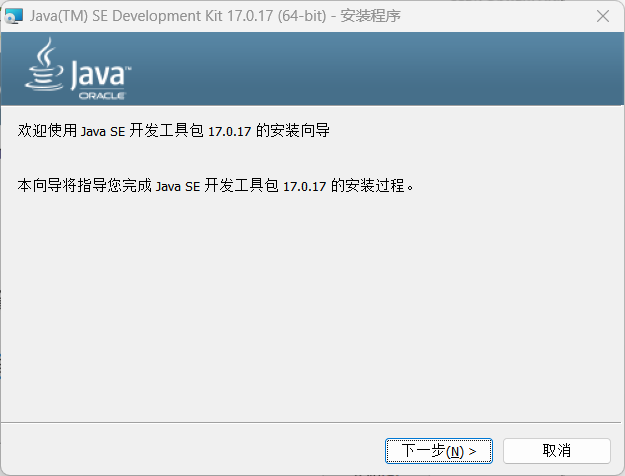
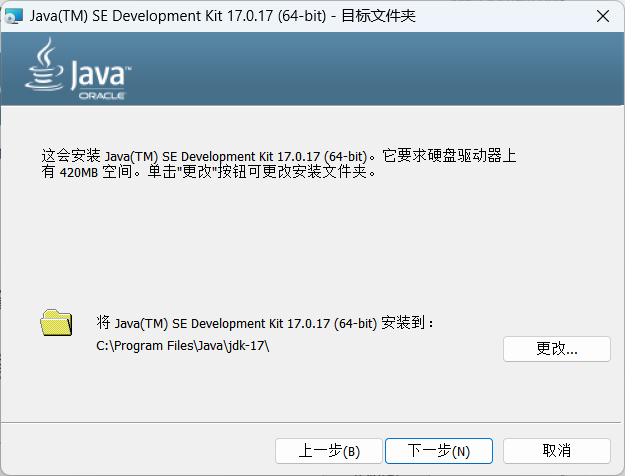
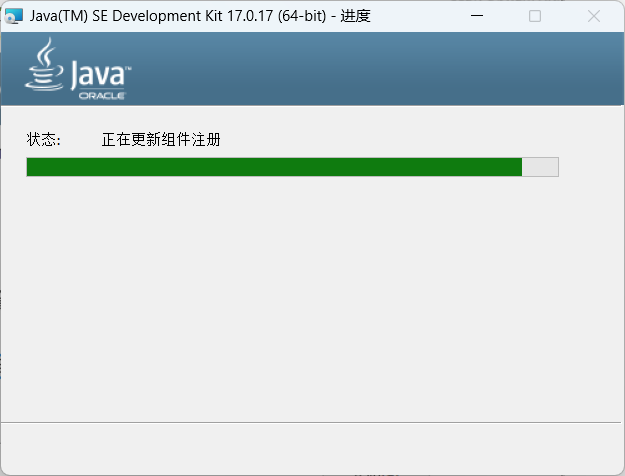
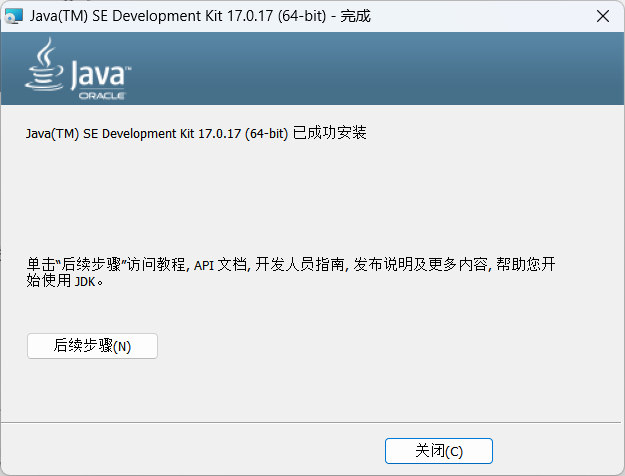
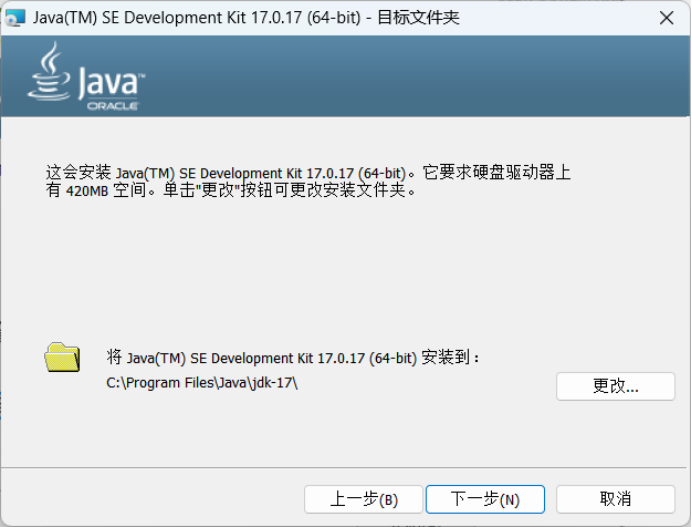
下载完成后再下载好JDK的文件夹找到文件,双击运行安装JDK。

按照提示完成安装过程,一路下一步到底即可。
3、验证安装
打开命令提示符(Windows,输入以下命令检查JDK是否安装成功:
java -version看到类似如下的信息,表示安装Java环境成功:
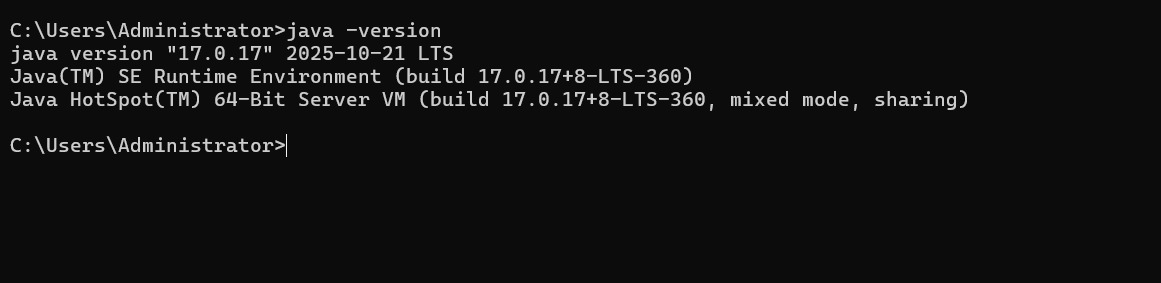
C:\Users\Administrator>java -version

java version "17.0.17" 2025-10-21 LTS

Java(TM) SE Runtime Environment (build 17.0.17+8-LTS-360)

Java HotSpot(TM) 64-Bit Server VM (build 17.0.17+8-LTS-360, mixed mode, sharing)


C:\Users\Administrator>
2 配置环境变量
要在命令行中方便地使用Java工具,需要将JDK的bin目录添加到系统的环境变量中。
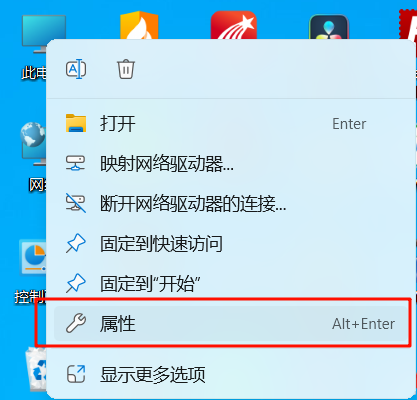
1、打开系统属性
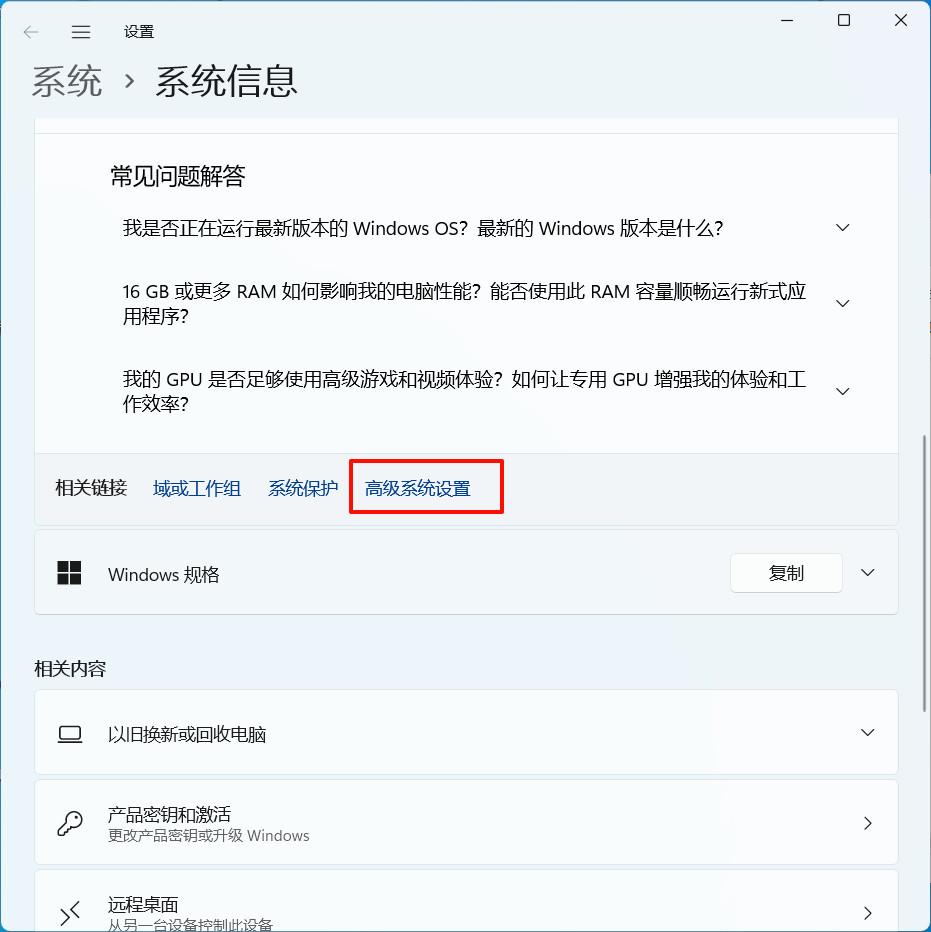
右键点击"此电脑",选择"属性",然后点击"高级系统设置"。
2、选择系统变量
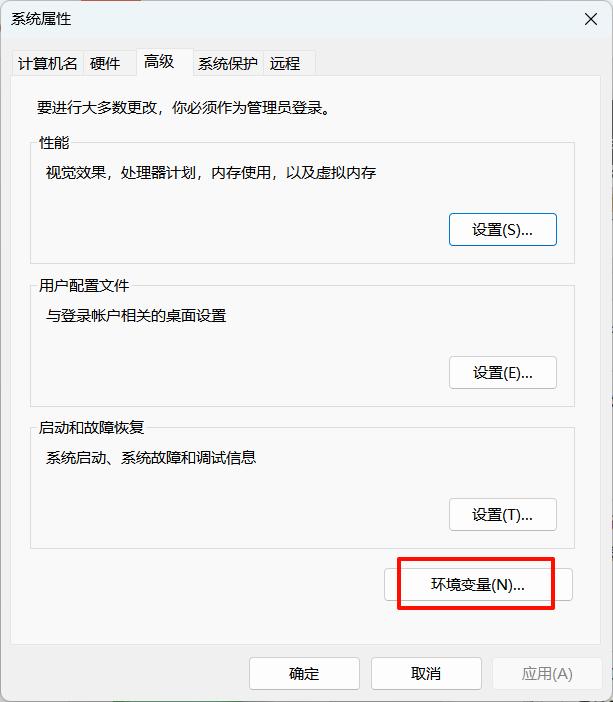
在"系统属性"窗口中,选择"环境变量"。
3、编辑Path变量
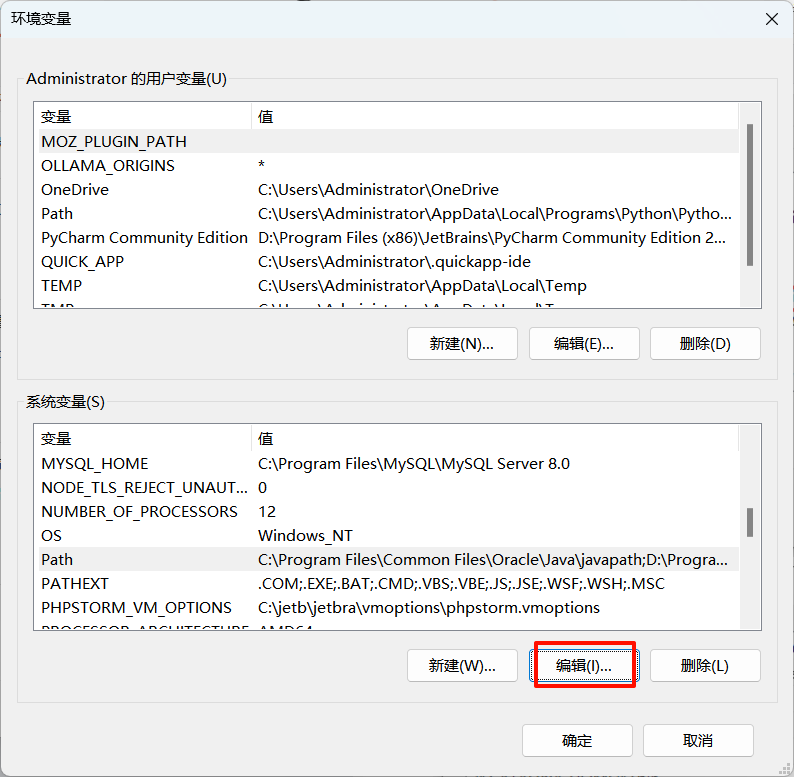
在"环境变量"窗口找到系统变量下的"Path",选中后点击"编辑",然后点击"新建"并添加JDK的bin目录路径(与安装时的路径要一致)。
例如,我们之前JDK的路径为:
C:\Program Files\Java\jdk-17\bin
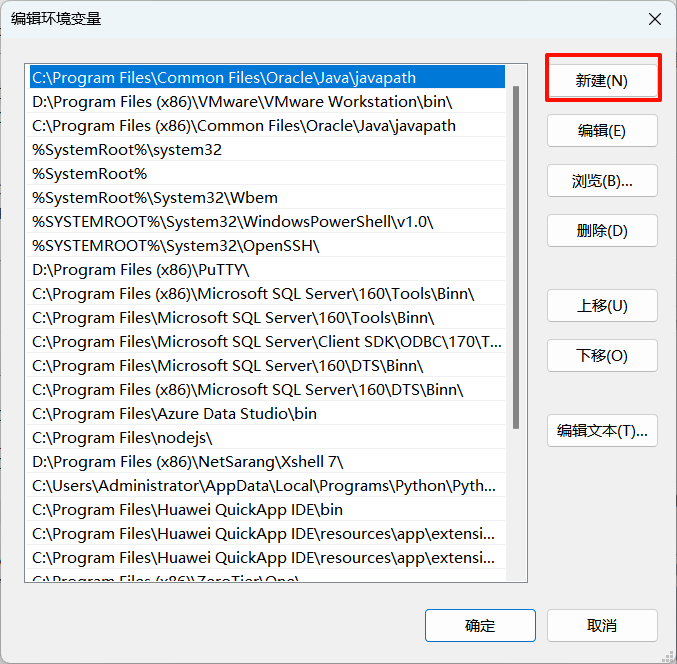
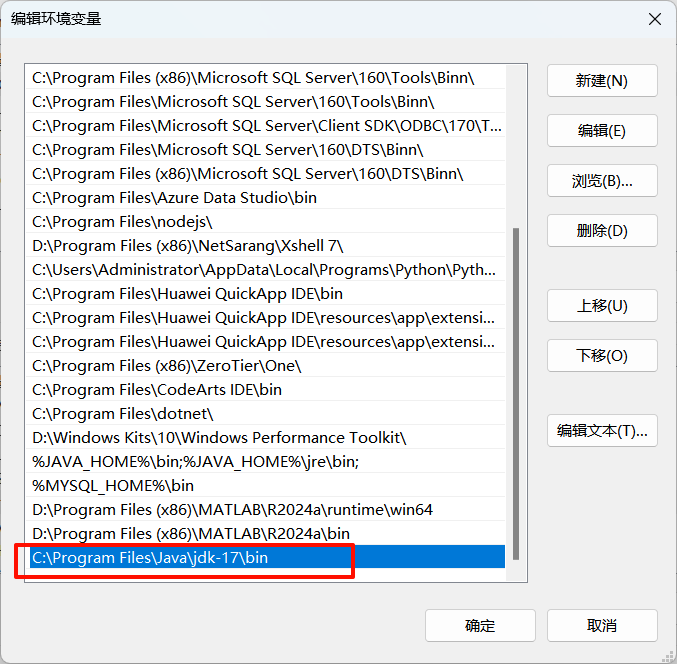
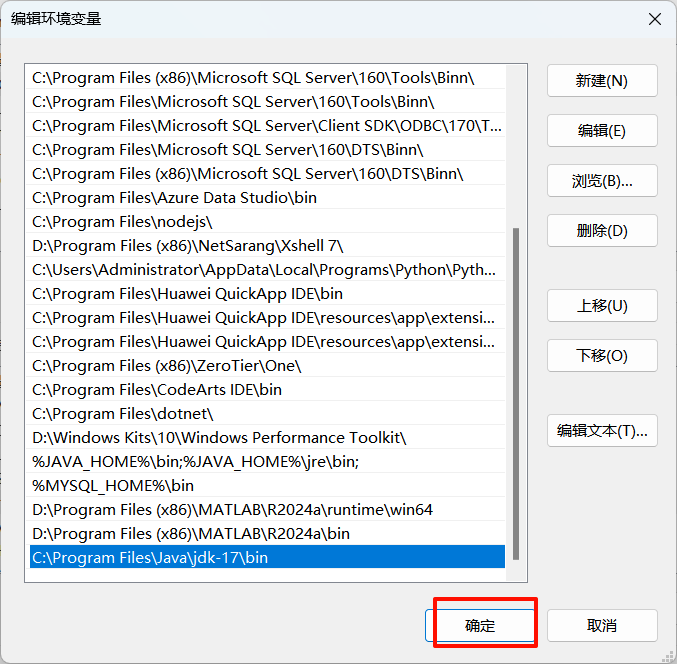
添加完成后依次点击"确定"退出。
4、验证配置是否成功
打开新的命令提示符窗口,输入以下命令检查配置是否成功:
javac -version输出类似如下信息说明环境变量配置成功。
C:\Users\Administrator>javac -version

javac 17.0.17