一、开启IIS
1、找到控制面板
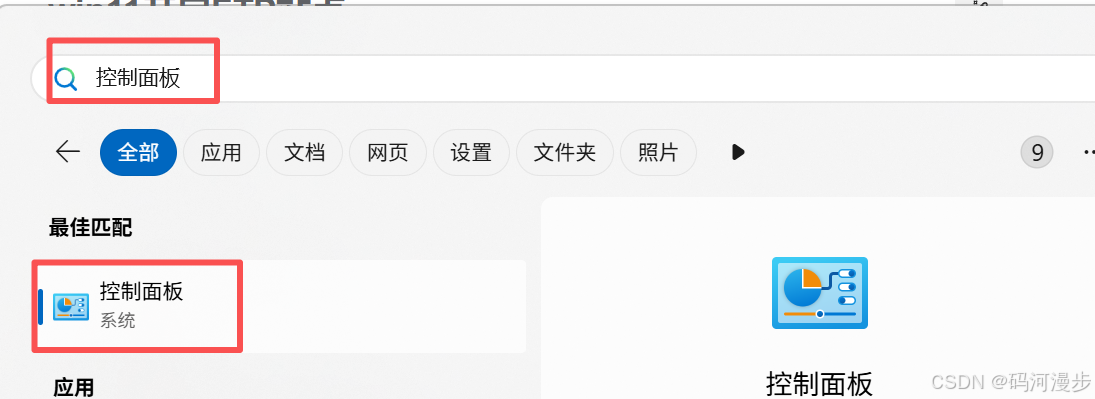
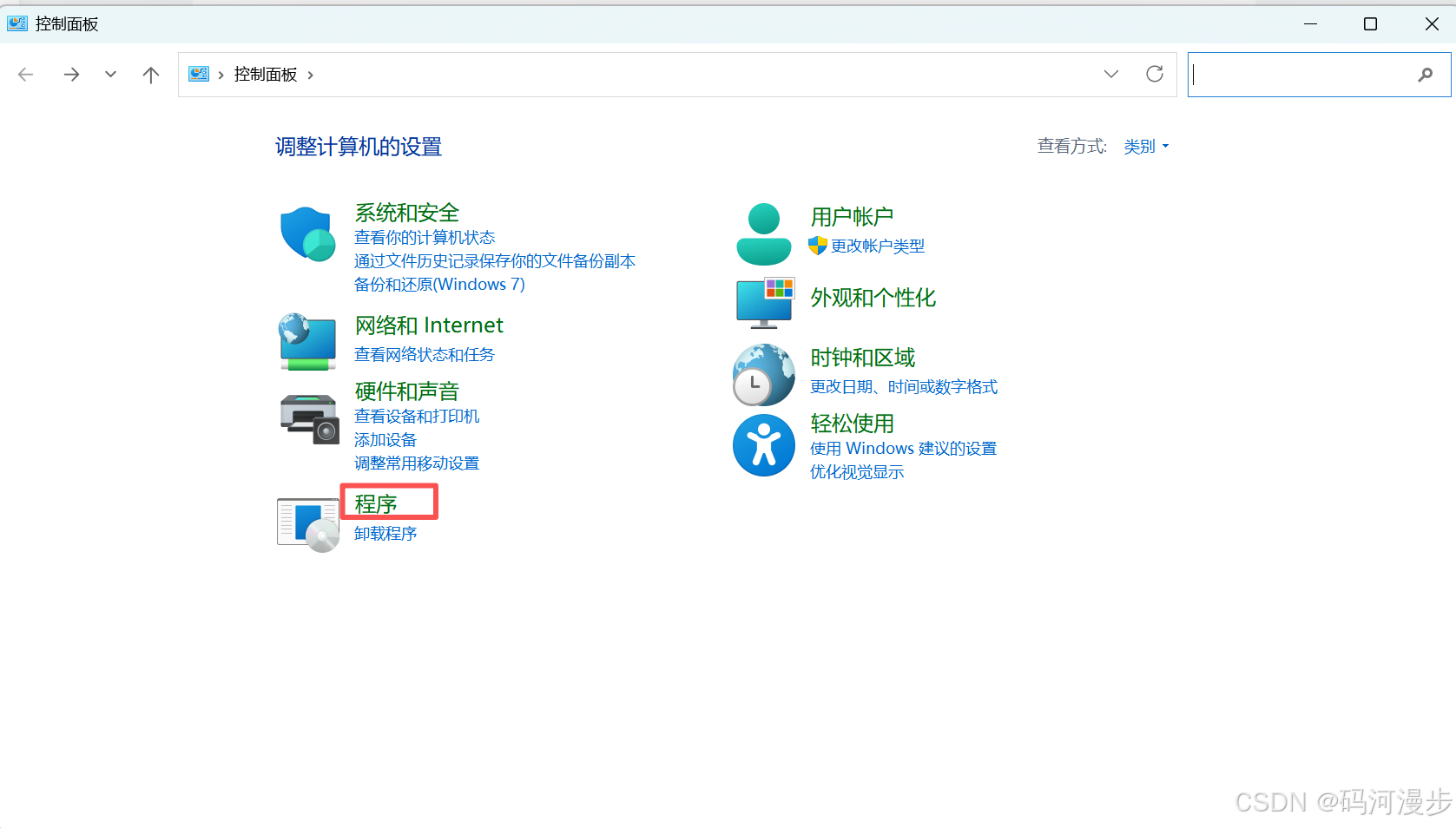
2、打开程序
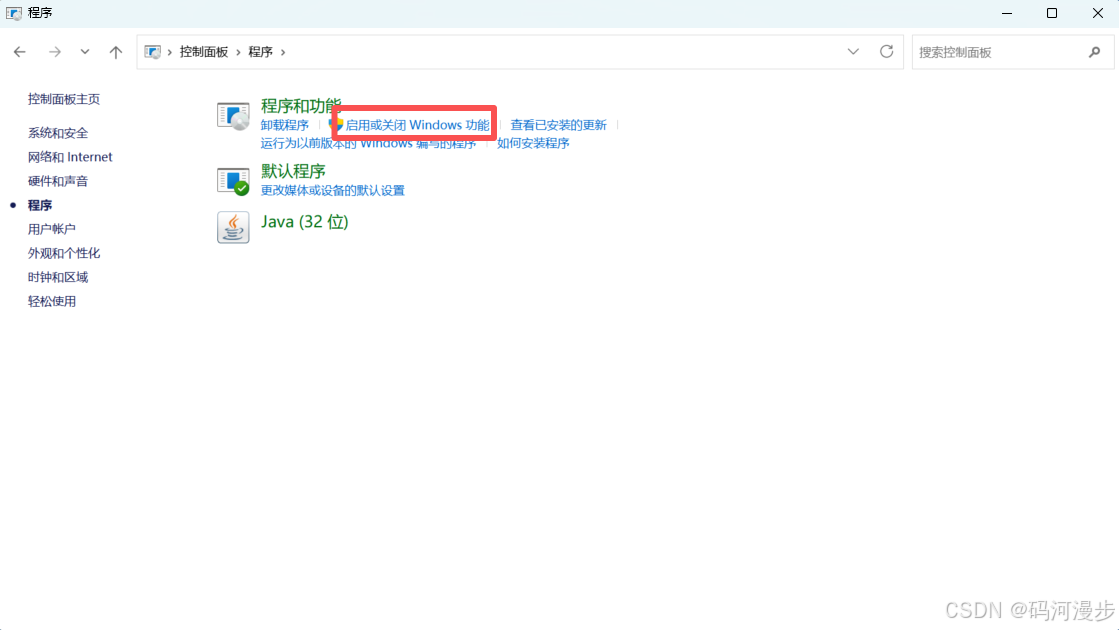
3、打开启用或关闭Windows功能
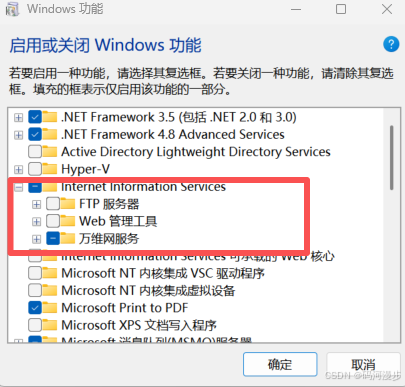
4、找到IIS这里,全部勾选上,有的要打开勾选
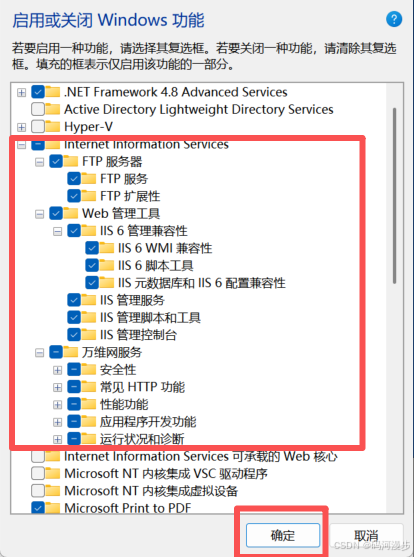
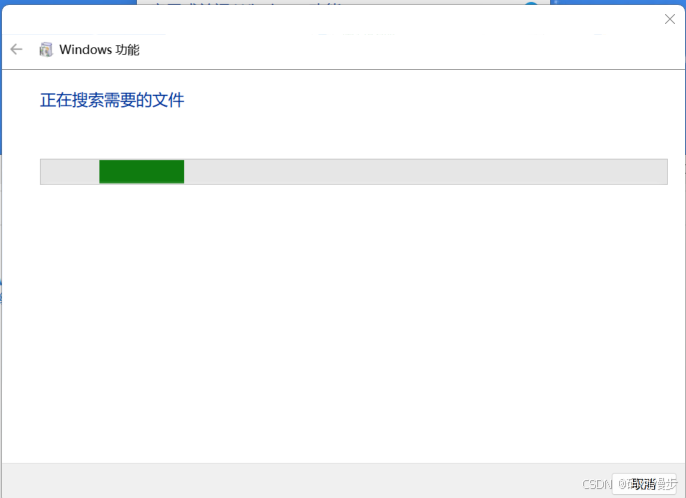
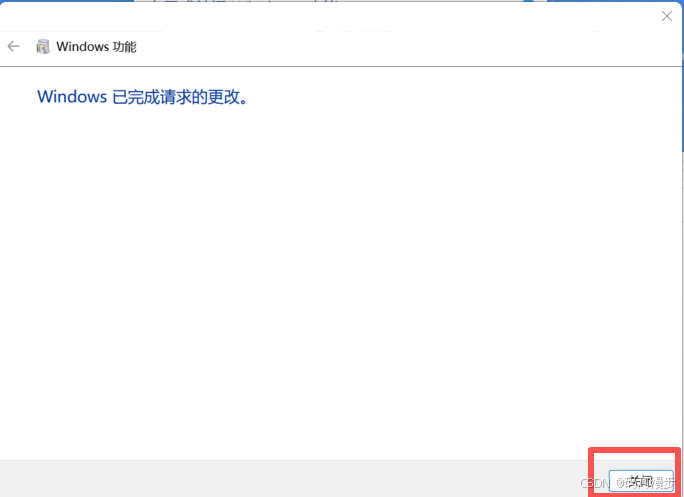
5、点击确定之后,他会联网搜索下载和应用这些程序
二、添加FTP站点
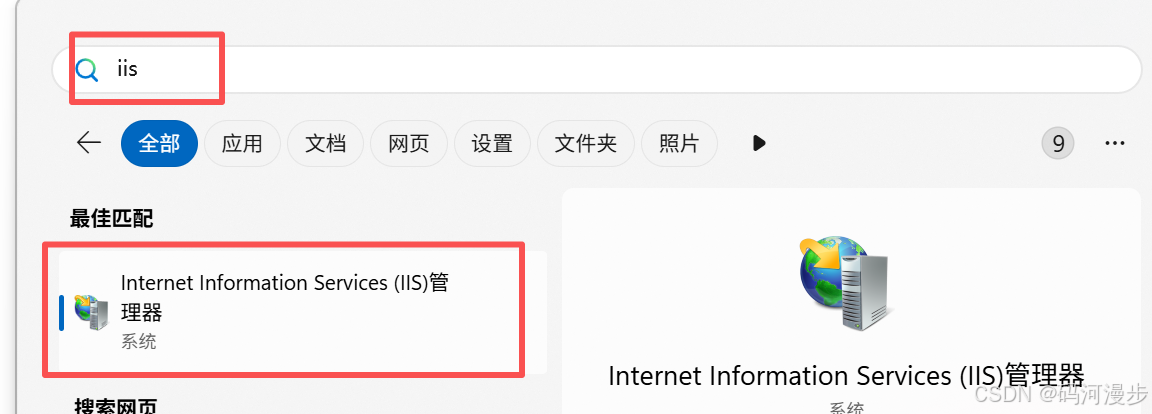
1、打开IIS
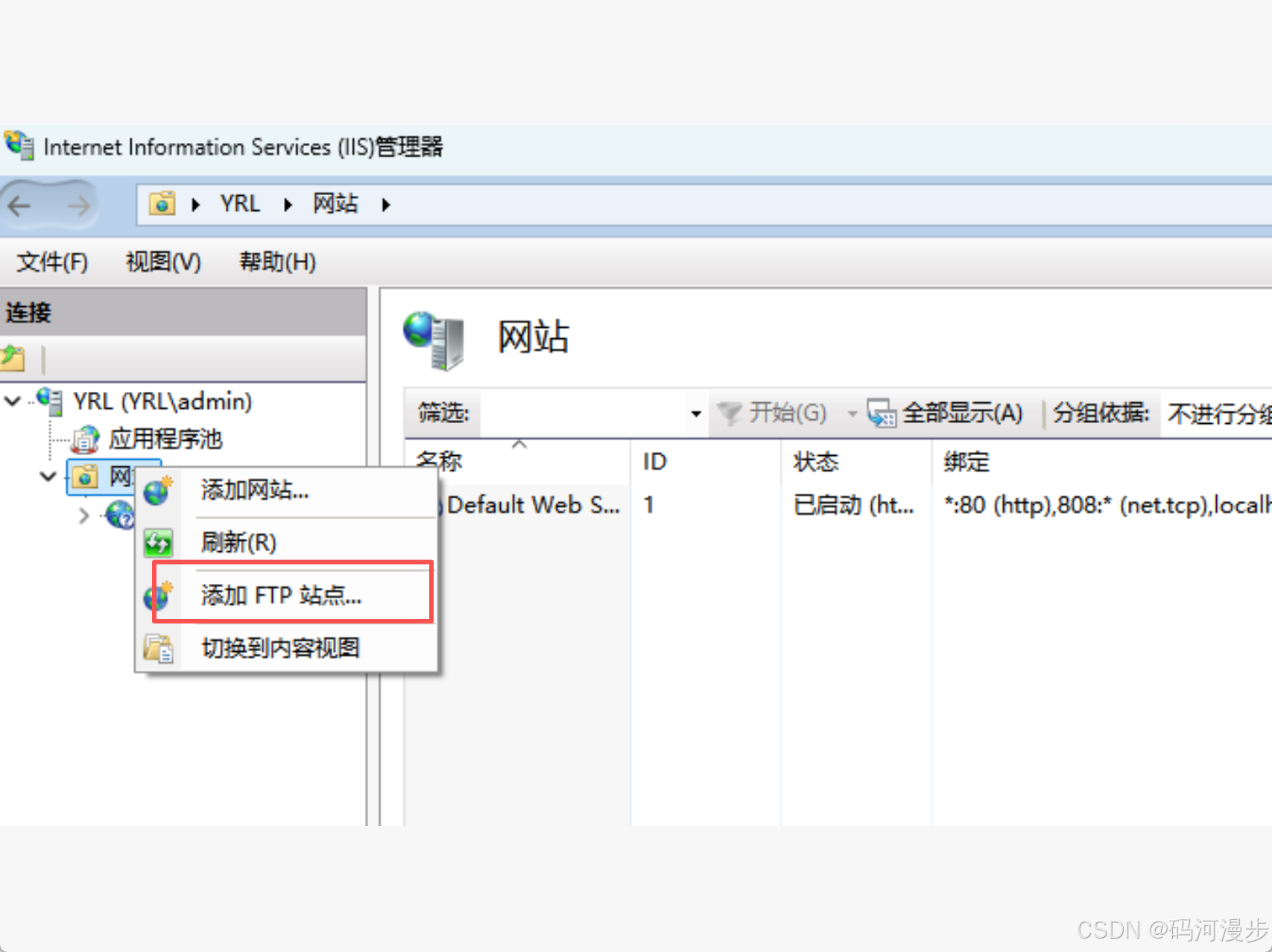
2、右键,添加FTP站点
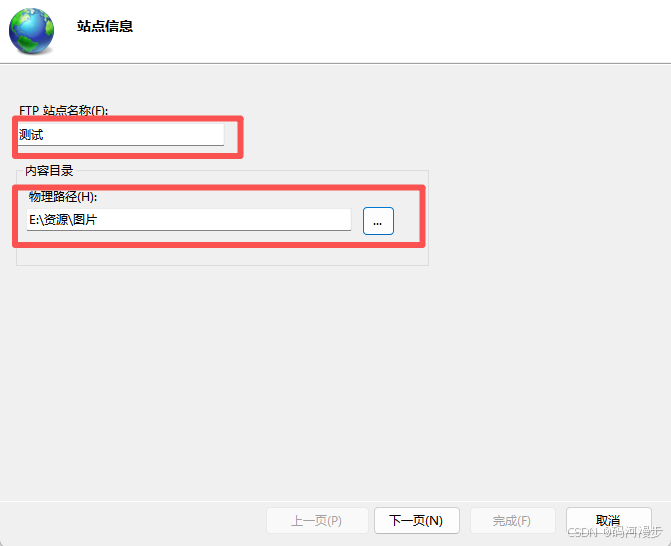
3、给站点起一个名字,选定资源的路径
4、这是默认的页面
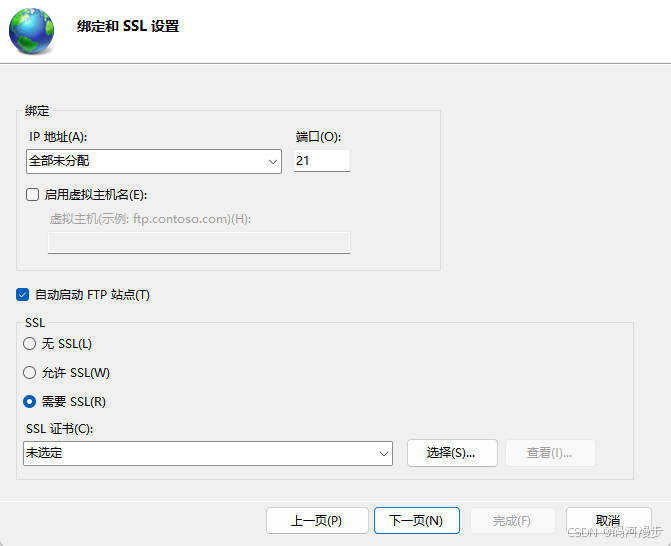
5、输入以下命令,检查默认的21端口有没有被其他程序占用,如果占用了要找一个没有被占用的输入,这里可以看到没有人使用21端口
netstat -ano |findstr ":21"
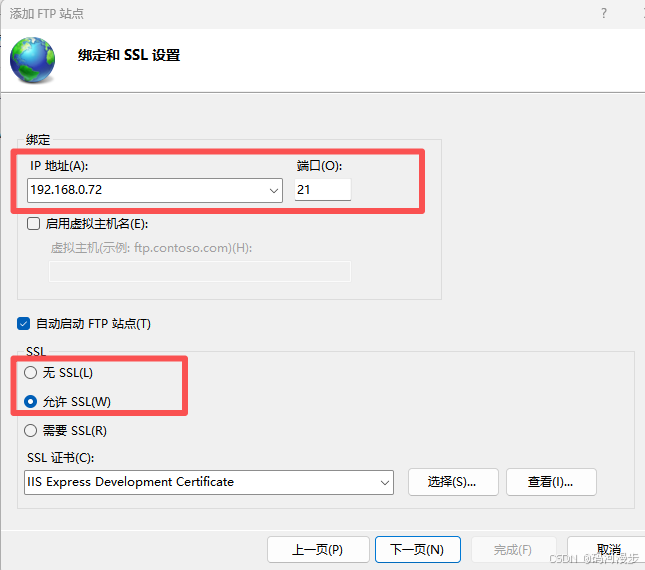
6、下拉选择本机的ip地址,SSL选择允许SSL,然后下拉选择SSL的证书,点击下一页
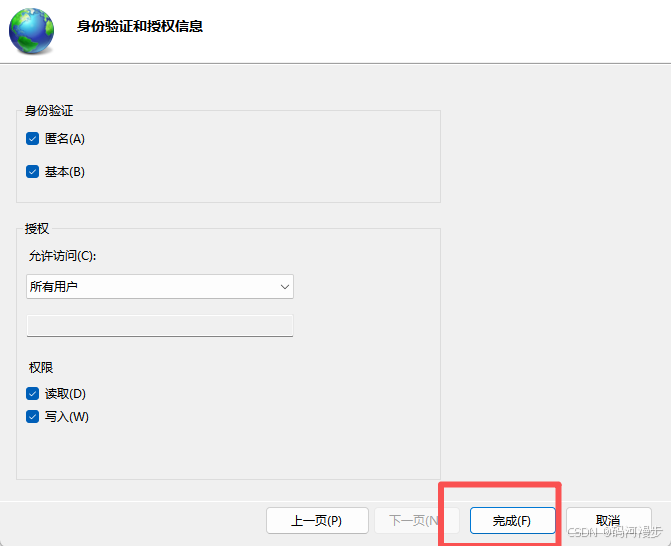
7、勾选上匿名和基本,允许访问这里下拉选择所有用户,权限选择读取和写入,点击完成。
三、验证
1、在浏览器上输入以下地址,注意这里的ip要替换成你自己的ip地址
ftp://192.168.0.72/2、这里可以看到显示出来了目录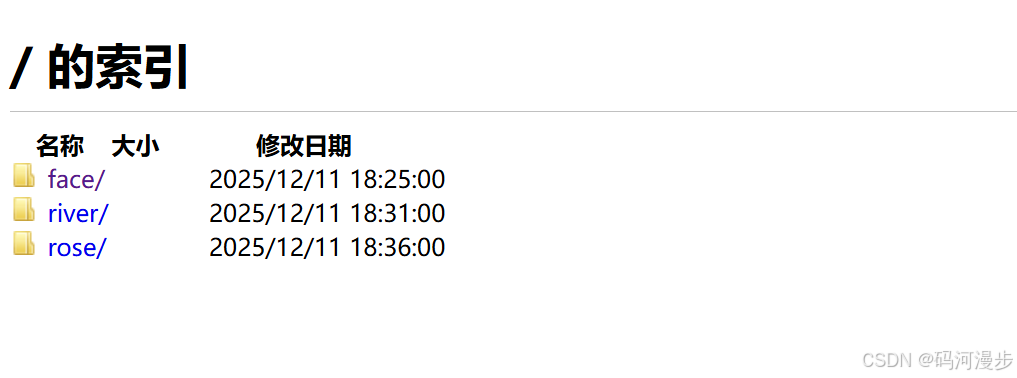
四、设置FTP身份验证
1、按下win+r,输入以下命令
netplwiz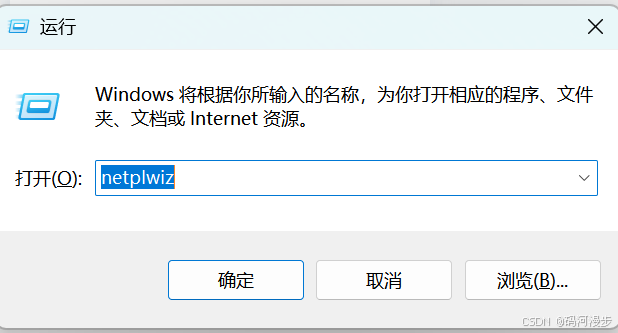
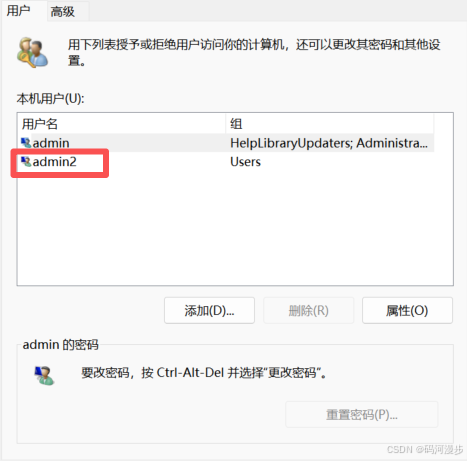
2、可以看到当前的用户,就是你登录计算机的时候的用户名,可以点击添加,添加一个新的用户名
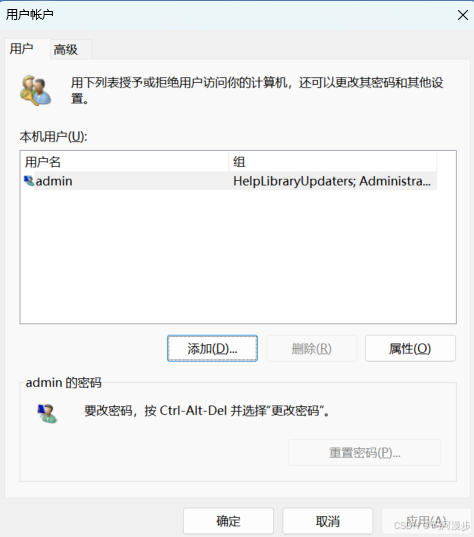
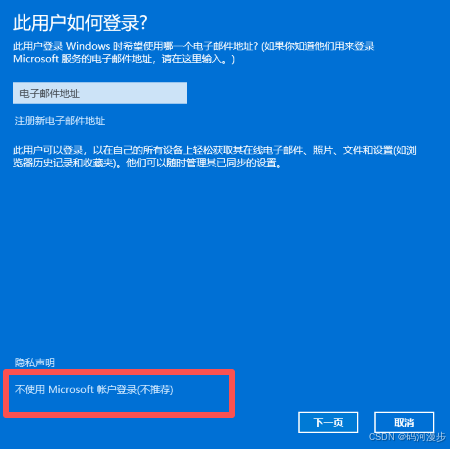
3、选择不使用Microsoft账户登录
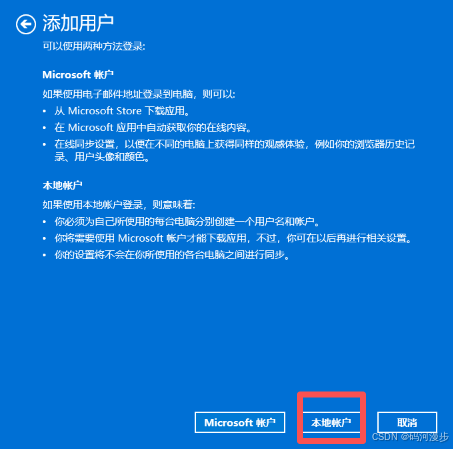
4、选择本地账户
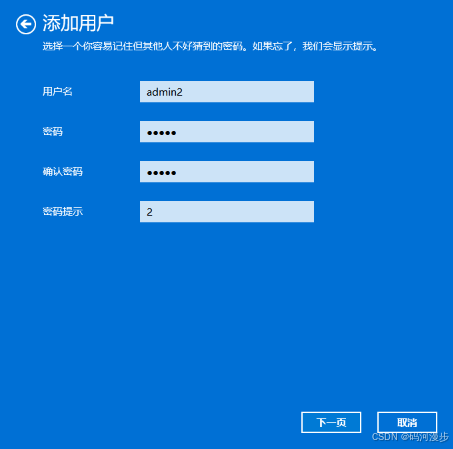
5、设置好用户名和密码
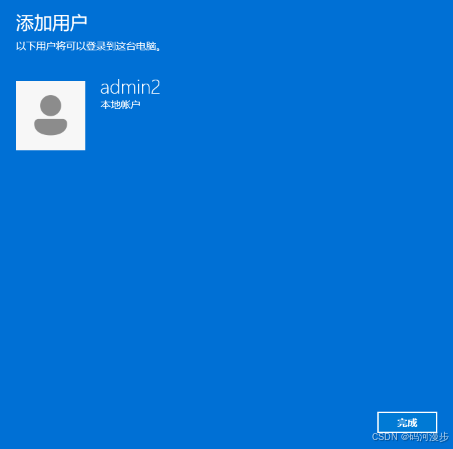
6、设置完成,可以看到这里多了个用户
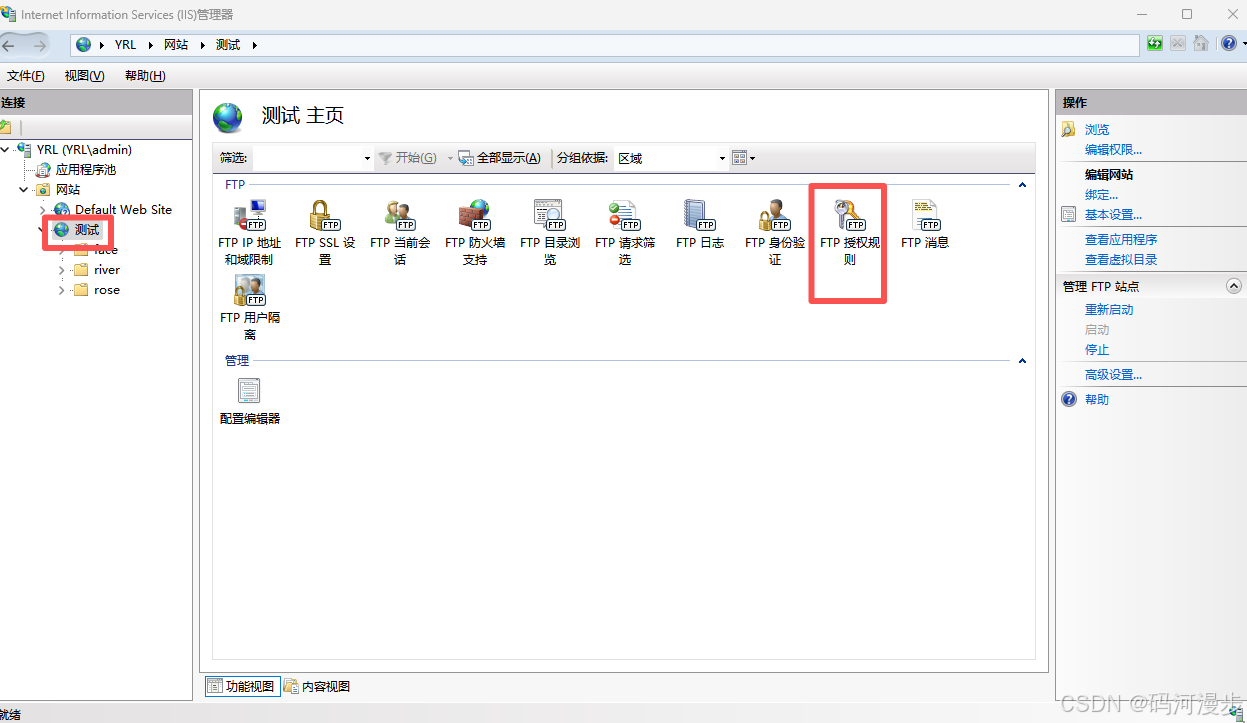
7、回到IIS这里,进入FTP授权规则这里
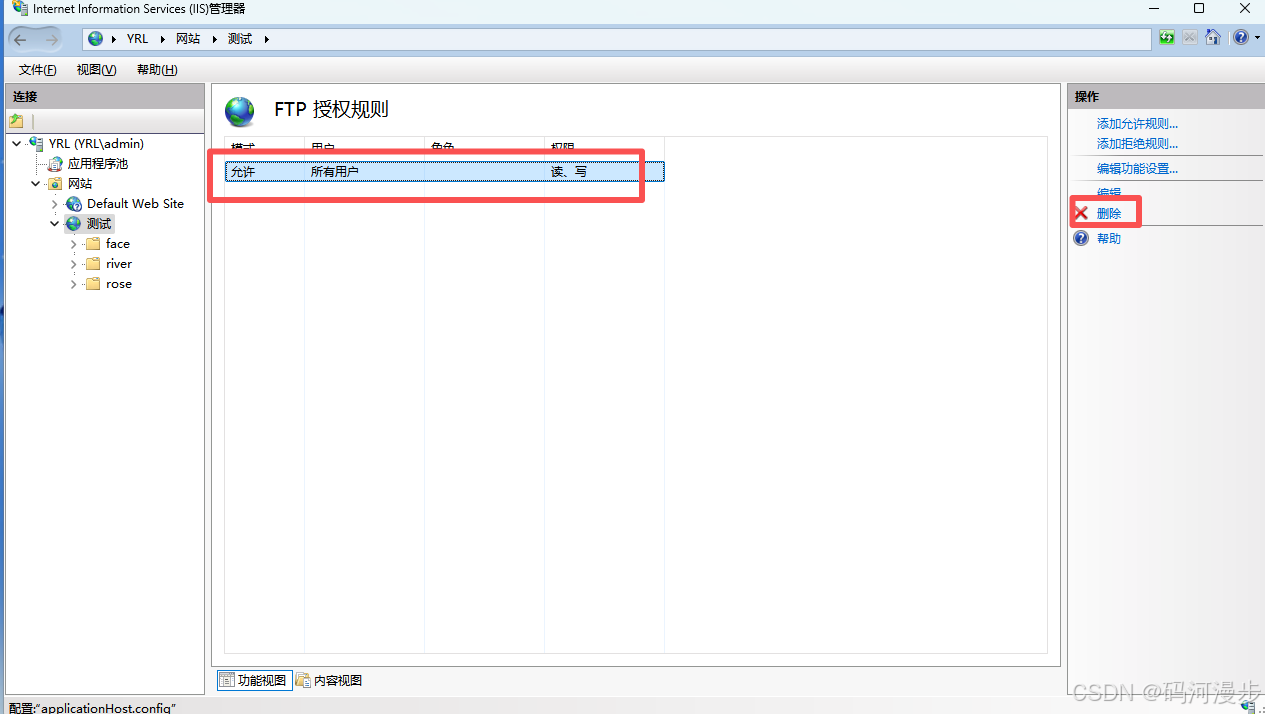
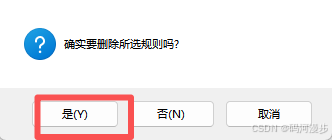
8、可以看到之前的授权是所有用户,选中这个,然后删除
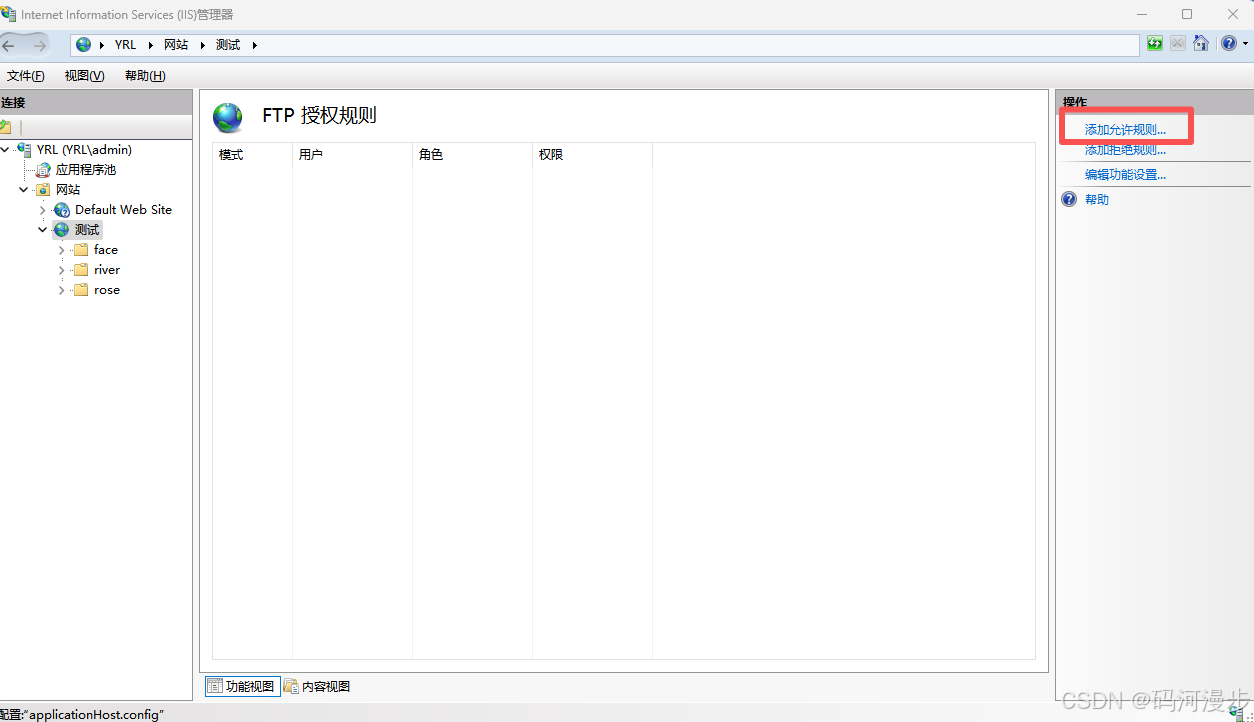
9、点击添加允许规则
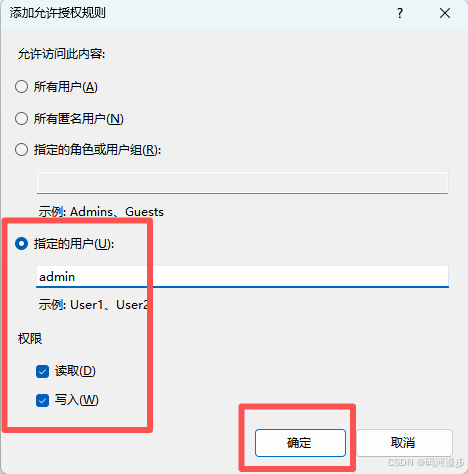
10、这里输入我们之前设置的用户名,选择权限
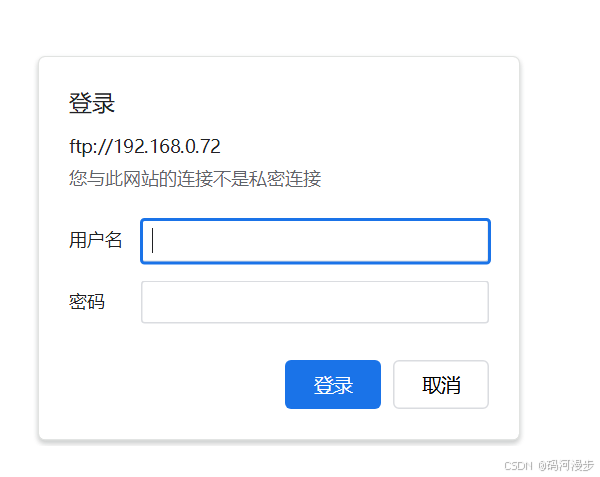
11、重新在浏览器上输入地址,弹出来要求输入用户名和密码,输入刚刚设置好的用户名和密码登录即可
五、使用其他电脑的共享文件夹作为物理路径
1、在另外一台电脑上,新建一个叫共享的文件夹,里边创建两个文件
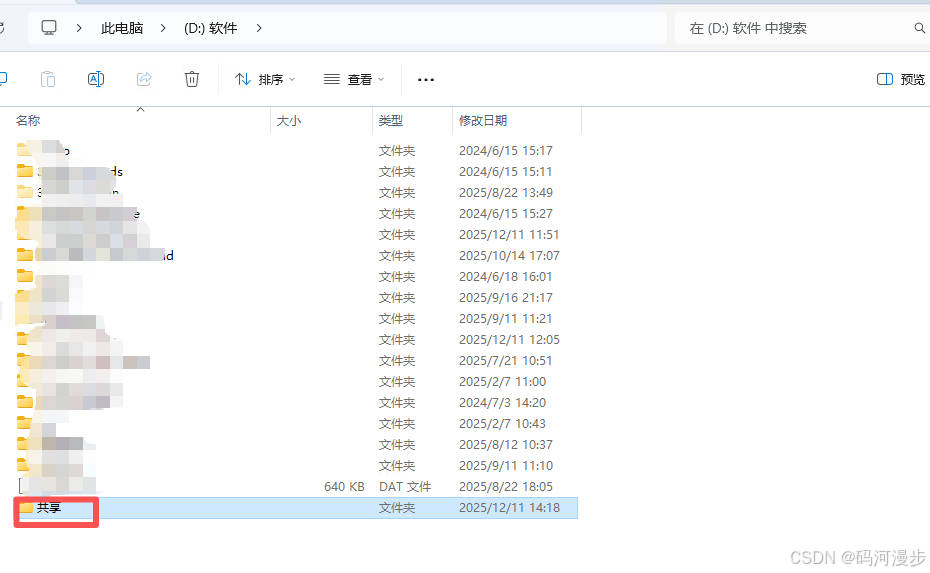
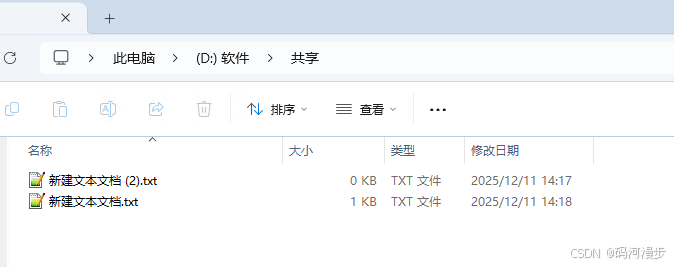
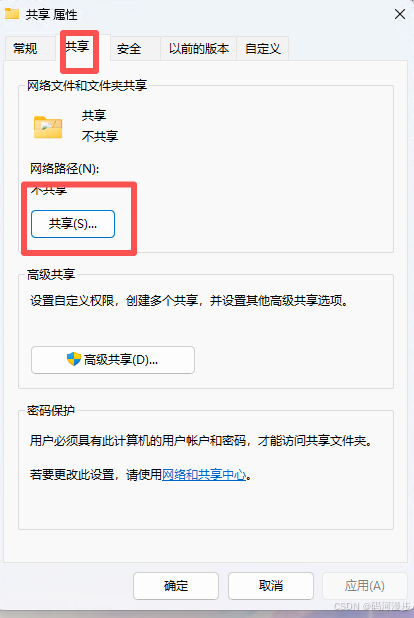
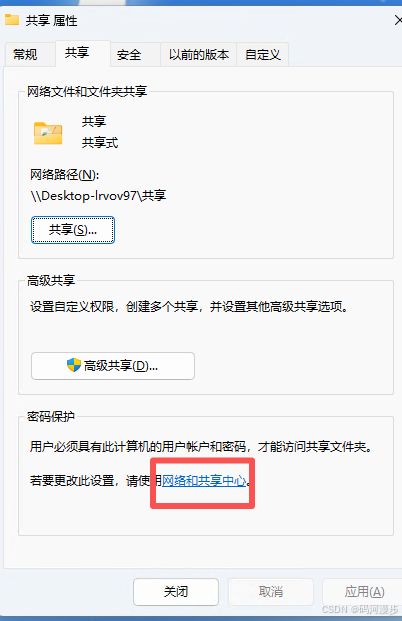
2、在共享这个文件夹上右键,选择属性,切换到共享选项卡,点击共享
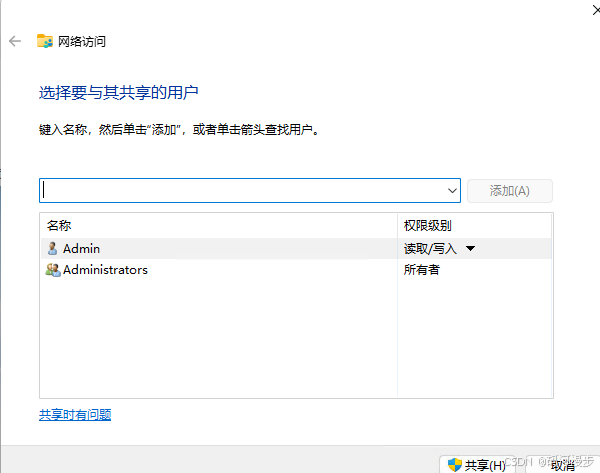
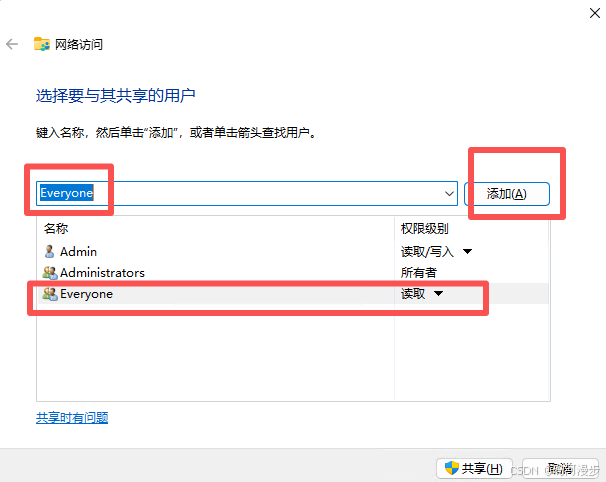
3、下拉选择用户,然后一定要点击右边的添加,然后下边会出现你选择的用户,我们这里选择Everyone
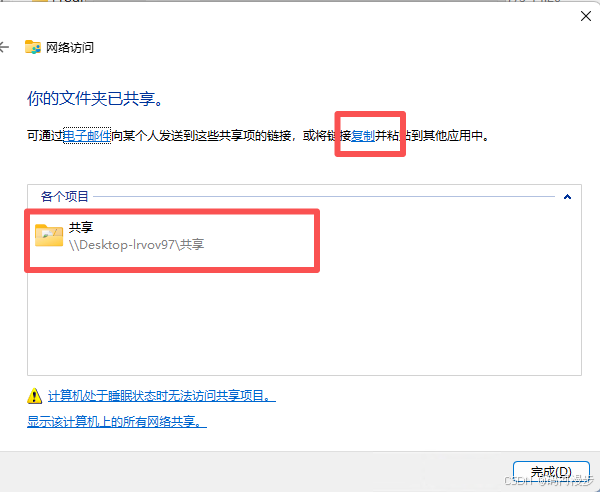
4、等一会他就共享完成了,点击复制
5、按快捷键win+r,输入复制的地址//Desktop-lrvov97/共享,这里要输入你自己复制的地址
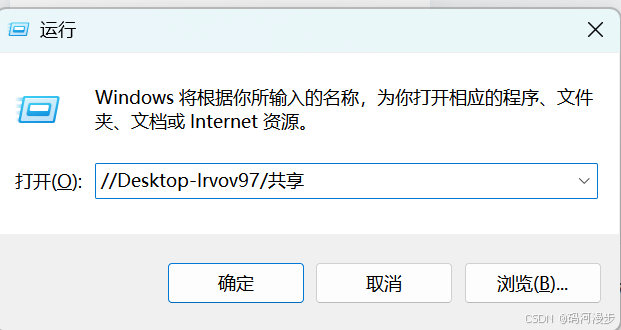
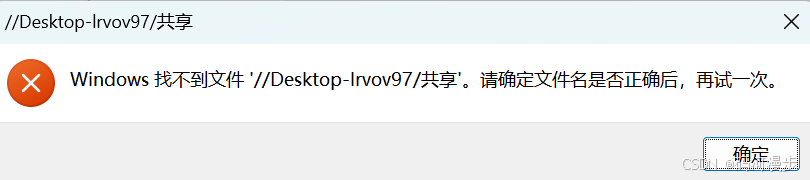
6、会报错,找不到,因为这个斜杆的问题,左斜杠要改成右斜杠之后重新输入就可以了
7、点击一下网络和共享中心
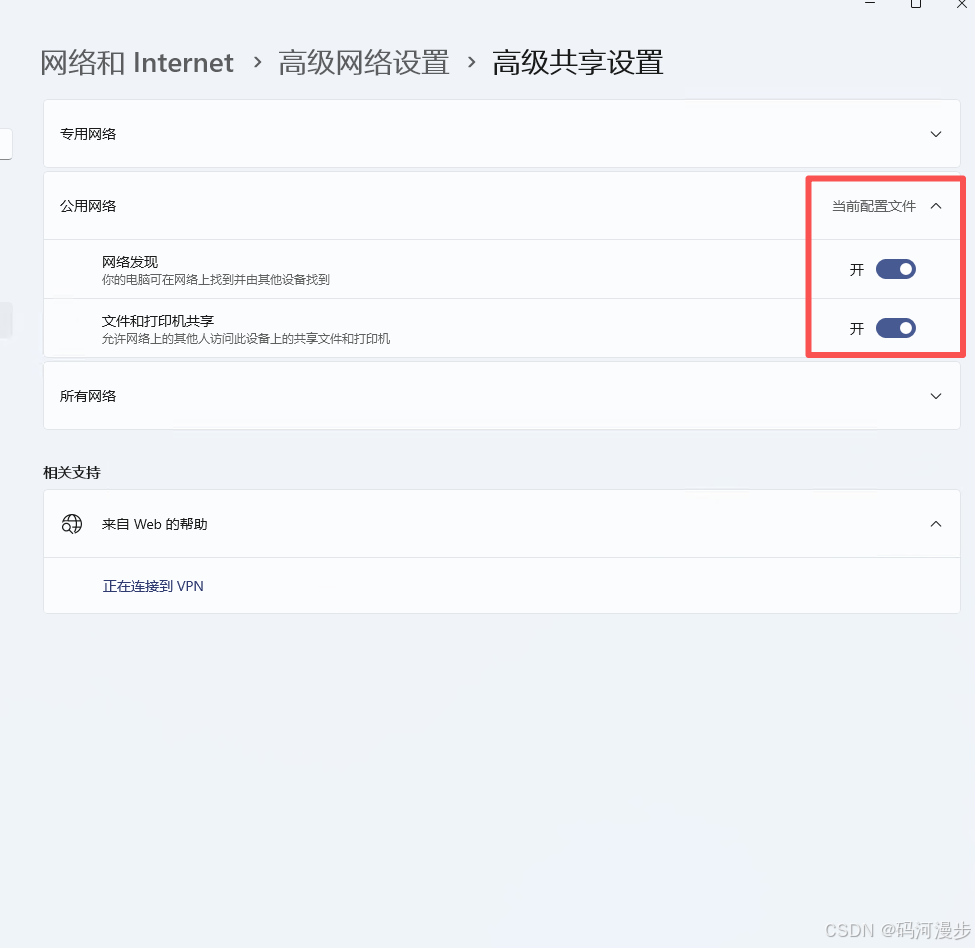
8、当前配置文件中,这里的网络发现和文件和打印机共享要打开,不然访问不到
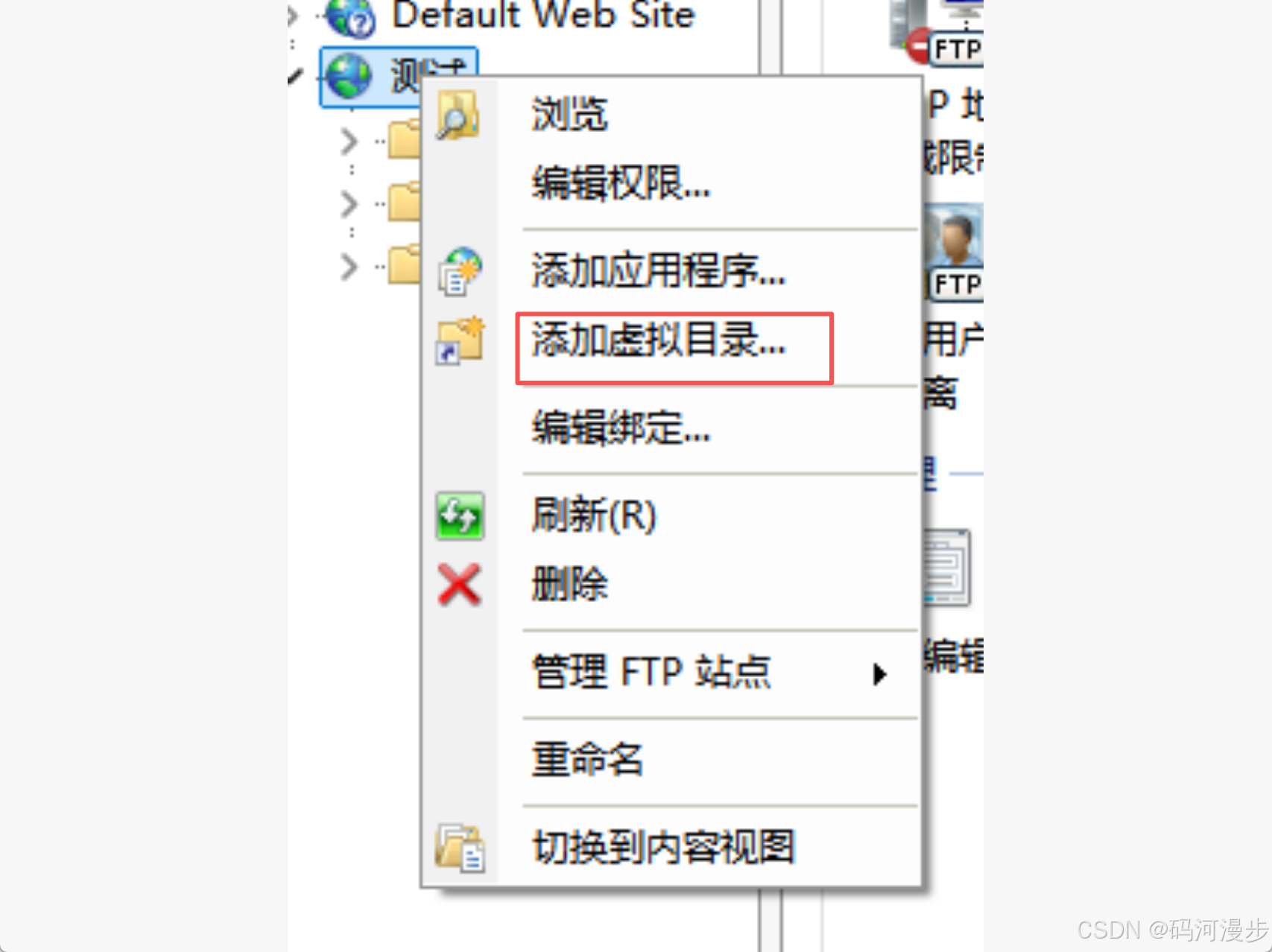
9、在FTP站点这里,右键,添加虚拟目录
10、输入别名,然后输入共享的路径,点击确定
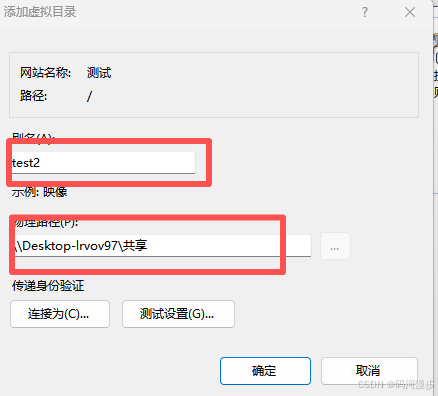
11、在浏览器上是输入地址,如果没有输入到别名这里,他是看不到的,需要输入到别名这一个级别
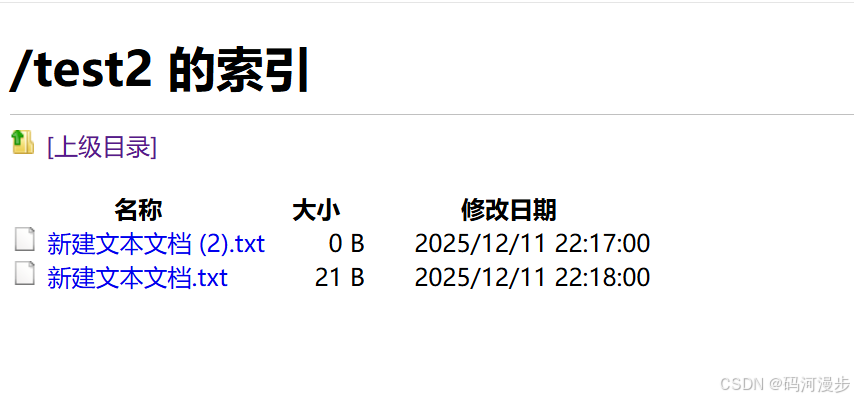
ftp://192.168.0.72/test2