一、整体对比:文件 vs 文件夹 的连接选项
| 类型 | 右键菜单选项 |
|---|---|
文件 (如 .docx, .md) |
- 硬连接 (L) - 符号连接 (H) |
文件夹 (如 测试符号链接同步) |
- 符号连接 (H) - 目录连接点 (M) - 智能副本 (Z) - 智能镜像 (J) - 多版本智能副本 (B) - 硬连接副本 (Y) - 符号连接副本 (F) - 复制符号连接 |
关键区别:
- 文件只能创建 硬连接 和 符号连接
- 文件夹可以创建更多类型,包括 目录连接点 (即 Junction)、智能副本/镜像 等高级功能
二、逐项解析各连接方式
📄 对于「文件」的连接方式:
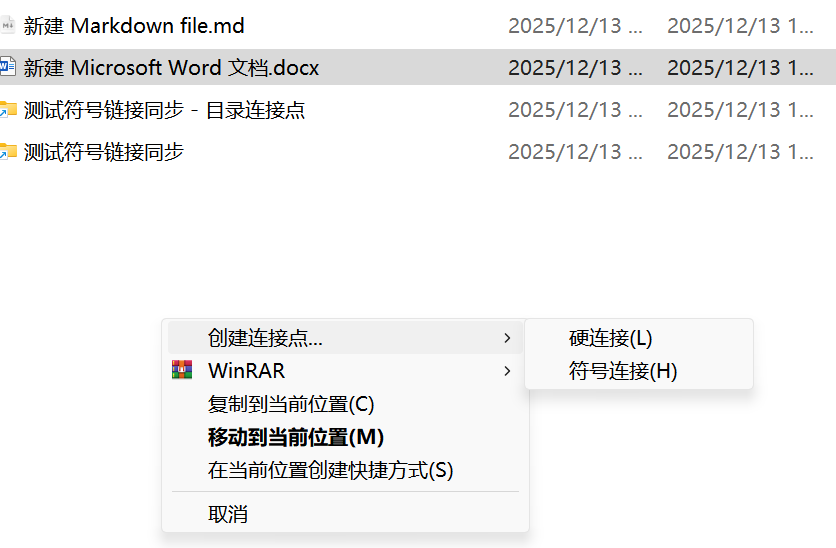
1. 硬连接 (Hard Link)
- 本质:指向同一文件数据块的另一个入口
- 限制 :
- 必须在同一卷(分区)
- 不支持跨盘或网络路径
- 不能用于文件夹
- 特点 :
- 删除原文件不影响硬连接
- 修改任一都影响所有
- 节省空间(无额外数据复制)
💡 示例:
创建 file.txt 的硬连接 → backup.txt
删除 file.txt 后,backup.txt 依然可读
2. 符号连接 (Symbolic Link)
- 本质:一个包含目标路径的"指针文件"
- 支持 :
- 文件和目录
- 跨分区、跨网络(UNC 路径)
- 相对路径
- 缺点 :
- 如果目标被删除,变成"断链"(dangling link)
- 部分旧程序可能不识别
✅ 推荐用于:云同步整合、开发环境切换等
📁 对于「文件夹」的连接方式:
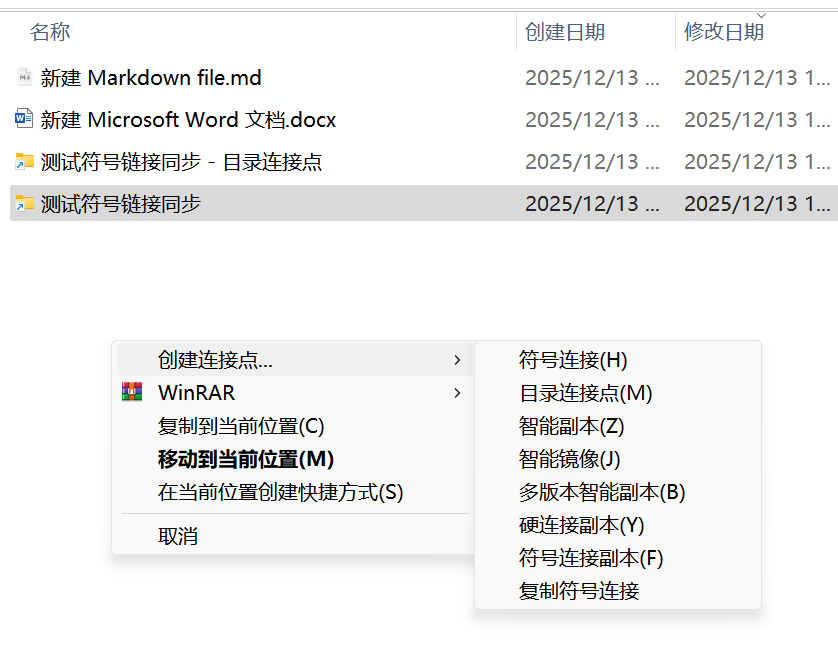
1. 符号连接 (H)
- 即
mklink /D创建的目录符号链接 - 支持相对路径、网络路径(如
\\server\share) - 是现代标准,推荐使用
2. 目录连接点 (M) ➜ Junction Point
- 即
mklink /J创建的目录联接 - 仅限本地绝对路径,不支持 UNC 或相对路径
- 兼容性好(Win2000+),但功能受限
- 常用于企业系统迁移、旧软件兼容
⚠️ 注意:不能用来链接到网络共享!
3. 智能副本 (Z) / 智能镜像 (J)
- 这是 LSE 提供的增强功能,不是标准 NTFS 链接
- 实际上是通过脚本或工具实现的"自动同步"机制
- 例如:
- 智能副本:定期将源文件夹内容复制到目标(类似备份)
- 智能镜像:双向同步(类似 FreeFileSync)
- 更适合做"持续同步",而非静态链接
4. 多版本智能副本 (B)
- 类似于"增量备份" + 版本保留
- 可以保留多个历史版本,防止误删
- 适合重要文档库
5. 硬连接副本 (Y) / 符号连接副本 (F)
- 创建一个新链接,同时保留原始文件
- "副本"意味着它不会覆盖原文件
- 适用于需要多个入口且不想破坏原始结构的场景
6. 复制符号连接
- 将已有的符号链接复制一份(而不是复制其目标内容)
三、总结:如何选择?
| 场景 | 推荐方式 |
|---|---|
| 只想节省空间,同盘内共享文件 | ✅ 硬连接 |
| 要链接到网络共享或不同磁盘的文件夹 | ✅ 符号连接(H) |
| 需兼容旧系统/软件,只在本地移动硬盘间跳转 | ✅ 目录连接点(M) |
| 希望自动同步两个文件夹内容 | ✅ 智能镜像(J)或智能副本(Z) |
| 需要保留多个版本的历史记录 | ✅ 多版本智能副本(B) |
| 只是想快速复制一个链接 | ✅ 复制符号连接 |
总结:
文件 :只能创建 硬连接 和 符号连接 ;
文件夹 :除了符号连接和目录连接点外,还能创建 智能同步 、版本控制 等高级链接------这些是 Link Shell Extension 的强大扩展功
能。