MySQL 8 是 Oracle 旗下的一款开源关系型数据库,同时提供 Windows、macOS、Linux 主流安装包,完全免费,可随意下载。
MySQL 的定位非常精准,就是帮你在本地或服务器里高效、安全地存取结构化数据,小到个人博客,大到电商、金融系统都能用同一套引擎承载。
与同类主流产品相比:
- PostgreSQL 功能最全但配置门槛高;
- SQL Server 只能跑 Windows 且授权费昂贵;
- Oracle 性能强却体积庞大、授权复杂;
- MariaDB 兼容 MySQL 但社区生态略小。
相比之下,MySQL 的优势在于"平衡":
- 安装包百兆级,十分钟就能跑起来;
- 官方文档、书籍、视频教程最多;
- 国内云厂商全部提供一键托管;
- PHP、Java、Python、Go 等语言驱动成熟,招人好找,出问题搜得到答案,中小型团队无需专职 DBA 也能平稳上线 。
下载MySQL
MySQL8 官网安装包下载地址:MySQL8安装包
安装MySQL
-
这里以 8.0.41.0 版本为例(其他版本的安装过程是类似的),下载 MySQL 安装包(.msi),双击开始安装。
-
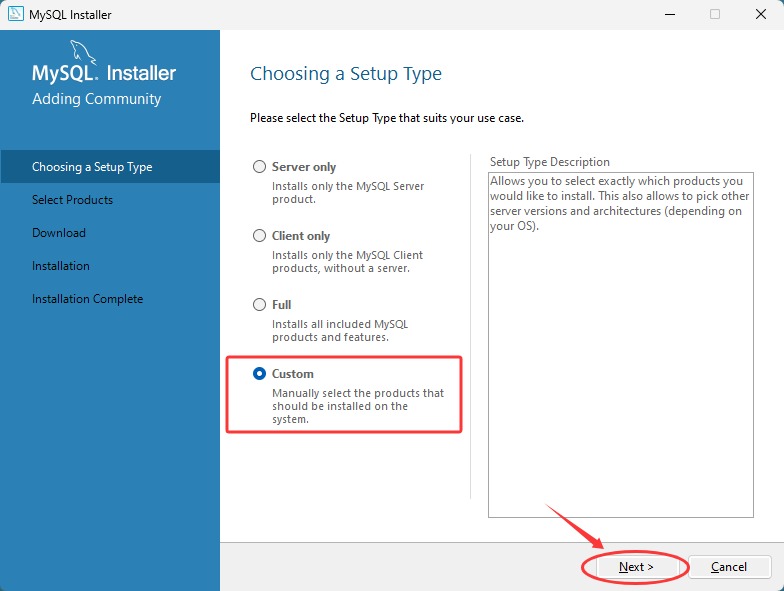
勾选自定义 custom,然后点击 Next:
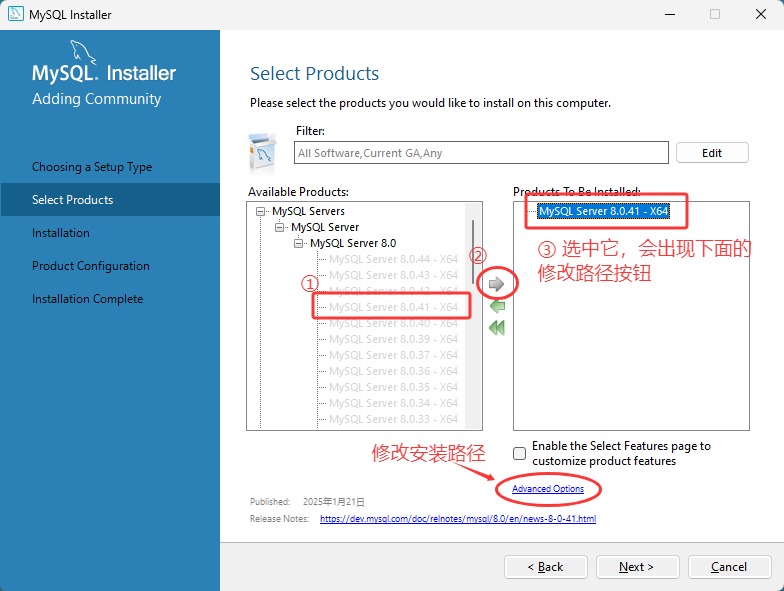
- 在组件列表里逐层展开,勾选 "MySQL Server 8.0.41- X64",点击中的箭头,将他添加到右侧的窗口里:
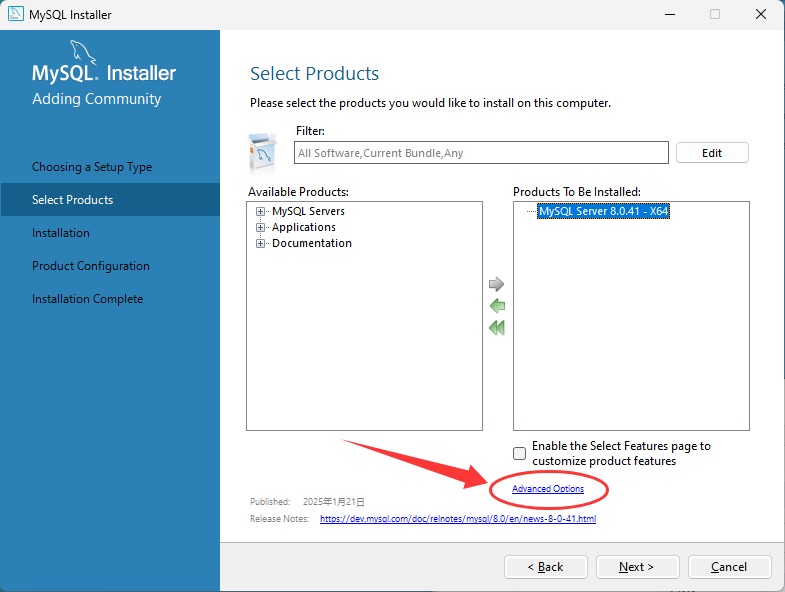
鼠标选中 MySQL Server 8.0.41-x64,点击"Advanced Options",将 MySQL 的安装路径改为其他盘(非系统盘):
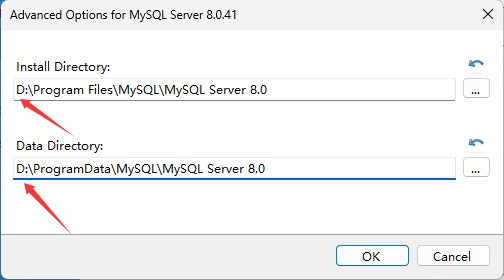
最简单的路径修改方法,可以直接将 C 改成 D,然后点击 OK,在点击上图里的 Next:
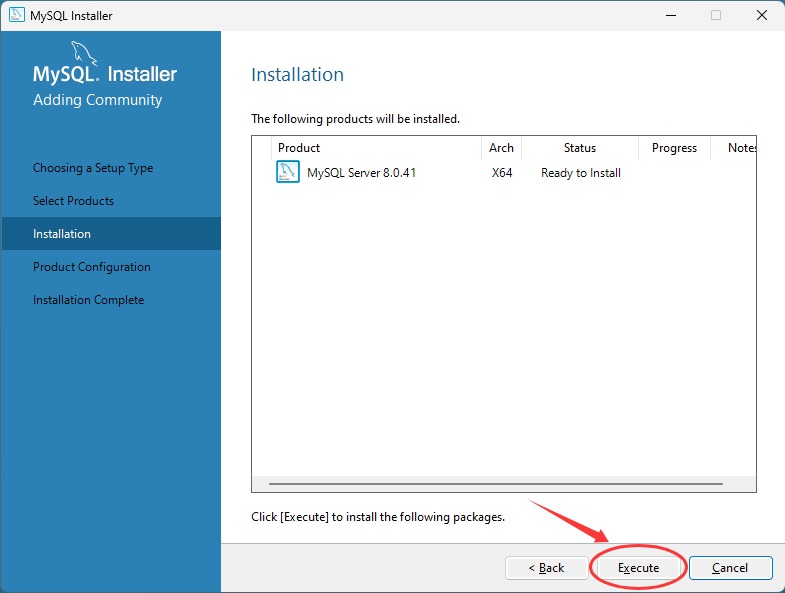
- 点击 "Execute" 按钮,系统开始安装 MySQL 8.0.41,安装过程中会显示进度条,耐心等待安装完成:
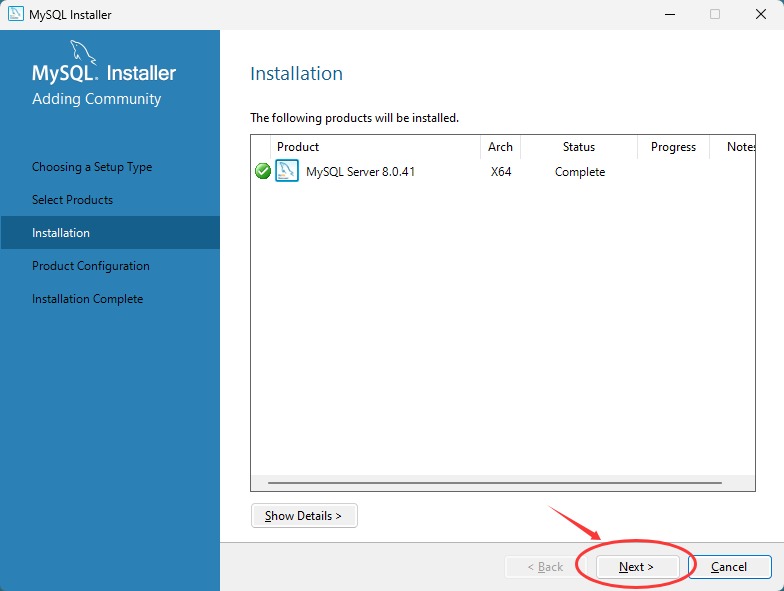
- 安装完成后,点击 "Next":
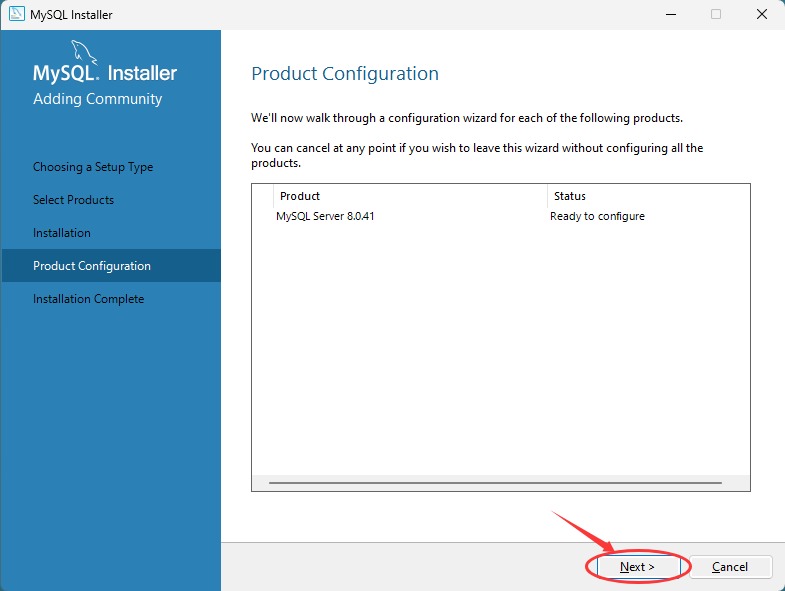
- 点击 Next:
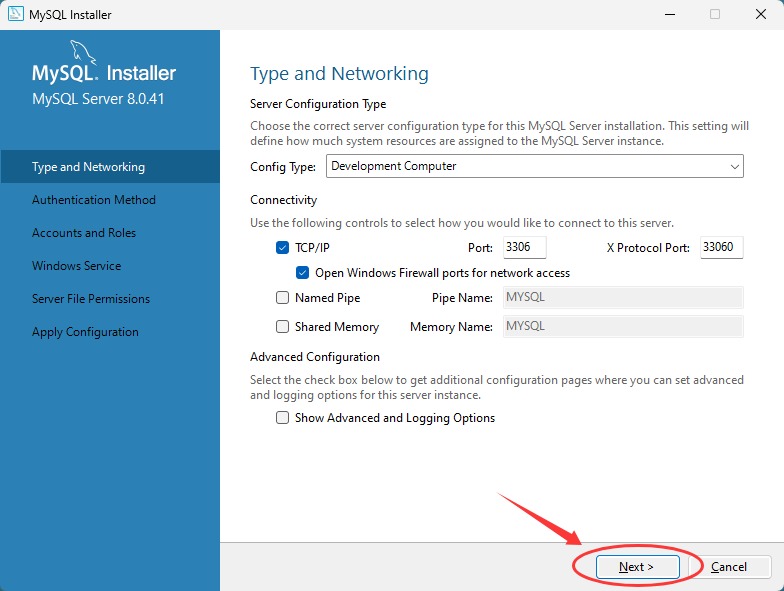
- 下面的界面默认即可,不要动它,点击 Next:
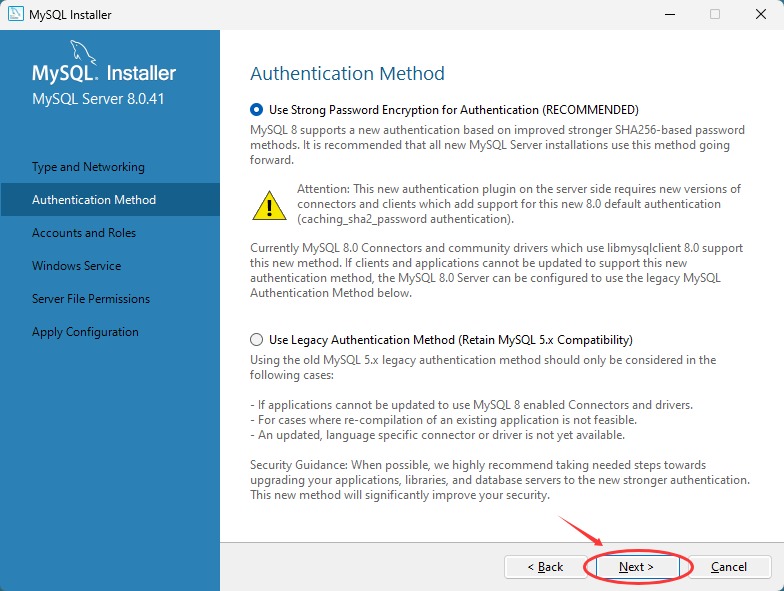
- 官方推荐第一种,我们就用第一种,直接点击 Next:
注意,如果后面用到数据库图形化工具的话,例如 navicat,如果 navicat 版本太老,会产生数据库连接错误,这里建议选择第二个密码选项。
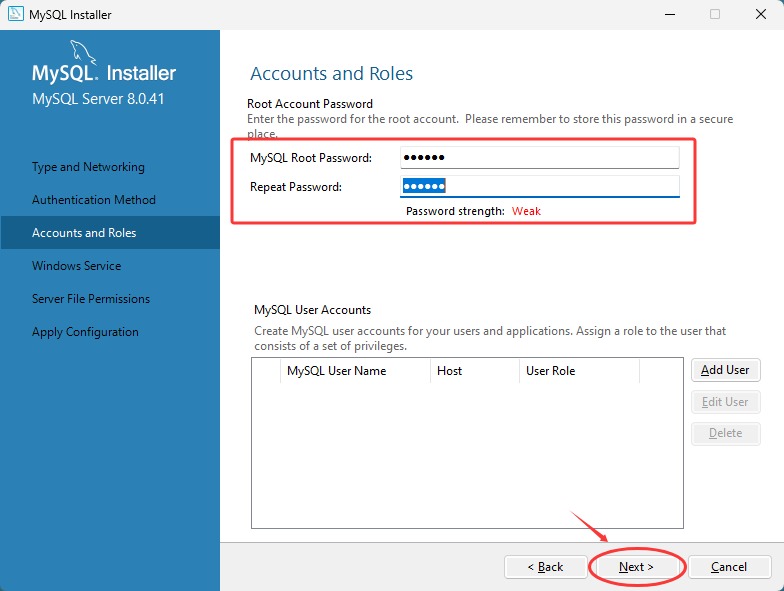
- 在 "Password" 和 "Confirm Password" 输入框中,输入自定义的数据库密码,密码需包含字母、数字和特殊字符,长度不少于 8 位,输入完成后,点击 "Next":
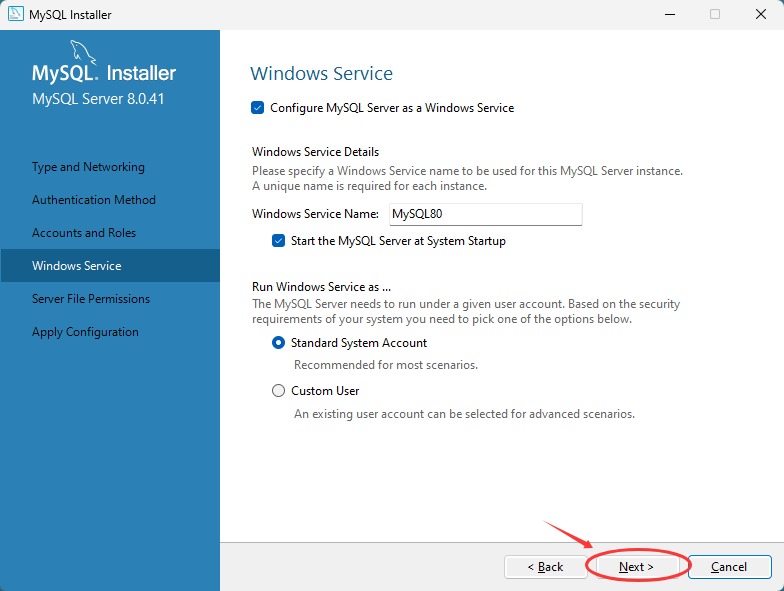
- 点击 Next:
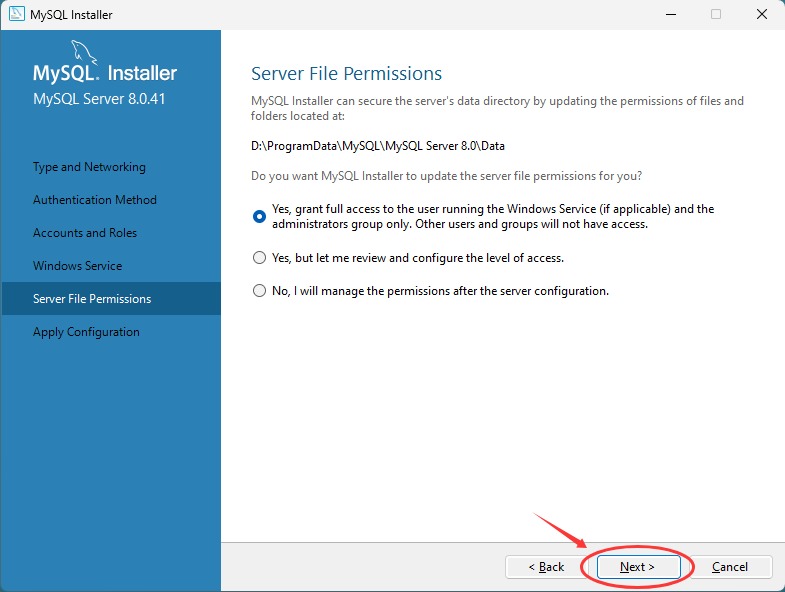
- 点击 Next:
- 点击 Execute,耐心等待一会:
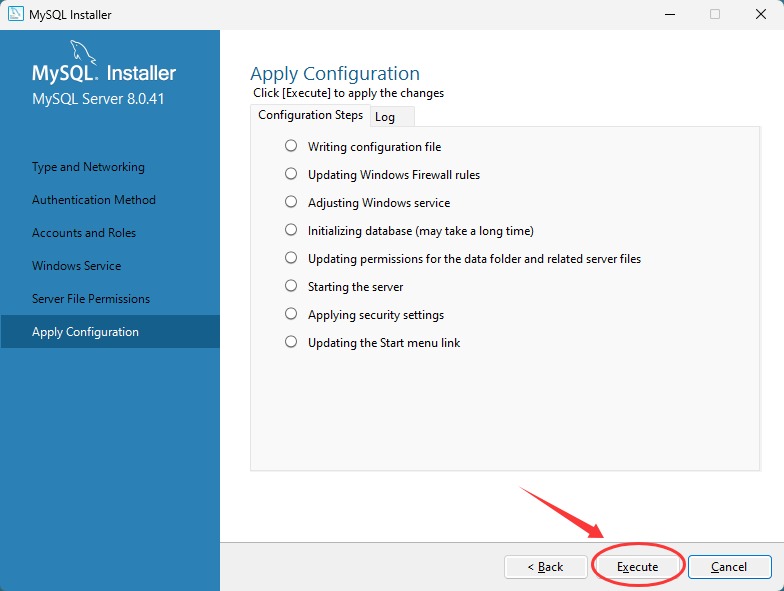
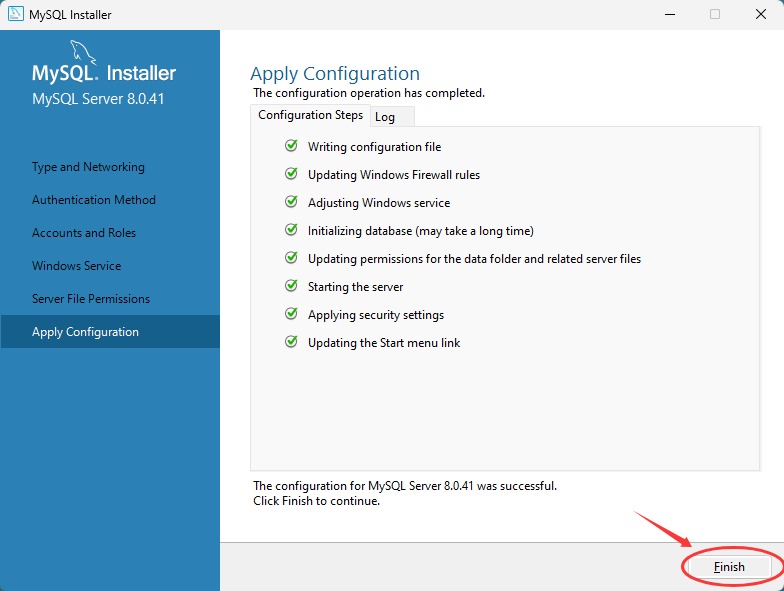
点击 Finish:
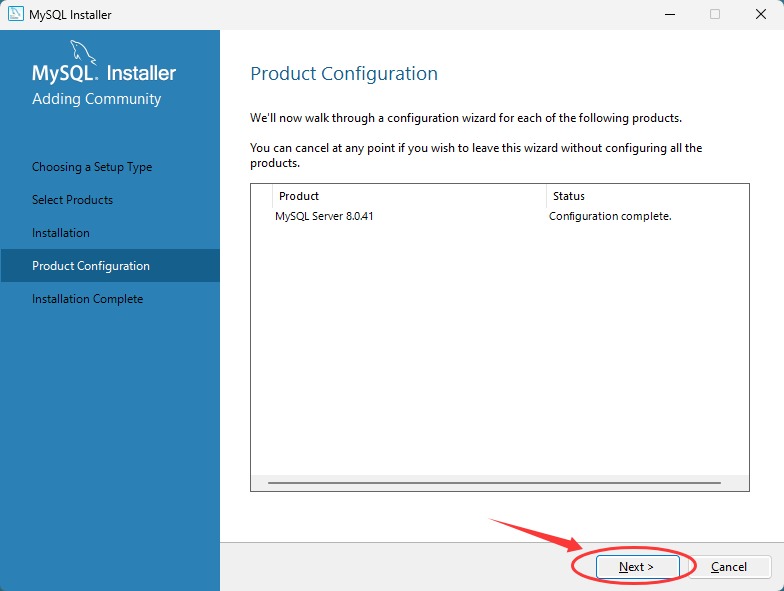
- 点击 Next:
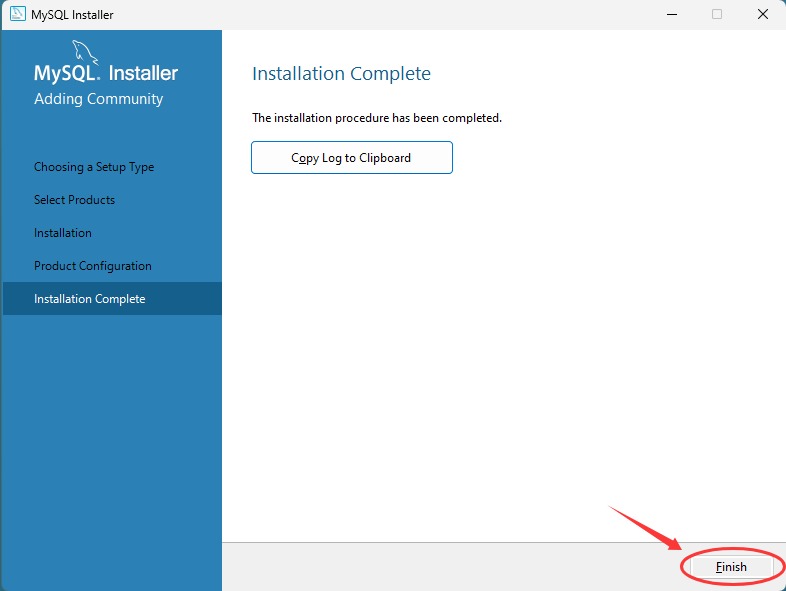
- 点击 Finish:
配置MySQL环境变量
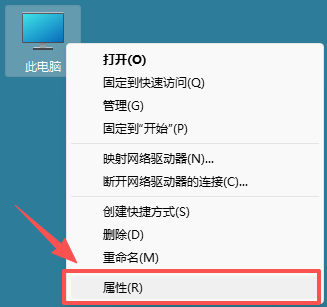
- 右键点击 "此电脑",选择 "属性":
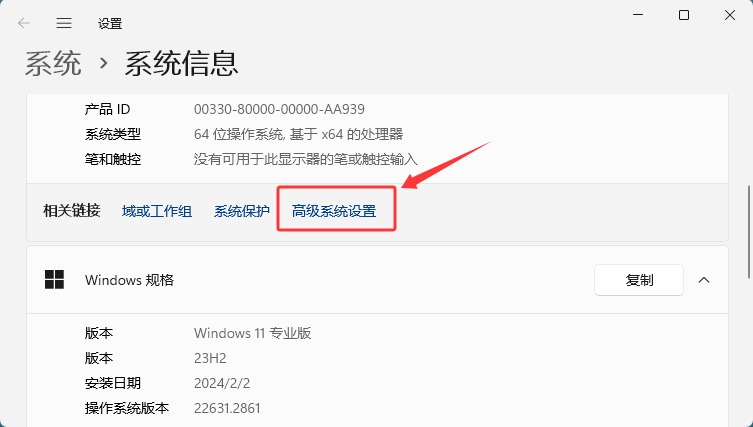
- 在弹出的窗口中点击 "高级系统设置"。
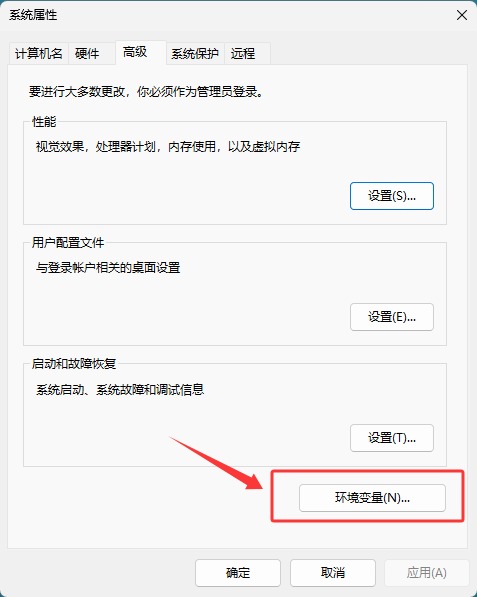
- 在系统属性窗口中,点击 "环境变量" 按钮:
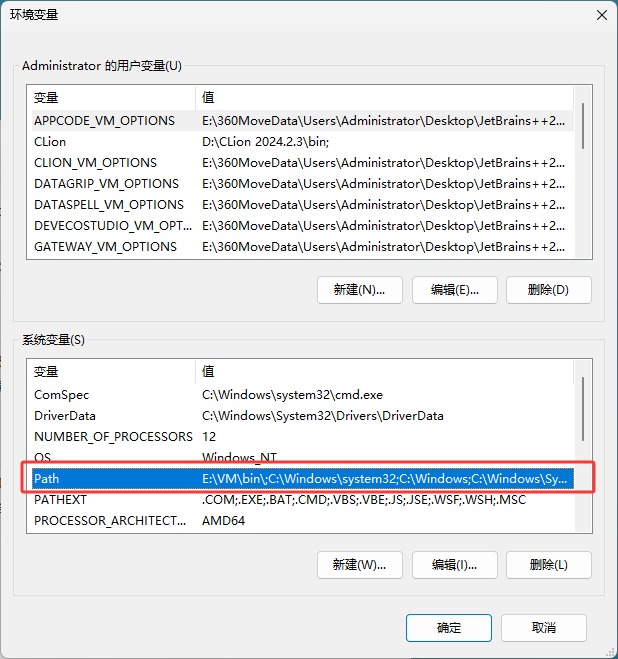
- 在 "系统变量" 列表中,找到 "Path" 变量,点击 "编辑":
- 点击 "新建",将 MySQL 的安装路径下的 bin 目录(例如:D:\Program Files\MySQL\MySQL Server 8.0\bin)粘贴进去,点击 "确定" 保存设置:
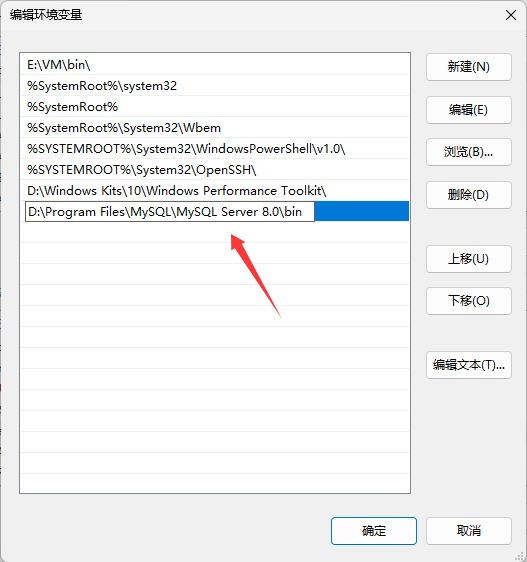
依次点击确定,环境变量就配置好了。
安装验证MySQL
最后验证一下 MySQL8 是否安装成功。按下键盘上的 "Win+R" 组合键(Windows 系统)或打开终端(Linux 系统),输入 "mysql -u root -p" 并回车。
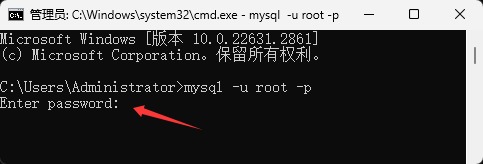
此时会提示输入密码,输入之前设置的数据库密码,然后回车:
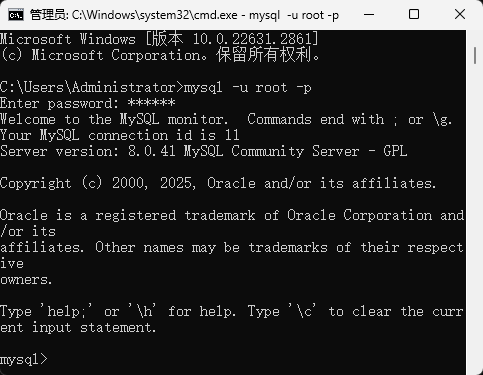
如果成功进入 MySQL 命令行界面,并显示 "Welcome to the MySQL monitor" 字样,说明 MySQL 8.0.41 安装成功。你可以开始使用CREATE DATABASE等命令创建数据库,进行数据管理操作了。