下载&安装
官网下载git
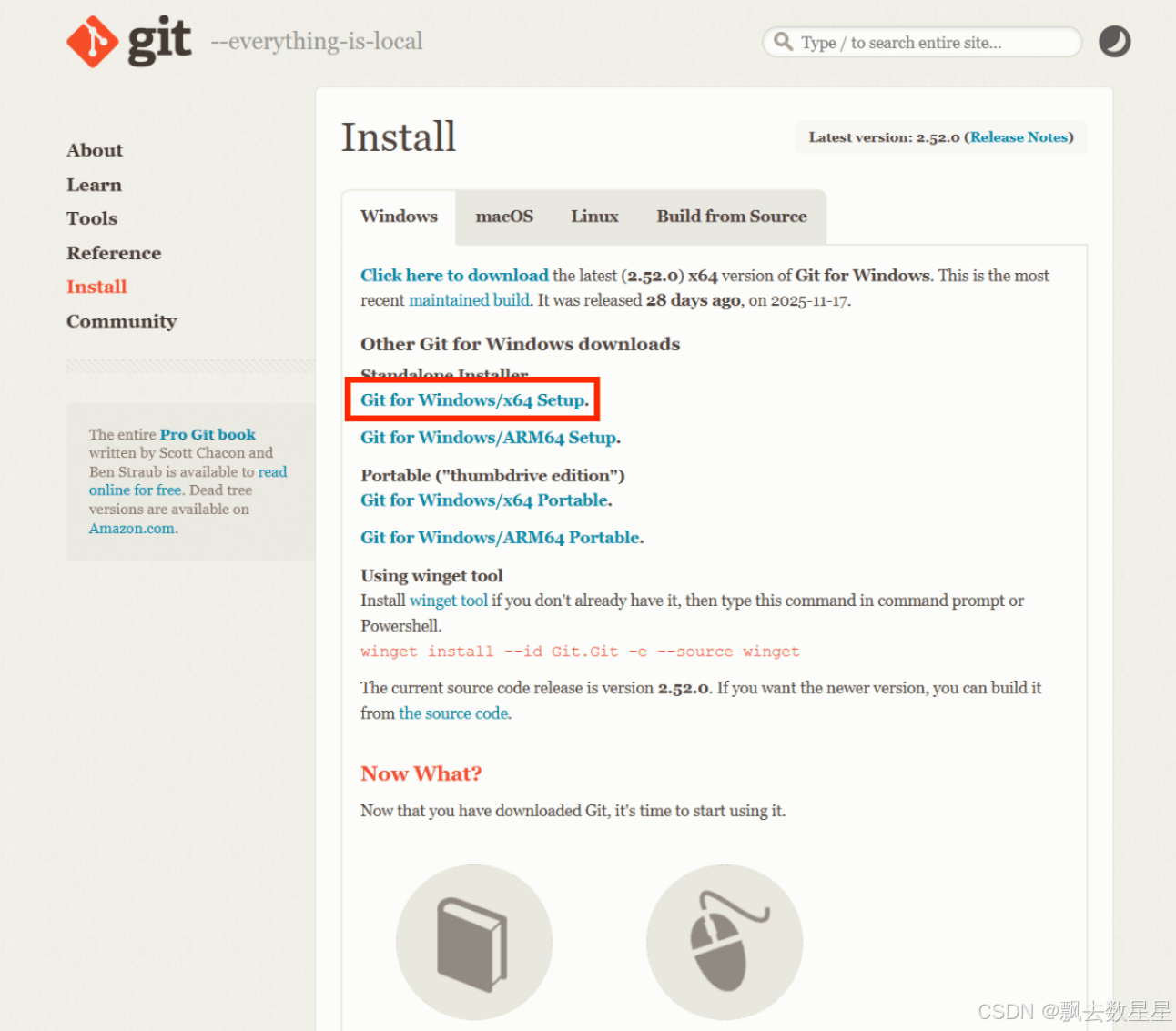
Git - Install for Windows(根据自己的电脑系统进行选择,建议选择稳定版)
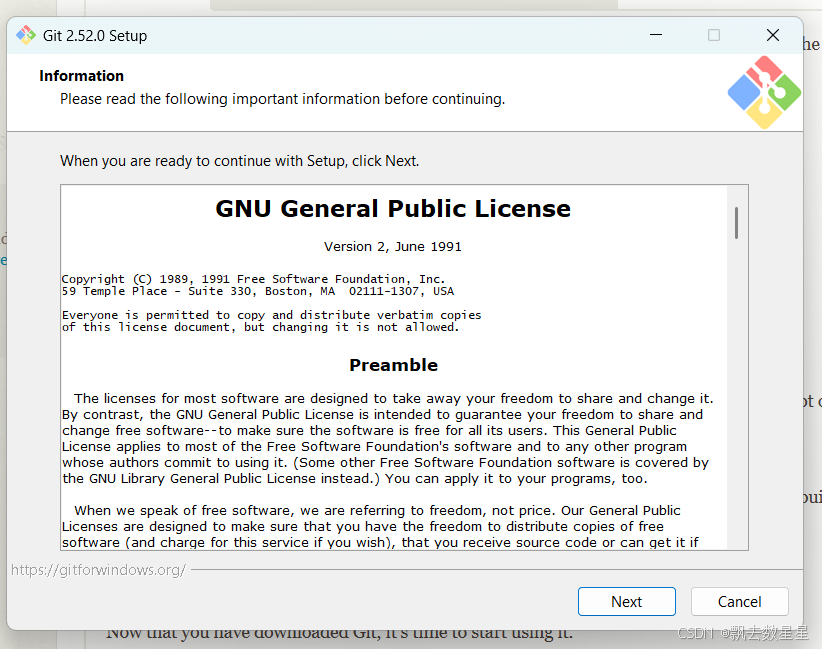
下载完成后,点击该软件进行安装,点击next
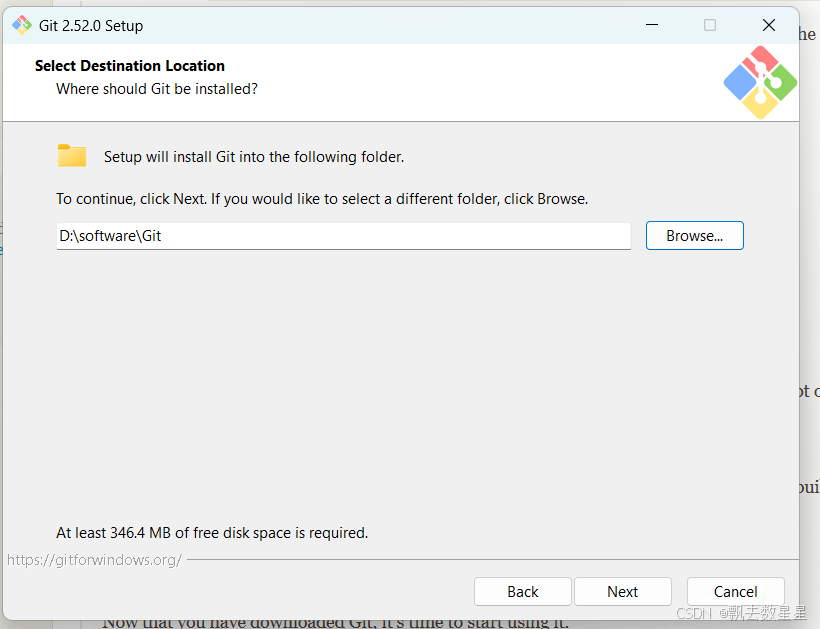
自定义安装地址,建议选择c盘以外的盘
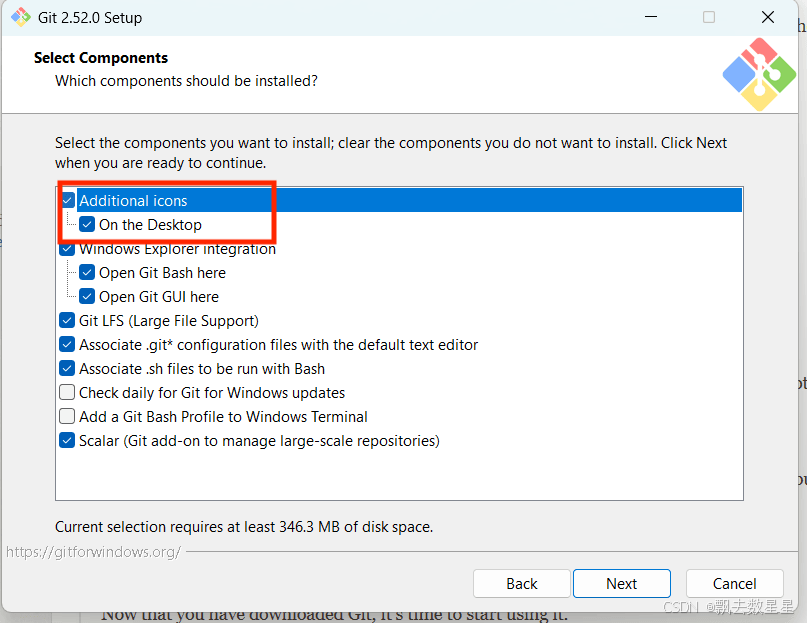
对于红框的是否创建桌面快捷方式,根据需求勾选,我选择勾选,其他的默认不懂
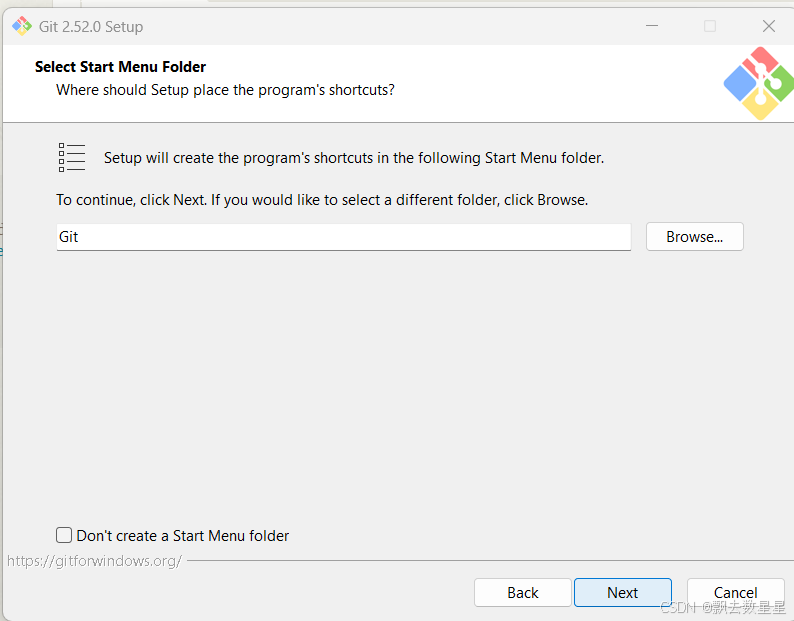
这里直接点击next,会创建Windows菜单文件夹的名字,不用管
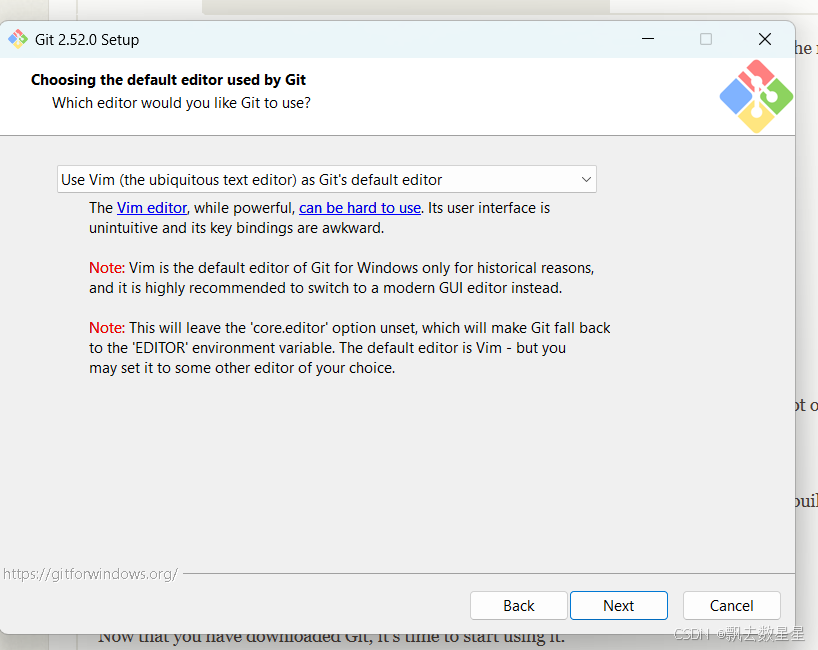
默认编辑器,点击next
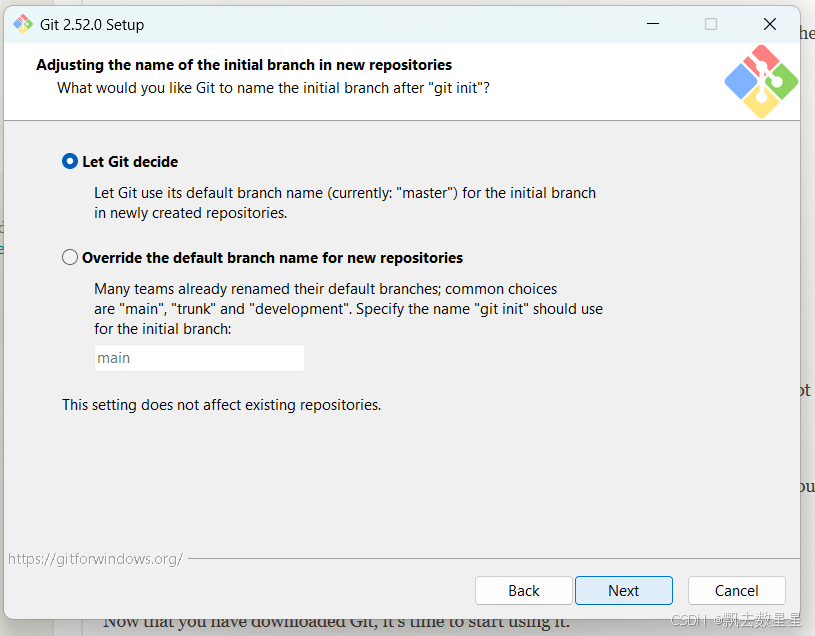
默认初始化分支命名,继续点击next
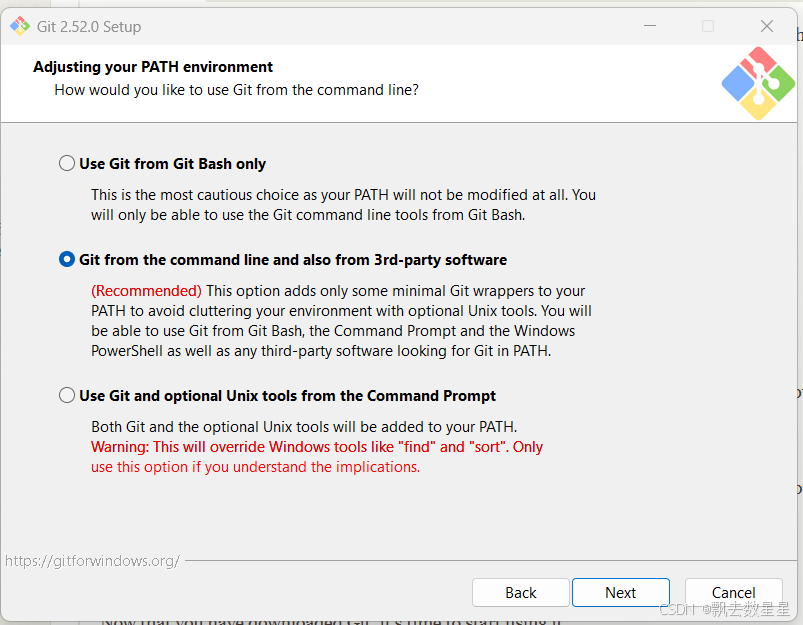
继续默认选择推荐的,从命令行以及第三方软件进行Git,点击next
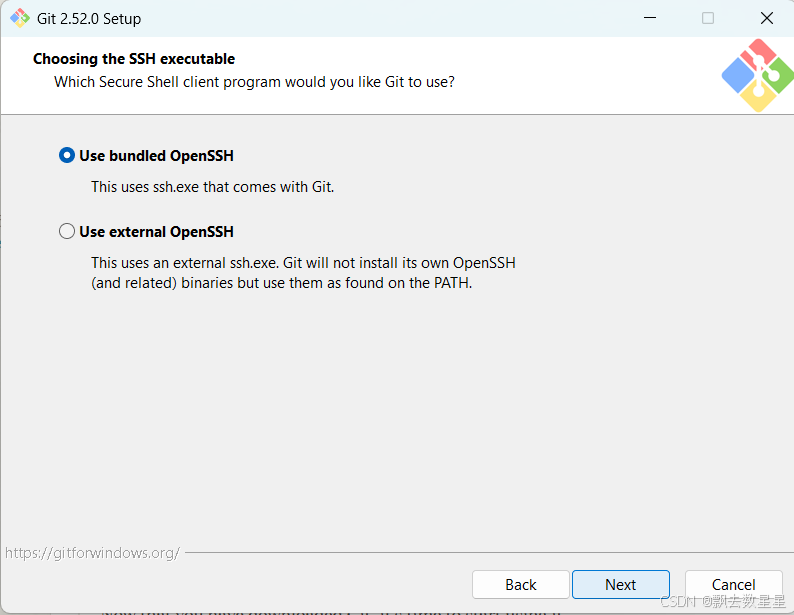
可执行文件选择,选择Git自带的,Next
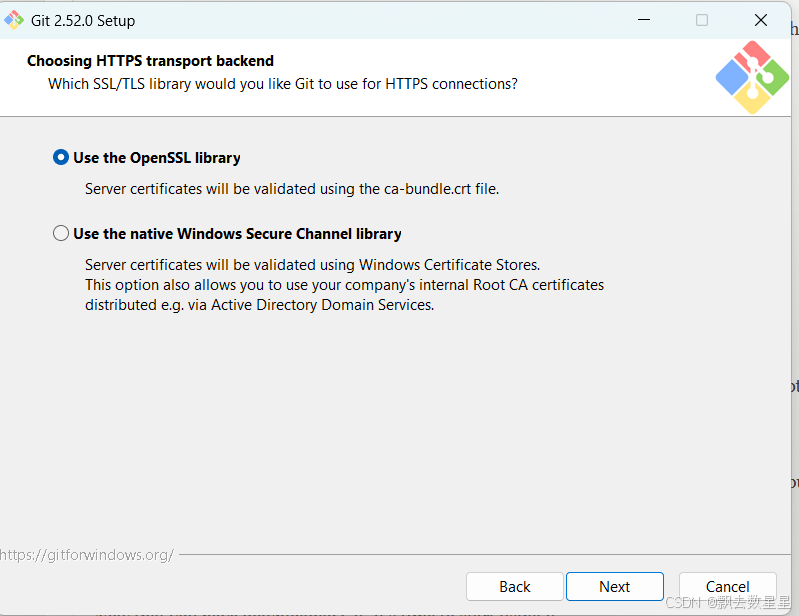
选择传输方式,选择第一种,next
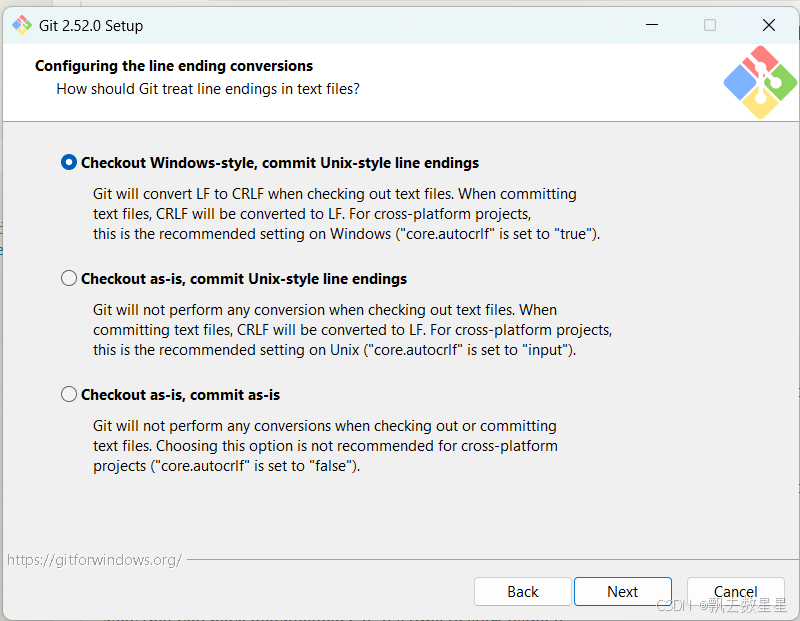
对于行尾符号转换,选择默认,点击next
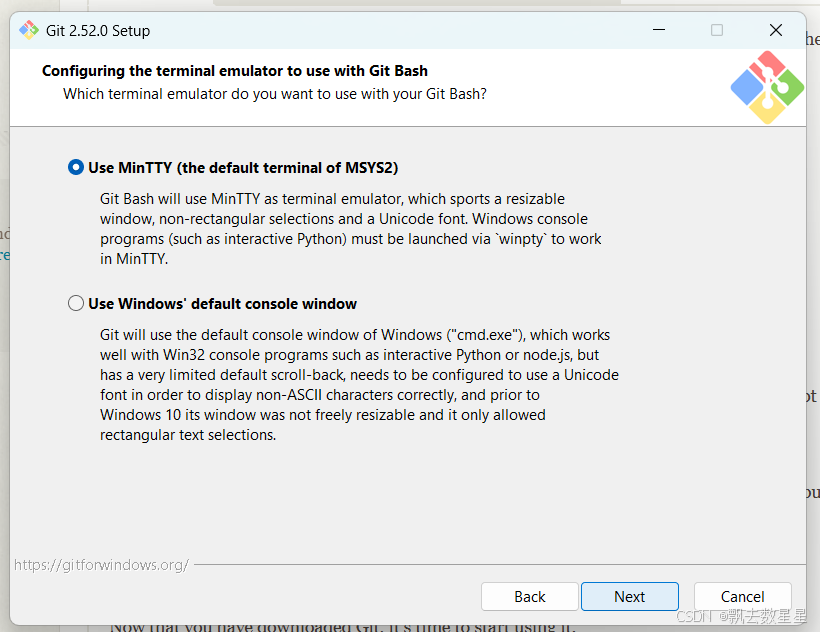
终端模拟器默认,next
git pull的时候干什么,默认,next
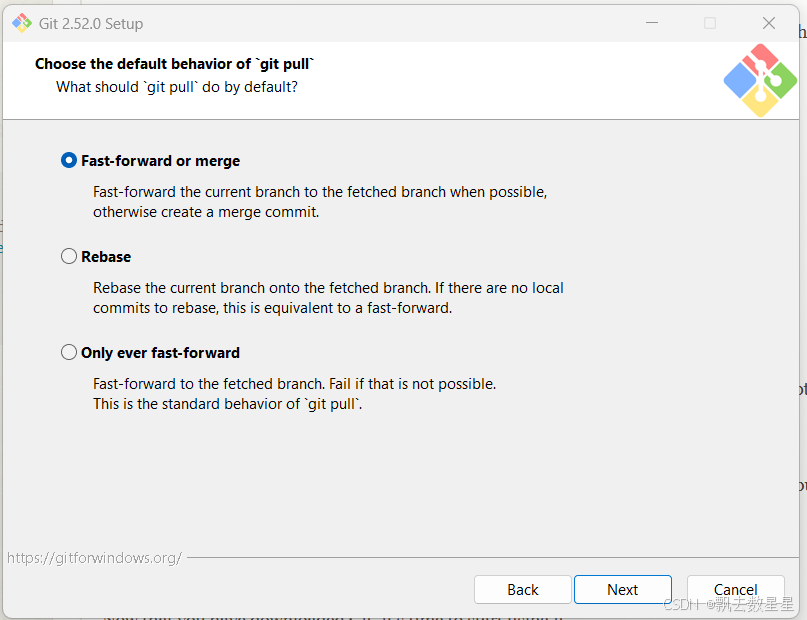
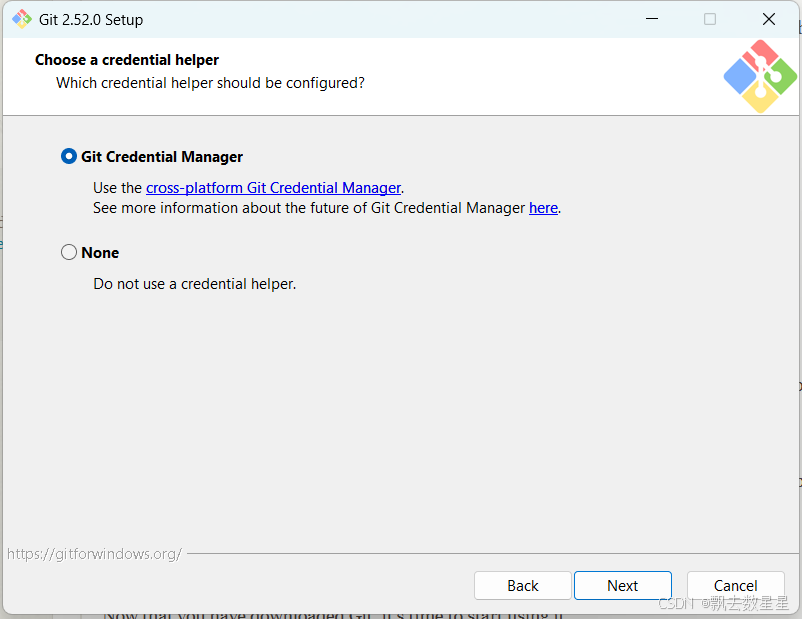
配置凭据助手,选择默认,点击next
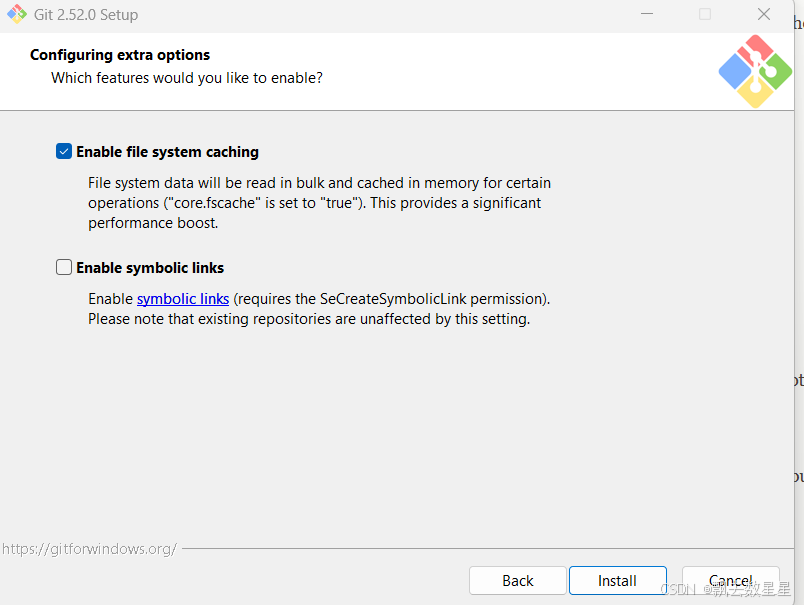
额外选项,选择默认,然后install
安装完成,点击finish
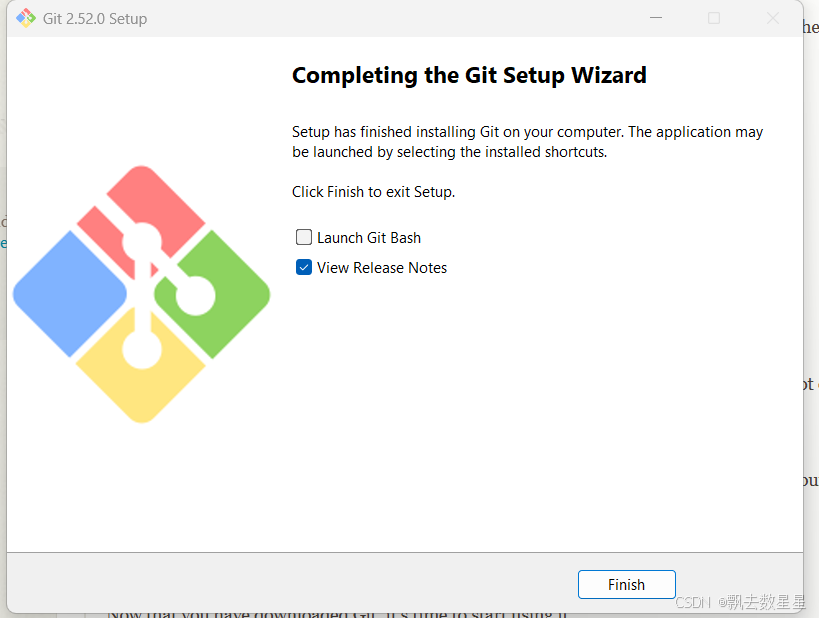
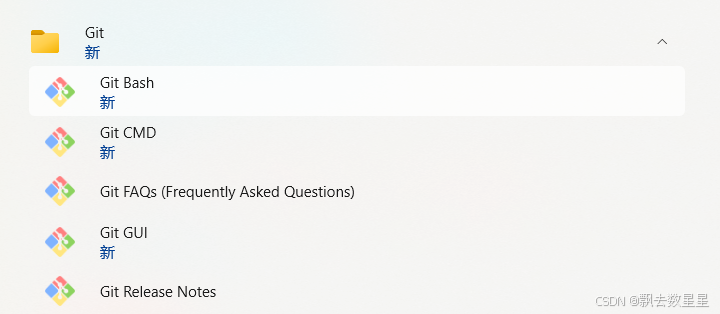
安装完成后,测试是否成功,选择git bash
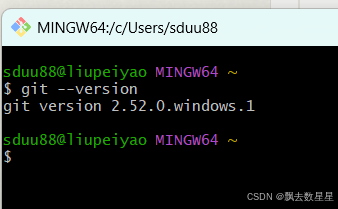
进入gitbash之后,输入git --version查看版本信息,若能出现,则代表安装成功
使用
在github上拉取项目
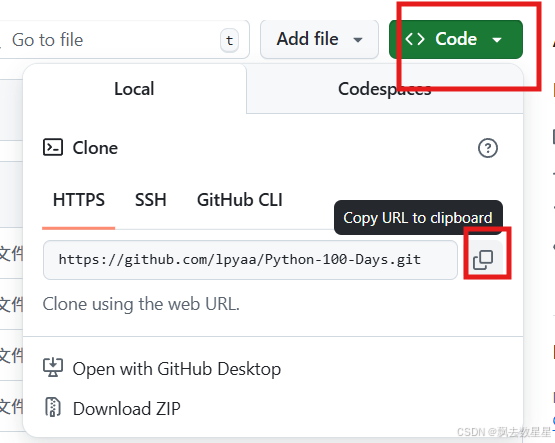
在一个repository中选择code,然后点击他下方的复制链接
然后到你想部署到本地的文件夹,然后直接在红框出单击,输入cmd,然后enter,在命令行输入git clone 刚才复制的链接

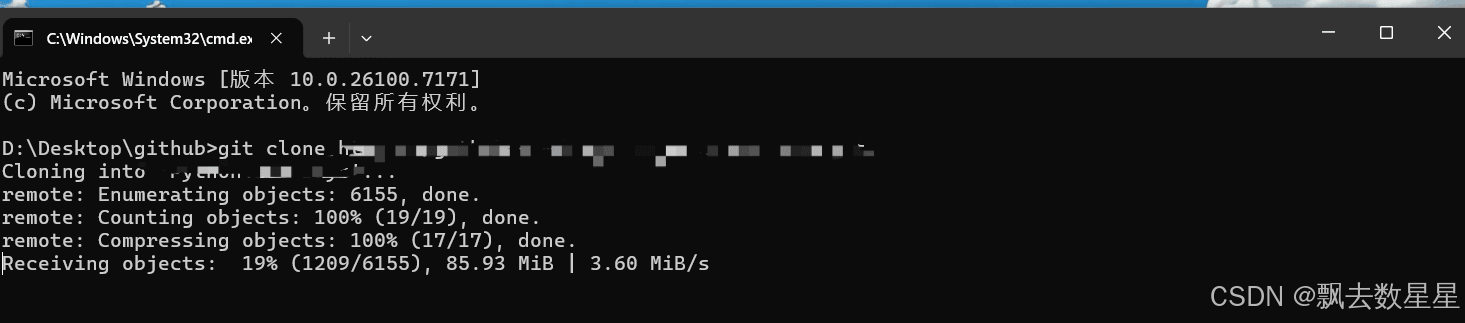
等待完成就可以了