做生意思怕客户管不住、团队协作乱?CRM 动辄按账户 / 坐席收费,几千的年费吃不消;手工记客户信息,漏单、撞单更是常事。好在最新的开源 CRM 管理系统能完美解决这些问题 ------ 含源码包私有部署、支持无限多开独立账户,还能灵活设置坐席权限,关键是搭建超简单,不用懂代码,小白跟着步骤走,快速就能搞定!
一、前期准备:就 2 样东西,几分钟搞定
不用买贵的设备,基础准备越简单越好:
1. 一台轻量云服务器(必备)
选阿里云、腾讯云的轻量服务器就行,2 核 4G 内存(最低标准),新手直接选系统 "CentOS 7/8"(不用纠结,默认选就行)。
2. 一个简单靠谱的源码工具(可选)
选一款靠谱的开源客户crm管理系统,既能方便操作,又能获取源码,推荐从可靠的源码供应商或官网渠道下载相关源码(如:帮企商城、lax源码驿站、软媒源码阁、九分源码网、闪购源码网、春哥技术源码论坛等)搜索:crm管理系统源码,获取完整代码包和配置教程。
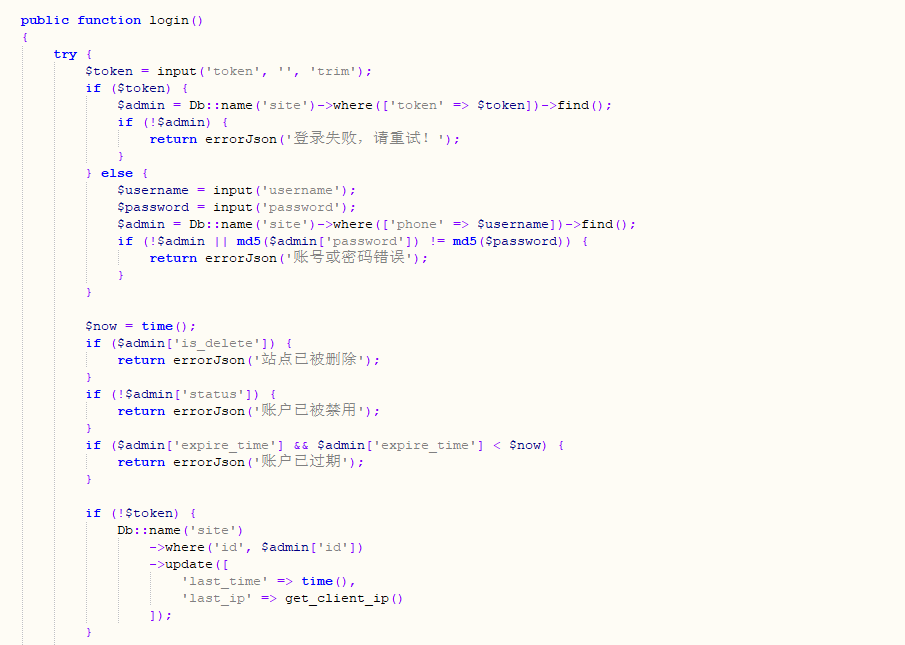
部分代码示例截图展示:
二、核心教程:5 步搭好 CRM,全程不超2 小时
步骤 1:登录服务器,一键装部署工具
-
登录你买的云服务器后台,找到 "远程登录" 按钮,点击进入命令界面;
-
复制下面这行命令,粘贴进去按回车(不用懂啥意思,就是装 Docker,一键部署的核心): bash
运行
curl -fsSL https://get.docker.com | bash -s docker --mirror Aliyun -
再粘贴这行,启动 Docker: bash
运行
systemctl start docker && systemctl enable docker等 1-2 分钟,屏幕没报错就说明装好了。
步骤 2:下载好源码包,一键部署 CRM 系统,设管理员账号
- 下载好源码包部署好系统,打开浏览器,输入你的服务器 IP,直接访问;
- 进入初始化页面,只填 3 样:
- 管理员账号:比如 admin(自己记好);
- 管理员密码:设复杂点(字母 + 数字,比如 Admin123!);
- 数据库密码:填步骤 2 里的 "123456"(或你改的密码);
- 点 "初始化",1 分钟后就能用管理员账号登录 CRM 后台了。
步骤 3:无限多开独立账户(关键一步)
不用复杂配置,点几下鼠标就行:
- 登录后台后,找到左侧「系统管理→账户管理」;
- 点 "新增账户",填 3 样:账户名(比如 "销售小李")、登录账号(比如 xiaoli)、密码;
- 选 "账户类型":个人账户(只能看自己的客户)、门店账户(看本店数据)、总账户(管理员);
- 想加多少加多少,没有数量限制!加完记得点 "保存",新账户就能登录了。
- 关键设置:找到「权限管理→数据隔离」,勾选 "账户级隔离",确保 A 账户看不到 B 账户的客户数据,避免乱套。
步骤 4:配置坐席,适配团队协作
坐席就是给不同岗位设权限,超简单:
- 左侧点「坐席管理→坐席组」,新建组(比如 "销售组""售后组");
- 点「坐席分配」,把刚创建的账户拖到对应组里;
- 设权限(点几下勾选就行):
- 销售坐席:只勾 "新增客户、跟进记录",不让删数据;
- 售后坐席:只勾 "查看工单、回复客户";
- 主管坐席:勾 "查看全组数据、分配客户";
- 保存后,坐席就只能干自己权限内的活,团队协作不乱套。
三、简单测试:确保能用
- 用刚创建的 "销售小李" 账号登录 CRM,试试新增一个客户,再用另一个销售账号登录,看不到这个客户,说明数据隔离生效了;
- 用售后坐席账号登录,试试创建一个售后工单,主管账号能看到,说明坐席权限没问题;
- 用手机浏览器打开服务器 IP,能正常登录、操作,说明移动端也适配了。
四、新手避坑:3 个关键提醒
- 密码别太简单:管理员密码别用 123456,容易被黑,改复杂点;
- 记得备份数据:后台「系统管理→备份」,点 "手动备份",把客户数据存好,避免丢了;
- 服务器别太抠:最少选 2 核 4G 内存,不然多人同时登录会卡顿。
这款开源 CRM 搭建真的超简单,不用写一行代码,就运行、复制几条命令、点几下鼠标,就能拥有无限多开账户 + 灵活坐席管理的客户管理系统。不管是小门店还是几十人的团队,都能用好,把客户跟进、团队协作管得明明白白,不用再多花冤枉钱,生意自然更好做!