前言:
在 Vue 项目开发过程中,常会遇到需引入特殊字体的场景(如 UI 设计稿指定的鸿蒙字体)。
若仅在代码中设置
font-family而未完成字体文件的引入配置,页面端始终无法呈现设计预期的字体效果。本文将以鸿蒙字体为例,详细介绍 Vue 项目中特殊字体的引入与使用方法。
一、背景介绍
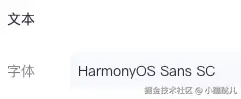
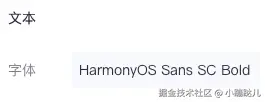
近期我们的 UI 格外青睐鸿蒙字体,无论是 Web端 项目还是 H5 项目,设计的都是 鸿蒙字体 。
二、实现步骤
1、下载字体
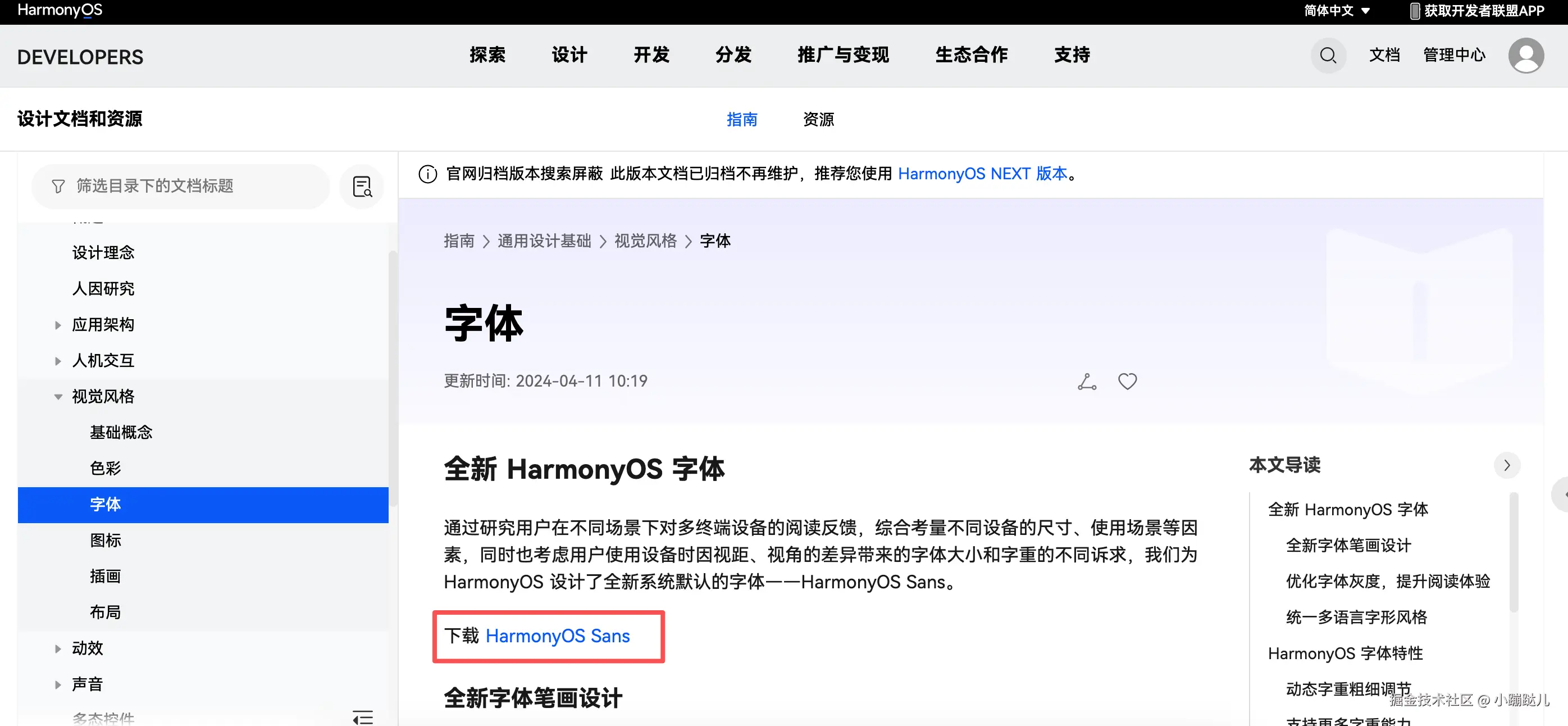
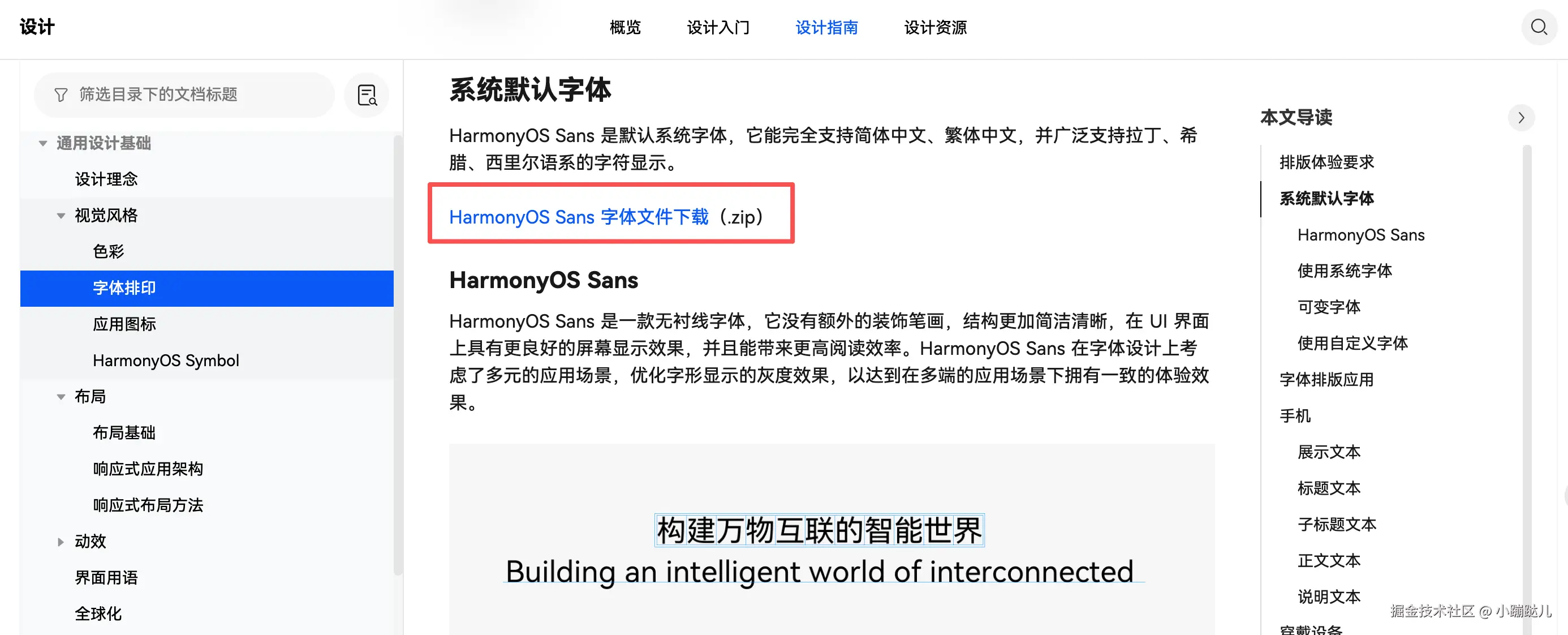
先在官网上(华为开发者联盟)下载想要的字体:
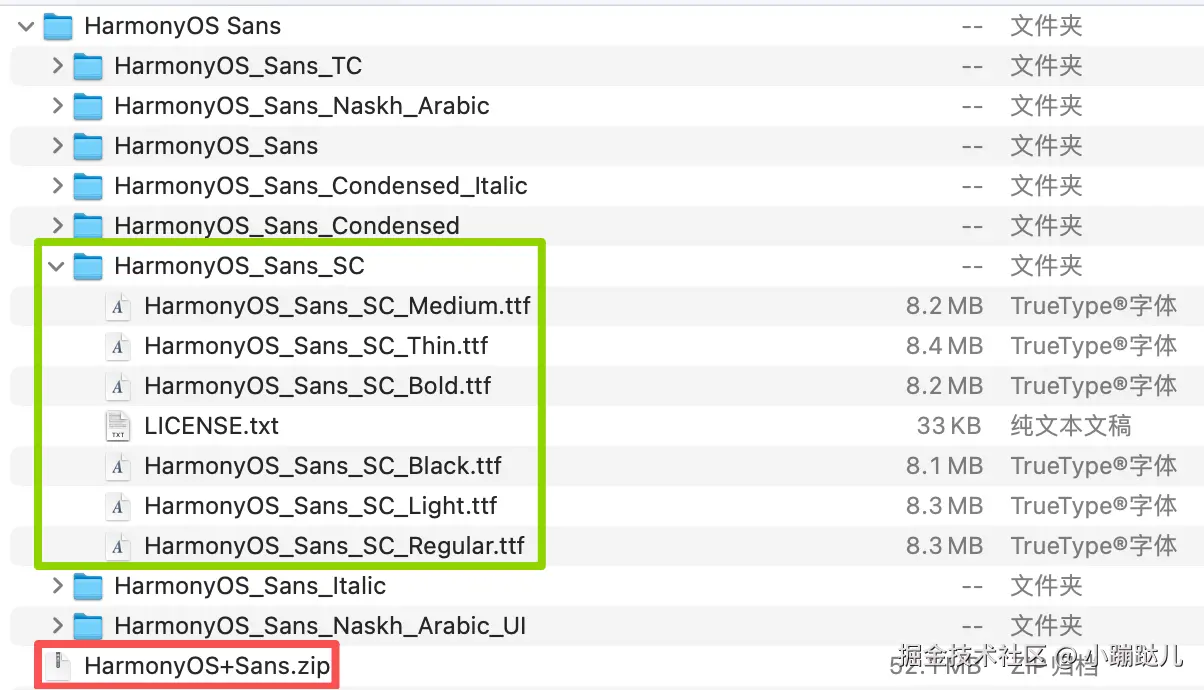
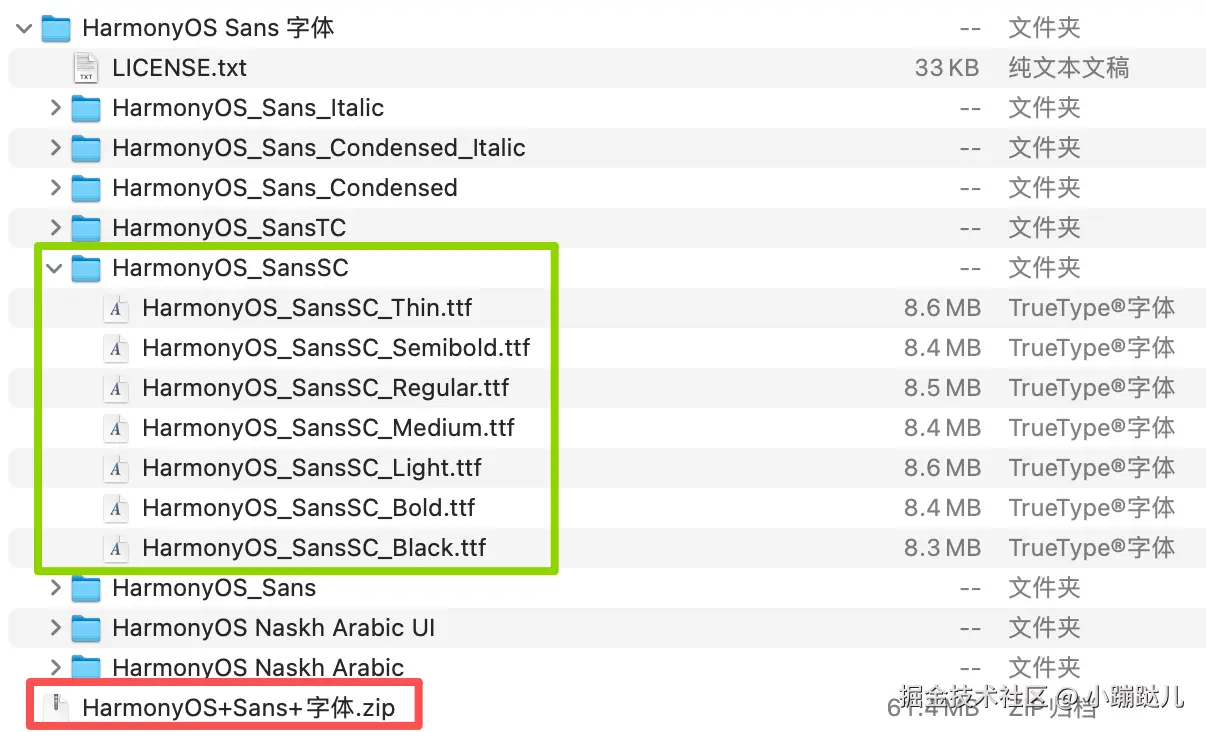
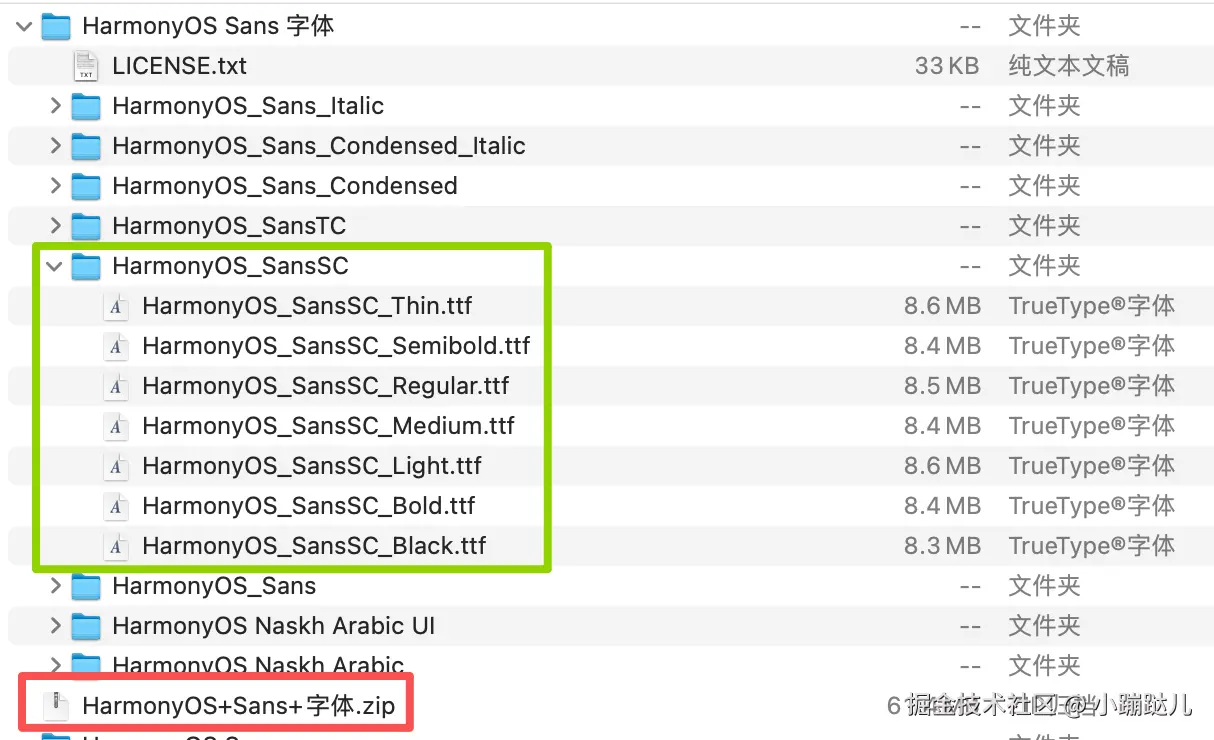
下载解压之后选择自己需要的文件:
另:
虽然我用的是上面那个文件,不过大家也应该注意到了上面的网站有一句: "已归档不再维护 " 的提示,所以也可点击推荐用的HarmonyOS NEXT 版本。
同样可以 下载字体:
2、将下载好的字体文件放入项目中,同时创建font.css文件:
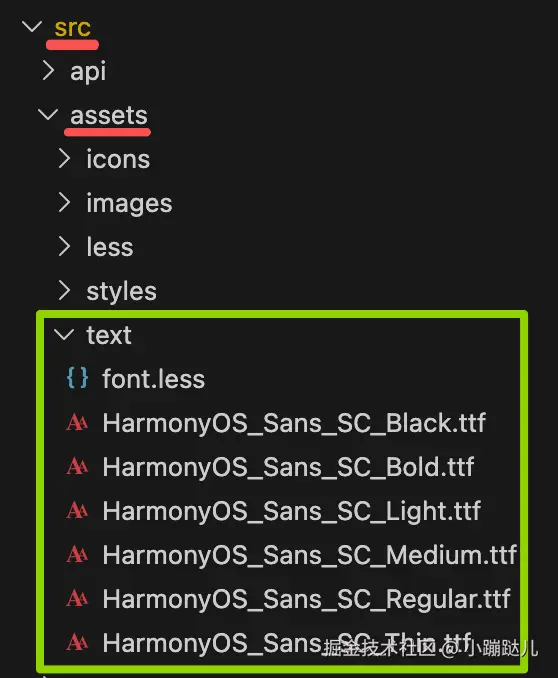
我这边是放在项目的src->assets文件夹下面,创建一个text文件,将所有的.ttf文件和font.less文件放到此文件中:
3、在font.css中配置字体,如果有多个字体,可多个引入,即写多个@font-face。就如同下面这样:
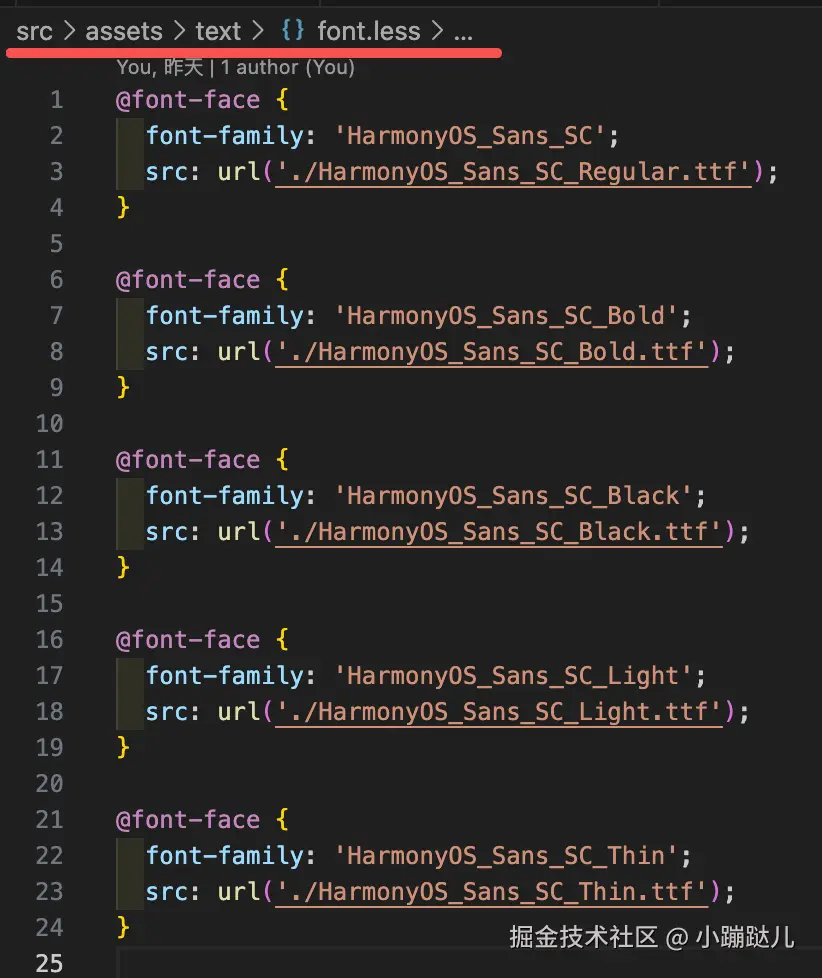
代码如下,可直接复制:
css
@font-face {
  font-family: 'HarmonyOS_Sans_SC';
  src: url('./HarmonyOS_Sans_SC_Regular.ttf');
}

@font-face {
  font-family: 'HarmonyOS_Sans_SC_Bold';
  src: url('./HarmonyOS_Sans_SC_Bold.ttf');
}

@font-face {
  font-family: 'HarmonyOS_Sans_SC_Black';
  src: url('./HarmonyOS_Sans_SC_Black.ttf');
}

@font-face {
  font-family: 'HarmonyOS_Sans_SC_Light';
  src: url('./HarmonyOS_Sans_SC_Light.ttf');
}

@font-face {
  font-family: 'HarmonyOS_Sans_SC_Thin';
  src: url('./HarmonyOS_Sans_SC_Thin.ttf');
}4、main.js文件中引入字体

代码如下:
js
import '@/assets/text/font.less'5、在需要使用该字体的地方直接应用即可:


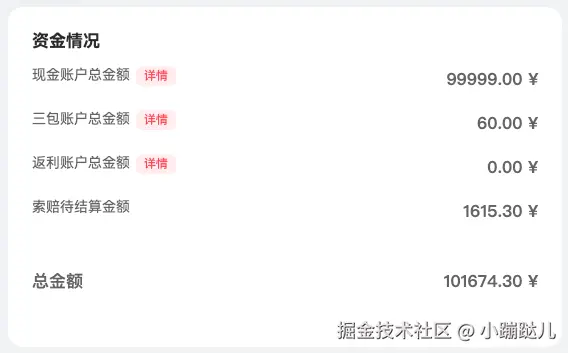
下面是效果图:
三、总结
综上,Vue 项目引入鸿蒙字体等特殊字体的核心流程为文件准备 - 样式声明 - 全局引入 :先将多格式字体文件放入项目静态资源目录,再通过@font-face规则定义字体属性,最后全局导入样式文件,并在组件中设置font-family即可生效。操作时需注意字体路径的准确性、多格式兼容适配,同时可通过压缩文件、按需加载等方式优化性能。该方法可直接迁移至各类特殊字体的引入场景,高效匹配 UI 设计需求。
以上,希望对你有帮助!