文章目录
- 1.构建简单的局域网
-
- [1.1 环境准备](#1.1 环境准备)
- [1.2 硬件连接](#1.2 硬件连接)
- [1.3 网络配置](#1.3 网络配置)
-
- [1.3.1 如何查看当前网关](#1.3.1 如何查看当前网关)
- [1.3.2 网络配置 - 手动设为同一网段](#1.3.2 网络配置 - 手动设为同一网段)
- [1.3.3 验证成功](#1.3.3 验证成功)
- [1.3.4 ip简单命令](#1.3.4 ip简单命令)
- [1.4 关键名词解释](#1.4 关键名词解释)
- 总结
✨✨✨学习的道路很枯燥,希望我们能并肩走下来!
编程真是一件很奇妙的东西。你只是浅尝辄止,那么只会觉得枯燥乏味,像对待任务似的应付它。但你如果深入探索,就会发现其中的奇妙,了解许多所不知道的原理。知识的力量让你沉醉,甘愿深陷其中并发现宝藏。

本文开始
1.构建简单的局域网
1.1 环境准备
环境准备:两台电脑,多条网线,集线器,路由器
1.2 硬件连接
- 硬件连接结构:
- 方式1:光猫→路由器→集线器→到多个电脑
光猫LAN口→连接到路由器WAN口, 路由器LAN口→连接到集线器LAN口, 集线器LAN口→连接到多个电脑LAN口; - 方式2(路由器/交换机构建):
1.接通路由器电源,需上网,用网线把光猫 LAN 口 → 路由器 WAN 口相连;
2.用两根网线分别把两台电脑接到路由器 LAN 口(或接到同一台交换机的任意端口) - 集线器会有多个LAN口,可以连接多个电脑,这样再配置IP和相同网关后,就是同一局域网了。
【注】
1.光猫的WAN口用于接入运营商网络
2.光猫的LAN口用于下联内网设备(电脑、路由器等)
1.3 网络配置
配置网络,需要知道当前环境默认网关和IP
或者:有固定的需要配置的IP地址和网关;-文档中提供
如果没有硬性要求化,按下列配置
1.3.1 如何查看当前网关
- 默认网关就是路由器的管理地址,常见为192.168.1.1或192.168.0.1。你可以:
- 查看路由器机身底部/背面标签上的默认网关与管理地址;
- 在已连接的电脑上查看:
- 方式1:Windows:按Win+R → 输入 cmd → ipconfig,在输出中找"默认网关";
- 方法2:"网络和Internet设置 → 状态 → 详细信息 → IPv4/IPv6 默认网关";
- macOS:方式1:系统设置 → 网络 → 选中当前网络 → 高级/详细信息 → TCP/IP → 路由器;
- 方式2:在终端用命令查看默认路由;
- Linux:终端执行ip route show 或 route -n,查找"default via"后的IP;
- 直接在浏览器输入查到的网关IP,若能打开路由器登录页,即确认该地址为网关。以上方法在路由器背面标签、Windows 的 ipconfig、macOS/Linux 的路由查询以及登录路由器管理页中均可实现
1.3.2 网络配置 - 手动设为同一网段
知道电脑网关,就可以配置同一局域网了
- 1.网络右击-打开网络和Internet设置-状态/以太网/右击"属性"-
win11如下
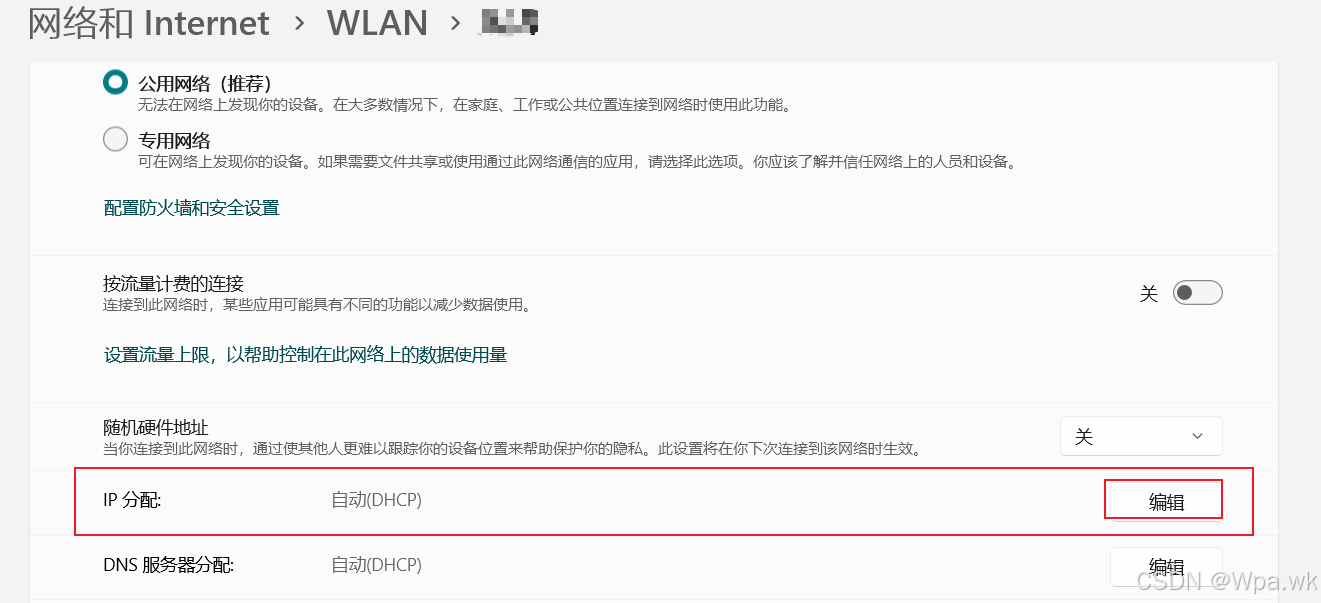
- 2.看到IP配置-点击编辑-自动(DHCP)换成手动,打开IPv6/IPv4按钮,
IPv4配置:输入IP地址,子网掩码,网关,DNS可填路由器IP(如192.168.1.1)或公共DNS(如114.114.114.114、8.8.8.8)
IPv6配置: 输入IP地址,子网前缀长度-一般是64,网关,DNS可填路由器IP(如192.168.1.1)或公共DNS(如114.114.114.114、8.8.8.8)
【注】子网掩码配置成: 255.255.255.0 -好处:利于网段一样;
网段:是 IP地址 按位与 子网掩码 后的结果
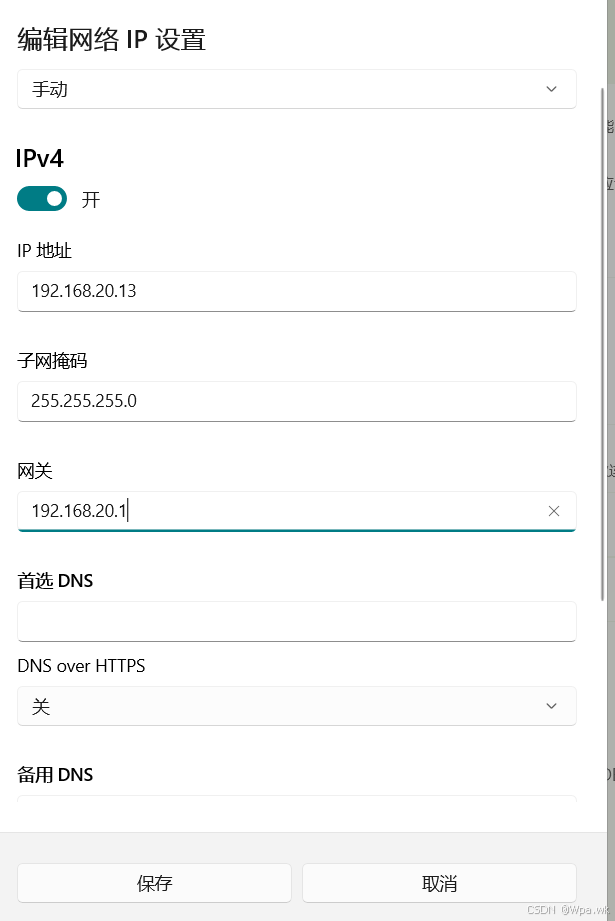
- 3.点击保存
- 4.两台电脑同样操作配置,IP不同即可,但需要保证同一网段;
网段解释:IP地址 按位与 子网掩码 结果就是网段
在同一网络里,网关地址应与主机IP不同。
1.3.3 验证成功
- 验证ip地址配置成功:windows→打开cmd→输入 ifconfig → 查看ip地址
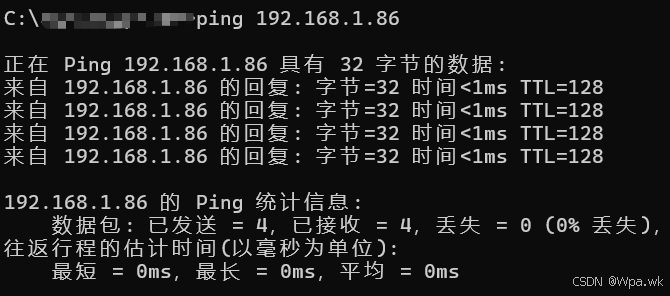
- 验证构建局域网成功:ping 一下查看结果,看到"Reply from ..."且丢包率 0%表示链路与IP配置正常。
如果另一台是服务器电脑-不是Windows环境,通过进入系统手动修改服务器电脑ipv4/ipv6的配置
如:使用liunx电脑构建局域网,直接将两台电脑拿网线直插到同一个集线器上,两台电脑再配置IP地址和网关即可;
【注】
1.首先确定能Ping通自己的IP地址
2.再Ping通同一局域网的其他地址,说明局域网构建成功
ping通后结果:
1.3.4 ip简单命令
- ping通命令:ping ip地址; ip地址可以是本机也可以是同一局域网内其他主机IP地址
- 查看ip地址:ip add 或者 ip -6 add 查看ipv6的ip地址
- windows查看ip地址命令:ipconfig
1.4 关键名词解释
- 局域网 LAN:在较小范围内(如家庭、办公室)由多台计算机与网络设备互连而成的网络,特点是速率高、时延低、可靠性好,常用双绞线/光纤/无线作为介质。
- IP 地址与子网掩码:IPv4 地址标识网络中的设备(如192.168.1.10);子网掩码(如255.255.255.0)用于区分"网络位/主机位",决定同一网段能容纳的主机数量。
- DHCP:动态主机配置协议,路由器可自动为接入设备分配IP、子网掩码、网关、DNS,减少手动配置与冲突。
- 默认网关:通常是路由器的 LAN IP(如192.168.1.1),负责把本局域网的数据转发到其他网络(如互联网)。
- DNS:域名解析服务,将域名(如 www.example.com)转换为IP 地址;常用公共 DNS 有114.114.114.114、8.8.8.8。
- 集线器:集线器工作在物理层(一层),对信号进行放大转发,所有端口共享带宽、处于同一冲突域; 集线器:集线器只是把多台设备"物理上并联"到同一网段,本质仍是共享介质。要让整个网络访问互联网,仍需把集线器上联到路由器/光猫的LAN口,由路由器提供DHCP与NAT等上网能力。
总结
✨✨✨各位读友,本篇分享到内容是否更好的帮助你理解,如果对你有帮助给个👍赞鼓励一下吧!!
🎉🎉🎉世上没有绝望的处境,只有对处境绝望的人。
🎉🎉🎉一遇挫折就灰心丧气的人,永远是个失败者。而一向努力奋斗,坚韧不拔的人会走向成功。
感谢每一位一起走到这的伙伴,我们可以一起交流进步!!!一起加油吧!!!
