一、问题背景
**屏幕画面模糊发虚?文字边缘有锯齿,画面字体太小,**看久了眼睛酸涩;玩游戏时画面拉伸变形,人物比例失调;外接显示器后,分辨率不对导致画面只占一半屏幕,强迫症看着糟心!
你是不是也翻遍电脑找不到分辨率设置入口,或者调了之后要么太卡要么画面错位?其实分辨率就像显示器的 "像素排列密码",找对设置方法,才能让画面清晰锐利,适配不同使用场景,今天这篇干货帮你搞定所有分辨率难题!
二、解决方案
不用再对着模糊的屏幕发愁!下面整理了几种超实用的显示器分辨率设置方法,覆盖 Windows 系统、笔记本、外接显示器等场景,步骤详细到每一步,还讲清最佳分辨率选择技巧,新手也能轻松操作!
1、系统设置快速调:最省事,新手首选
这是 Windows 系统自带的 "官方设置法",就像调节电视画面大小,简单直接,不用装任何工具,适合日常调整!
(1)打开设置入口:
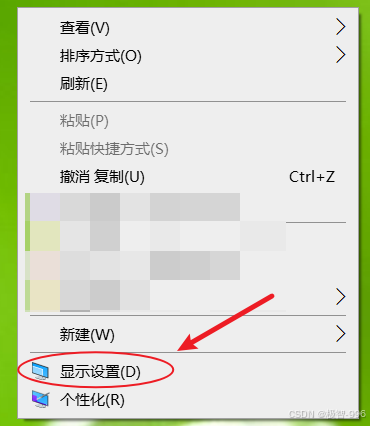
右键点击 电脑桌面空白处,选择**"显示设置"** ,或按下快捷键 "Win+I" 打开设置,再点击 "系统→显示",一秒直达设置界面;
(2)找到分辨率选项:
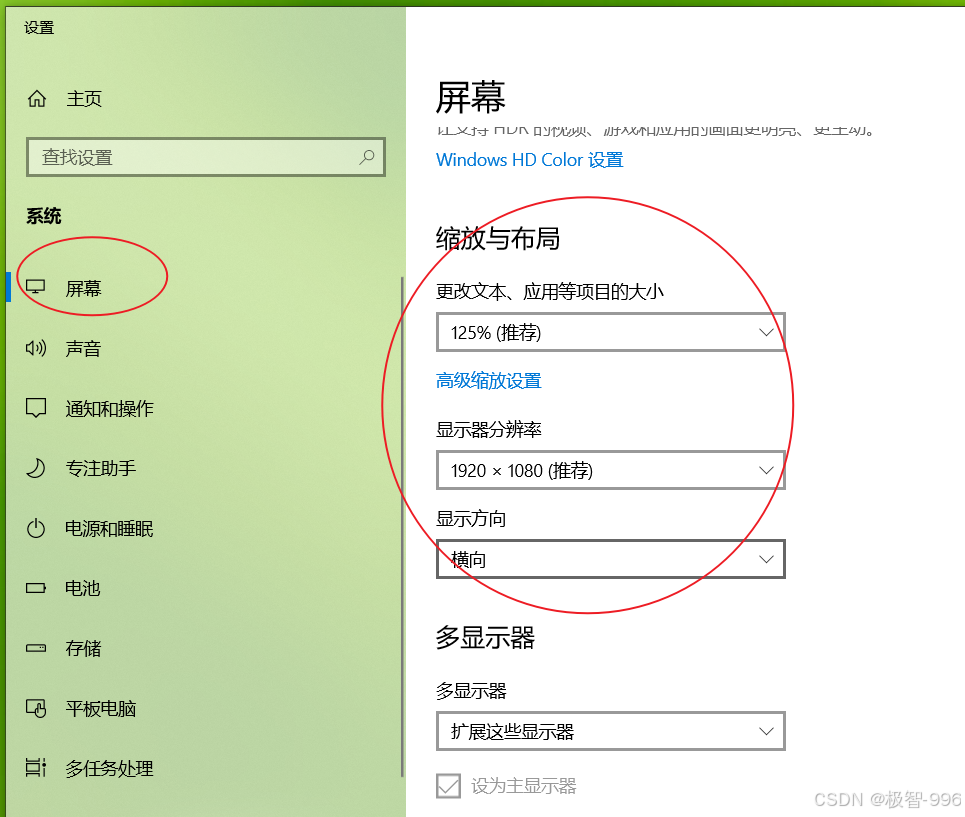
在显示设置界面,找到 "分辨率" 下拉菜单,系统会标注 "推荐" 分辨率(通常是显示器的最佳分辨率,比如 1920×1080、2560×1440);
(3)选择合适分辨率:
点击下拉菜单,选择推荐分辨率(优先选这个,画面最清晰),如果想自定义,可根据需求选择(比如老电脑选 1366×768 更流畅,设计党选 2K/4K 分辨率更细腻);
(4)确认设置:
选择后会弹出预览窗口,点击**"保留更改"**,如果觉得不合适,可在 15 秒内点击 "还原",避免设置错误;
(5)微调缩放比例:
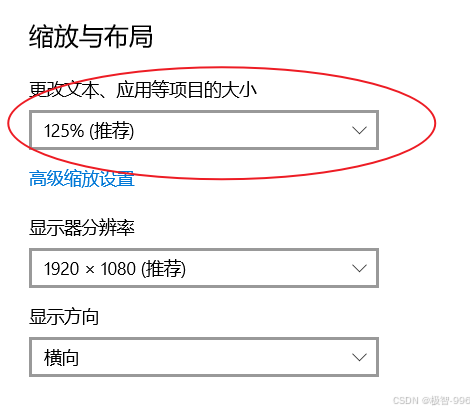
如果分辨率调太高后文字太小,可在**"缩放与布局"** 里选择缩放比例 (比如 125%、150%),让文字大小适配屏幕,兼顾清晰和易用性。
(6)清理 显卡 驱动缓存:
设置后,如果想让显示器图形渲染更流畅,可以点击文章尾部的官网链接卡片 ,前往其官网并使用极智C盘清理软件的显卡 驱动残留清理功能来清理缓存垃圾文件,保持系统图形渲染流畅,远离显示器卡顿。
2、显卡驱动精准调:专业级,适合设计 / 游戏党
如果想获得更好的画面效果(比如游戏自适应、设计色彩校准),用显卡驱动设置,就像给显示器 "升级画质",功能更全面!
方法 1:NVIDIA 显卡(大部分游戏本 / 台式机)
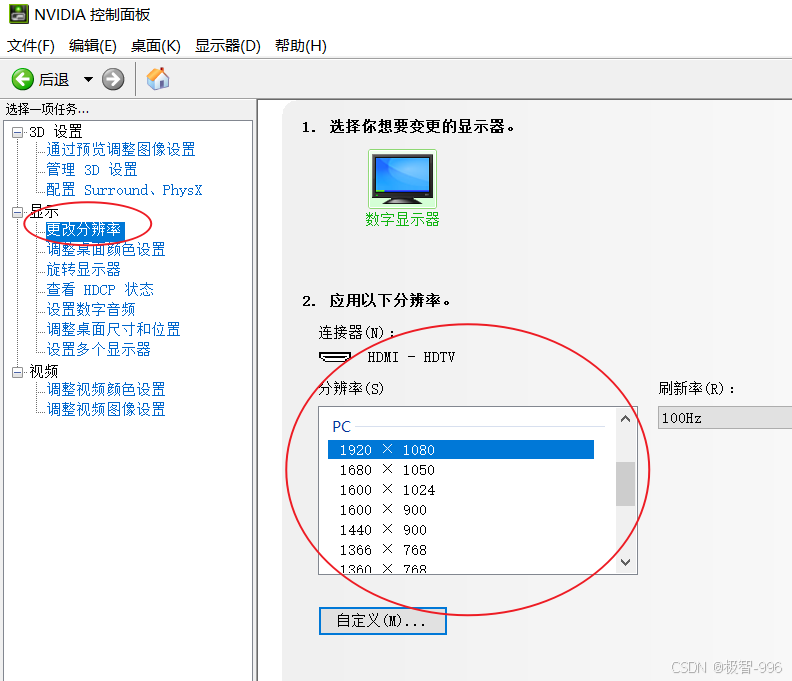
(1)打开显卡 控制面板:右键点击桌面空白处,选择 "NVIDIA 控制面板",进入专业设置界面;
(2)调整分辨率:点击左侧 "显示→更改分辨率",在右侧选择显示器和对应的最佳分辨率(系统会自动识别显示器支持的分辨率),点击 "应用";
(3)优化显示效果:点击 "设置数字振动",可调整画面饱和度(游戏党调至 70-80 更鲜艳);点击 "调整桌面颜色设置",能校准亮度、对比度,适合设计党精准控色;
(4)确认生效:设置完成后,画面会自动刷新,游戏或设计时的画面质感会明显提升,还能避免画面撕裂。
方法 2:AMD 显卡(部分笔记本 / 台式机)
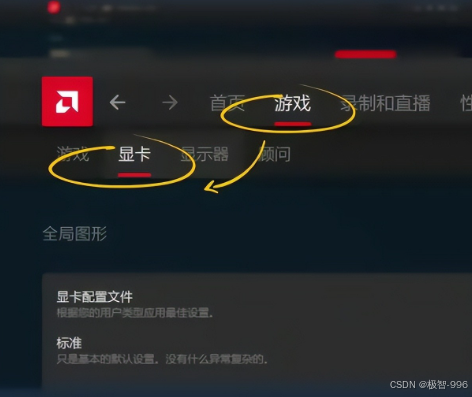
(1)打开 AMD 控制中心:右键点击桌面空白处,选择 "AMD Radeon Software",进入显卡设置界面;
(2)调整分辨率:点击顶部 "显示" 选项卡,找到 "分辨率" 下拉菜单,选择推荐分辨率或自定义分辨率,点击 "应用";
(3)开启优化功能:勾选 "增强 Sync",减少游戏画面撕裂;点击 "色彩深度",选择 "10 位",画面色彩更丰富,适合影视剪辑、设计等场景;
(4)保存配置:设置完成后,可点击 "保存配置文件",下次切换场景时直接调用,不用重复设置。
3、外接显示器专属调:适配双屏,画面不跑偏
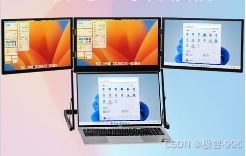
外接显示器后分辨率不对?画面拉伸或只显示一半?用这方法快速适配,让双屏显示更协调!
(1)连接并识别显示器:
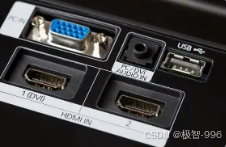
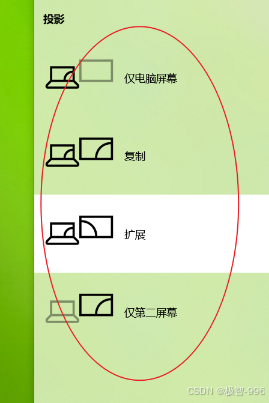
将外接显示器通过 HDMI/DP 线连接电脑,按下快捷键 "Win+P",选择显示模式("复制""扩展""仅第二屏",按需选择);
(2)单独设置分辨率:
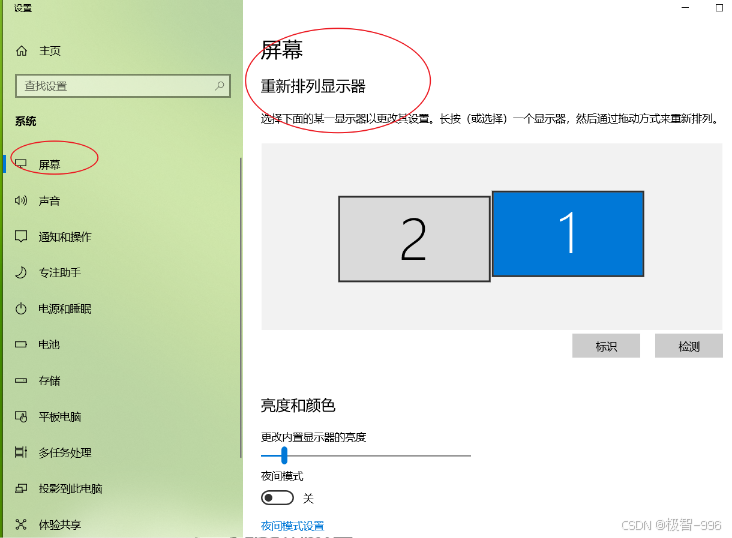
打开 "显示设置",点击 "识别",系统会给两个显示器编号(1 是主屏,2 是外接屏);
(3)选择外接屏设置:
点击外接屏对应的编号,在分辨率下拉菜单里选择外接显示器的最佳分辨率(可在显示器说明书或官网查询,比如 27 寸外接屏常用 2560×1440);
(4)调整缩放和排列:
如果外接屏文字太小,可单独设置缩放比例;拖动显示器图标调整排列顺序,让鼠标在双屏间移动更自然;
(5)确认生效:
点击 "保留更改",外接显示器的画面会立即变得清晰,适合办公双屏、游戏外接大屏等场景。
4、关键提醒:这些坑千万别踩!
(1)别选超出显示器支持的分辨率!比如 1080P 显示器硬选 4K 分辨率,会导致画面模糊、无法显示,甚至损坏显示器;
(2)最佳分辨率是显示器的 "原生分辨率",比如 1080P(1920×1080)、2K(2560×1440)、4K(3840×2160),选这个画面最清晰;
(3)老电脑配置低,别强行选高分辨率,会导致电脑卡顿,根据配置选择适配分辨率(比如 4G 内存选 1080P,8G 以上可选 2K);
(4)分辨率调后画面错位,可在显示设置里点击 "高级显示设置→显示器适配",自动校准画面位置。
三、总结
日常用系统设置快速调,专业场景用显卡驱动优化,外接显示器单独适配,核心就是 "选对原生分辨率"。
总之记住:优先选系统推荐的最佳分辨率,兼顾清晰和流畅;设计、游戏党可通过显卡驱动微调色彩和特效,外接屏单独设置避免画面跑偏。
以后再遇到画面模糊、拉伸、文字太小等问题,直接按上面的方法调,显示器瞬间变身 "高清屏"!