一、问题背景
手机闹钟被手滑关掉?出门忘带手机,重要会议怕迟到;熬夜赶方案,想定个时间提醒休息,却不知道电脑还能设闹钟?
你是不是也觉得电脑只是**办公工具,没想到还能当闹钟用?**其实电脑闹钟比手机更靠谱,音量大、屏幕提醒醒目,还能设置重复闹钟,不管是上班打卡、会议提醒还是休息计时,都能精准到位,今天这篇干货帮你解锁电脑闹钟的N种设置方法!

二、解决方案
不用再依赖手机!下面整理了 4 种超实用的电脑闹钟设置方法,覆盖 Windows 系统、Mac 系统,从自带功能到第三方工具,步骤详细到每一步,新手也能轻松操作,让电脑变身 "专属提醒助手"!
1、Windows 自带闹钟:系统原生,零成本首选
Windows 10/11 自带闹钟功能,就像电脑里藏着的 "小闹钟",不用装任何软件,设置简单,还能自定义铃声,日常提醒完全够用!
(1)打开闹钟应用:
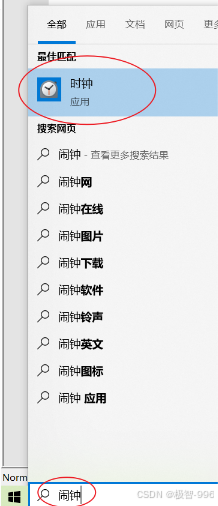
点击电脑左下角开始菜单,在搜索框输入 "闹钟",直接打开应用;或在开始菜单的 "Windows 附件" 里找到它;
(2)创建新闹钟:
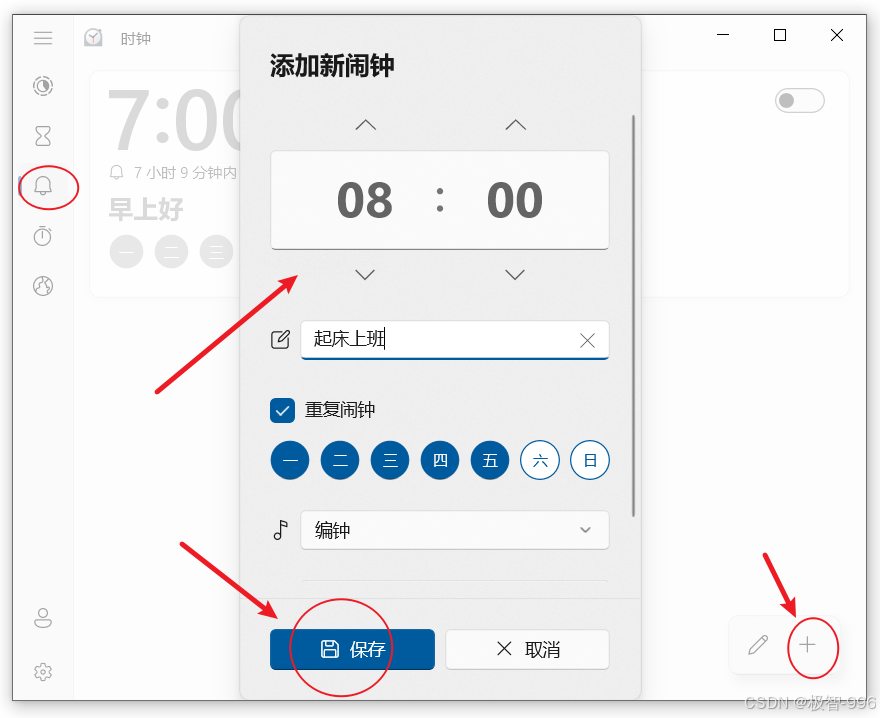
点击应用左侧 "闹钟" 选项卡,再点击右上角**"+" 号**,新建闹钟;
(3)设置闹钟时间:
拖动时针、分针选择具体时间(比如早上 7:30),勾选**"重复"**可设置每周提醒(比如周一到周五上班打卡),按需选择重复频率;
(4)自定义提醒设置:
给闹钟起个名字(比如 "上班打卡""会议提醒"),选择提醒铃声(系统自带多种铃声,也能点击 "浏览" 选择本地音乐);
(5)启用闹钟:
设置完成后,确保闹钟开关处于 "开启" 状态,到点后电脑会自动播放铃声并弹出提醒窗口,音量超大,再也不怕听不见!
(6)使用更智能的定时工具:
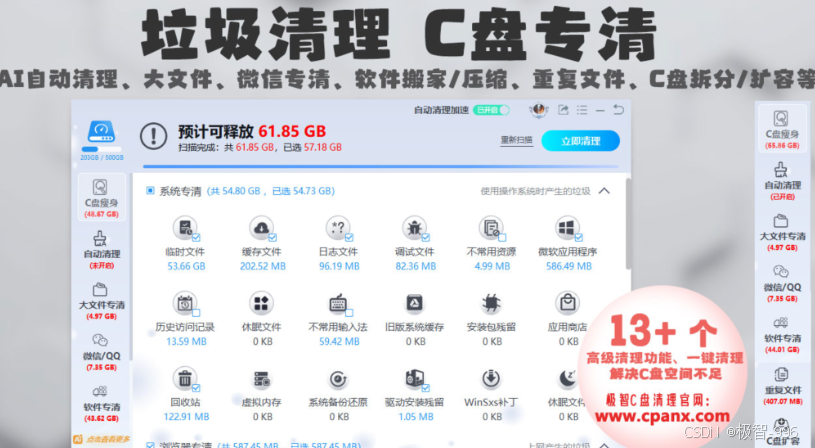
如果觉得系统自带的闹钟,比较简单,不满足需求,可以点击文章尾部的官网链接卡片 ,前往其官网并使用极智C盘清理软件的定时功能来使用更智能的闹钟工具。
2、任务计划程序:进阶设置,支持复杂提醒
如果想设置更灵活的提醒(比如定时打开文件 + 播放音乐),用 Windows 自带的任务计划程序,就像给电脑设置 "智能提醒脚本",功能更强大!
(1)打开任务计划程序:
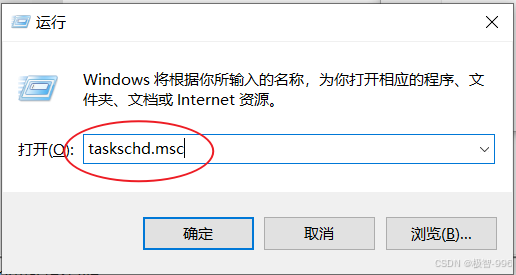
按下快捷键 "Win+R",输入**"taskschd.msc"**,点击 "确定" 打开;
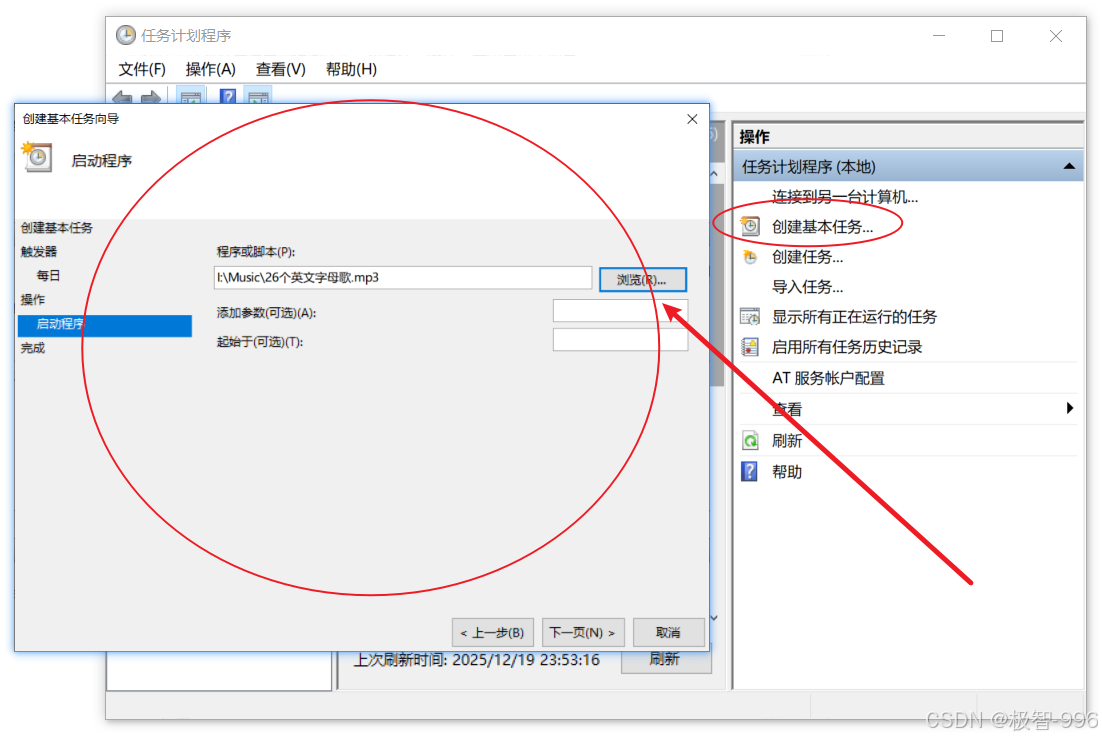
(2)创建基本任务:
点击右侧 "创建基本任务",输入任务名称(比如 "下午 3 点休息提醒")和描述,点击 "下一步";
(3)设置触发条件:
选择 "每日""每周" 或 "一次",设置具体执行时间(比如下午 3:00),点击 "下一步";
(4)选择操作类型:
选择 "启动程序",点击 "下一步",在 "程序或脚本" 里点击 "浏览",选择要播放的音乐文件(支持 MP3、WAV 格式);
(5)完成创建:
点击 "下一步"→"完成",任务计划会自动在设定时间启动音乐文件,实现提醒功能;
(6)进阶设置:
右键点击创建的任务,选择 "属性",可调整优先级、设置延迟提醒,甚至添加多个操作(比如同时打开文档 + 播放音乐)。
3、Mac 系统专属:自带日历提醒,简洁高效
苹果电脑不用装额外软件,用自带的日历应用就能设置闹钟,适配 MacOS 系统,操作简单流畅!
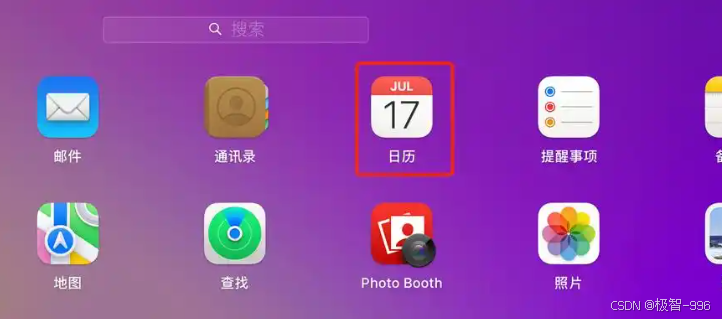
(1)打开日历应用:
点击屏幕底部 Dock 栏的 "日历" 图标,或在启动台找到它;
(2)创建新事件:
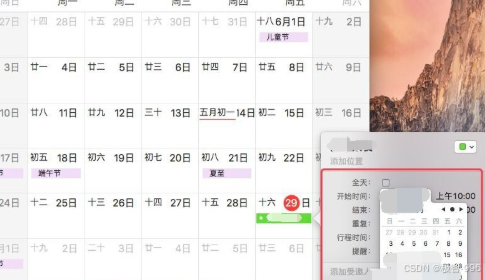
点击要设置提醒的日期,再点击右上角 "+" 号,新建事件;
(3)设置提醒信息:
输入事件名称(比如 "早上 8 点开会"),选择开始时间(比如 8:00),点击 "提醒",选择 "事件发生时" 或 "提前 X 分钟" 提醒;
(4)自定义提醒方式:
点击 "提醒" 后的铃声图标,选择提醒铃声,支持设置震动(如果电脑支持);
(5)启用重复提醒:
点击 "重复",选择 "每天""每周" 等重复频率,点击 "完成",到点后 Mac 会弹出通知并播放铃声,提醒效果清晰。
4、关键提醒:这些坑千万别踩!
(1)电脑设置闹钟后,一定要保持电脑处于开机状态(睡眠模式可以,但关机后闹钟不会生效),避免错过提醒;
(2)用第三方软件时,从官网下载,避免捆绑软件或病毒,影响电脑安全;
(3)选择提醒铃声时,尽量选音量大、节奏鲜明的音乐,避免铃声太轻柔听不见;
(4)笔记本电脑要确保电量充足,或连接电源,防止因没电关机导致闹钟失效。
三、总结
总的来说,电脑设置闹钟不难!
Windows 用户用自带闹钟应用或任务计划程序,Mac 用户用日历提醒,想要个性化功能就用第三方软件 ,总有一款适合你。