引言:使用简单的border-imagea : bg.png; 设置带圆角的控件要求图片像素的大小与控件的像素大小必须相同,为解决不同任意大小的图片应用到控件,引出下文。
函数详解
cpp
/**
 * QWidget尺寸获取函数,用于获取控件当前显示的尺寸
 * @brief 返回控件在屏幕上实际显示的宽度和高度,以像素为单位
 * @return QSize 控件的当前尺寸(宽度width()、高度height()),未显示的控件可能返回(0,0)
 * @note 该函数获取的是控件的"有效显示尺寸",受布局、父控件约束、setFixedSize/resize等操作影响
 *       在笔记的工具函数中,优先使用该函数获取尺寸,为空时才降级使用sizeHint()
 *       QSize.isEmpty()可判断尺寸是否为(0,0),是校验尺寸有效性的核心方法
 */
QSize QWidget::size() const;

/**
 * QWidget默认尺寸推荐函数,用于获取控件的首选默认尺寸
 * @brief 返回控件的"推荐默认尺寸",由控件类型/内容/样式决定(如QLabel的sizeHint由文本/图片决定)
 * @return QSize 控件的推荐尺寸,不同控件的默认实现不同(如QPushButton默认适配文本+图标)
 * @note 该函数是控件的"期望尺寸",布局管理器会优先参考该值,但不一定最终采用
 *       在笔记的工具函数中,当size()返回(0,0)(控件未显示)时,用该函数兜底获取有效尺寸
 *       自定义控件可重写该函数,自定义推荐尺寸逻辑
 */
QSize QWidget::sizeHint() const;

/**
 * QPixmap文件加载构造函数,用于从文件/资源路径加载图片
 * @brief 根据指定的文件路径创建QPixmap对象,支持主流图片格式(PNG/JPG/BMP/GIF等)
 * @param fileName 图片路径,支持绝对路径、相对路径、Qt资源路径(如":/images/test.png")
 * @note Qt 5.14及以上版本默认支持常见图片格式,无需额外插件
 *       加载失败时(路径错误/格式不支持/文件损坏),创建的QPixmap对象isNull()返回true
 *       在笔记的工具函数中,该构造函数用于加载原始图片,是图片处理的第一步
 */
QPixmap::QPixmap(const QString& fileName);

/**
 * QPixmap有效性判断函数,用于检查图片对象是否有效
 * @brief 判断QPixmap是否为空(未加载成功/空构造),是校验图片加载结果的核心方法
 * @return bool 空/加载失败返回true,有效图片返回false
 * @note 该函数是图片处理的关键容错点,笔记工具函数中会先通过该函数判断图片是否加载成功
 *       空QPixmap无法进行缩放、绘制等操作,需提前判断避免程序崩溃
 *       空构造的QPixmap(QPixmap())调用该函数也会返回true
 */
bool QPixmap::isNull() const;

/**
 * QPixmap图片缩放函数,用于将图片缩放到指定尺寸
 * @brief 按指定的比例模式和变换模式,将图片缩放到目标尺寸,返回新的QPixmap对象
 * @param size 目标缩放尺寸(如控件的尺寸)
 * @param aspectRatioMode 比例模式(Qt::KeepAspectRatio保持宽高比,Qt::IgnoreAspectRatio拉伸)
 * @param transformMode 变换模式(Qt::SmoothTransformation平滑缩放,Qt::FastTransformation快速缩放)
 * @return QPixmap 缩放后的新QPixmap对象,原QPixmap对象保持不变
 * @note Qt::SmoothTransformation基于双线性插值,缩放后图片更清晰,适合静态图片(如笔记中的场景)
 *       Qt::KeepAspectRatio模式下,缩放后的图片是目标尺寸内能容纳的最大尺寸,无裁剪但可能有留白
 *       该函数是笔记工具函数中图片自适应缩放的核心,决定了图片与控件的适配方式
 */
QPixmap QPixmap::scaled(const QSize& size, Qt::AspectRatioMode aspectRatioMode, Qt::TransformationMode transformMode) const;

/**
 * QPixmap尺寸构造函数,用于创建指定尺寸的空图片对象
 * @brief 创建一个宽度和高度为指定尺寸的QPixmap,初始背景为默认值(通常为白色)
 * @param size 新建QPixmap的尺寸(宽度和高度)
 * @note 在笔记的圆角处理逻辑中,该构造函数用于创建与控件同尺寸的画布,后续需填充透明色
 *       新建的QPixmap必须调用fill()设置背景色,否则圆角外区域会显示默认白色
 */
QPixmap::QPixmap(const QSize& size);

/**
 * QPixmap背景填充函数,用于设置图片的整体背景色
 * @brief 将QPixmap的所有像素填充为指定颜色,覆盖原有内容
 * @param color 填充颜色(如Qt::transparent透明色、Qt::white白色)
 * @note 在笔记的圆角处理中,必须填充Qt::transparent,否则圆角外的区域会显示白色背景,遮挡控件样式
 *       该函数是实现透明圆角的关键步骤,需在绘制图片前调用
 */
void QPixmap::fill(const QColor& color);

/**
 * QPainter绘图构造函数,用于创建绑定到QPixmap的绘图对象
 * @brief 初始化一个QPainter,指定绘制目标为传入的QPixmap,后续绘制操作均作用于该QPixmap
 * @param pixmap 绘制目标QPixmap指针,不能为空(否则绘图操作无效)
 * @note 在笔记的圆角处理中,该构造函数用于在透明画布上绘制缩放后的图片
 *       QPainter使用前需确保目标QPixmap有效,使用后无需手动释放(析构时自动清理)
 */
QPainter::QPainter(QPixmap* pixmap);

/**
 * QPainter渲染优化函数,用于开启/关闭绘图渲染提示
 * @brief 设置绘图的渲染优化选项,提升绘制效果(如抗锯齿、平滑图片变换)
 * @param hint 渲染提示类型(如QPainter::Antialiasing抗锯齿、QPainter::SmoothPixmapTransform平滑图片变换)
 * @param on 是否开启该渲染提示(默认true)
 * @note QPainter::Antialiasing是圆角边缘平滑的核心,关闭时圆角会出现明显锯齿
 *       QPainter::SmoothPixmapTransform使缩放后的图片绘制时边缘更清晰,提升整体显示质量
 *       笔记工具函数中同时开启这两个渲染提示,保证圆角和图片的显示效果
 */
void QPainter::setRenderHint(QPainter::RenderHint hint, bool on = true);

/**
 * QPainterPath圆角路径创建函数,用于添加圆角矩形到绘图路径
 * @brief 在绘图路径中创建一个圆角矩形区域,作为后续裁剪/绘制的形状
 * @param rect 矩形区域(通常为控件的尺寸,x=0,y=0开始)
 * @param xRadius 圆角的水平半径(像素)
 * @param yRadius 圆角的垂直半径(像素,通常与xRadius相同)
 * @note 该函数创建的圆角矩形路径是笔记中圆角裁剪的核心,决定了图片的圆角形状
 *       rect的尺寸需与目标控件/画布尺寸一致,否则圆角会错位
 */
void QPainterPath::addRoundedRect(const QRect& rect, qreal xRadius, qreal yRadius);

/**
 * QPainter裁剪路径设置函数,用于限定绘图区域
 * @brief 设置绘图的裁剪路径,仅在路径内的区域会被绘制,路径外的区域会被忽略
 * @param path 裁剪路径(如笔记中的圆角矩形路径)
 * @note 该函数是实现圆角图片的核心:缩放后的图片仅绘制在圆角矩形路径内,路径外的部分被裁剪
 *       裁剪路径生效后,后续所有绘制操作均受其约束,直至重置裁剪路径
 */
void QPainter::setClipPath(const QPainterPath& path);

/**
 * QPainter图片绘制函数,用于将QPixmap绘制到目标画布的指定位置
 * @brief 在画布的(x,y)坐标处绘制指定的QPixmap,是将缩放后的图片绘制到圆角画布的关键
 * @param x 绘制起始点的水平坐标(像素)
 * @param y 绘制起始点的垂直坐标(像素)
 * @param pixmap 待绘制的QPixmap对象(缩放后的图片)
 * @note 在笔记中,x/y通过(控件尺寸-图片尺寸)/2计算,实现图片在控件内居中显示
 *       绘制前需确保裁剪路径已设置,否则会绘制完整图片(无圆角效果)
 */
void QPainter::drawPixmap(int x, int y, const QPixmap& pixmap);

/**
 * Qt日志输出函数,用于输出警告级别的日志信息
 * @brief 向控制台/日志系统输出警告信息,帮助排查运行时错误(如控件为空、图片加载失败)
 * @param msg 格式化字符串,支持Qt的日志格式化(如%1、%2占位符),后续参数为占位符对应的值
 * @return QDebug 日志输出流对象,可链式调用(如qWarning() << "错误:" << path;)
 * @note 笔记工具函数中用该函数输出容错场景的警告,便于调试和定位问题
 *       该函数输出的日志级别为Warning,不会终止程序运行,适合非致命错误提示
 */
QDebug qWarning(const char* msg = nullptr);
实现
cpp
/**
 * 图片自适应控件缩放并处理圆角显示的工具函数
 * @brief 将图片等比例缩放至控件大小(保持完整内容),并适配控件圆角显示
 * @param widget 目标控件(支持任意QWidget子类,如QLabel、QPushButton、QFrame等)
 * @param imgPath 图片路径(支持绝对路径、相对路径、Qt资源路径如":/images/test.png")
 * @param radius 控件圆角半径(单位:像素;若控件样式设置了border-radius,需传入对应值,0则不处理圆角)
 * @param keepAspectRatio 是否保持图片宽高比(true:等比例缩放,图片完整显示;false:拉伸至控件尺寸)
 * @return QPixmap 处理后的图片对象(加载/处理失败时返回isNull()为true的空Pixmap)
 * @note 1. 等比例缩放逻辑:计算图片与控件的宽高比,取最小缩放比例,确保图片完全显示在控件内,无裁剪
 *       2. 圆角处理依赖QPainterPath裁剪,需确保控件背景透明(如setStyleSheet("background:transparent;")),避免边缘突兀
 *       3. 控件尺寸获取逻辑:优先用当前显示尺寸size(),为空则用默认推荐尺寸sizeHint(),兼容未显示的控件
 *       4. 缩放算法使用Qt::SmoothTransformation(双线性插值),相比FastTransformation更清晰,适合静态图片
 *       5. 容错处理:控件为空/尺寸无效/图片加载失败时,返回空Pixmap并输出警告日志
 */
QPixmap scaleImageToWidget(QWidget* widget, const QString& imgPath, int radius = 0, bool keepAspectRatio = true) {
    // 容错1:控件指针为空,直接返回空图片
    if (!widget) {
        qWarning() << "scaleImageToWidget: 目标控件为空,无法处理图片";
        return QPixmap();
    }

    // 步骤1:获取控件有效尺寸(兼容未显示/尺寸为0的控件)
    QSize widgetSize = widget->size();
    if (widgetSize.isEmpty()) { // size()返回(0,0)时,使用控件默认推荐尺寸
        widgetSize = widget->sizeHint();
    }
    if (widgetSize.isEmpty()) { // 若默认尺寸也为空,判定为无效控件
        qWarning() << "scaleImageToWidget: 控件尺寸无效(size和sizeHint均为空)";
        return QPixmap();
    }

    // 步骤2:加载原始图片(支持多种格式:PNG/JPG/BMP/GIF等,Qt 5.14默认支持)
    QPixmap pixmap(imgPath);
    if (pixmap.isNull()) { // 图片路径错误/格式不支持/文件损坏时,isNull()返回true
        qWarning() << "scaleImageToWidget: 图片加载失败,路径:" << imgPath;
        return QPixmap();
    }

    // 步骤3:图片缩放(根据是否保持比例选择对应模式)
    // Qt::KeepAspectRatio:保持宽高比,缩放后图片完全在控件内(可能有留白)
    // Qt::IgnoreAspectRatio:忽略比例,拉伸至控件尺寸
    Qt::AspectRatioMode ratioMode = keepAspectRatio ? Qt::KeepAspectRatio : Qt::IgnoreAspectRatio;
    QPixmap scaledPixmap = pixmap.scaled(
        widgetSize,          // 目标尺寸(控件尺寸)
        ratioMode,           // 比例模式
        Qt::SmoothTransformation // 缩放模式:平滑缩放(高质量)
    );

    // 步骤4:无需圆角时,直接返回缩放后的图片
    if (radius <= 0) {
        return scaledPixmap;
    }

    // 步骤5:圆角处理(创建透明画布 + 路径裁剪)
    // 1. 创建与控件同尺寸的透明Pixmap(背景透明才能显示圆角效果)
    QPixmap roundedPixmap(widgetSize);
    roundedPixmap.fill(Qt::transparent); // 填充透明色,避免默认白色背景遮挡

    // 2. 初始化画笔,开启抗锯齿(关键:避免圆角边缘锯齿)
    QPainter painter(&roundedPixmap);
    // 开启抗锯齿:使绘制的圆角/图片边缘更平滑
    painter.setRenderHint(QPainter::Antialiasing);
    // 开启平滑图片变换:缩放后的图片绘制时更清晰
    painter.setRenderHint(QPainter::SmoothPixmapTransform);

    // 3. 创建圆角矩形路径(作为裁剪区域)
    QPainterPath path;
    // QRect参数:x=0, y=0, width=控件宽, height=控件高;圆角x/y半径均为传入的radius
    path.addRoundedRect(QRect(0, 0, widgetSize.width(), widgetSize.height()), radius, radius);
    painter.setClipPath(path); // 设置裁剪路径:仅绘制路径内的区域

    // 4. 计算图片居中坐标(等比例缩放时,图片可能小于控件,需居中显示)
    int xOffset = (widgetSize.width() - scaledPixmap.width()) / 2;
    int yOffset = (widgetSize.height() - scaledPixmap.height()) / 2;

    // 5. 绘制缩放后的图片到裁剪区域内
    painter.drawPixmap(xOffset, yOffset, scaledPixmap);

    // 步骤6:返回处理后的圆角图片
    return roundedPixmap;
}
核心知识点说明
- QPixmap基础特性
- QPixmap是Qt专为屏幕显示优化的图片类(对比QImage:QImage适合像素操作,QPixmap适合绘制显示);
isNull()是判断QPixmap是否有效(加载失败/空对象)的核心函数;scaled()函数支持多维度缩放:可指定尺寸、比例模式、变换模式,Qt 5.14中Qt::SmoothTransformation是高质量缩放的首选。
- 缩放模式详解
Qt::KeepAspectRatio:保持宽高比,缩放后图片是控件内能容纳的最大尺寸(无裁剪,可能有留白);Qt::IgnoreAspectRatio:强制拉伸至控件尺寸(可能导致图片变形,适合背景图/装饰图);Qt::SmoothTransformation:双线性插值算法,缩放后图片边缘无锯齿;Qt::FastTransformation(默认)速度快但质量低,适合动态图片。
- 圆角处理核心逻辑
- 基于
QPainterPath创建圆角矩形路径,通过setClipPath()设置裁剪区域,仅绘制路径内的内容; - 必须创建透明背景的QPixmap(
fill(Qt::transparent)),否则圆角外区域会显示白色背景; QPainter::Antialiasing是圆角平滑的关键:关闭时圆角边缘会出现明显锯齿。
- 基于
- 控件尺寸兼容
size():返回控件当前显示的尺寸(未显示时为(0,0));sizeHint():返回控件的默认推荐尺寸(如QLabel默认尺寸由内容/字体决定);- 双重判断确保即使控件未显示,也能获取有效尺寸进行缩放。
- 路径与坐标说明
QRect(0, 0, w, h):以画布左上角为原点,创建与控件同尺寸的矩形;- 居中偏移计算:
(控件尺寸 - 图片尺寸)/2,确保等比例缩放的图片在控件内居中显示。
实用使用示例
示例1:QLabel显示圆角图片(保持比例)
若图片宽高比例与控件不同会有留白
cpp
// 创建Label并设置基础样式
QLabel* imgLabel = new QLabel(this);
imgLabel->setFixedSize(300, 300); // 固定控件尺寸
// 设置Label圆角(需与函数传入的radius一致),并设置透明背景
imgLabel->setStyleSheet("QLabel { border-radius: 15px; background: transparent; }");

// 加载并处理图片
QPixmap processedImg = scaleImageToWidget(imgLabel, ":/images/avatar.png", 15, true);
imgLabel->setPixmap(processedImg); // 设置到Label显示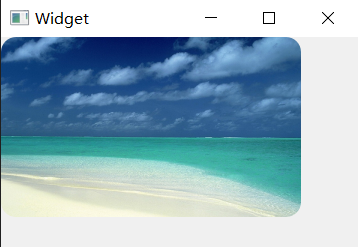
示例2:QPushButton设置圆角背景图(拉伸模式)
cpp
// 创建按钮并设置尺寸
QPushButton* imgBtn = new QPushButton(this);
imgBtn->setFixedSize(200, 80);
imgBtn->setStyleSheet("QPushButton { border-radius: 10px; background: transparent; }");

// 加载图片(拉伸至按钮尺寸,无留白)
QPixmap btnBg = scaleImageToWidget(imgBtn, ":/images/btn_bg.png", 10, false);
// 设置为按钮图标(铺满按钮)
imgBtn->setIcon(QIcon(btnBg));
imgBtn->setIconSize(imgBtn->size()); // 图标尺寸与按钮一致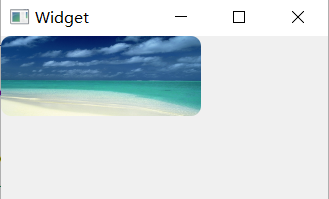
示例3:动态适配控件大小(响应式缩放)
cpp
// 重写控件的resizeEvent,控件大小变化时重新加载图片
void CustomWidget::resizeEvent(QResizeEvent* event) {
    QWidget::resizeEvent(event);
    // 控件尺寸变化后,重新处理图片并显示
    QPixmap newImg = scaleImageToWidget(this, ":/images/bg.png", 10, true);
    this->setPixmap(newImg); // 假设CustomWidget继承自QLabel
}
注意:
图片比例和控件比例不匹配,等比例缩放后图片只占控件中间区域,圆角被透明留白遮挡。
总结
- 该函数核心是结合QPixmap的缩放能力和QPainter的裁剪能力,实现图片与控件的自适应;
- 容错处理覆盖了控件为空、尺寸无效、图片加载失败等常见场景,保证函数鲁棒性;
- 圆角处理需注意控件背景透明、抗锯齿开启、圆角半径匹配,才能实现自然的圆角效果;
- 缩放模式的选择需根据业务场景:展示类图片(如头像/商品图)用
KeepAspectRatio,背景类图片用IgnoreAspectRatio。