一、下载离线安装包(联网机器操作)
1. 下载安装引导程序
- 下载地址:VS 2022 Community
- 建议保存路径:
D:\(示例使用D:\VS2022)
2. 运行下载命令
如何添加自己想要的扩展包?:
想知道有哪些扩展包?访问这里查找 ID:https://learn.microsoft.com/zh-cn/visualstudio/install/workload-component-id-vs-community?view=vs-2022&preserve-view=true
在 管理员权限的CMD 中执行:
vs_Community.exe --layout "D:\VS2022" --lang zh-CN --add Microsoft.VisualStudio.Workload.ManagedDesktop --add Microsoft.VisualStudio.Workload.NetWeb --add Microsoft.VisualStudio.Workload.NativeDesktop --add Microsoft.VisualStudio.Workload.Universal --includeOptional --includeRecommended
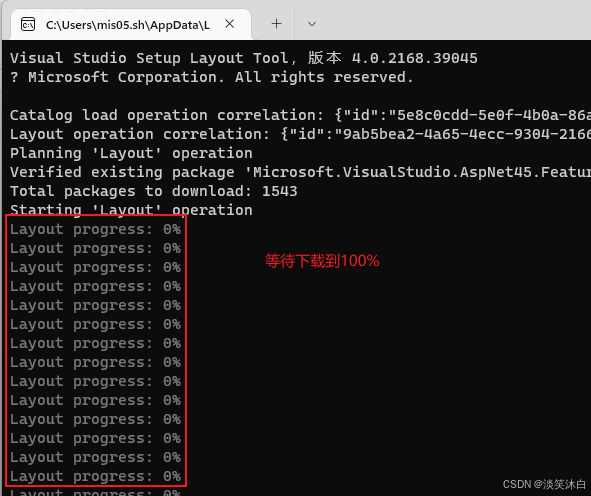
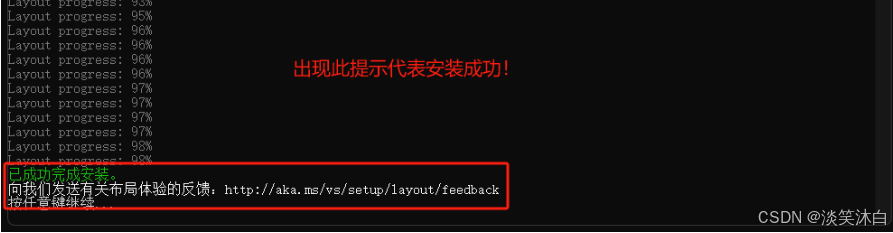
参数说明:
--layout:离线包存储路径(示例为D:\VS2022)--lang zh-CN:下载中文语言包--add:选择工作负载(按需调整)--includeOptional:包含可选组件
二、复制离线包到目标机器
- 将整个
D:\VS2022文件夹复制到离线环境的相同路径
三、离线安装
运行安装程序
- 双击
D:\VS2022\vs_Community.exe启动安装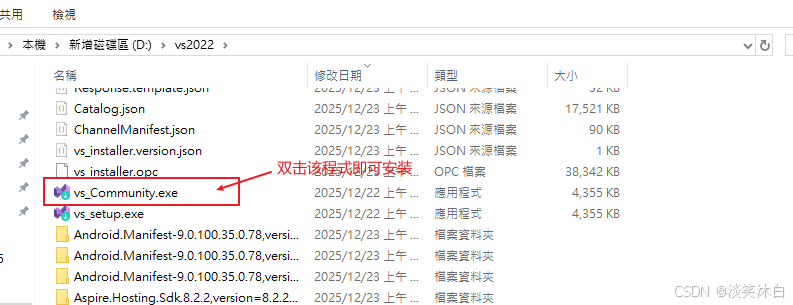
四、关键处理操作(离线环境)遇到闪退请从这个步骤开始操作!!
-
1.1 进入离线包目录
cd D:\VS2022
-
1.2 将**
vs_installer.opc** 文件复制到其他不重要的文件夹中并重命名为**vs_installer.opc.rar** -
1.3 然后使用WinRAR或7-Zip将**
vs_installer.opc.rar**进行解压,得到vs_installer.opc文件夹 -
1.4将解压后的文件夹:Contents 修改成 Installer
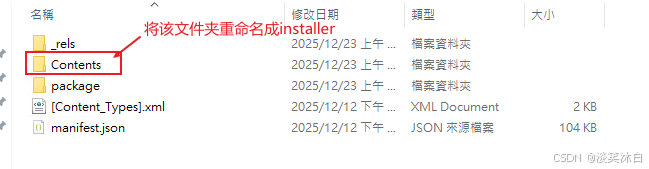
接着把改名后的 Installer复制到以下路径(覆盖原有内容):
C:\Program Files (x86)\Microsoft Visual Studio\installer如该C:\Program Files (x86)\下并没有该路径则需要手动新建Microsoft Visual Studio文件夹。新建后将上一步修改的installer文件夹赋值到C:\Program Files (x86)\Microsoft Visual Studio\路径下的文件夹中
