很多时候,PDF 文件并不是"越大越好"。比如资料要上传到系统、发给别人审批,结果发现文件太大传不上去;或者一整份 PDF 里,其实只用得到其中几页内容。
这种情况下,再继续用原文件就显得又笨又不方便了。可以拆分或者提取PDF特定范围的文件。
如何才能快速将PDF拆分,以满足网站上传需求呢?
拆分PDF的两个方法
方法一、iLoveOFD在线PDF拆分工具
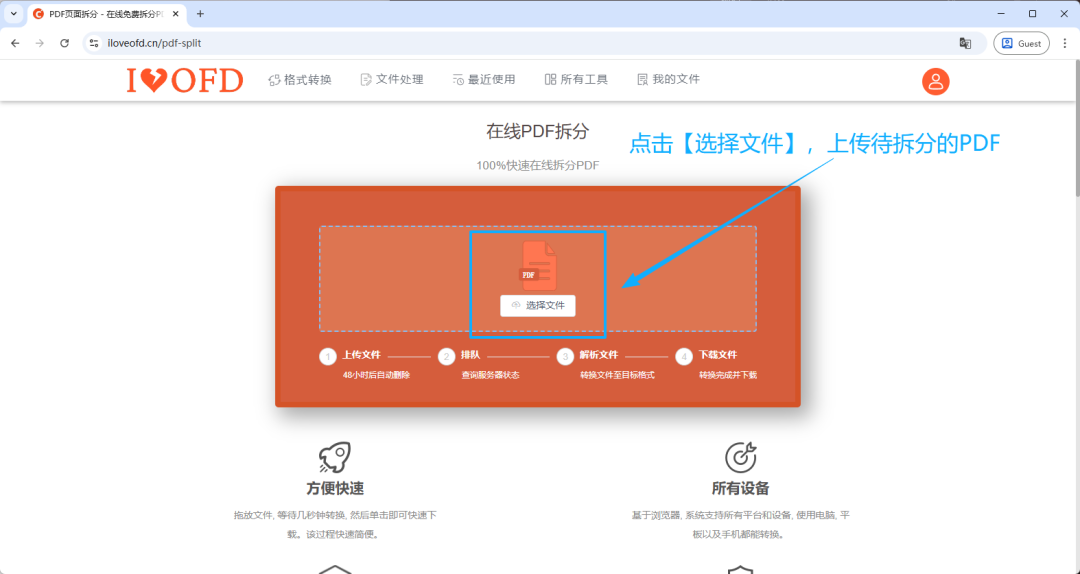
一、浏览器打开以上链接,点击【选择文件】,将需拆分的PDF文件上传。
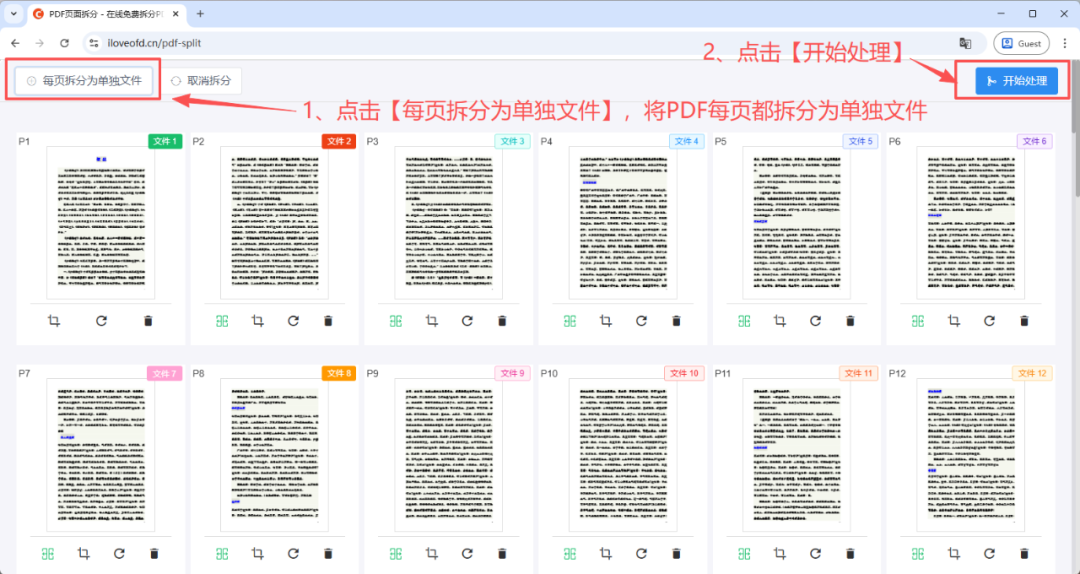
二、点击【拆分按钮】,如在P3和10处拆分为三个文件,则需在P3和P10处,点击拆分按钮。如果需要将每一页拆分为单独文件,点击【每页拆分为单独文件】,然后点击【开始处理】。这时文件已上传至系统,下方可看转换进度。

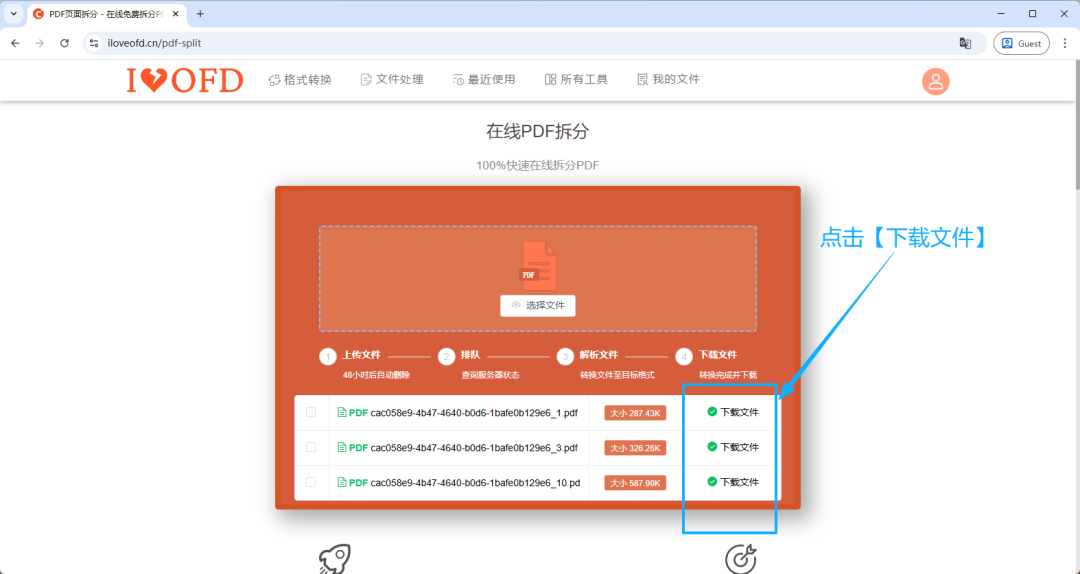
三、文件PDF拆分结束后展示以下页面,点击对应的文件的【下载文件】。登录系统后,可进行批量下载。
在实际使用中,除了拆分PDF,有时还需要进行其他操作,操作步骤类似。比如:

工具网址:https://iloveofd.cn
-
PDF页面剪裁:当PDF空白边比较时,使用PDF剪裁,着重体现内容。
-
PDF页面旋转:当扫描纸质文件时,某些页面其方向与其他页面不一致时,可将其旋转至正常方向,便于查看和使用。
-
删除PDF页面:当PDF文件包含废页或敏感信息页面时,可删除对应页面,生成新的PDF文件。
-
PDF页面提取:当只提取签字页、盖章页时,可将PDF具体页数提取,便于审批或归档。
此时,你可以回到首页 ,点击【所有工具】,找到PDF格式,选择PDF页面剪裁、PD页面旋转、PDF页面删除、PDF页面提取等功能。
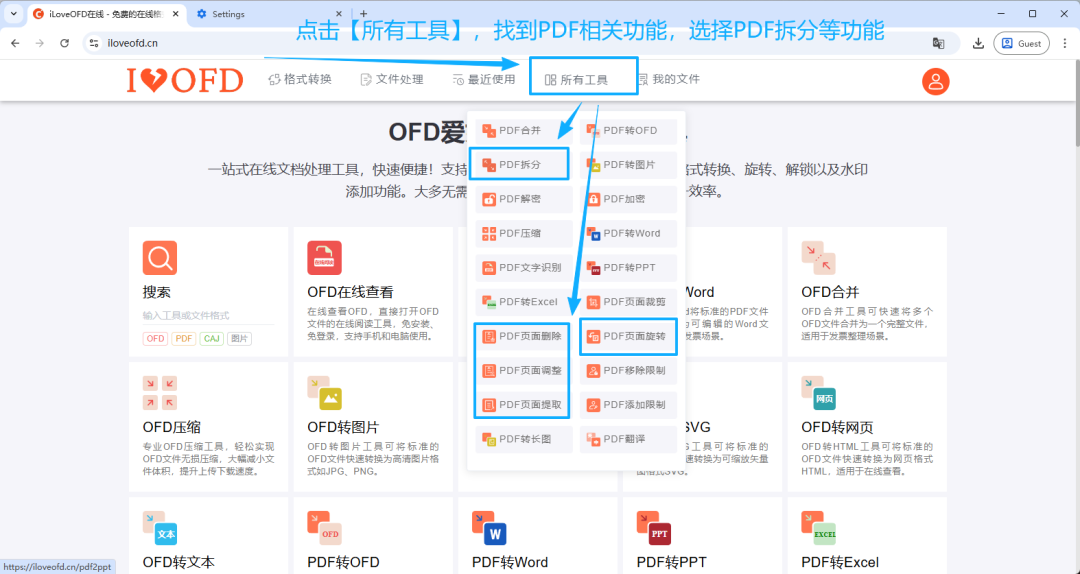
其中PDF页面剪裁、PD页面旋转、PDF页面删除等功能可以在任何单个功能中操作。比如PDF页面拆分中,可以进行拆分、旋转、剪裁和删除。
方法二、浏览器自带的PDF拆分工具
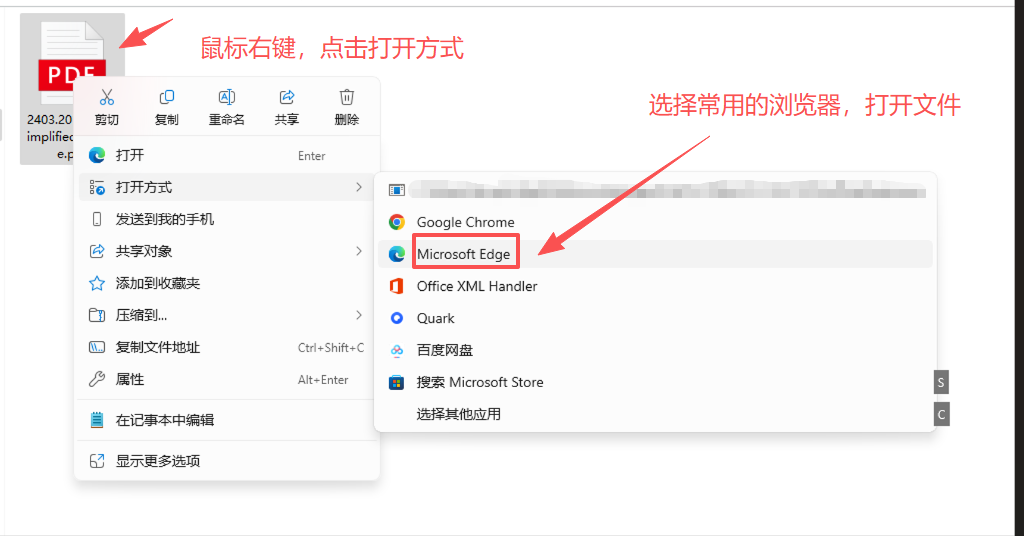
1、右键点击要拆分的PDF文件,点击【打开方式】,选着浏览器打开。
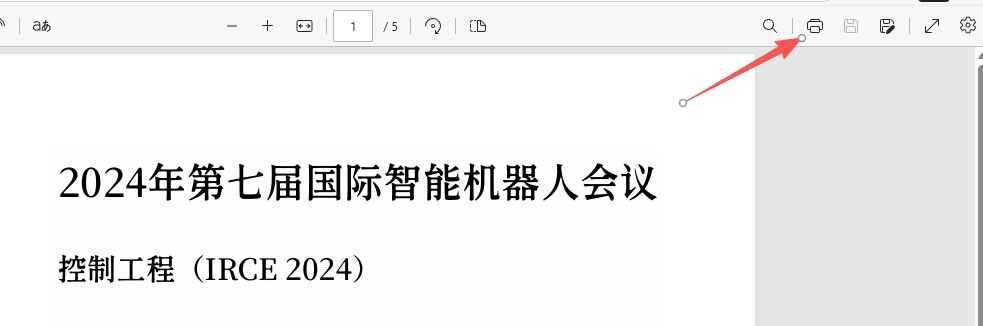
2、点击右上角【打印】按钮
3、打印机选择Microsoft Print to PDF,页面范围输入,想要单独成页的页数,点击保存,重命名即可。
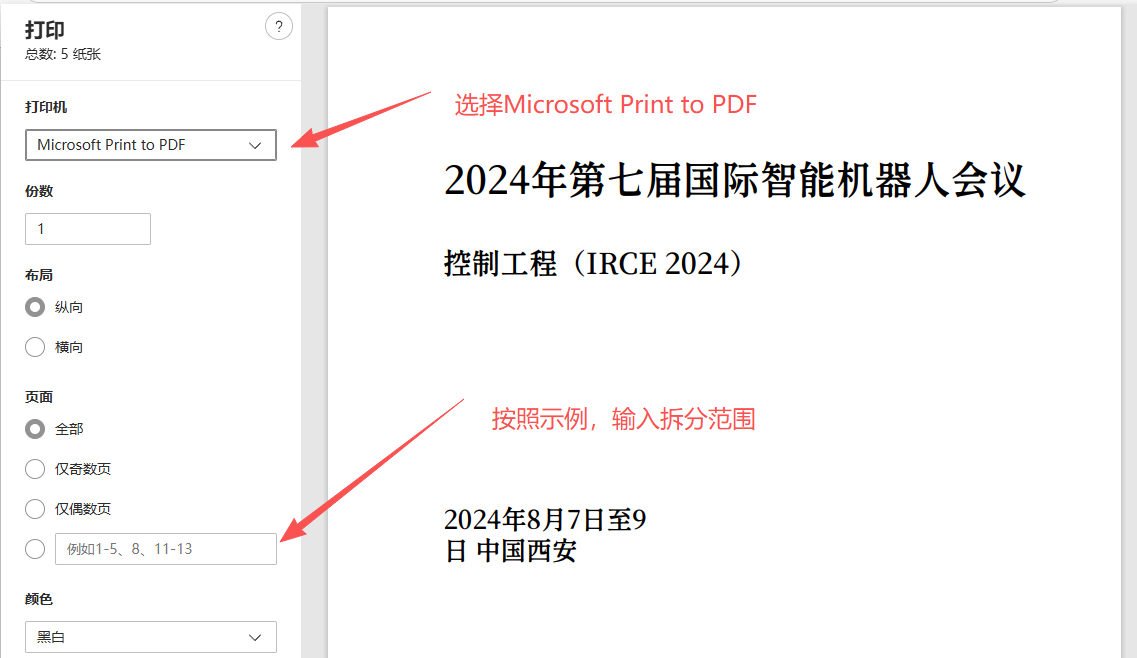
注:如果想要提取文档的7-12页,输入7-12即可;若只是想删除某页如8-10页,输入1-7、11-XX(文档最后的页数)
注意事项:
⚠️ 注意事项:PDF如果有权限限制,请先消除限制。重要!