简介: Postman 是一款常用的 API 测试工具,可以方便地进行接口测试、调试和文档编写。本文将详细介绍如何下载安装 Postman 并汉化,包括每个步骤的详细说明。
Postman 是一款常用的 API 测试工具,可以方便地进行接口测试、调试和文档编写。本文将详细介绍如何下载安装 Postman 并汉化,包括每个步骤的详细说明。
下载安装 Postman
1、打开浏览器,访问 Postman 官网,下载适用于自己系统的 Postman 安装包。
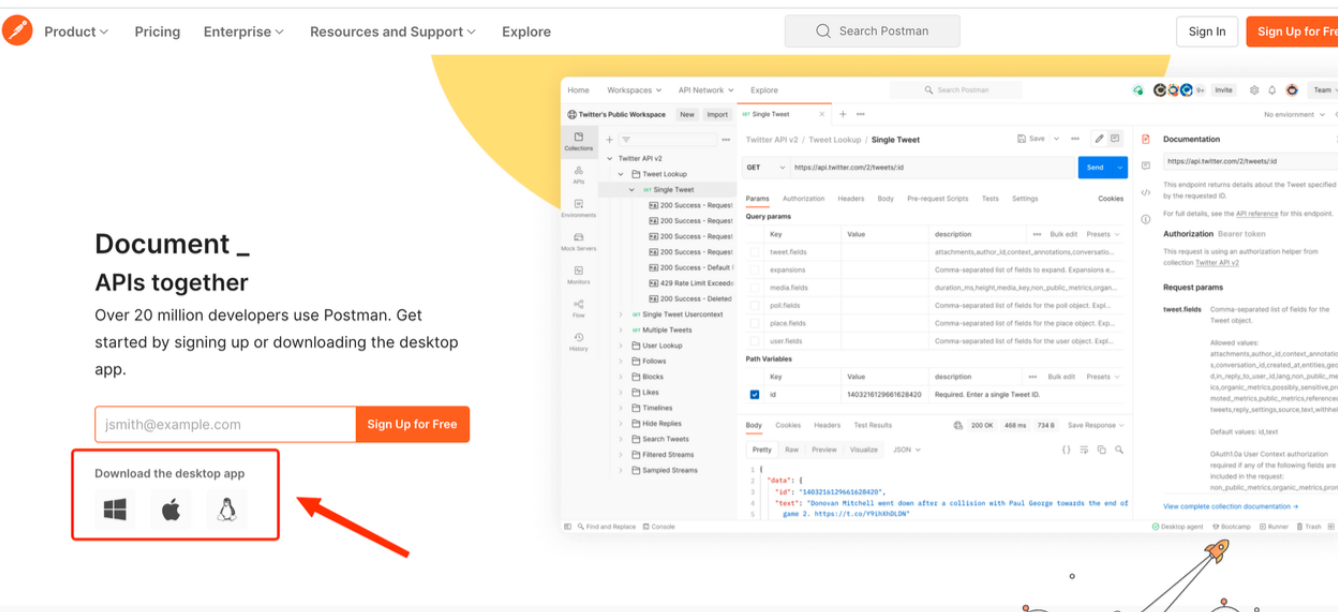
2、下载完成后进行安装。

注册/登陆账号
1、打开安装好的 Postman 应用程序。
2、如果已经有账号,可以直接登录。如果没有,可以直接可以点击"Creat Free Account",点击以后会跳转到官网注册界面,填写相关信息注册即可。
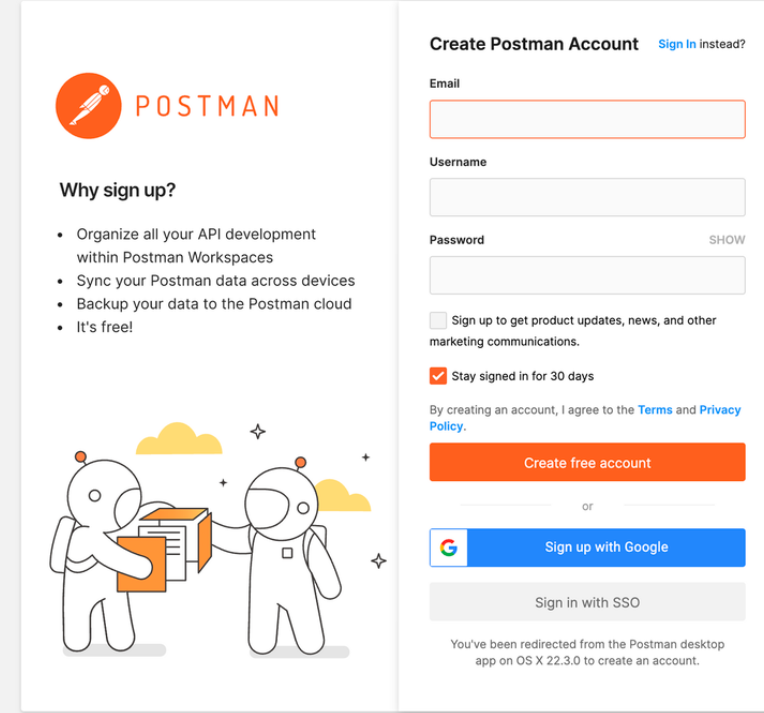
3、注册成功后,需要完成引导指示,按需勾选填写即可。
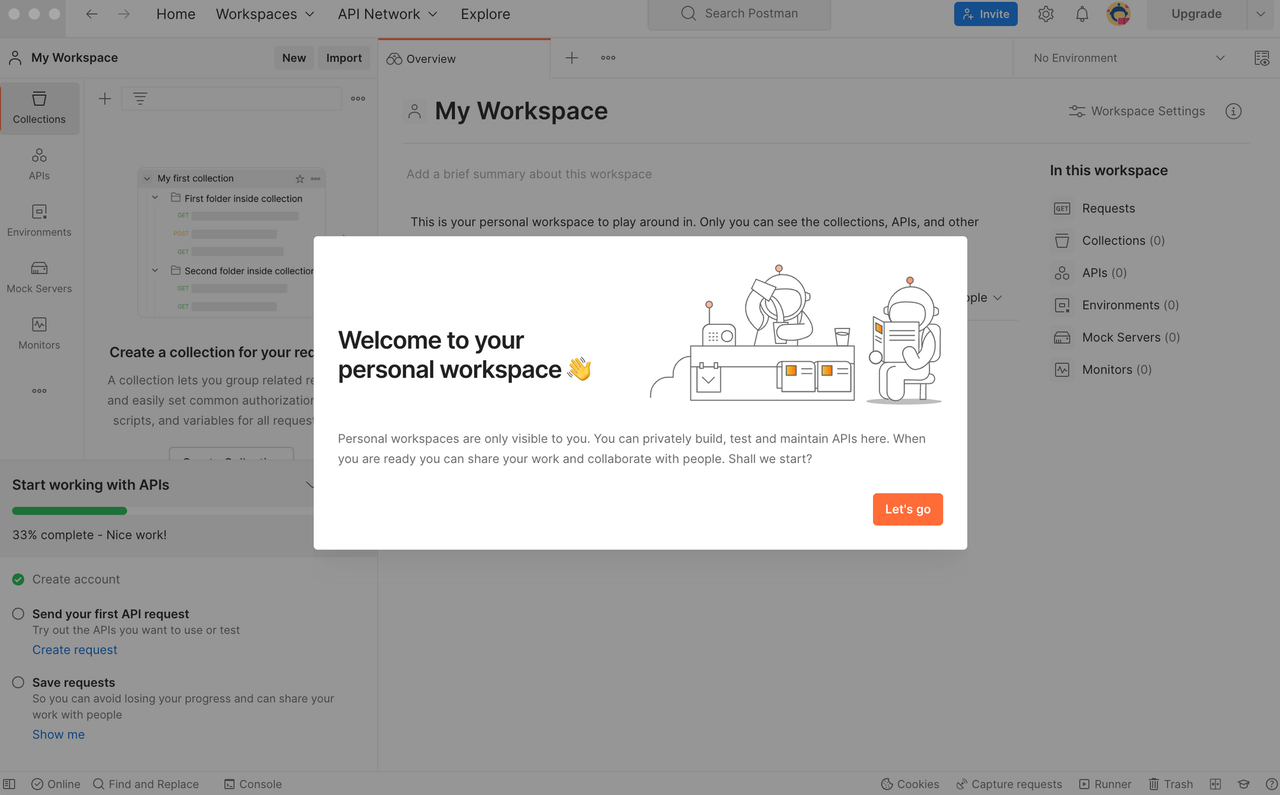
4、完成指引后即可使用。
Postman 汉化
查看下载版本并下载汉化包
- 打开安装好的 Postman 应用程序。
- 点击界面右上角的齿轮图标,选择"Settings"。
- 在弹出的"Settings"窗口中,选择"About"选项卡查看版本号。
根据自己的版本选择对应的汉化包并下载
app.zip:https://github.com/hlmd/Postman-cn/releases。
需要注意的是:新版本的汉化包出的慢,更适合旧版 。
Windows 版汉化
1、进入Postman安装地址/版本/resources目录(例如:C:/Users/用户名/AppData/Local/Postman/app-8.8.0/resources)
2、解压下载的压缩包,会得到一个名为app 的文件夹;
3、将 app 文件夹放入resources目录;
4、重启 Postman 就可以了。
Mac 版汉化
1、解压下载的压缩包,会得到一个名为app 的文件夹;
2、进入访达/应用程序找到Postman右键 - 查看包内容 ,再进入Contents/Resources;
3、将 app 文件夹放入resources目录(如果已存在就选择替换);
4、重启 Postman 就可以了。
Postman 汉化注意事项
禁用自动更新
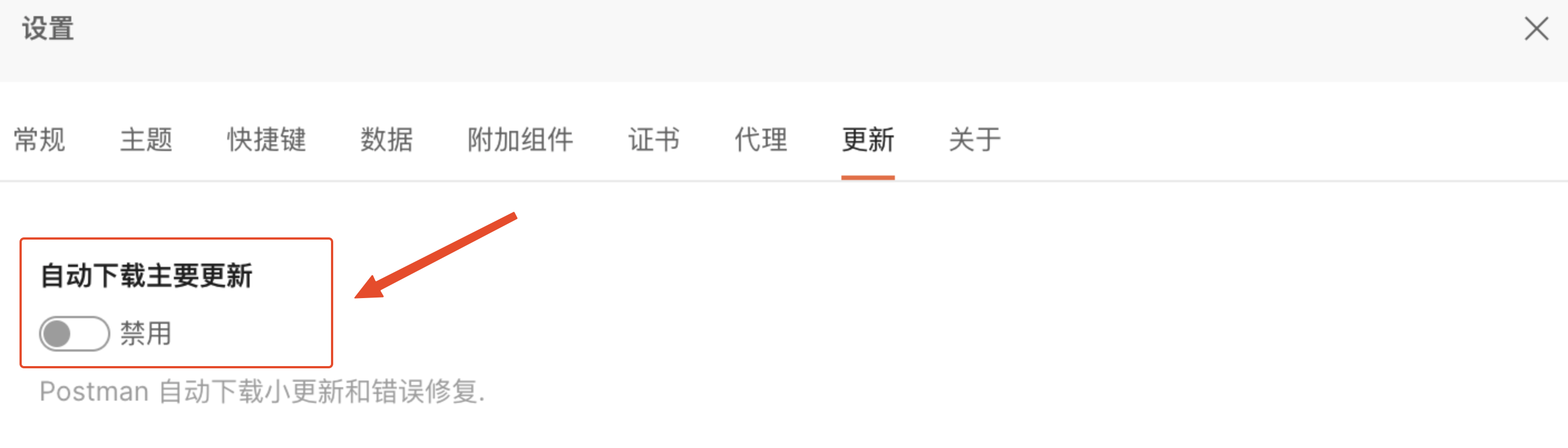
汉化只针对单个版本,一旦更新则汉化会失效。所以要设置关闭自动更新。
- 打开 Postman,点击界面右上角的齿轮图标,选择"设置"。
- 在弹出的"设置"窗口中,选择"更新"选项卡,禁用自动更新。
更改主机文件 hosts
将此解析加入你电脑的主机文件 hosts:
- Windows hosts 文件 :
C:/Windows/System32/drivers/etc/hosts - Linux & Mac hosts 文件 :
/etc/hosts
使用 Postman 进行接口测试
- 在 Postman 界面的左侧导航栏中,选择"新建"按钮,创建一个新的请求。
- 输入请求的 URL,选择请求方法(如 GET、POST、PUT、DELETE 等),并填写请求参数。
- 点击"发送"按钮,即可发送请求并查看响应结果。
- 在响应结果中,可以查看返回的状态码、响应数据以及响应头信息等。