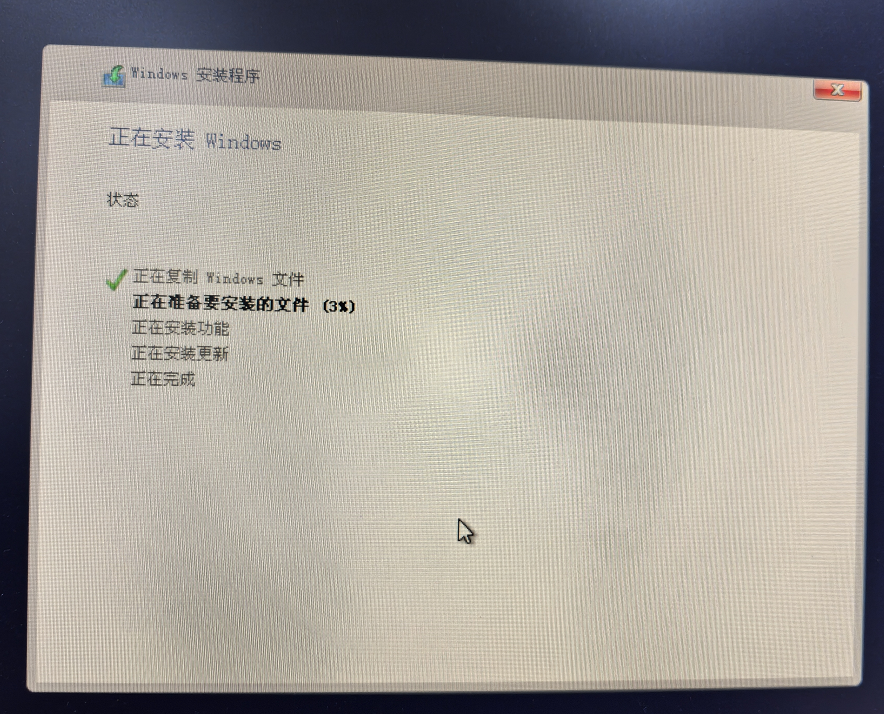
问题情景
电脑新换了一块系统盘(SATA SSD)硬盘使用DiskGenius 工具新建了分区并格式化硬盘,安装windows10系统的过程中,出现如图下所示报错
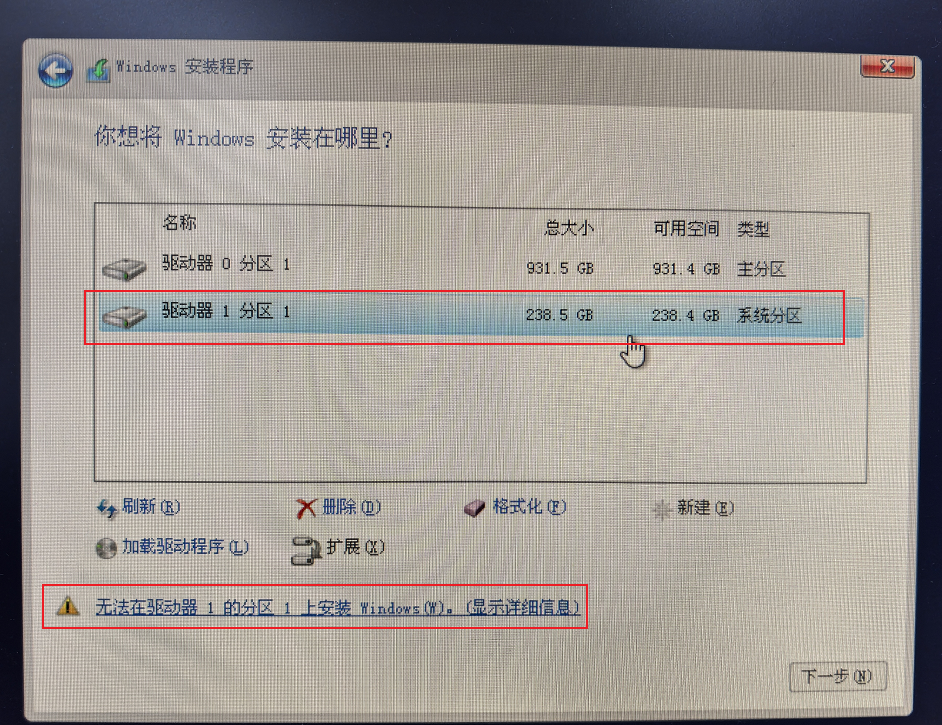
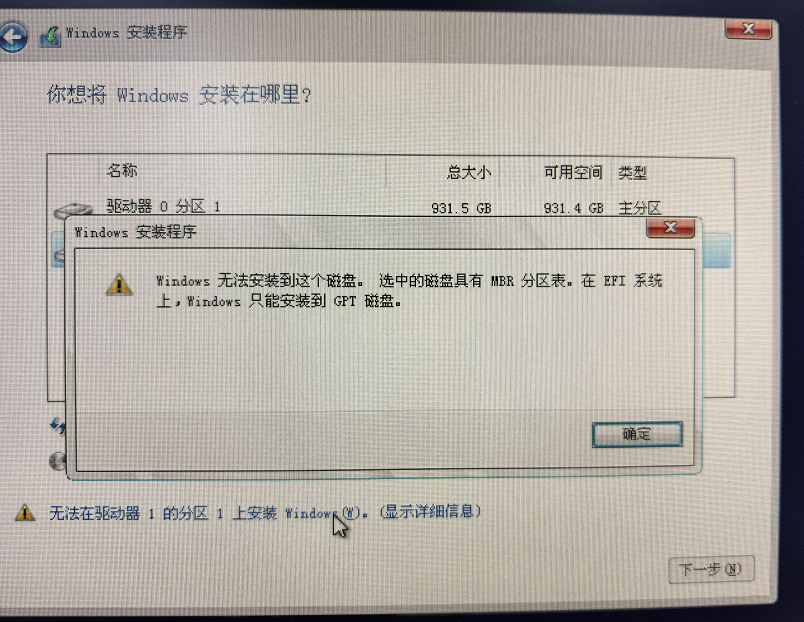
点击下方报错信息后显示
解决办法
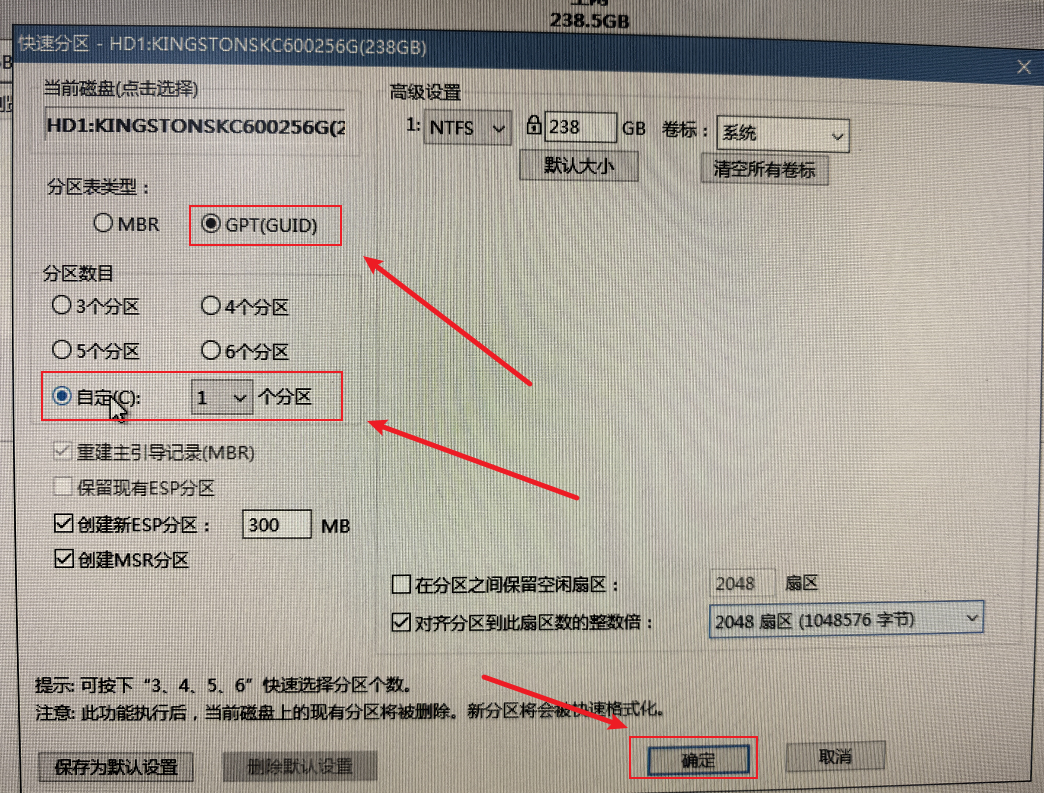
重新使用DiskGenius 工具对硬盘进行分区,分区表类型 选择GPT(GUID)
具体操作如下:
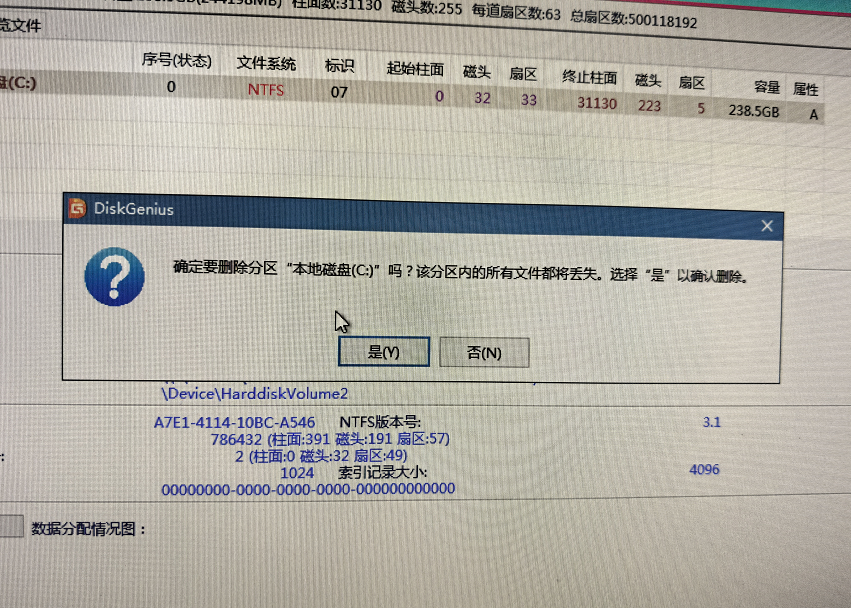
首先把之前建立的分区先删除,右键 分区,点击删除当前分区
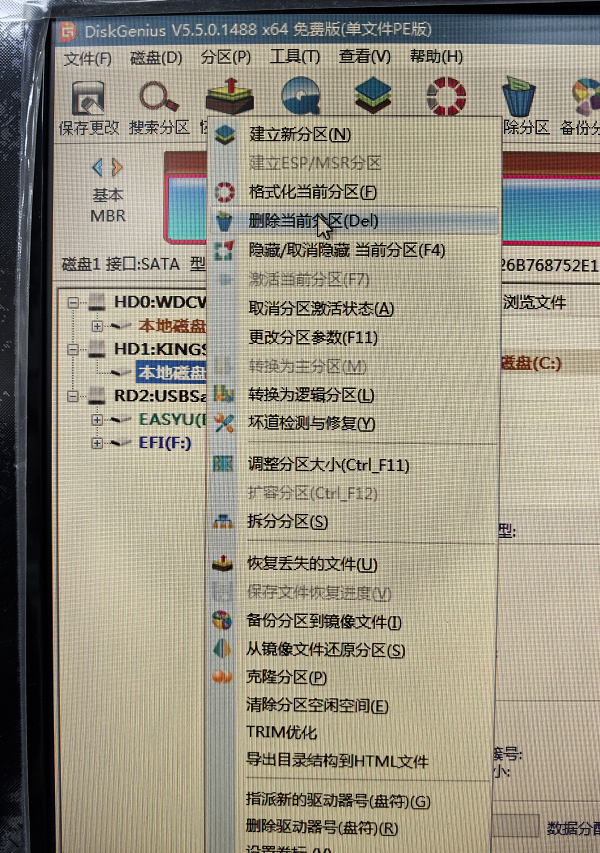
点击是
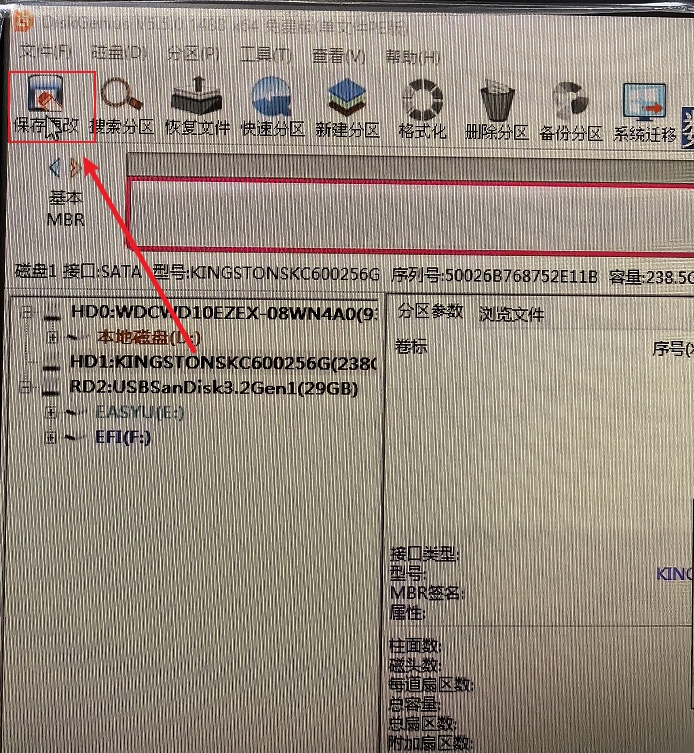
【重要!!! 】记住,要点击左上角的保存更改,才能真正删除已建立的分区
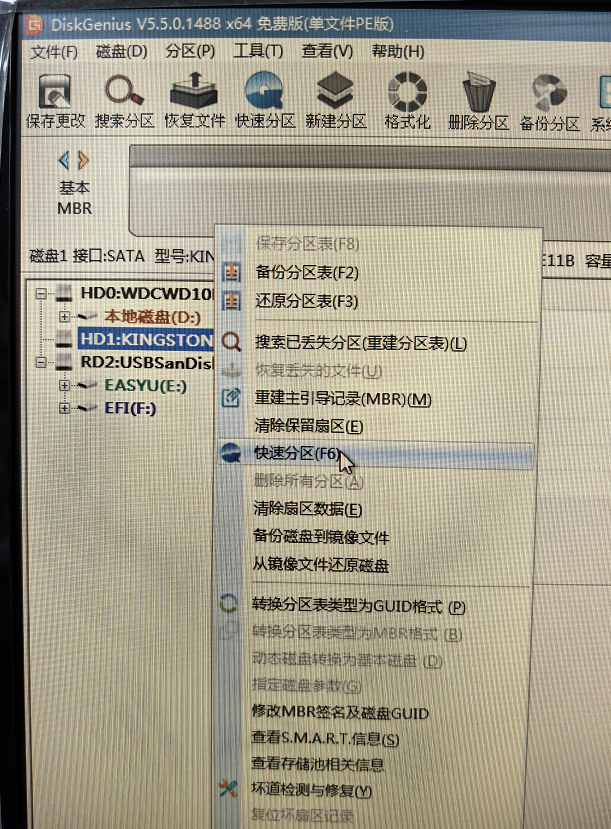
然后再次右键 分区,点击快速分区
然后按照图下所示,分区表类型 选择GPT(GUID) ,分区数目选择自定1个分区 ,其他不用管了。点击确定即可
接下来就可以看到分区如图下所示
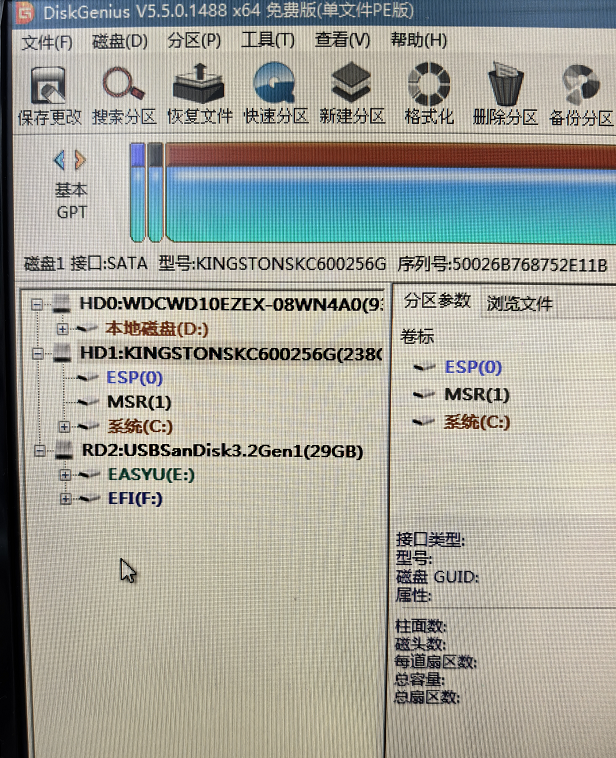
然后再次进入系统安装步骤,之前的报错信息已消失
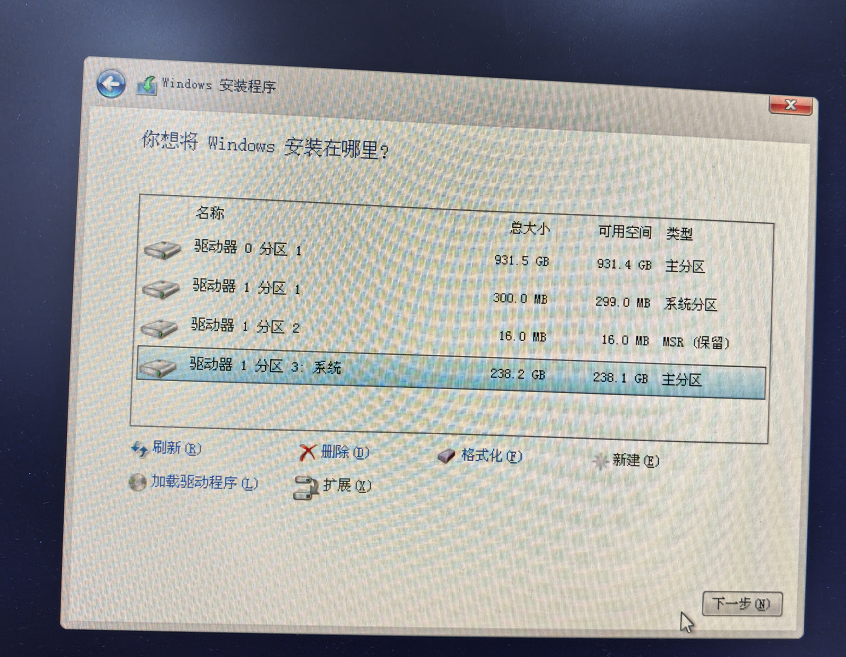
可以正常进行系统安装了!