做行政归档、项目整理或者资料管理的朋友,肯定都遇到过这种头疼事:需要把文件夹里的文件清单整理出来打印,或者导出成文档存档、分享。要是手动一个个复制文件名、记录路径、标注大小和日期,几十上百个文件下来,不仅费时间,还容易漏记、记错。今天就给大家分享一款专门解决这个问题的神器------DirPrintOK 文件夹目录打印工具,生成文件列表、自定义格式、批量处理全搞定,彻底告别手动整理的麻烦!
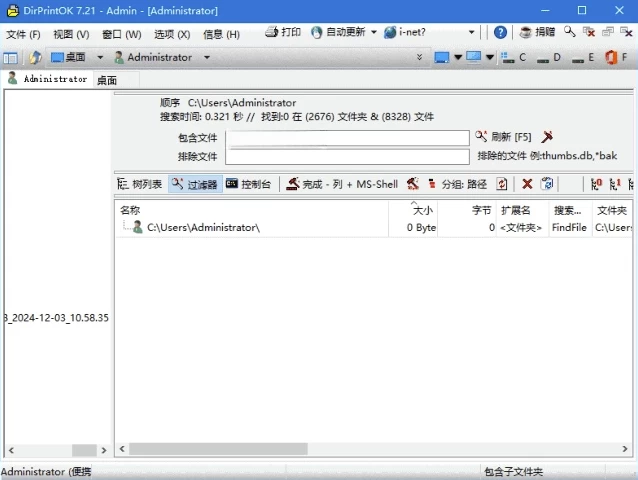
这款工具的定位特别清晰,就是专为打印目录和文件列表设计的,不管是个人整理资料,还是企业做文件归档、数据备份需要记录文件夹内容,都能用得上。最关键的是操作超级简单,不用懂任何专业技巧,打开软件跟着指引点几下就能生成列表,完全不用纠结复杂的设置,电脑小白也能轻松上手。
它的核心功能就是生成详细的文件列表,只要你选中指定的文件夹,软件就能自动扫描这个文件夹以及里面的所有子文件夹,快速生成完整的文件清单。清单里的信息特别全,文件名、文件路径、文件大小、创建日期、修改日期这些关键信息都包含在内,不用你再手动补充。之前我整理一个项目资料文件夹,里面有三层子文件夹、上百个文件,用它扫描后不到一分钟就生成了完整列表,比我手动整理快了起码一个小时,还没出错。
自定义列选择功能也特别贴心,不是所有人都需要完整的信息列。比如给领导汇报的时候,可能只需要文件名和路径;做备份记录的时候,重点要看大小和修改日期。用这款工具就能按需勾选要显示的列,像文件名、扩展名、大小、创建日期、修改日期这些,想保留哪列就选哪列,精准定制输出内容,避免无关信息干扰,让列表更简洁清晰。
多格式输出的设计也考虑得很周全,支持把生成的文件列表导出成文本、HTML、CSV这三种常用格式。想直接查看就导出文本格式,想在网页上展示就用HTML格式,需要导入表格软件编辑就选CSV格式,不管是自己用还是分享给别人,都能找到合适的格式,兼容性拉满。
批量处理功能更是提升效率的关键,要是需要整理多个文件夹的目录,不用一个个单独处理,直接选中多个文件夹,软件就能一次性完成扫描并生成各自的文件列表,省去了重复操作的麻烦。比如整理公司多个部门的资料文件夹,用批量处理功能,十几分钟就能搞定所有文件夹的目录生成,大大节省了工作时间。
还有预览与打印功能,生成列表后不用直接打印,先通过预览功能查看格式和内容是否符合预期,要是有需要调整的地方,比如列的顺序、显示的内容,都能先修改好再打印,避免打印出来不符合要求造成浪费。打印的时候还能设置打印参数,比如纸张大小、打印方向,满足不同的打印需求。
这款工具体积也很小巧,下载后解压就能用,不用复杂安装,不占多少系统空间,拷贝到U盘里随身携带都方便。不管是Win7、Win10还是Win11系统都能完美兼容,不管是台式机还是笔记本都能用。
不管你是需要定期整理资料归档、备份数据记录文件清单,还是需要打印文件夹目录汇报工作、分享给团队,这款DirPrintOK 文件夹目录打印工具都能帮你节省大量手动整理的时间,提升工作效率。操作简单、功能实用,真正的办公小帮手。
温馨提示:生成列表前建议确认好选中的文件夹路径,避免遗漏或选错文件夹。
DirPrintOK 文件夹目录打印工具 下载链接: https://pan.quark.cn/s/fb8f0f44ba87
赶紧下载试试,让文件夹目录整理和打印变得简单又高效!