在数字化生活与工作中,硬盘损坏、误删文件、病毒攻击等突发情况屡见不鲜,珍贵数据一旦丢失往往难以挽回。做好数据备份是防范风险的关键,本文兼顾实用性与简洁性,整合 Windows 内置工具和专业软件的核心操作,帮你快速搭建数据防护屏障。
一、备份 3 大核心原则(缺一不可)
- 定期备份:根据数据更新频率制定计划 ------ 日常办公文件每周备份 1 次,重要项目、财务数据建议每天备份,避免长期不备份导致数据断层;
- 选对介质:优先组合使用外接硬盘(稳定性高、读写快)、云存储(随时随地访问、异地备份防灾害)、网络共享位置(适合团队协作),单一介质风险较高;
- 多重策略:结合完整备份(首次备份全量数据)、增量备份(仅备份新增 / 修改数据,省空间)、差异备份(备份上次完整备份后变更数据),兼顾效率与安全性。
二、Windows 内置工具:零成本搞定基础备份
无需额外安装,适合个人用户备份文件、系统,满足日常基础需求。
1. 文件历史记录(针对性备份个人文件)
- 适用场景:备份文档、照片、视频等单个文件,不支持系统或整个硬盘备份;
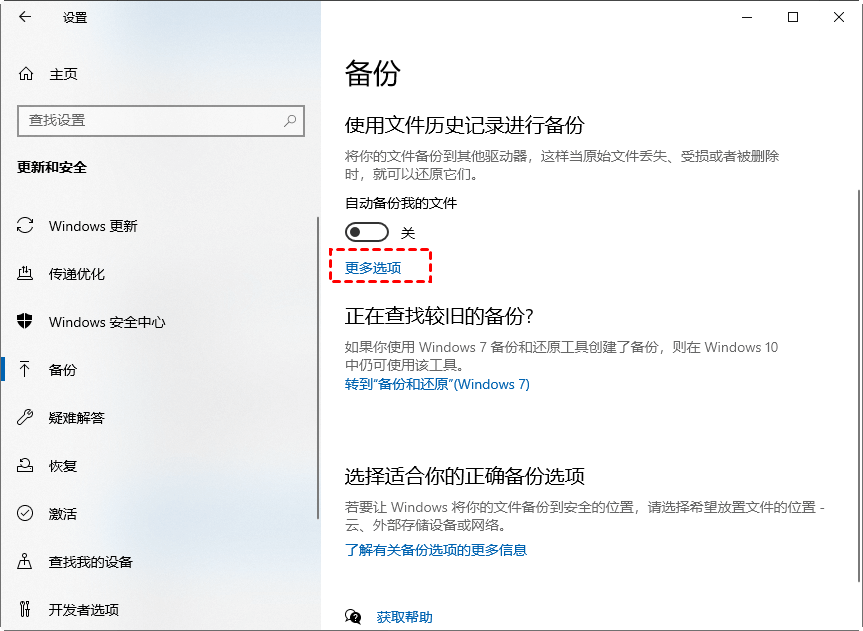
- 操作步骤:打开「设置」→ 进入「更新和安全」→ 选择「备份」→ 启用「文件历史记录」→ 点击「更多选项」,设置备份目标(如外接 U 盘、移动硬盘)和备份频率(如每天自动备份)→ 需手动备份时,点击「立即备份」即可。
2. 系统映像备份(完整备份系统 / 分区)
- 适用场景:系统崩溃、硬盘故障后需快速还原,或需备份特定分区数据;
- 操作步骤:Windows 搜索栏输入「控制面板」并打开→ 找到「备份和还原(Windows 7)」→ 点击左侧「创建系统映像」→ 选择存储位置(外接硬盘、网络路径等)→ 跟随向导完成备份;若仅需备份单个分区,可点击「设置备份」手动选择目标内容。

三、专业工具:傲梅轻松备份(功能更全面)
内置工具满足不了定时加密、全场景备份需求?傲梅轻松备份支持 Windows 全系统,操作简单且功能强大,适合有进阶需求的用户。
核心优势
- 备份全覆盖:支持系统、磁盘、分区、文件备份,适配不同使用场景;
- 灵活又安全:支持每天 / 每周 / 每月定时备份,USB 插入、触发事件备份(VIP 功能),还能给备份文件加密、压缩,节省存储空间且防泄露;
- 新手友好:图形化界面,一键备份 + 一键还原,无需专业知识也能操作。
精简操作步骤
- 访问傲梅官方网站,下载并安装软件;
- 启动后点击主界面「备份」,根据需求选择备份类型(如「系统备份」「文件备份」);
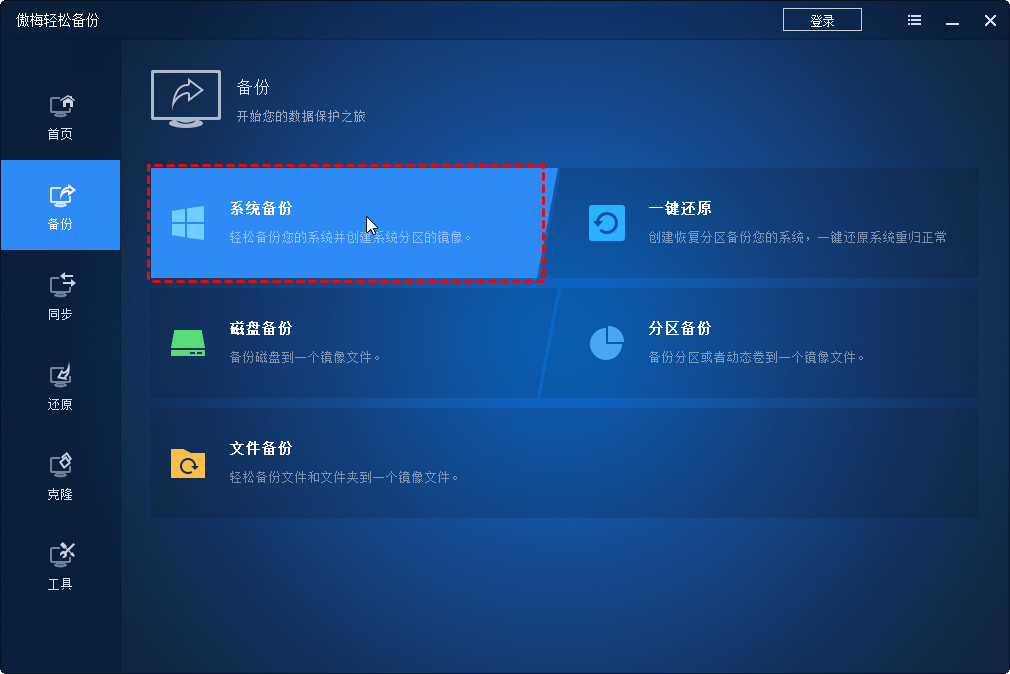
- 选择备份存储路径(外接硬盘、网络共享等),设置易识别的任务名称,勾选定时备份等选项;
- (可选)点击「高级备份」,设置密码保护、压缩备份等功能;
- 确认参数无误后,点击「开始备份」,实时查看进度,完成后可在「首页」查看备份记录。
总结
日常备份个人文件,用 Windows 内置工具完全足够,零成本又便捷;若需要系统备份、定时加密、全磁盘备份等进阶功能,傲梅轻松备份是更优选择。无论选择哪种方式,只要坚持「定期备份 + 多重备份」的核心逻辑,就能最大程度规避数据丢失风险,守护好自己的数字资产。