一、下载
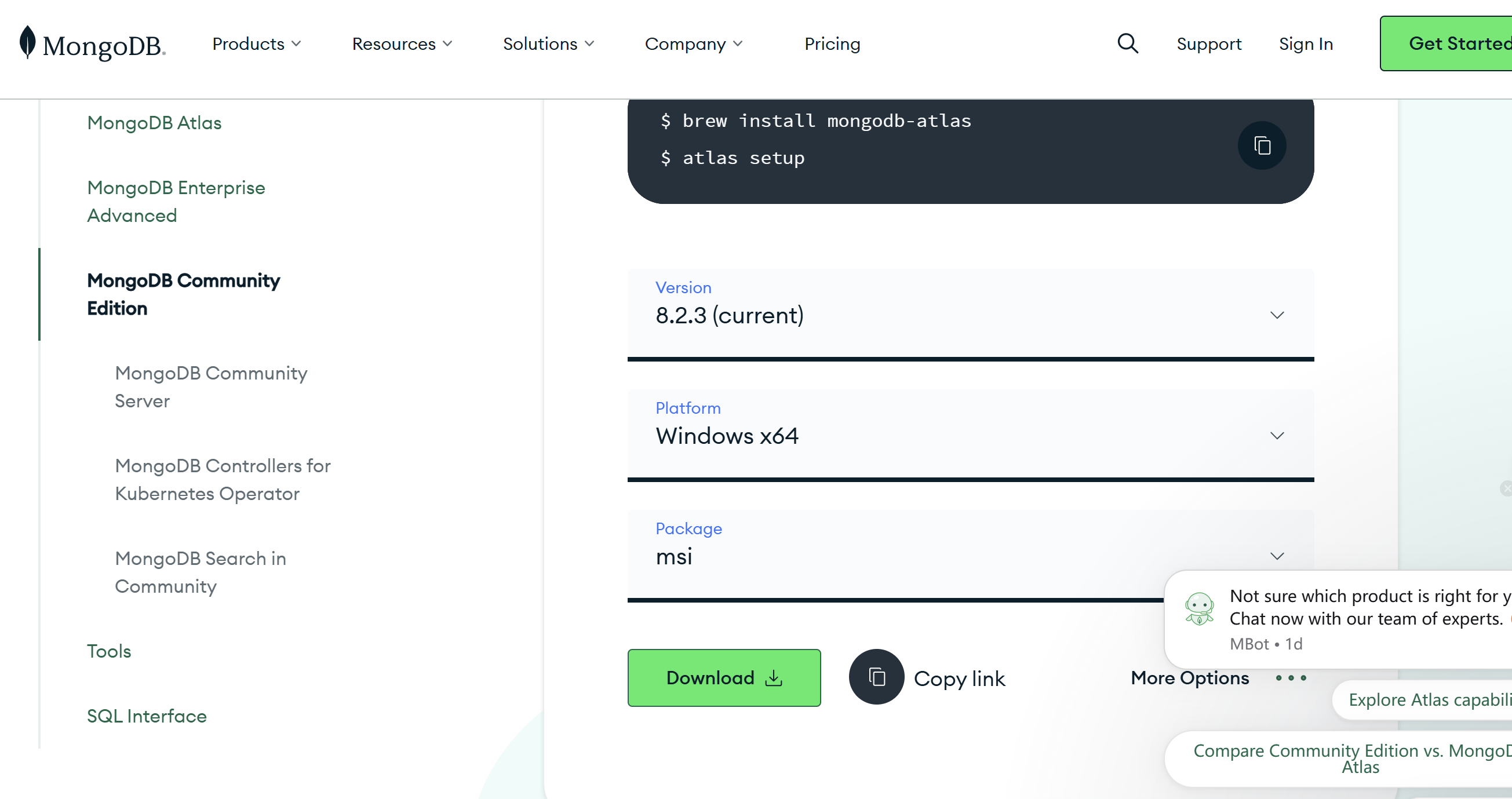
官网地址: Download MongoDB Community Server | MongoDB https://www.mongodb.com/try/download/community
点击Download
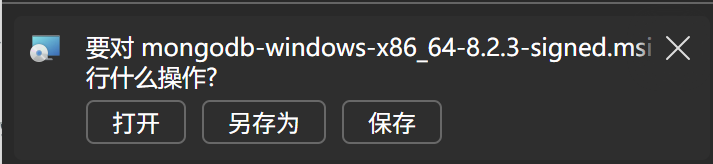
另存为后运行它
点击Next
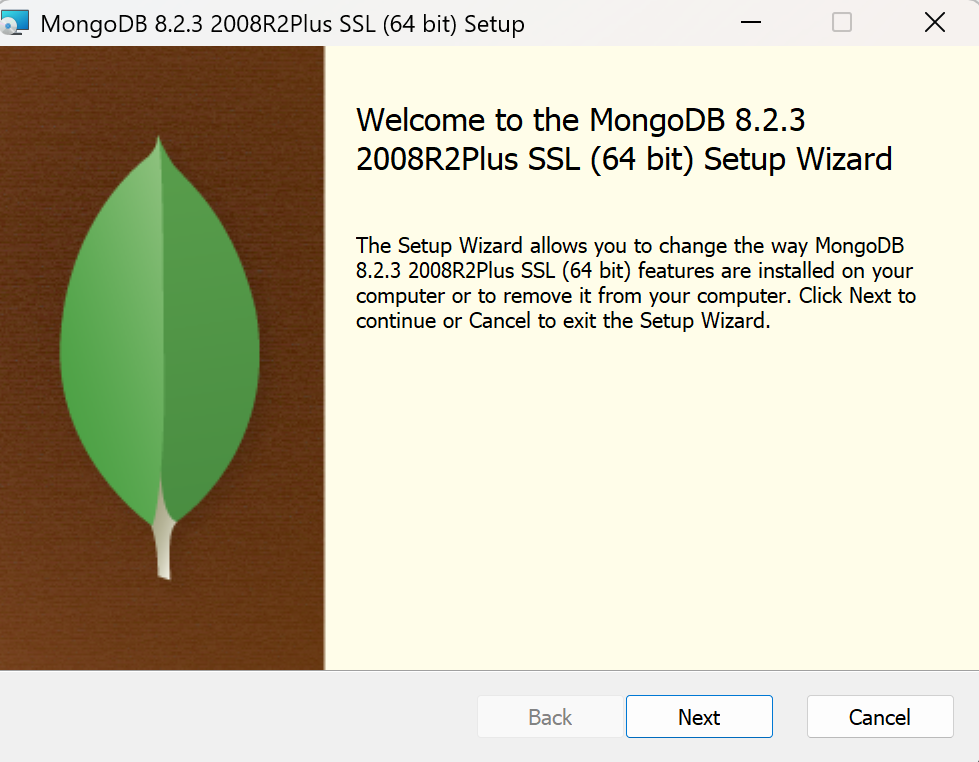
接着根据引导选择安装路径,完成安装即可
二、环境变量的配置
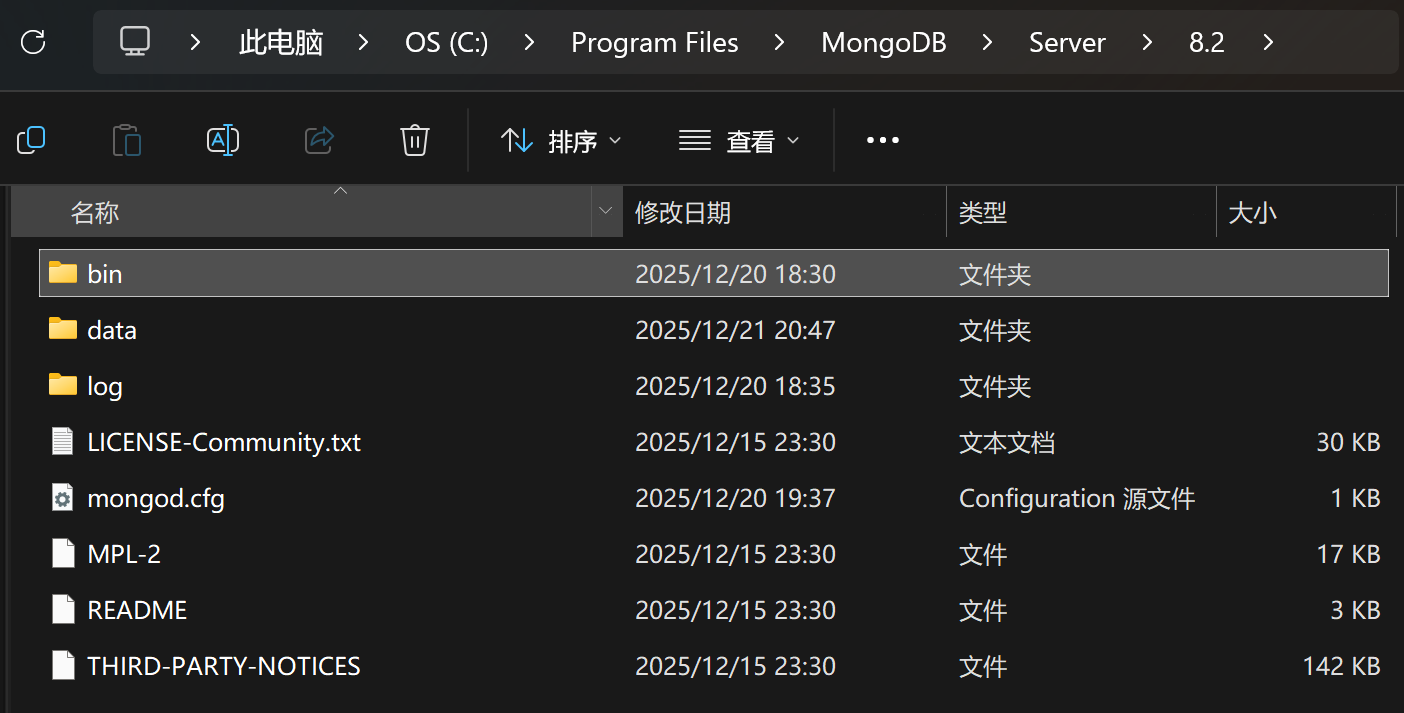
找到安装MongoDB的位置,找到bin目录的位置
默认路径一般是 C:\Program Files\MongoDB\Server\8.2\bin
找到环境变量中的Path双击
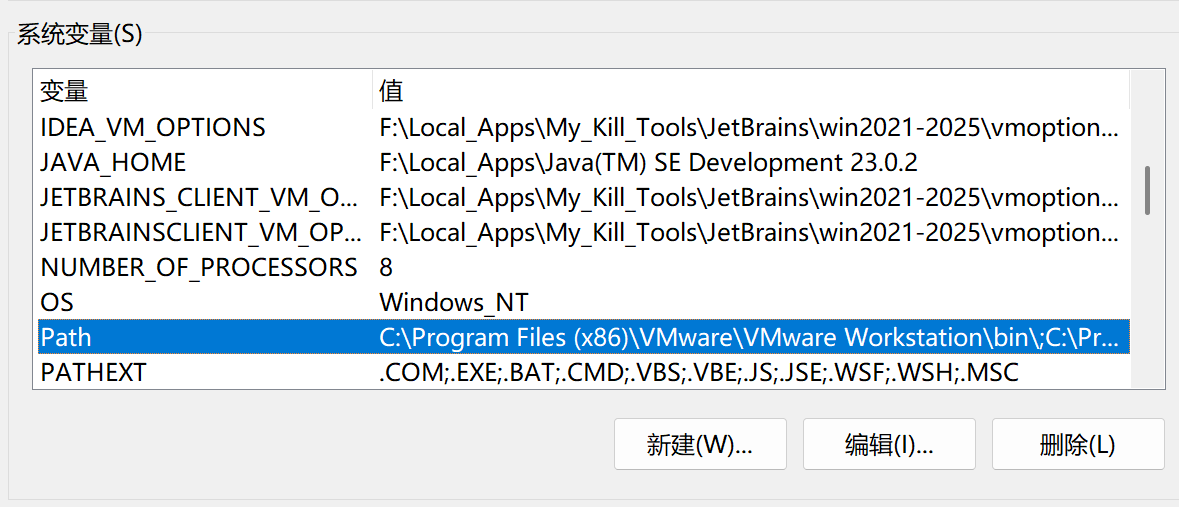
点击新建将路径添加进去,然后一直确定就好了

三、配置MongoDB
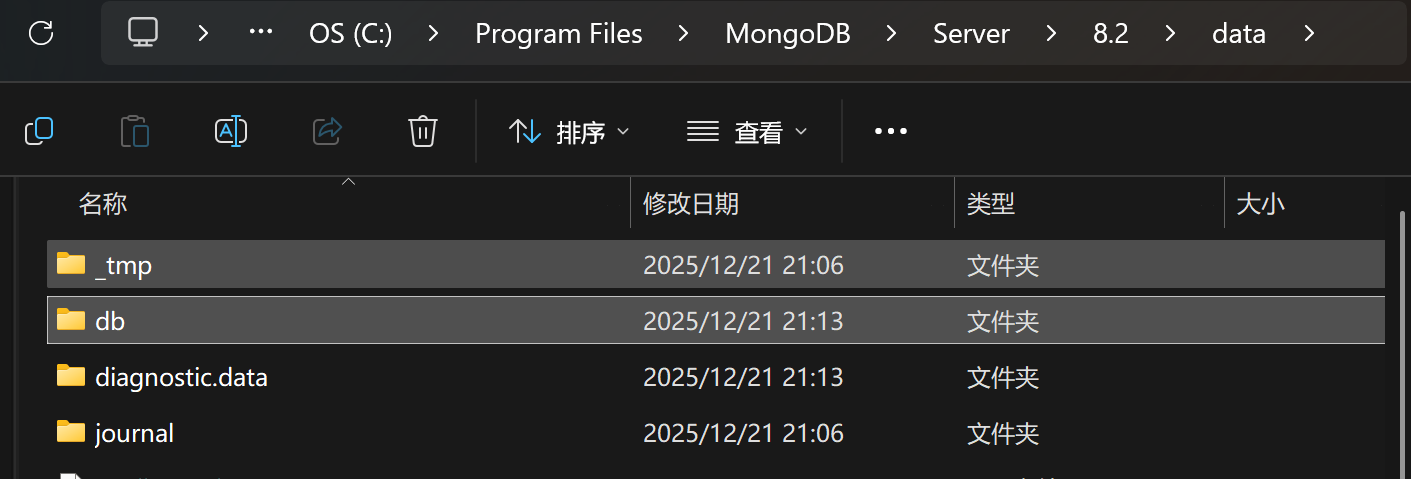
可以看到该版本的MongoDB中已经有了data文件和log文件,打开data文件创建一个db文件夹
如果不能创建,大概率是权限问题,打开就好了,可以参考以下解决办法
接下来两种方式任选其一即可
命令行下运行 MongoDB 服务器
cd到bin目录
cd C:\Program Files\MongoDB\Server\8.2\bin
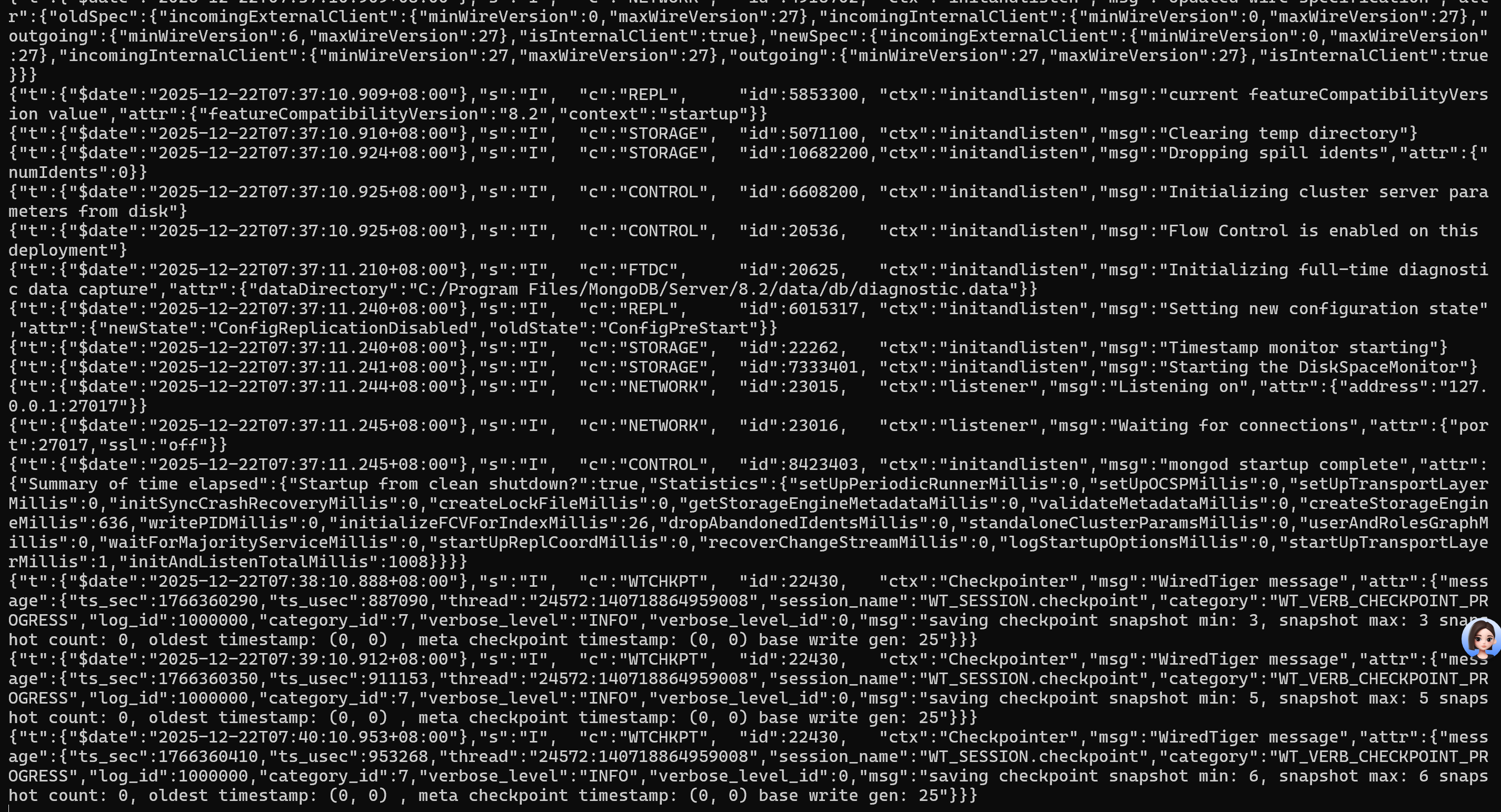
接下来,手动启动 MongoDB 数据库服务,并指定数据库文件(数据)的存储路径(这个就是刚才创建的db文件夹)
mongod --dbpath "C:\Program Files\MongoDB\Server\8.2\data\db"这样就算成功了
配置 MongoDB 服务
找到和bin目录同级的目录,创建一个cfg文件(权限继承于父文件,故此时可以进行创建)
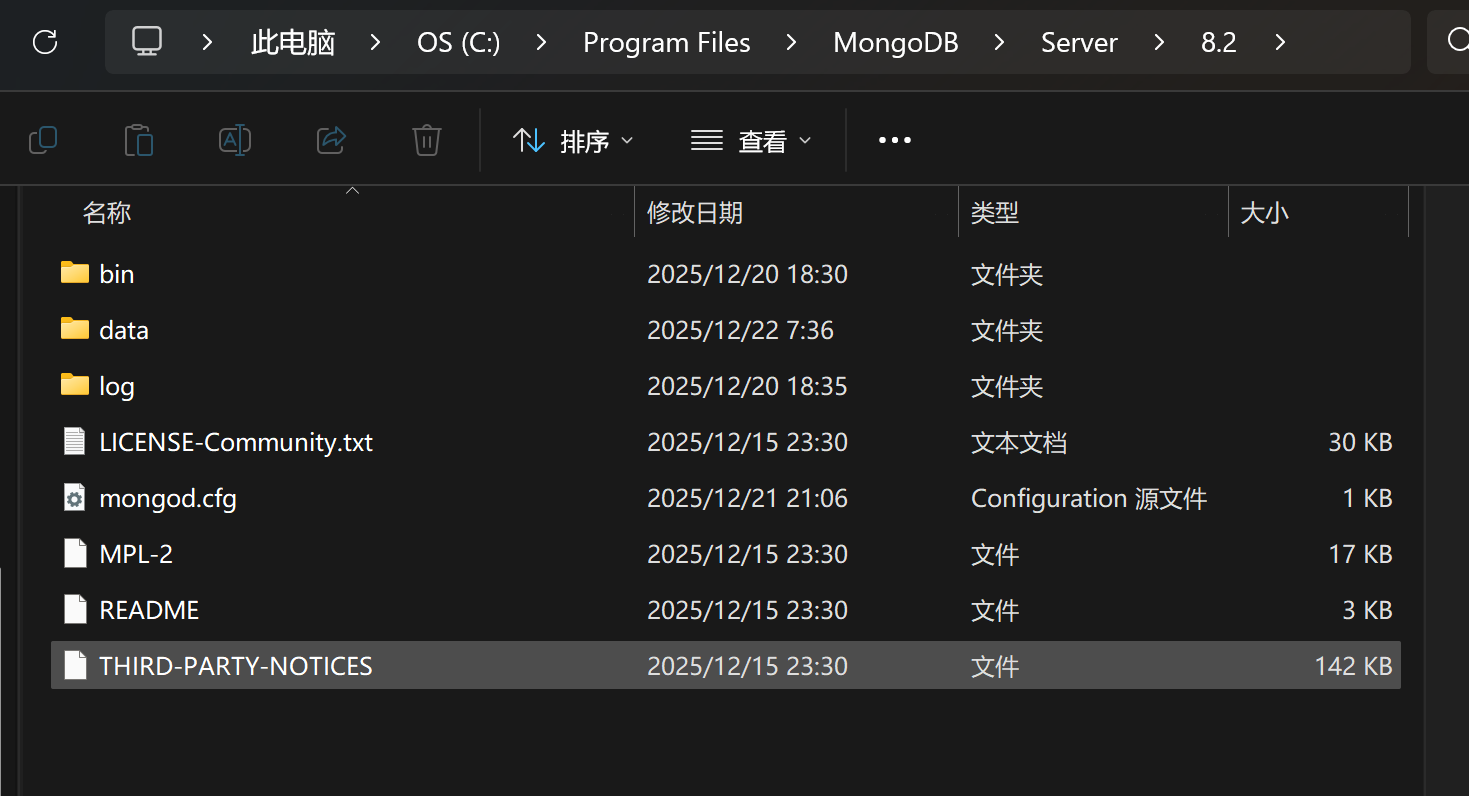
详情如下,路径可自行修改
# ====================== 系统日志配置(systemLog) ======================
systemLog:
    # 日志输出目标:file(文件)/ syslog / console(控制台)
    # 选file表示日志会写入下面path指定的文件,而非打印在控制台
    destination: file
    # 日志文件的存储路径(需确保该路径有写入权限)
    # 注意:路径包含空格(Program Files),配置文件中无需额外加引号(和命令行不同)
    path: C:\Program Files\MongoDB\Server\8.2\log\mongod.log

# ====================== 存储配置(storage) ======================
storage:
    # 数据库数据文件的存储目录(核心配置,和你命令行--dbpath参数作用一致)
    # 该目录会存放MongoDB所有的数据库、集合、索引等数据文件
dbPath: C:\Program Files\MongoDB\Server\8.2\data\db保存后,通过执行 mongod,使用 --install 选项来安装服务,使用 --config 选项来指定之前创建的配置文件(如果失败尝试使用管理员身份运行)
mongod --config "C:\Program Files\MongoDB\Server\8.2\mongod.cfg" --install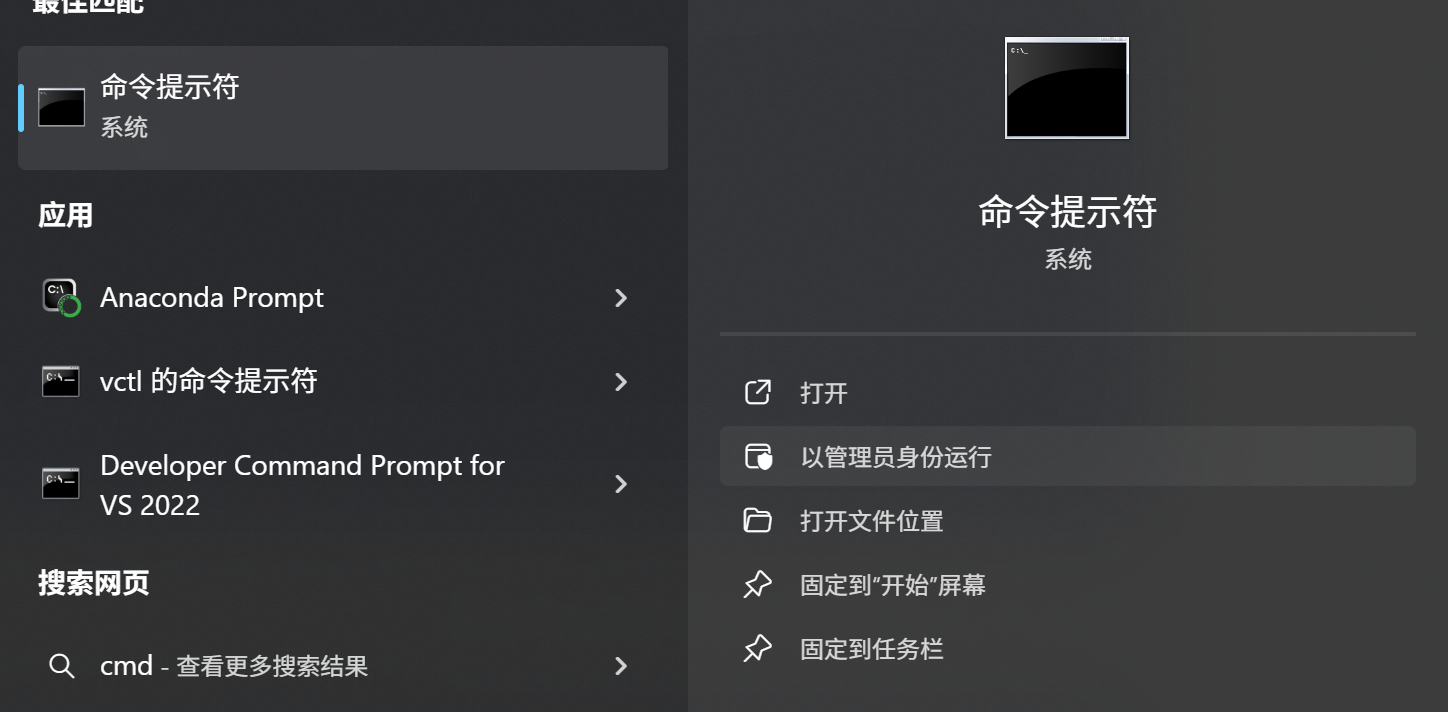
启动MongoDB服务(要使用管理员身份运行)
net start MongoDB
到这里就完成了,下面还有两条命令
关闭 MongoDB 服务
net stop MongoDB
移除 MongoDB 服务
mongod --remove四、连接 MongoDB:Shell工具的安装
MongoDB6.0 以后做出了重大改变,MongoDB 已经不再默认安装 shell 工具,你需要安装一个额外的 shell 工具
官网地址:
https://www.mongodb.com/try/download/shellhttps://www.mongodb.com/try/download/shell 下载后解压缩即可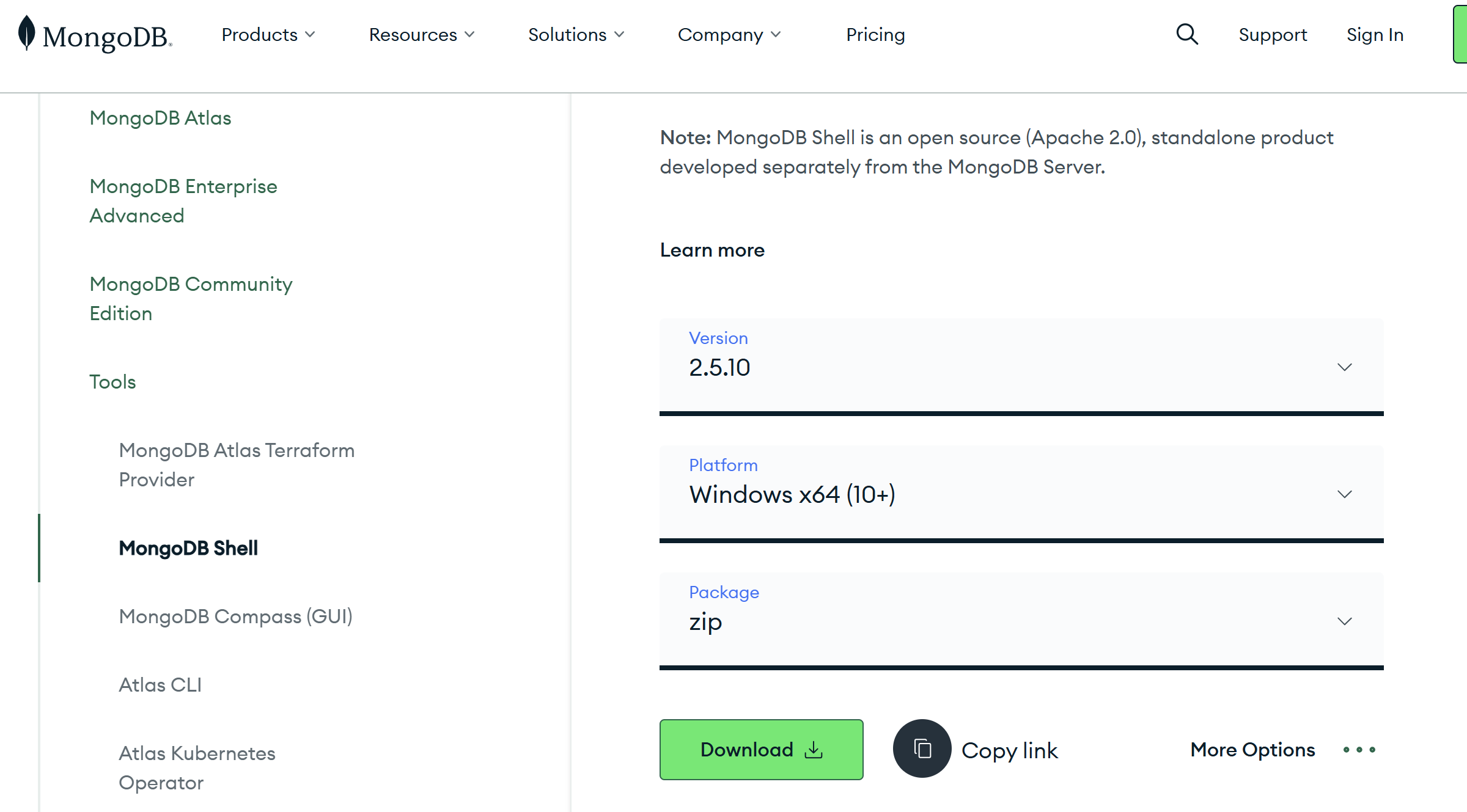
将bin目录的路径添加到环境变量,系统变量的Path中

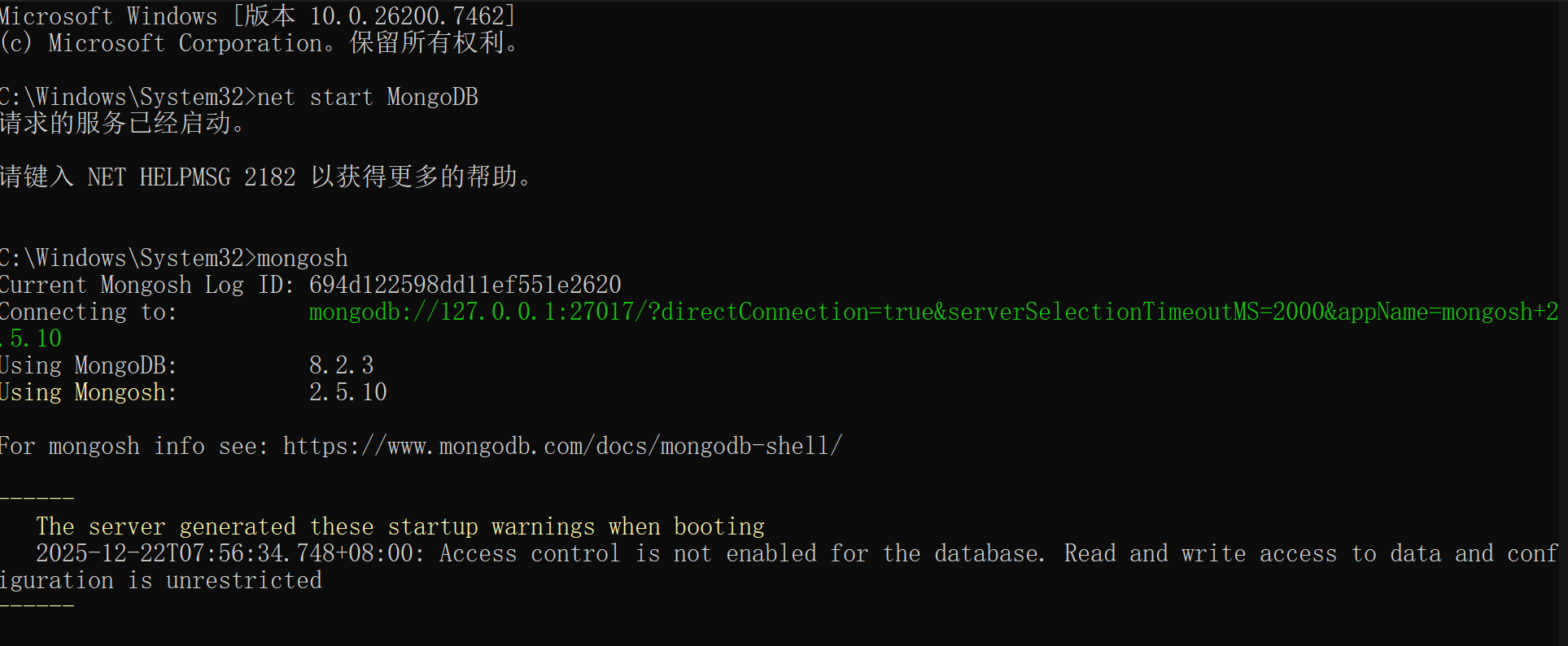
输入命令测试,这样就ok了
mongosh