1 、问题:手动修改标题编号太繁琐?
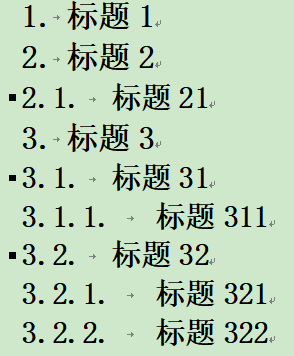
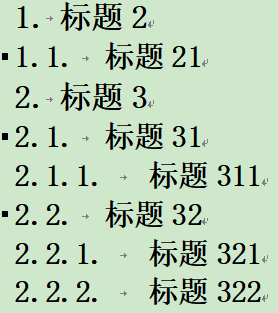
日常用WPS编辑长文档(比如报告、论文、手册)时,标题编号是刚需。很多人会遇到这样的困扰:想让标题实现自动级联排序,比如:
|----------------------------------------------------------------------------|----------------------------------------------------------------------------|----------------------------------------------------------------------------|
|  |
|  |
|  |
|
一旦文档结构调整------比如删除第一个一级标题,后续所有标题编号都得手动改。像上面的例子,如果是通过手动调整的话需要改8个地方,不仅耗时,还容易漏改、错改。今天就分享一套高效的级联编号设置方法,设置完成后,不管是删除、新增还是移动标题,后续编号都会自动同步更新。
2 、方法:两步搞定自动级联
2.1、找到自定义编号入口
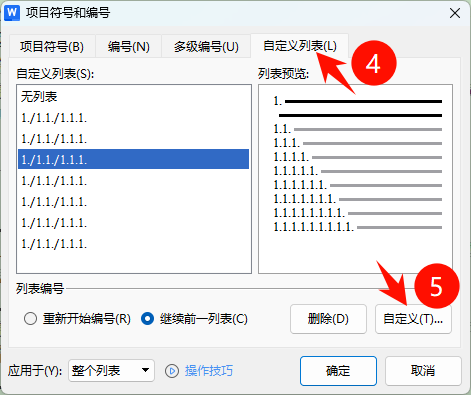
首先,打开需要设置的WPS文档,在顶部菜单栏找到【开始】选项卡,定位到【编号】按钮,点击按钮右侧的「下三角」展开下拉菜单。

在下拉菜单中选择【自定义编号】,
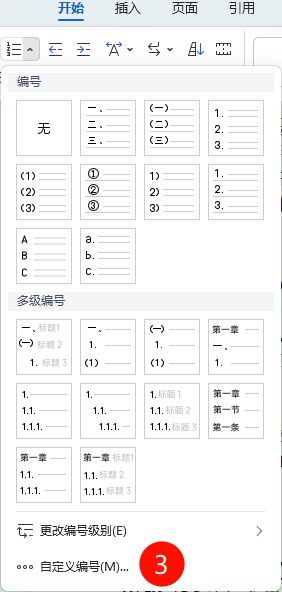
接着在弹出的窗口里找到【自定义列表】选项,点击下方的【自定义】按钮,进入详细设置界面。
2.2、设置编号+链接标题
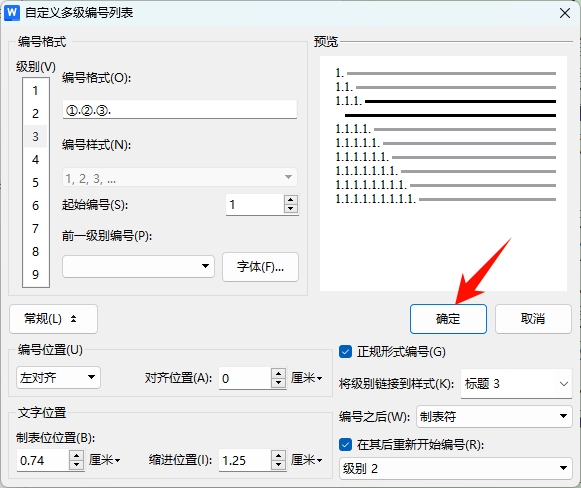
进入详细设置界面后,核心逻辑是「从高到低」设置(级别:1→2→3),让下级编号主动关联上级编号,这样才能实现级联更新。下面以三级标题为例,一步步说明。
2.2.1、设置一级标题编号
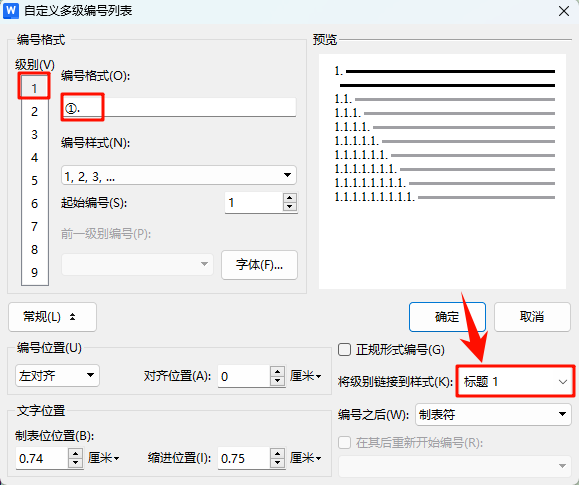
在左侧"级别"列表中选中"1"(对应一级编号),在右侧"编号格式"区域,选择你需要的编号样式(比如"1. ""一、"等),确认参数后,在"将级别连接到样式"选择【标题1】(这样一级编号就对应一级标题了);
2.2.2、设置二级标题编号
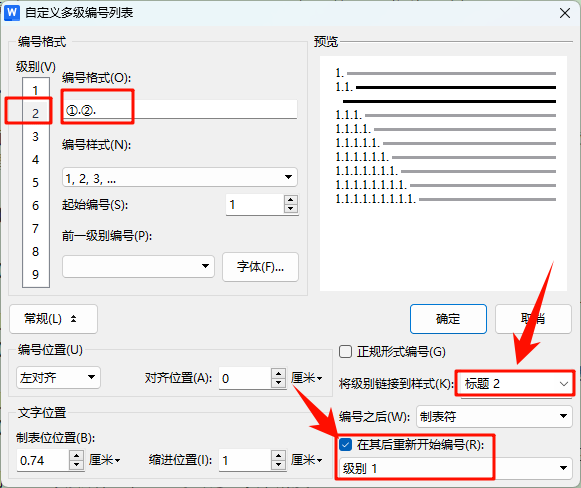
同样操作二级标题编号:选中级别"2"(对应二级标题),区别在------勾选"在其后重新开始编号",并选择"级别1"。这样就把一级标题的编号关联过来,二级标题就会自动跟随一级标题的编号变化;
2.2.3、设置三级标题编号
同二级标题编号的方法操作三级标题。
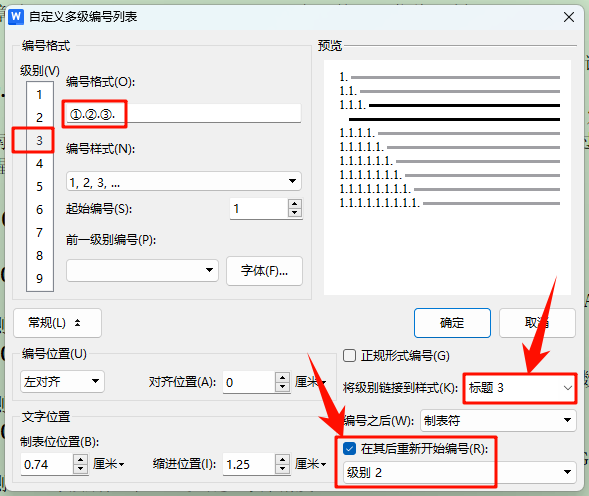
2.2.4、所有级别设置完成后,点击「确定」即可生效。