
引言
恭喜!你已经完成了编译工具链的部署。但在获取 Chromium 142 的源代码之前,还有一个关键角色要登场------Git。
如果把前一篇的 Visual Studio 和 SDK 比作"建筑工具",那么 Git 就是"蓝图管理系统"。Chromium 有 30GB+ 的代码库,数百万行源代码分散在不同的时间点、不同的分支上。没有正确的版本控制系统,这一切就会变成一团混乱。而且,Git 在 Chromium 的工作流中不只是用来下载代码------它还涉及代码提交、审查、合并等整个开发生命周期。
更重要的是,Windows 和 Unix 系统对路径、换行符的处理差异会在不经意间导致编译失败。本篇的 Git 配置就是为了应对这些跨平台的挑战。完成本篇后,你将拥有一个"懂 Chromium 规则"的 Git 环境。
1 Git 在 Chromium 开发中的角色
1.1 Git 的核心职责
在 Chromium 项目中,Git 不仅仅是代码备份工具,它承担着多重使命:
• 代码库管理:Chromium 源代码库超过 30GB,包含数百万个文件。Git 提供了高效的存储和检索机制
• 历史追踪:每一个代码变更都有详细的历史记录,包括谁改动、什么时候改动、为什么改动
• 分支管理:支持多个开发分支同时进行,如主分支、稳定分支、功能分支等
• 协作工作流:Chromium 有来自全球的数千名贡献者,Git 使得异步协作成为可能
• 代码审查集成:与 Gerrit 代码审查系统无缝集成,确保代码质量
1.2 为什么默认配置不够
你可能会想:Git 装完就能用了吧?为什么还要特别配置?
关键原因有三个:
- 跨平台换行符混乱:Windows 用 CRLF(\r\n),Unix/Linux 用 LF(\n)。如果不配置,Git 会自动转换,导致提交的代码中混杂两种换行符,编译时会出现诡异的错误
- 长路径问题:Windows 默认限制路径长度为 260 字符,但 Chromium 的某些文件路径远超这个限制,必须手动启用长路径支持
- 权限差异:Windows 和 Unix 的文件权限系统完全不同,不配置的话会导致大量"虚假"的文件变更
2 安装 Git
2.1 下载 Git
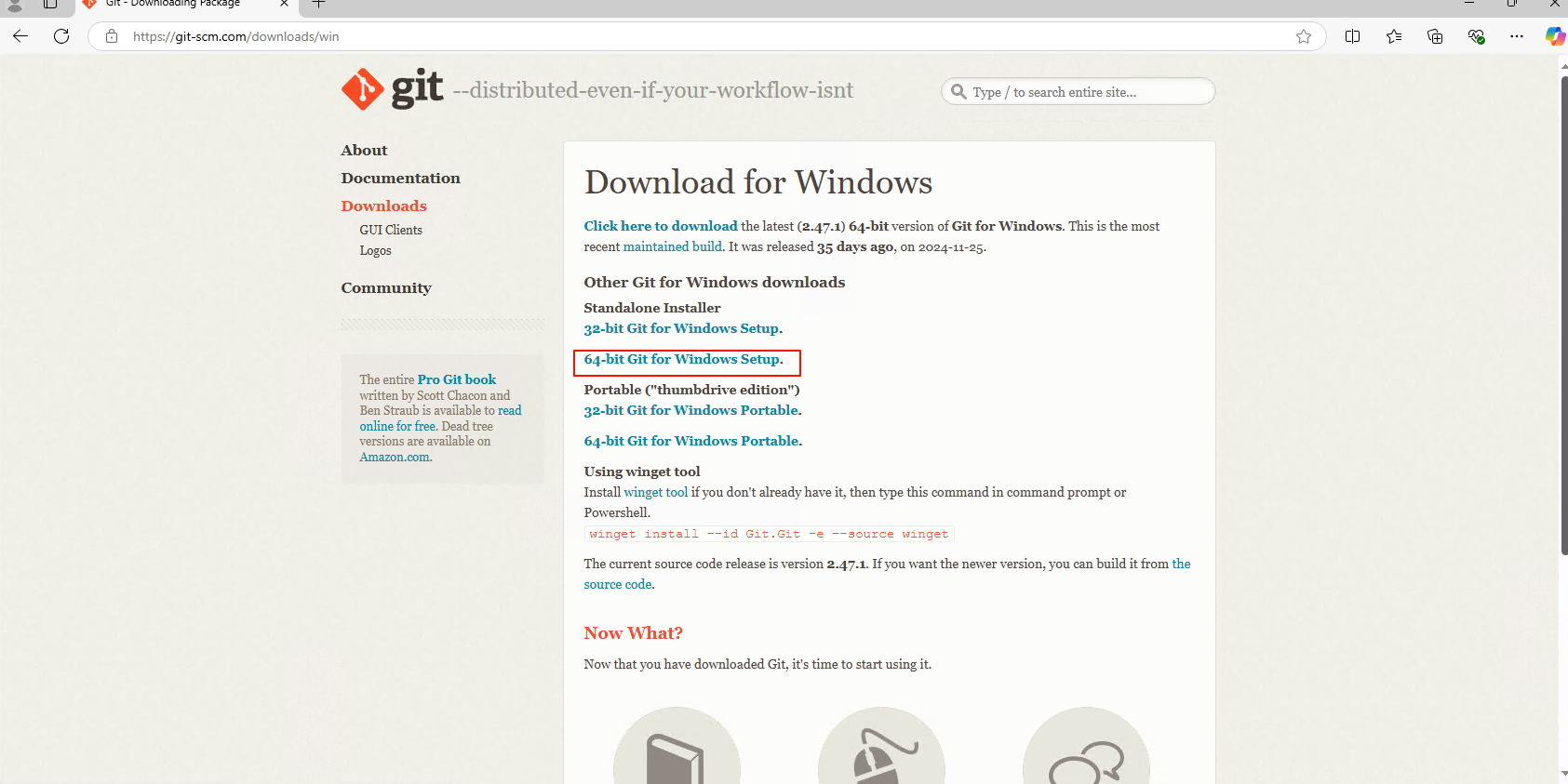
访问 Git 官方网站下载最新版本:
点击页面中的 "Download for Windows" 按钮。安装程序会自动检测你的系统架构(32 位或 64 位),并推荐合适的版本。
💡
建议:始终下载最新稳定版。Chromium 项目对 Git 版本有一定要求,旧版本可能缺少某些必要的功能(如长路径支持在较早的 Git 版本中不完善)。
2.2 安装过程与关键选项
双击下载的安装程序(通常名为 Git-2.x.x-64-bit.exe),按照以下步骤配置:
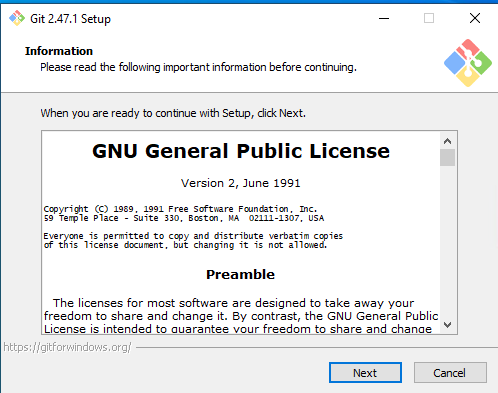
第 1-2 步:许可证和安装位置
- 接受许可证(GPL v2)
- 安装位置保持默认(通常是 C:\Program Files\Git)
第 3 步:选择组件
- 保持默认勾选即可(Git、Git GUI、Git LFS)
- 如果不需要 GUI,可以取消勾选"Git GUI"
第 4 步:选择默认编辑器
- 推荐:Vim(如果熟悉)或 Visual Studio Code(更友好)
- 这个编辑器用于编写 Git 提交信息
第 5 步(关键):调整 PATH 环境变量
- 选择 "Git from the command line and also from 3rd-party software"
- 这样 Git 命令才能在任何命令行窗口中使用
第 6 步(关键):HTTPS 传输后端
- 选择 "Use the native Windows Secure Channel library"
- 这提供了更好的 Windows 集成和性能
第 7 步(非常关键):行尾转换设置
- 选择 "Checkout as-is, commit Unix-style line endings"
- 这正是 Chromium 所需的设置!它在检出代码时保持原样,提交时统一为 Unix 格式
第 8 步:终端模拟器
- 选择 "Use MinTTY (the default terminal of MSYS2)"
- 提供更好的终端体验和 Unicode 支持
第 9 步:其他选项
- "启用文件系统缓存":勾选(性能优化)
- "启用 Git 凭据管理器":勾选(便利存储凭据)
- 其他保持默认
完成后点击"Install",等待安装完成。
2.3 验证安装
安装完成后,打开新的命令提示符或 PowerShell 窗口(重要!需要重新打开才能加载新的 PATH),输入:
git --version你应该看到类似的输出:
git version 2.42.0.windows.1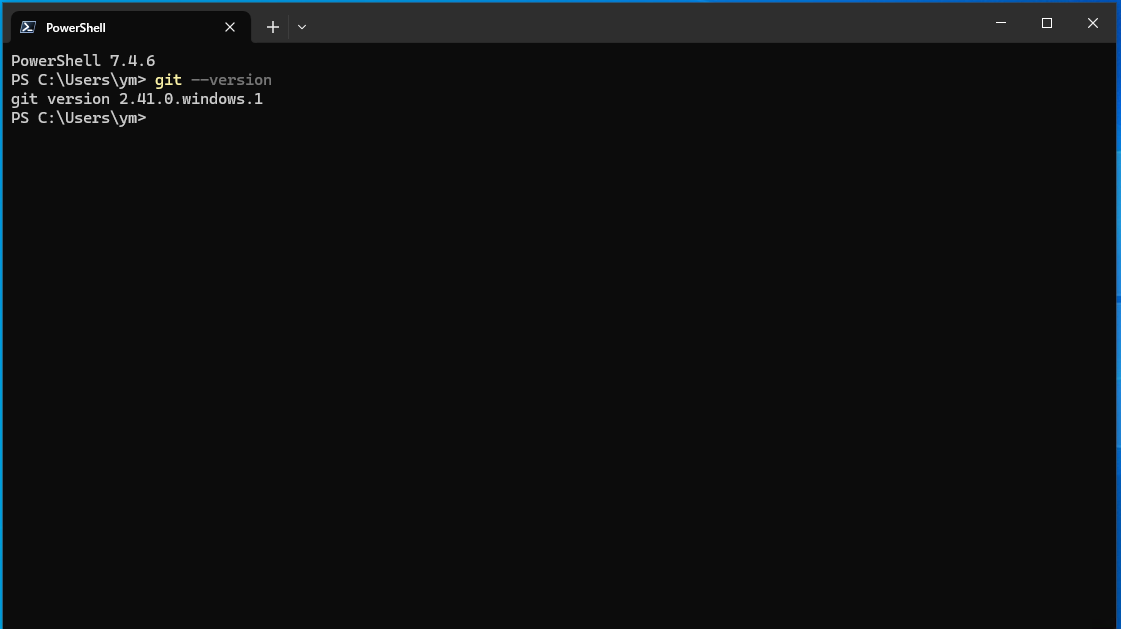
如果看到版本号,说明安装成功。如果显示"git 不是内部或外部命令",说明环境变量未生效,需要重启计算机或重新安装。
3 Chromium 专用 Git 配置
现在进入最关键的部分------为 Chromium 配置 Git。这些配置都是全局设置(--global 标志),会对你系统上的所有 Git 项目生效。如果只想对 Chromium 项目应用,在克隆代码后,在项目目录中运行相同的命令但去掉 --global 标志。
3.1 设置用户身份
git config --global user.name "Your Name"
git config --global user.email "your.email@example.com"
将 "Your Name" 替换为你的实际名字,邮箱替换为你的邮件地址。
💡
如果计划向 Chromium 贡献:使用与你的 Google 账户关联的邮箱,这样你的贡献会被正确记录到你的开发者档案。
3.2 启用长路径支持(Windows 特定)
git config --global core.longpaths true这是 Windows 用户的必需配置。Windows 的 MAX_PATH 限制是 260 个字符,但 Chromium 的某些嵌套目录结构会导致路径超过这个限制。没有这个配置,克隆代码时会因为路径过长而失败。
3.3 禁用自动换行符转换(跨平台协作的关键)
git config --global core.autocrlf false这是最重要的配置之一。设置为 false 后,Git 将完全不转换换行符,保持源代码中的换行符原样。这确保无论你在 Windows、Mac 还是 Linux 上工作,源代码的换行符都保持一致。
为什么不用其他值?
true:会导致 CRLF 和 LF 混乱input:在某些场景下也不适合 Chromium
3.4 忽略文件权限变更
git config --global core.filemode falseWindows 和 Unix 处理文件权限的方式完全不同。启用这个选项后,Git 将忽略文件权限的变化,避免因为跨平台开发而产生大量"虚假"的文件变更。
没有这个配置的后果:你在 Windows 改了一行代码,结果 Git 认为整个文件都变了(因为权限变了),这会污染代码历史。
3.5 分支自动 rebase(可选但推荐)
git config --global branch.autosetuprebase always这个配置使所有新创建的分支默认使用 rebase 而不是 merge 来集成上游改动。在 Chromium 这样的大型协作项目中,这有助于保持提交历史的线性,避免复杂的合并网络。
⚠️ 注意:如果你不熟悉 rebase,这个配置可能会让你困惑。可以先跳过,后续学习后再启用。
3.6 提高性能的可选配置
git config --global core.preloadindex true这个配置在处理大型仓库(如 Chromium)时能显著提升性能,特别是在文件系统较慢的情况下。
4 验证配置
完成所有配置后,查看完整的配置列表:
git config --global --list你应该看到类似的输出:
user.name=Your Name
user.email=your.email@example.com
core.longpaths=true
core.autocrlf=false
core.filemode=false
branch.autosetuprebase=always
core.preloadindex=true
如果所有配置都显示正确,说明 Git 现在已经为 Chromium 开发做好了准备。
5 常见问题排查
Q:能否查看单个配置的值?
git config --global core.autocrlf输出会显示该配置的当前值。
Q:如何修改已有的配置?
使用相同的命令再次运行即可覆盖旧值:
git config --global user.name "New Name"Q:如何删除某个配置?
git config --global --unset core.autocrlfQ:配置保存在哪里?
所有全局配置保存在 ~/.gitconfig 文件中(即用户主目录)。你可以直接编辑这个文件,或通过命令行修改。
结语
你已经走过了一个关键的里程碑。Git 的正确配置不仅仅是为了克隆代码,它关系到你接下来的整个开发流程。那些看似细节的配置选项------长路径支持、换行符处理、权限忽略------在实际工作中会避免你踩到无数的坑。
此刻,你已经准备好进入下一个阶段。下一篇《Chromium 142 编译指南 Windows篇:depot_tools 安装和配置(三)》将带你使用 depot_tools 这个强大的工具来克隆和同步 Chromium 的完整源代码。那将是激动人心的时刻------当你看到 30GB 的代码库开始下载时,你就真正开始了 Chromium 开发的冒险。