【Cursor实战】Cursor+Figma MCP通过对话直接生成设计稿
Cursor版本
当前Cursor版本:2.2.44,建议开启auto-run模式
Cursor Talk to Figma MCP简介
Cursor Talk to Figma MCP 实现了 Cursor AI 和 Figma 之间的模型上下文协议(Model Context Protocol,MCP)集成,允许 Cursor 与 Figma 进行通信,以读取设计内容并以编程方式对其进行修改。
Github地址:https://github.com/xiaobingchan/cursor-talk-mpc-figma
Cursor Talk to Figma MCP实现方式
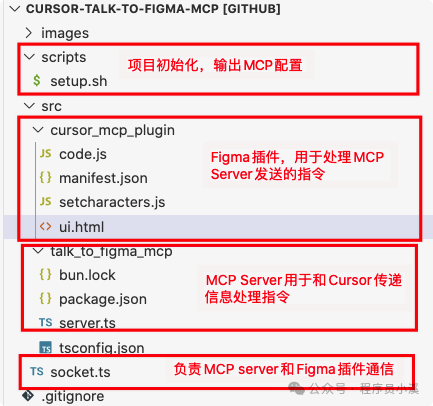
Cursor Talk to Figma MCP主要包含三个部分:
- MCP Server(talk_to_figma_mcp):MCP服务,主要负责和MCP客户端Cursor等进行数据传递
- Figma插件(cursor_mcp_plugin):Figma插件,负责接收MCP服务发送的指令在Figma中执行
- WebSocket Server(socket):中间层,负责MCP服务和Figma插件之间的数据通信
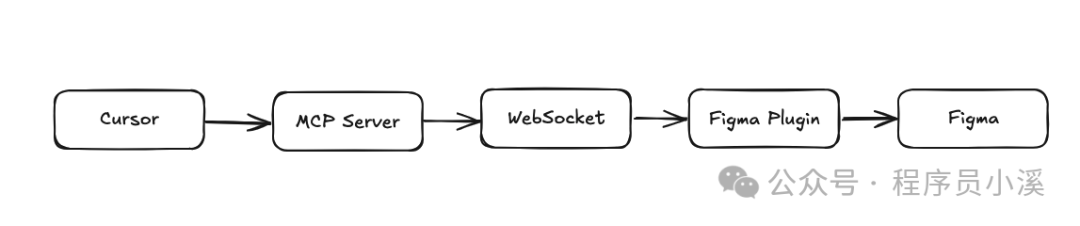
大致工作流程如下:
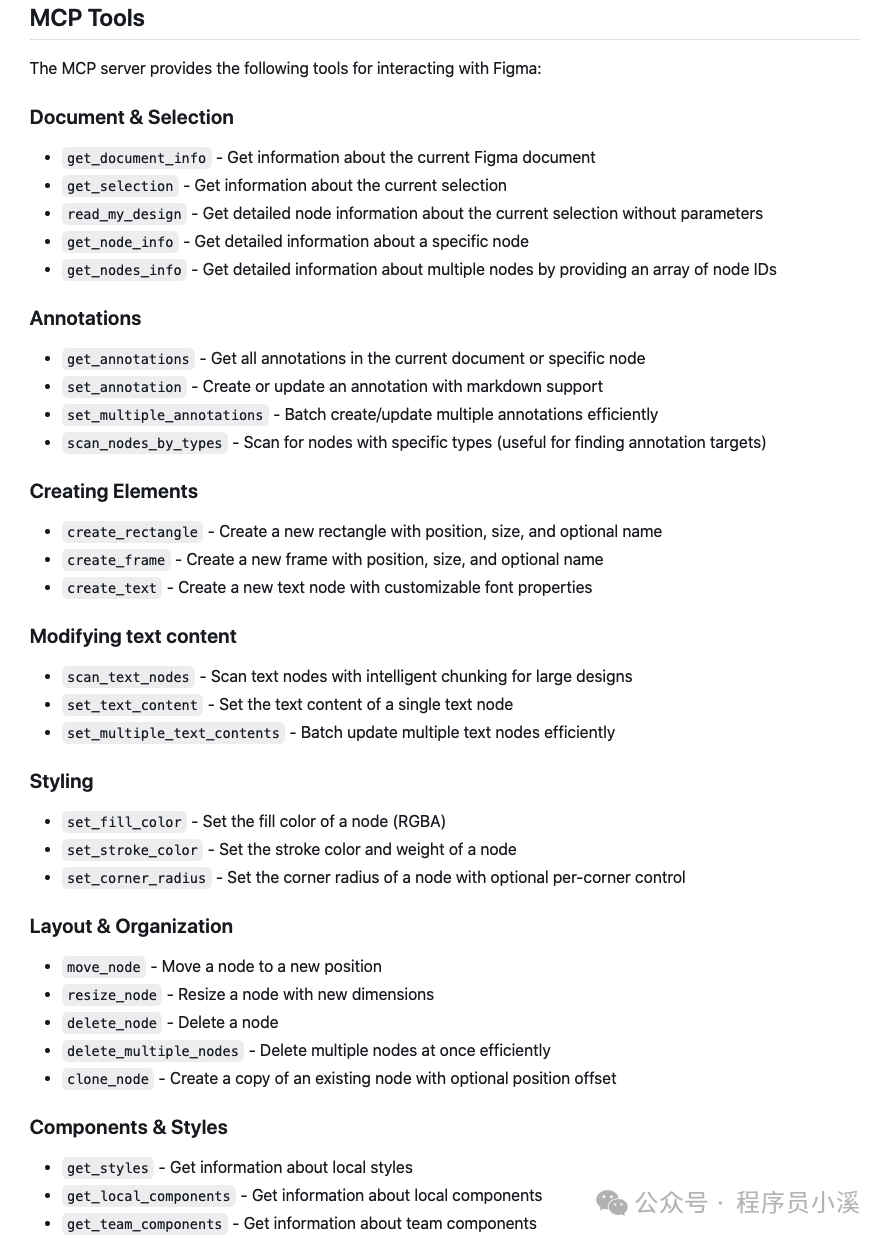
Cursor Talk to Figma MCP工具
Cursor Talk to Figma MCP提供了很多Figma操作的工具,感兴趣的小伙伴可以了解下具体工具的内容
Cursor Talk to Figma MCP准备
Cursor Talk to Figma MCP项目目前只能通过本地运行服务的方式启动,需要 克隆项目到本地、安装依赖、初始化项目、启动socket、启动MCP 等步骤来完成服务的启动。
第一步:克隆项目到本地
如果拥有git环境,直接执行如下指令即可
text
git clone https://github.com/xiaobingchan/cursor-talk-mpc-figma第二步:Windows安装Bun
项目作者推荐使用Bun安装项目依赖及启动项目服务,Bun 是一个 JavaScript 运行时,跟 NodeJS、Deno 差不多,但是速度更快,安装Bun只需在命令行Powershell执行下面指令
text
powershell -c "irm bun.sh/install.ps1|iex"
安装完成后,在命令行终端执行下面命令
text
bun -v能正常打印版本号表示安装成功
第三步:初始化项目
WSL2进入项目的根目录,执行初始化指令
text
cd /mnt/e/0000qnxr_py_program/cursor-talk-to-figma-mcpp\
curl -fsSL https://bun.sh/install | bash
sed -i 's/\r$//' scripts/setup.sh
bun setup
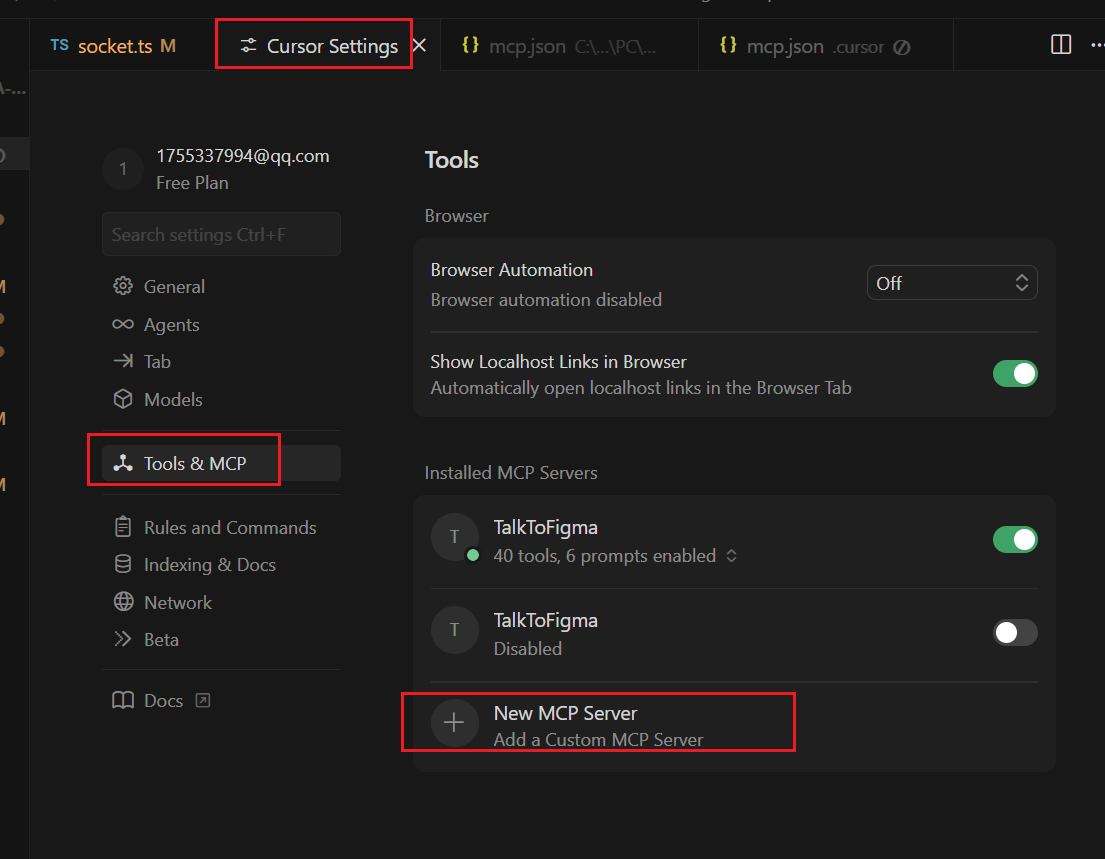
在cursor settings界面"Tools & MCP"下点击"New MCP Server" 写入下面内容:
{
"mcpServers": {
"TalkToFigma": {
"command": "bunx",
"args": "cursor-talk-to-figma-mcp@latest"
}
}
}
第四步:启动Websocket
在命令后Powershell启动Websocket
text
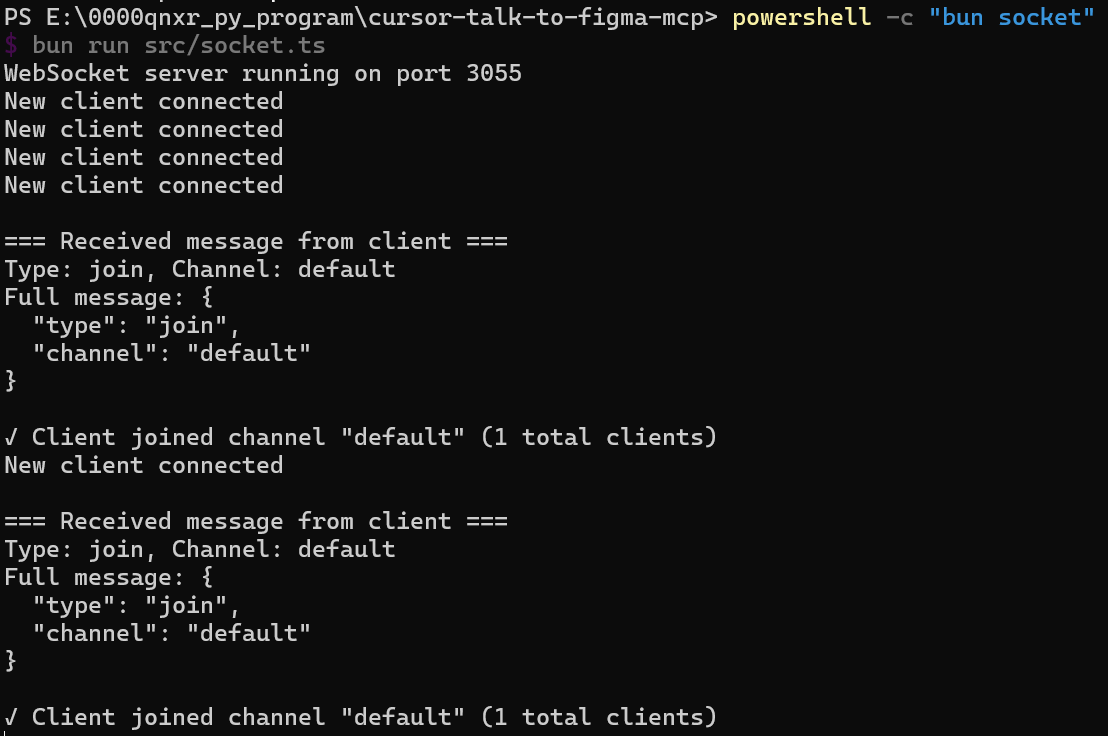
powershell -c "bun socket"看到如下提示表示服务都启动完成了
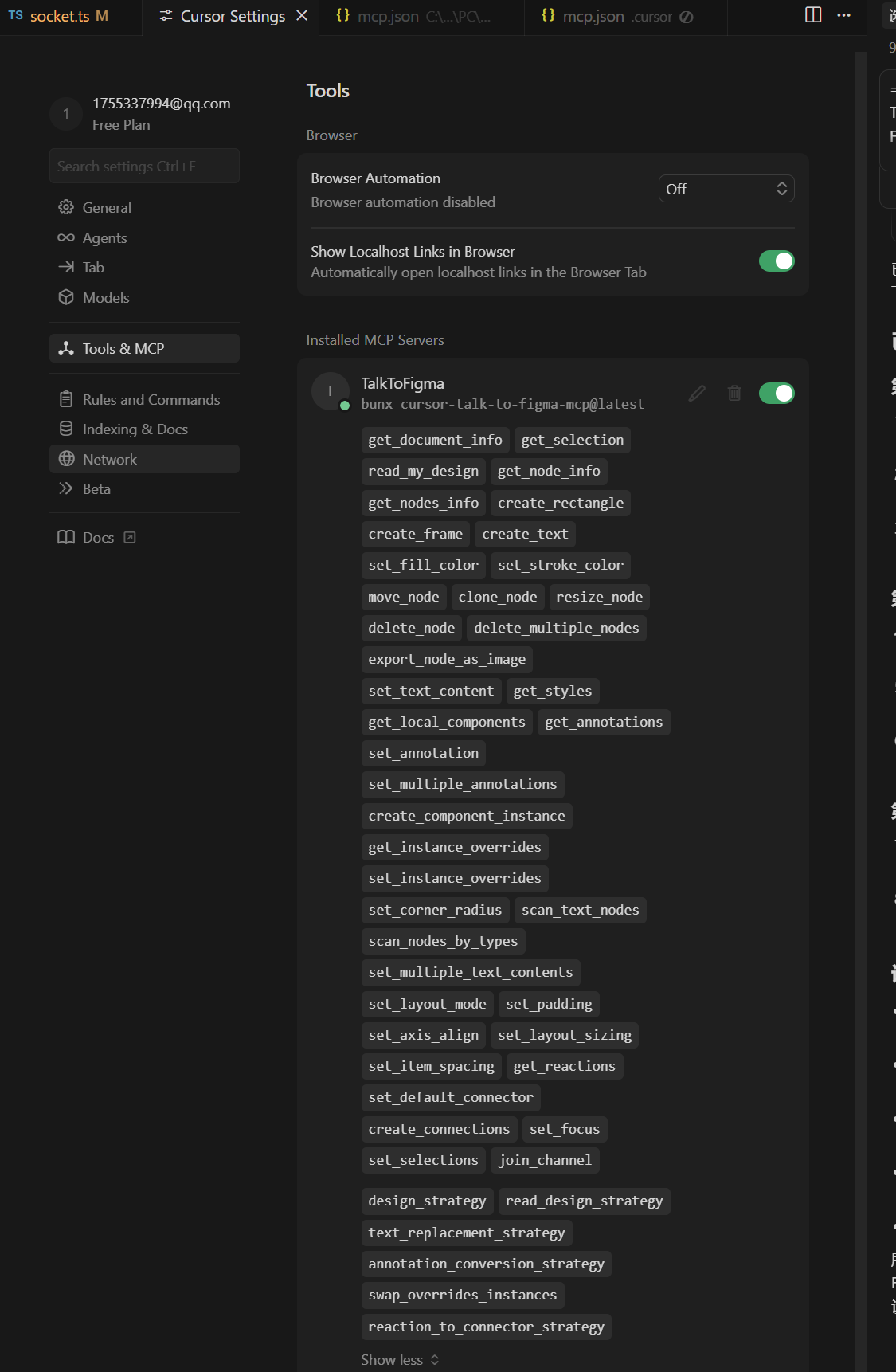
配置成功后等待MCP服务启动,状态变为绿色即为启动成功,同时可以看到MCP提供的所有工具列表
第六步:配置Figma插件
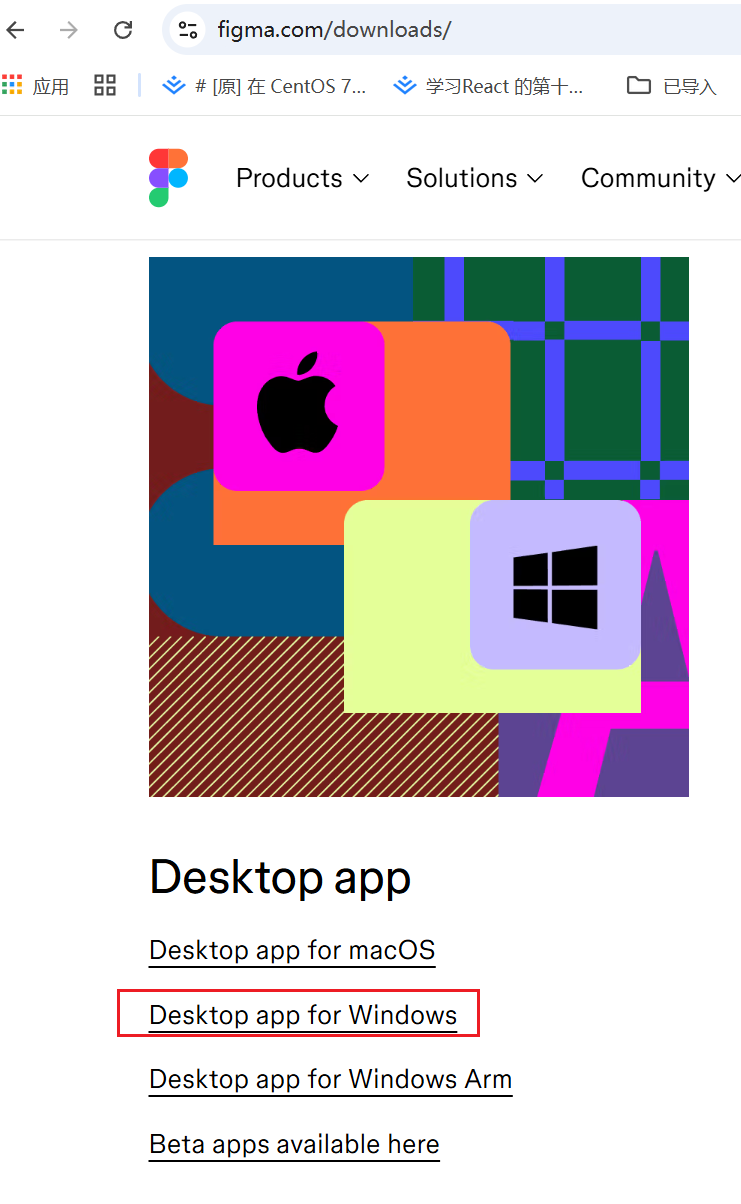
注意,这里需要使用Figma桌面端,只有Figma桌面端才支持通过manifest添加Figma插件
下载安装Figma Windows桌面端:https://www.figma.com/downloads/
!(https://picx.zhimg.com/v2-f60a1e51cf1ad8b617a262044b6f6df7_1440w.jpg)
打开Figma桌面端,进入设计稿页面,点击【Actions】->【Plugins&widgets】->【import from manifest】
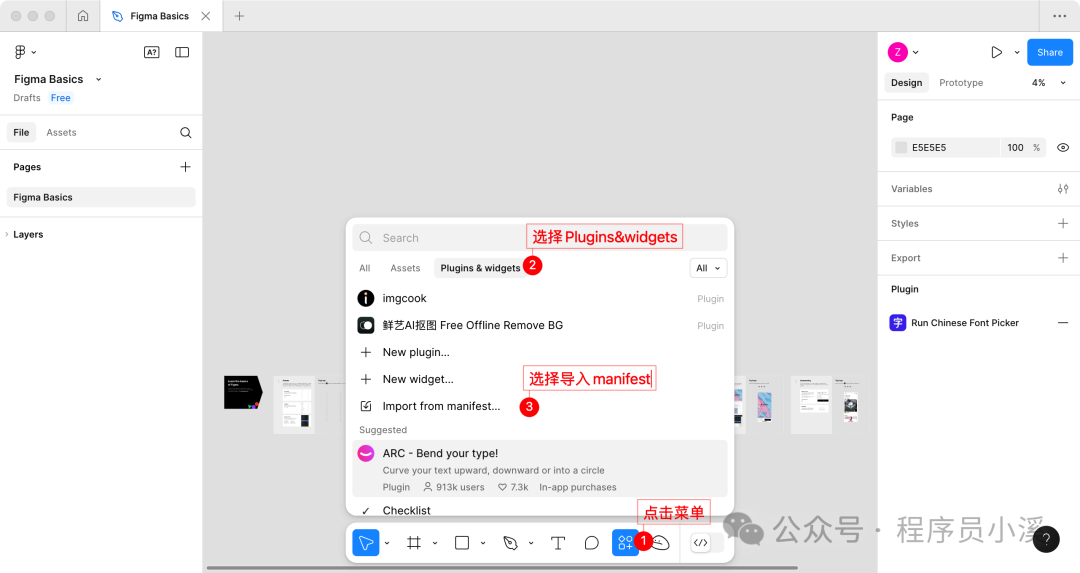
找到E:\0000qnxr_py_program\cursor-talk-to-figma-mcp\src\cursor_mcp_plugin\manifest.json文件,点击打开
加载成功后就可以在Figma插件列表看到Cursor MCP Plugin插件了

点击该插件就会弹出插件并连接到第四步启动的Websocket服务
,终端显示client连接成功
在Cursor中使用
读取Figma设计稿开发
选中设计稿,在Cursor中输入提示词查看设计稿信息
text
查看选中的设计稿信息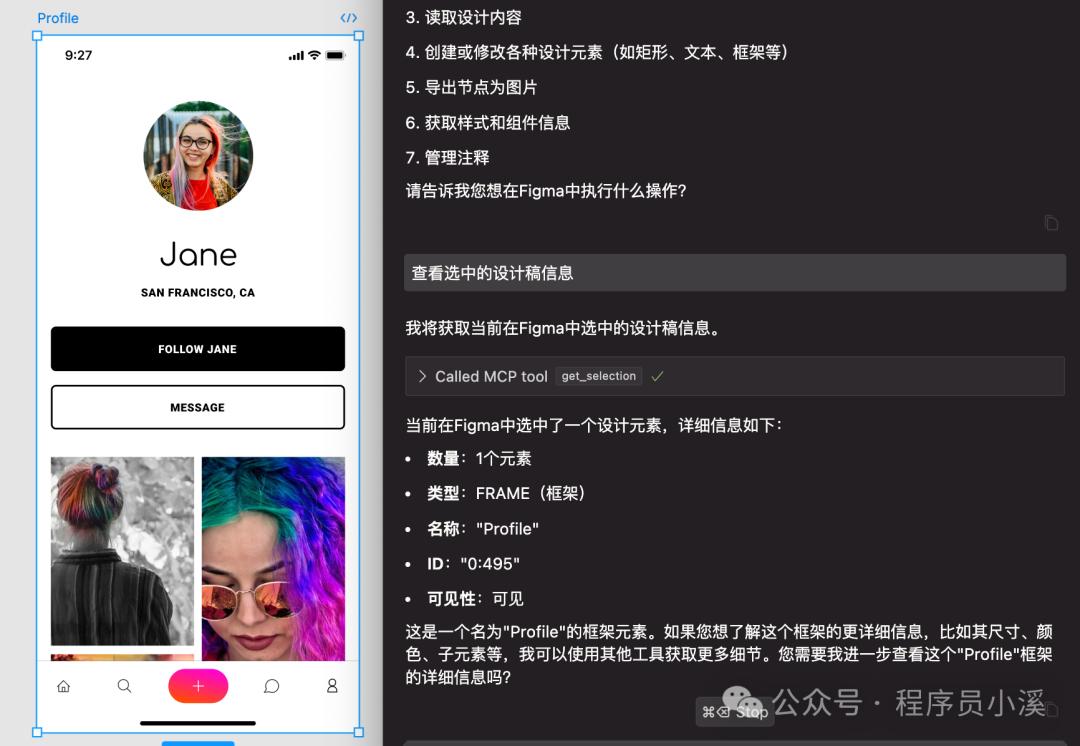
可以看到成功读取了设计稿基本信息,如果像获取更多设计稿信息也可以根据提示要求Cursor输出。下面我们尝试让Cursor读取设计稿详细信息并根据设计稿信息生成对应HTML页面
text
获取Profile的所有信息,并根据设计稿信息进行开发
- 使用HTML,Tailwindcss
- 苹果、google等大厂设计配色风格
- 生成的文件保存到`figma-demo`目录下
- 无法下载的图片可以使用`export_node_as_image`生成或者使用unsplash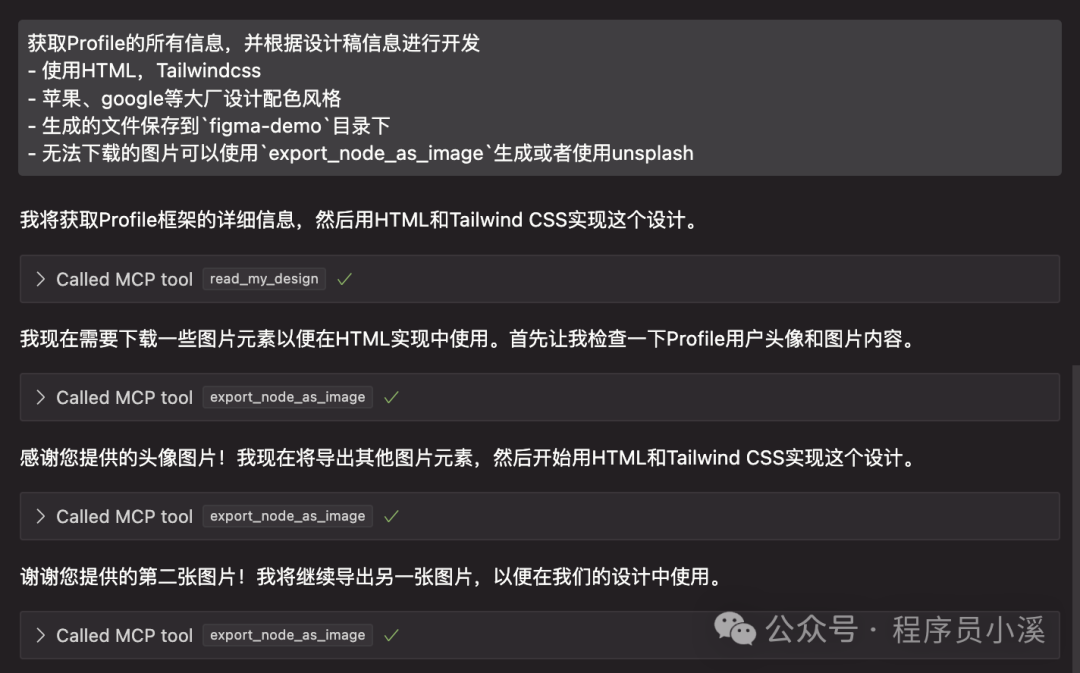
等待Cursor生成完成后,我们可以看到如下的结构
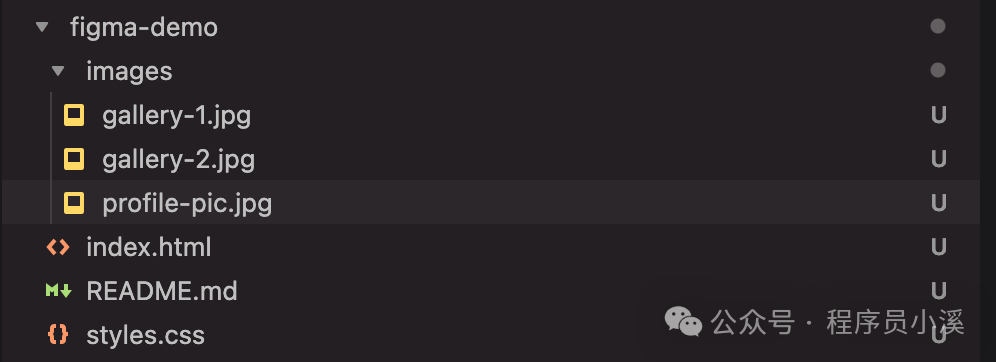
双击【index.html】在浏览器打开进行预览,图片没有正常展示,看了下MCP服务在导出图片时报错了,应该是MCP服务还不够完善
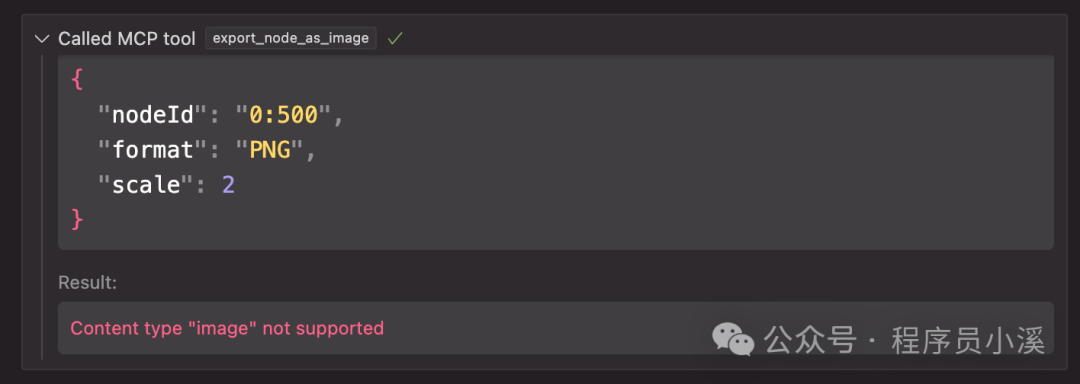
手动导出图片替换后可以看到预览效果如下:
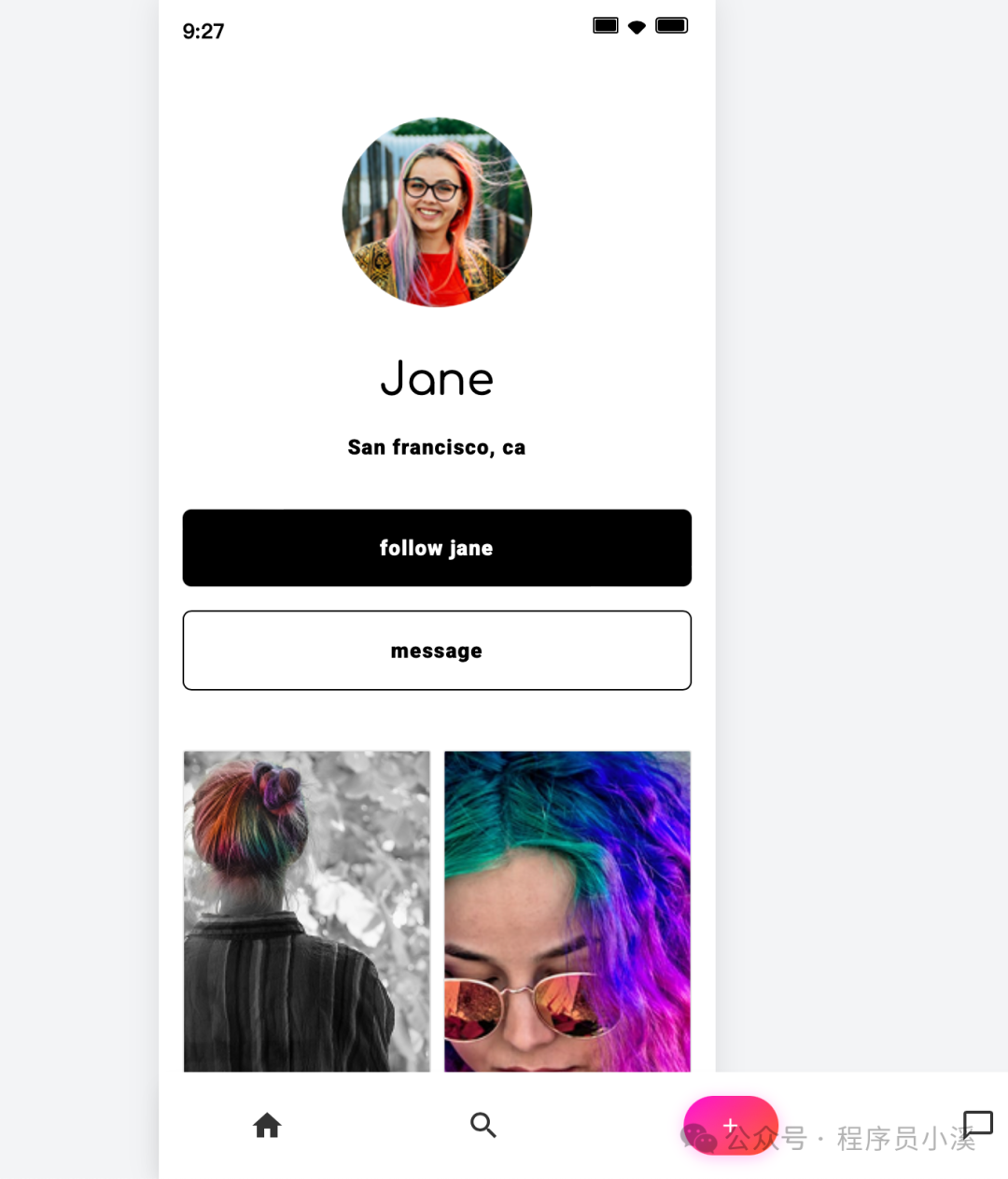
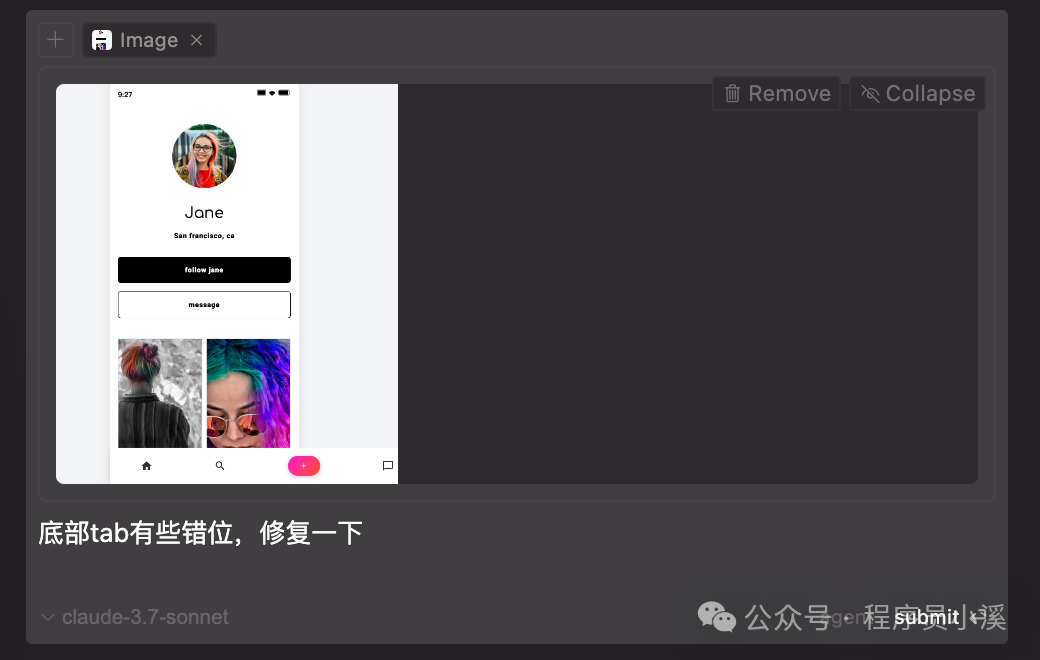
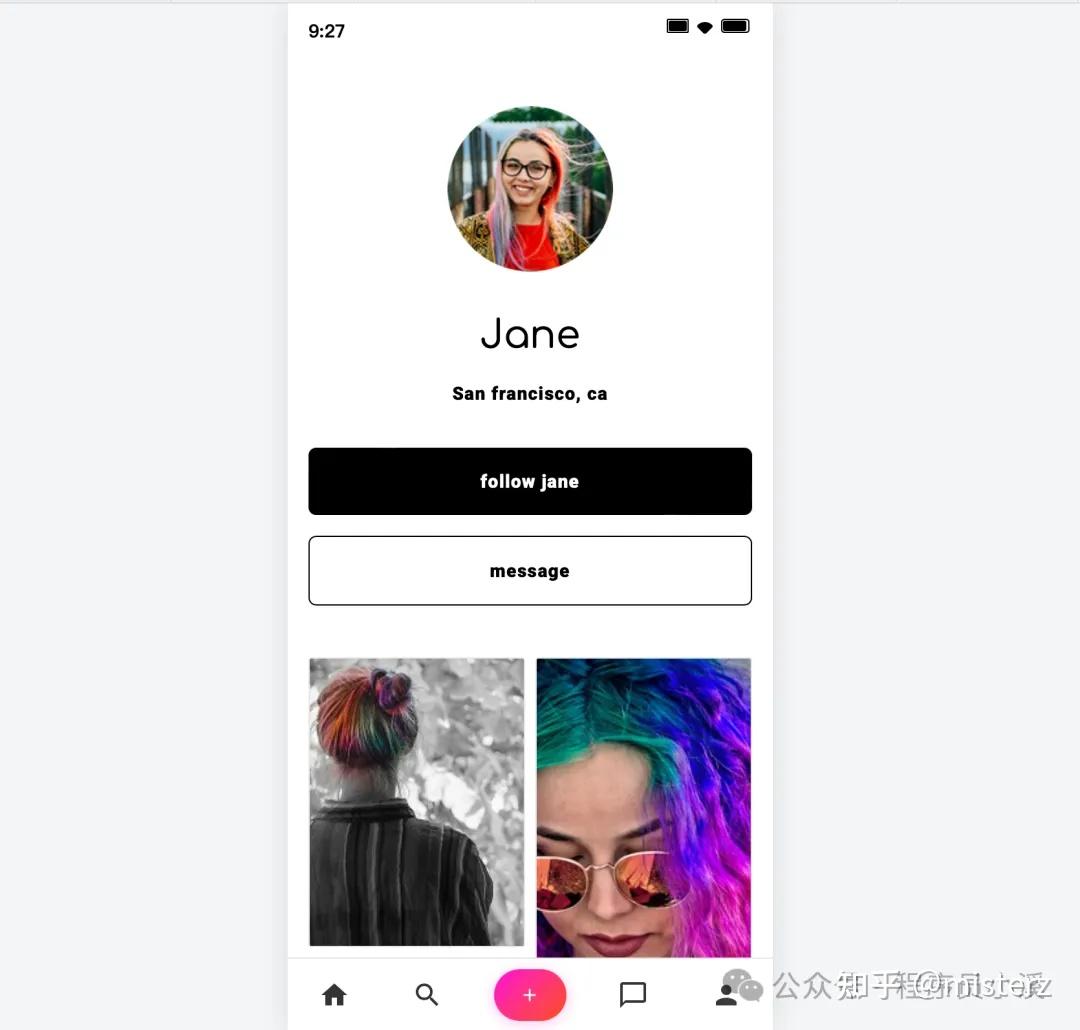
底部tab样式有些问题,其他的看着还原度还行,我们让Cursor修复一下
修复完成后效果如下
生成Figma设计稿
text
你是一名大厂资深UI/UX设计专家,拥有丰富的移动端应用设计经验,精通苹果人机界面设计指南。请帮我完成一款名为`百草集`iOS App的原型设计。请按照以下要求输出一套完整的高质量Figma APP原型图:
1. 设计目标
- 创建符合苹果人机界面指南([Human Interface Guidelines](https://zhida.zhihu.com/search?content_id=256629647&content_type=Article&match_order=1&q=Human+Interface+Guidelines&zhida_source=entity))的iOS原生风格设计
- 面向中草药爱好者和自然探索者,设计简洁直观的界面
- 确保原型图能直观展示APP的功能流程和用户体验
2. 用户需求分析
- 目标用户群体:对中草药、植物学、自然疗法感兴趣的用户,包括初学者和爱好者
- 用户痛点:缺乏系统化的中草药知识、难以识别野外植物及其药用价值、无法记录和整理自己的植物观察
- 用户期望:直观的植物识别功能、个性化学习路径和推荐、社区互动和知识分享
3. 功能规划
- 主页:提供快速访问草本图鉴、观察记录和社区的入口
- 草本图鉴:分类别展示中草药,配有详细图文介绍和音频讲解
- 观察记录:记录用户在野外的植物观察,支持拍照识别和地理位置标记
- 配方推荐:基于用户兴趣推荐草本配方和使用方法
- 社区互动:分享观察、交流经验、获取专业指导
- 设置:个人信息管理、通知设置等
4. 设计规范
- 使用最新的iOS设计元素和交互模式
- 遵循iPhone 6尺寸规格(宽度750px, 高度1624px)
- 采用自然、清新的配色方案,符合草本主题氛围
- 重视无障碍设计,确保文字对比度和交互区域大小合适
- 使用简洁清晰的图标和插图风格,融入自然元素
5. 原型图呈现要求
- 使用Figma创建所有设计稿
- 为每个功能设计一个到两个屏幕,如:登录/注册、主页、草本图鉴、观察记录、配方推荐、社区互动、设置
- 每行最多排列三个屏幕,之后换行继续展示
- 为每个屏幕添加设备边框和阴影,不要遮住屏幕内的内容
- 为每个屏幕添加简短说明,解释其功能和设计考虑
6. 关键用户旅程原型屏幕
- 6.1 登录/注册屏幕
- 功能:用户可以通过邮箱、手机号或社交媒体账号登录/注册
- 设计考虑:使用简洁的表单设计,提供快速登录选项,符合iOS设计规范
- 6.2 主页屏幕
- 功能:展示主要功能入口,包括草本图鉴、观察记录、配方推荐和社区动态
- 设计考虑:采用卡片式布局,突出视觉重点,使用自然色调
- 6.3 草本图鉴屏幕
- 功能:分类展示中草药,支持搜索和筛选
- 设计考虑:使用网格布局,提供清晰的视觉层次,支持图片预览
- 6.4 植物详情屏幕
- 功能:展示植物的详细信息,包括图片、文字介绍、音频讲解
- 设计考虑:采用上下滑动的单页布局,提供丰富的多媒体内容
- 6.5 观察记录屏幕
- 功能:记录用户的植物观察,支持拍照识别和地理位置标记
- 设计考虑:使用时间线布局,提供直观的记录展示方式
- 6.6 配方推荐屏幕
- 功能:基于用户兴趣推荐草本配方,支持收藏和分享
- 设计考虑:采用卡片式布局,突出配方的视觉吸引力
- 6.7 社区互动屏幕
- 功能:用户可以发布动态、浏览社区内容、与其他用户互动
- 设计考虑:使用流式布局,支持点赞、评论等社交互动
- 6.8 设计规范概述
- 配色方案:主色调为自然绿色(#4CAF50),辅助色为棕色(#795548)和黄色(#FFC107)
- 图标:采用简洁的线性图标风格,融入自然元素
- 无障碍设计:确保文字对比度符合WCAG 2.1标准,交互区域大小合适
- 动效:使用微妙的过渡动画,提升用户体验但不干扰主要功能
在Cursor中输入提示词
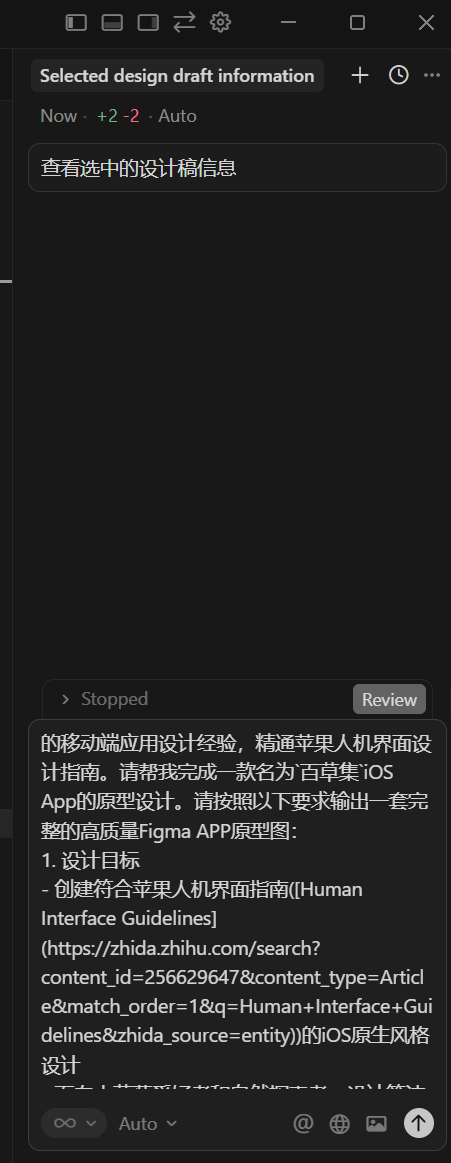
接下来就是Cursor的表演时间,这里建议使用 Cursor的0.48版本,0.48版本有auto-run模式不用手动允许MCP tools的调用权限,手动着实废手。
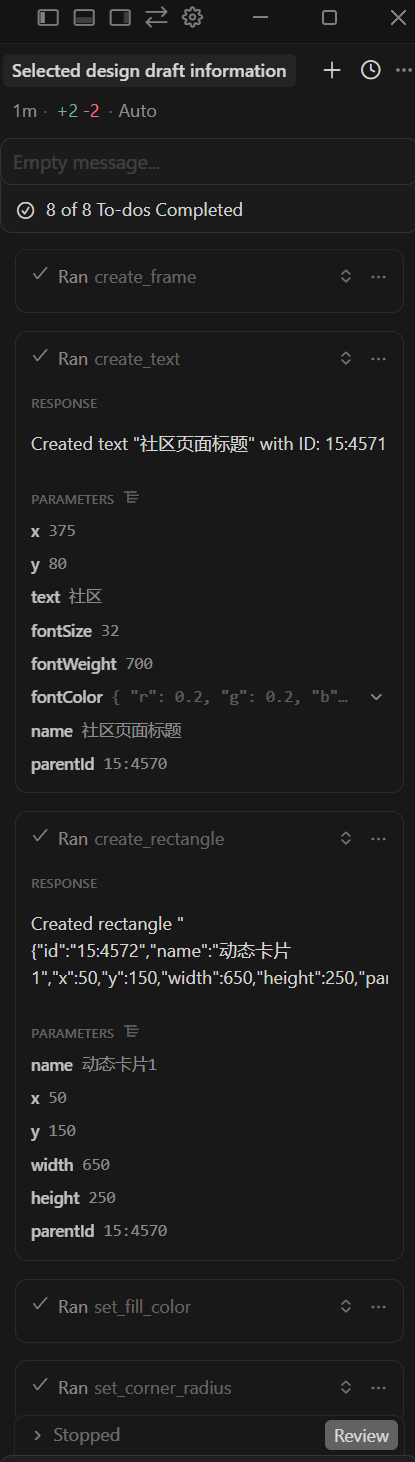
等待Cursor执行结束,就可以看到生成的Figma设计稿,和上期生成的不一样的地方是,这个是真正的Figma平台上制作的设计稿,可以进行布局、便签查看的
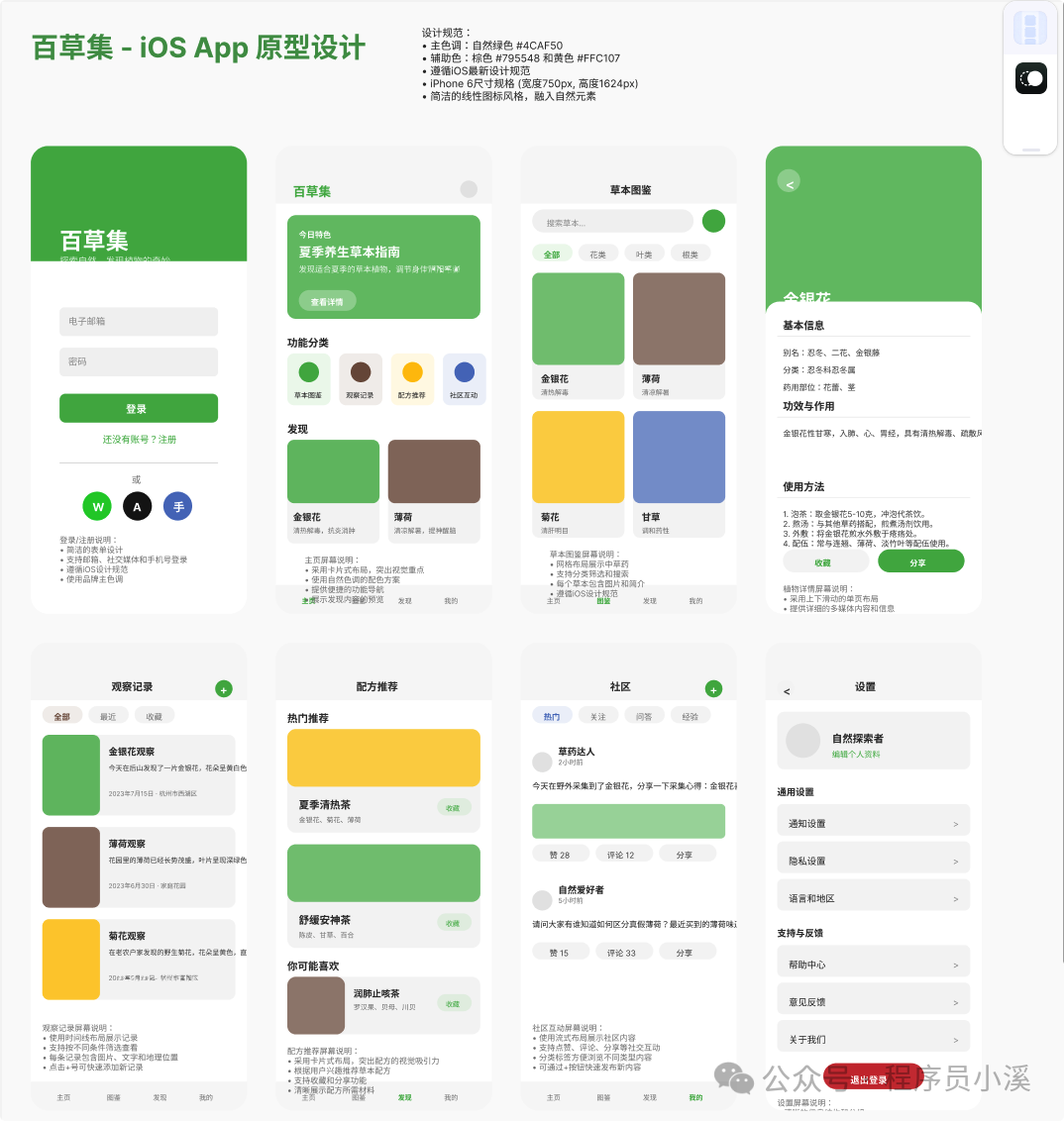
总结
使用 Cursor Talk to Figma MCP 是可以初步实现在Figma上生成设计稿的,但是目前生成的设计稿还处于初级阶段,UI相对简单,布局上还有很多问题,想要在生产上使用建议再等等。