Codex 连接 Figma:让 AI 读取 Figma UI 设计稿数据
前言
最近我在尝试让 Codex 直接读取 Figma 设计稿中的 UI 数据,包括页面结构、Frame、文本、颜色、尺寸、图层层级等信息。最终使用的是 Figma MCP Bridge,它通过 Figma 插件 + 本地 MCP Server 的方式,把 Figma 桌面端的数据暴露给 Codex。
整体链路如下:
Figma 桌面端插件
        ↓
本地 MCP Server
        ↓
Codex / AI Agent
配置完成后,Codex 就可以读取当前 Figma 文件、当前选中节点,甚至获取截图、节点样式、文本内容等信息。
一、准备环境
需要准备:
1. Figma 桌面版
2. Node.js / npx
3. Codex
4. Figma MCP Bridge
注意:必须使用 Figma 桌面版,浏览器版 Figma 不支持导入开发插件。
可以先检查本机是否有 Node 和 npx:
node -v
npx -v
二、下载 Figma MCP Bridge
项目地址:
https://github.com/gethopp/figma-mcp-bridge可以直接下载 release 包,也可以使用源码。
如果是源码方式,需要构建插件:
cd plugin
npm install
npm run build
构建成功后,插件目录中应该有:
plugin/manifest.json
plugin/dist/code.js
plugin/dist/index.html
其中 manifest.json 内容大致如下:
{
  "name": "Figma MCP Bridge",
  "id": "figma-mcp-bridge",
  "api": "1.0.0",
  "main": "dist/code.js",
  "ui": "dist/index.html",
  "permissions": [],
  "networkAccess": {
    "allowedDomains": ["ws://localhost:1994"],
    "reasoning": "Connects to local MCP server via WebSocket to stream Figma document data to AI tools"
  },
  "documentAccess": "dynamic-page",
  "editorType": ["figma", "dev", "figjam"],
  "capabilities": ["inspect"]
}这里要注意:manifest.json 和 dist 文件夹必须在同一个插件目录下,否则 Figma 会提示插件加载失败。
三、给 Codex 配置 MCP Server
使用 Codex 的 MCP 命令添加 Figma Bridge:
codex mcp add figma-bridge -- npx -y @gethopp/figma-mcp-bridge查看是否添加成功:
codex mcp list正常会看到类似:
Name          Command  Args
figma-bridge  npx      -y @gethopp/figma-mcp-bridge
也可以查看具体配置:
codex mcp get figma-bridge配置完成后,建议重启 Codex 或重新打开一个会话,让 MCP 工具重新加载。
四、在 Figma 中导入插件
注意:这里可导入插件的前提是:你对接入MCP的项目有编辑权限,如果没有的话是不会出现插件这个选项的,这里为了实验,可以先创建一个空白文档,随便画几个UI来实验。
打开 Figma 桌面版,右键进入:
Plugins → Development → Import plugin from manifest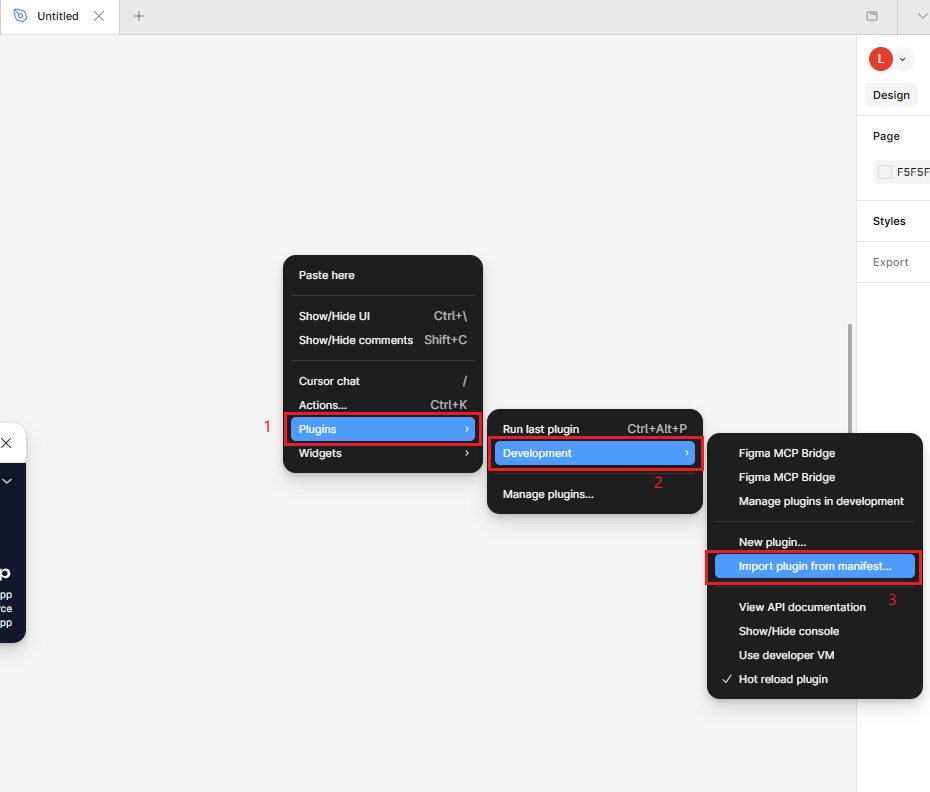
选择插件目录中的:
manifest.json导入成功后,在插件列表中会出现:
Figma MCP Bridge之后打开你的 Figma 文件,运行该插件。
五、启动本地 Bridge Server
正常情况下,Codex 调用 MCP 时会自动启动 server。
如果插件显示:
Disconnected说明 Figma 插件已经打开,但本地 ws://localhost:1994 没有服务在监听。
可以手动启动一个本地 bridge server:
setsid bash -lc 'tail -f /dev/null | npx -y @gethopp/figma-mcp-bridge' > ~/.codex/figma-bridge/server.log 2>&1 < /dev/null &检查端口是否启动:
curl http://127.0.0.1:1994/ping正常会返回:
{
  "status": "ok",
  "version": "0.0.23"
}
这时 Figma 插件应该会从 Disconnected 变成已连接状态。
六、验证 Codex 是否能读取 Figma 数据
可以通过本地 RPC 测试:
curl -X POST http://127.0.0.1:1994/rpc \
  -H 'Content-Type: application/json' \
  -d '{"tool":"list_files"}'
如果成功,会返回当前连接的 Figma 文件:
{
  "data": [
    {
      "fileKey": "unsaved-xxxx",
      "fileName": "Untitled"
    }
  ]
}
读取当前页面结构:
curl -X POST http://127.0.0.1:1994/rpc \
  -H 'Content-Type: application/json' \
  -d '{"tool":"get_document"}'
返回的数据里会包含 Figma 页面、Frame、文本、颜色、尺寸等信息。
例如:
{
  "id": "0:1",
  "name": "Page 1",
  "type": "PAGE",
  "children": [
    {
      "id": "2:53",
      "name": "键盘-提示弹窗",
      "type": "FRAME",
      "bounds": {
        "x": 0,
        "y": 0,
        "width": 854,
        "height": 480
      }
    }
  ]
}
七、在 Codex 中使用
连接成功后,可以直接对 Codex 说:
读取当前 Figma 文件或者:
读取当前选中的节点也可以让 Codex 分析 UI:
帮我分析当前选中 Frame 的 UI 结构

根据这个 Figma 页面生成前端代码

提取这个页面的颜色、字体、间距规范
如果选中了某个 Frame,Codex 可以读取该节点的尺寸、文本、样式、层级结构等信息。
八、常见问题
1. 插件加载失败
如果 Figma 报错:
An error occurred while loading the plugin environment通常是因为 manifest.json 引用的文件不存在。
检查插件目录是否包含:
manifest.json
dist/code.js
dist/index.html
三者必须都存在。
2. 插件显示 Disconnected
说明插件启动成功,但本地 server 没有启动。
检查:
curl http://127.0.0.1:1994/ping如果连接失败,需要启动 MCP server。
3. 新建文件能用,公司 UI 文件不能用
这种情况通常是公司 Figma 团队限制了插件权限。
可能原因:
1. 公司禁用了开发插件
2. 只允许管理员审核过的插件
3. 当前账号对文件没有编辑权限
4. 企业策略限制插件访问网络
5. 文件处于 Dev Mode 或只读状态
如果是公司策略限制,需要联系 Figma 管理员放行插件。
4. 页面数据为空
如果返回:
"children": []说明当前 Figma 页面是空的,或者插件连接的是另一个文件。
可以在 Figma 中选中一个 Frame,再让 Codex 读取当前选中节点。
九、总结
通过 Figma MCP Bridge,可以让 Codex 直接读取 Figma 设计稿数据。整体流程是:
1. 安装并构建 Figma MCP Bridge 插件
2. 在 Codex 中添加 MCP server
3. 在 Figma 桌面端导入插件
4. 打开 Figma 文件并运行插件
5. Codex 读取 Figma 页面或选中节点数据
配置完成后,Codex 不再只能"看截图",而是可以直接拿到结构化 UI 数据,包括 Frame、文本、颜色、尺寸、层级和样式信息。这样无论是做 UI 分析、前端还原、组件拆解,还是生成代码,都会方便很多。