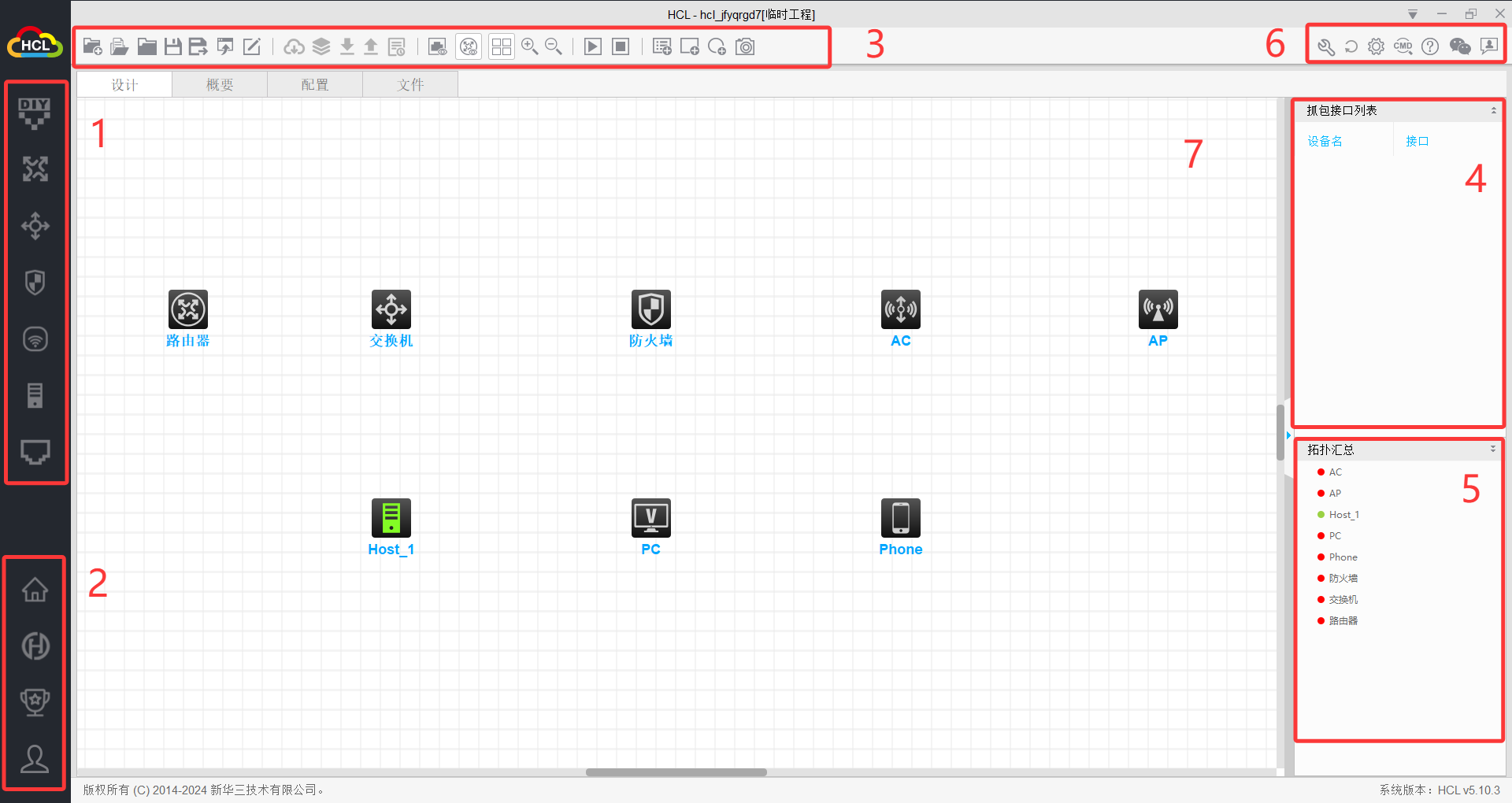
每个图标对应的具体功能,可以将鼠标长放在图标上可以显示对应作用
1是设备和线缆选择区
2是个人中心
3是快捷操作区
4是抓包列表区
5是拓扑汇总区
6是恢复设置区
7是工作台
一般我们主要使用是1、3、7这几个板块,所以重点讲讲它们的作用
设备和线缆选择区从上往下是DIY,路由器,交换机,防火墙,无线(AC,AP),终端和线缆。
- 路由器:跨网段转发数据,连通不同网络。建议选择MSR36-20
- 交换机:局域网内高效转发数据帧。建议选择S6850
- 防火墙:过滤网络流量,保障网络安全。建议选择F1090
- AC:集中管理控制多个无线 AP
- AP:提供无线信号,实现无线终端接入
- 终端:用户直接操作的网络接入设备
- 线缆:传输网络信号,连接各类设备
快捷操作区主要功能有:
每个图标对应的具体功能,可以将鼠标长放在图标上可以显示对应作用
 新建工程
新建工程
 打开工程:可以用来打开之前保存过的工程文件
 保存工程:将当前工程保存在此电脑中
 另存为:将当前工程另存在此电脑中
 显示接口名称
 显示设备名称
 添加文本
添加文本
 添加对应形状的标识
工作台主要作用:创建对应拓扑来进行相关配置
当我们将设备进行右键操作会看到以下几种功能:
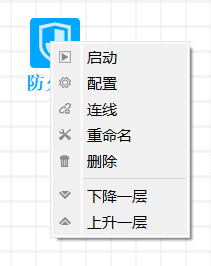
我们可以对该设备进行"启动","配置","连线","重命名"(只有关机状态才可以),"删除"等操作
如何启用操作
我们将设备启动后,通过右键"启动命令行终端"或者双击,打开该设备对应的命令行终端。
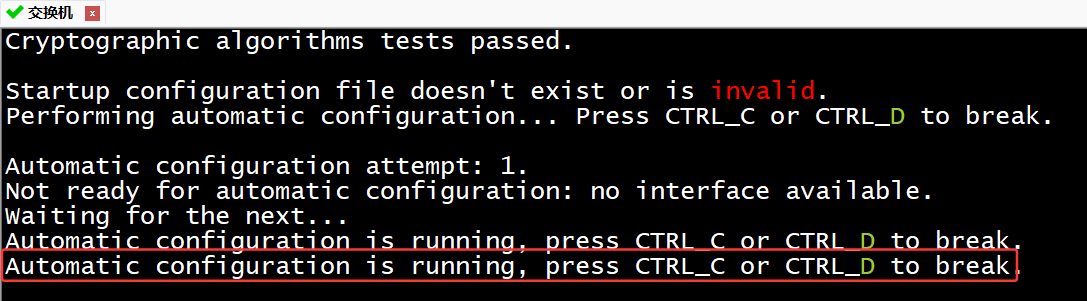
根据提示,我们使用Ctrl+C或者Ctrl+D来停止自动配置。
进行对应操作后发现进入到用户视图<H3C>,用户视图的权限只允许查看,不允许我们进行相关配置操作,我们需要通过以下命令进入到系统视图,方便做后续配置。
<H3C>system-view
System View: return to User View with Ctrl+Z.
H3C
HCL常用操作
改名
因为所有设备初始化名称都叫做"H3C",为了防止混淆,我们可以对设备进行相关改名。命令如下:
H3Csysname XXX //将设备改名为"XXX"
XXX
删除
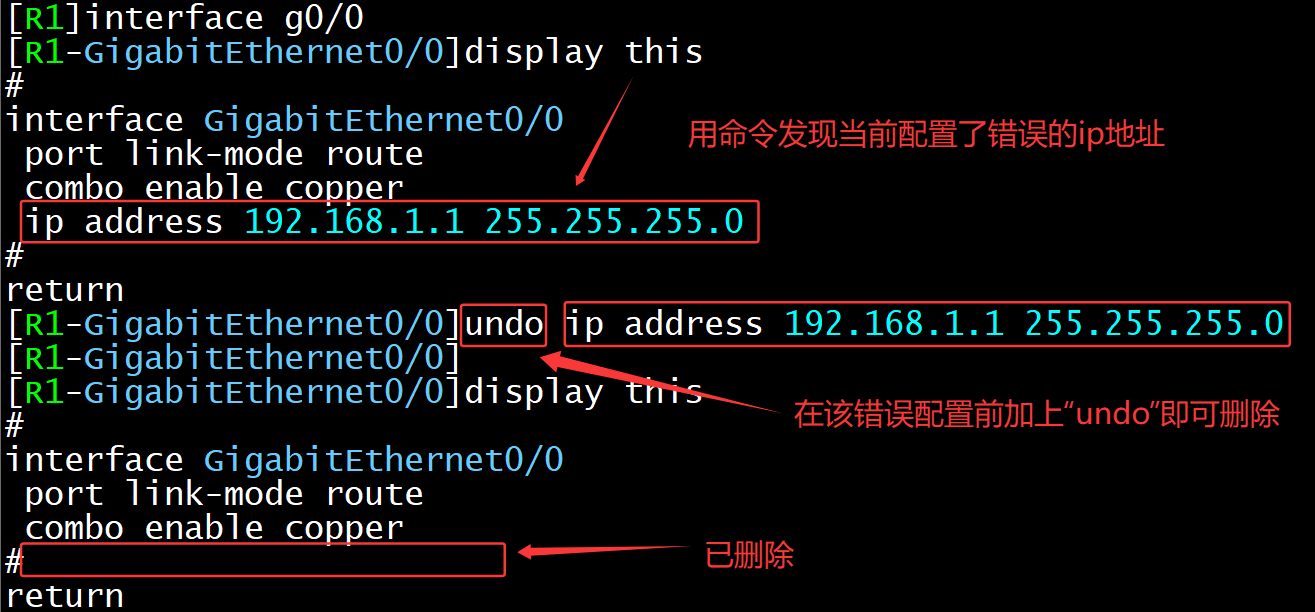
当我们不小心进行了错误配置以后,我们需要进行"删除"操作。
undo 需要删除的东西
例如:
常用查看命令
display history-command //查看历史命令
display current-configuration //查看当前生效的配置
display interface brief //查看接口详情
display ip interface brief //查看接口所配置的IP等
display this //查看当前视图下配置