一、问题背景
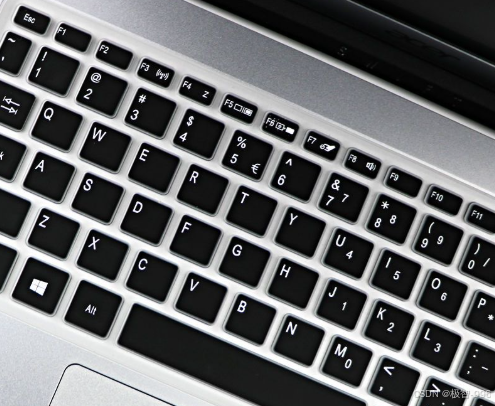
你是不是也经常盯着键盘最上方的F1到F12键发呆?这些键上印着密密麻麻的小图标,看着挺厉害,却从来不敢随便按,怕按错了搞出大问题?
其实这些功能键就是电脑的**"隐藏快捷键宝藏库"** !不用鼠标点来点去,按一下就能实现各种实用功能,比如快速调音量、刷新页面、锁屏休眠,学会了能省超多时间!但很多人都因为看不懂、不会用,白白浪费了这个宝藏功能。
今天这篇干货,就把所有功能键的用法讲得明明白白,从基础用法到组合技巧,人人都能轻松学会,秒变电脑操作高手!
二、解决方案
下面按**"通用功能键(F1-F12基础用法)"和"组合功能键(** Fn **+功能键进阶用法)"**分类讲解,每个键都结合日常使用场景,告诉你具体怎么用、什么时候用,步骤简单,一看就会!
1、通用功能键(F1-F12):基础用法,所有电脑都适用
这些是功能键的核心基础用法,就像电脑的"通用暗号",不管是Windows还是Mac系统,大部分都能直接用,日常办公、娱乐都能用到!

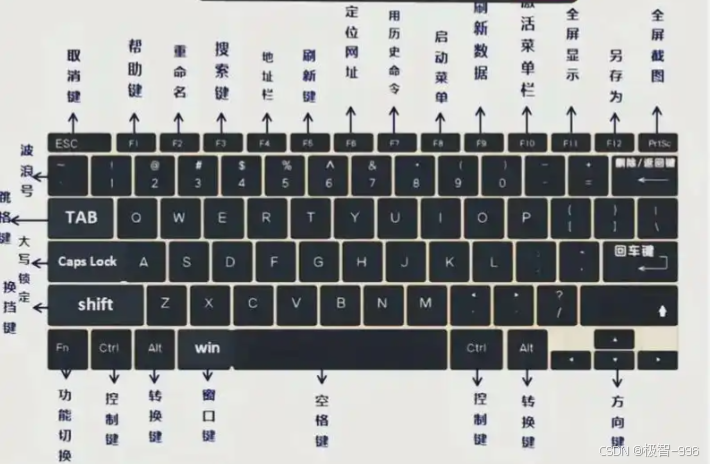
(1)F1:万能帮助键,遇到问题先找它
这是最实用的**"求助键"**!不管是打开软件、浏览网页,还是操作系统时遇到不懂的问题,按下F1就能调出对应程序的帮助文档。比如:
-
在Word、Excel里按F1,会弹出软件操作指南,不懂怎么设置格式、做表格都能查;
-
在浏览器里按F1,会打开浏览器帮助中心,解决网页打不开、字体太小等问题;
-
桌面空白处按F1,会打开Windows系统帮助,新手入门超实用!
(2)F2:快速重命名,文件改名不用点鼠标
平时给文件改名,是不是要右键点击再选**"重命名"**?超麻烦!按下F2就能直接跳过这步:选中要改名的文件(文件夹也可以),按一下F2,文件名就会进入编辑状态,直接输入新名字,按回车就搞定,效率翻倍!
(3)F3:快速搜索,找文件、找内容都靠它
找不到文件或网页内容时,F3就是**"搜索神器"**!
-
在"此电脑"或文件夹里按F3,会直接弹出搜索框,输入文件名关键词,瞬间就能找到目标文件;
-
在浏览器里按F3,会弹出网页内搜索框,输入要找的内容,就能快速定位到网页里的对应文字,看长文档、长网页超省心!
-
搜索文件过程中,如果速度太慢,可能是电脑垃圾文件过多,导致检索文件出现卡顿 ,文件系统响应速度变慢,可以点击文章尾部的官网链接卡片 ,前往其官网并使用极智C盘清理软件的系统垃圾清理功能来清理缓存垃圾文件,保持系统干净清爽,远离搜索卡顿。
(4)F4:地址栏快捷,网页、文件路径都能快速操作
F4的核心功能是"快速调用地址栏",用起来超灵活:
-
在浏览器里按F4,会直接选中地址栏里的网址,方便你复制、修改或输入新网址;
-
在"此电脑"或文件夹里按F4,会选中地址栏的文件路径,能快速复制路径或跳转到上级文件夹。'
(5)F5:刷新键,解决卡顿、加载慢的万能钥匙
这是最常用的功能键之一!网页加载不出来、文件列表没更新、桌面图标错乱时,按一下F5就能刷新页面/列表,大部分小卡顿都能解决。比如:
-
网页图片加载失败,按F5刷新一下,大概率能重新加载;
-
复制文件到文件夹后,看不到新文件,按F5刷新,文件就会显示出来。
(6)F6:快速定位输入框,不用鼠标点来点去
平时打开浏览器,是不是要先点一下地址栏才能输入网址?按下F6就能直接定位到地址栏,光标自动闪烁,直接输入就行。在部分软件(比如Word、Excel)里,按F6还能快速切换不同的功能区域,减少鼠标操作。
(7)F7:文本拼写检查,办公党必备
主要用于文字编辑软件,比如Word、WPS。在编辑文档时按F7,会自动检查文档里的拼写和语法错误,标出错误的词语,还会给出修改建议,写报告、写论文时用它,能避免很多低级错误!
(8)F8:系统启动高级选项,电脑出问题时用
这个键平时用得少,但电脑出问题时超关键!电脑开机时,在Windows系统启动前连续按F8,会进入系统高级启动选项,里面有"安全模式""最后一次正确配置"等功能,能用来修复系统故障、查杀病毒。
(9)F9:快捷刷新/计算,软件专属功能多
F9的功能大多和具体软件绑定,日常最常用的场景是:
-
在Excel里按F9,会重新计算当前工作表的公式结果,修改公式后用它快速验证;
-
在部分浏览器和文本编辑器里,F9也能实现刷新功能,和F5功能类似。
(10)F10:菜单快捷键,快速调用软件菜单栏
按下F10,会自动选中当前软件或窗口的菜单栏(比如"文件""编辑""查看"),然后用方向键就能切换不同菜单,不用鼠标点击。比如在Word里按F10,选中"文件"菜单后,按向下箭头就能选择"保存""另存为"等功能,适合习惯用键盘操作的用户。
(11)F11:全屏切换,看视频、浏览网页超爽
这是"全屏神器"!不管是看视频、浏览网页,还是用软件编辑,按一下F11就能切换全屏/退出全屏:
-
在浏览器里按F11,网页会全屏显示,隐藏地址栏和任务栏,看长网页、在线视频更沉浸;
-
在视频播放器、图片查看器里按F11,也能快速进入全屏模式,退出时再按一次F11就行。
(12)F12:开发者/快速保存,专业用户+办公党都能用
F12有两个常用场景,覆盖专业和日常用户:
-
专业场景:在浏览器里按F12,会打开开发者工具,网页设计师、程序员用来调试网页代码;
-
日常场景:在Word、WPS等文字编辑软件里按F12,会直接弹出"另存为"窗口,不用点击"文件→另存为",快速保存文件超方便!
2、组合功能键(Fn+F1-F12):进阶用法,笔记本专属神器
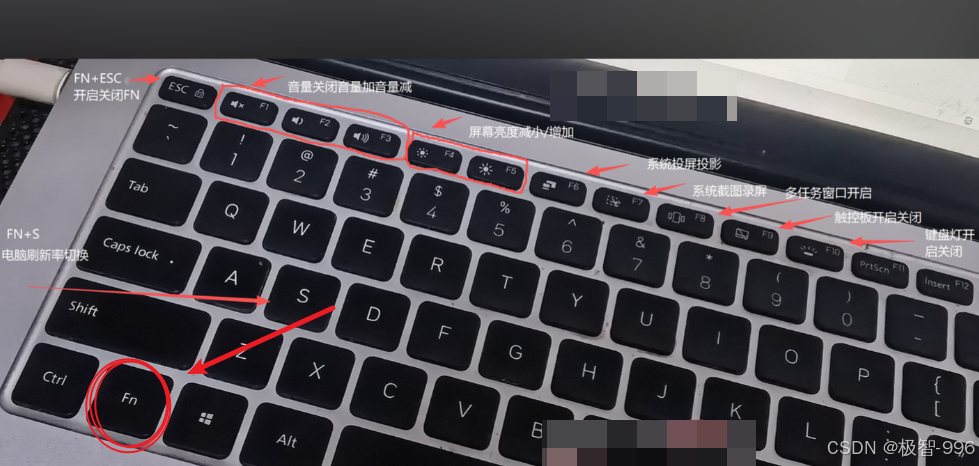
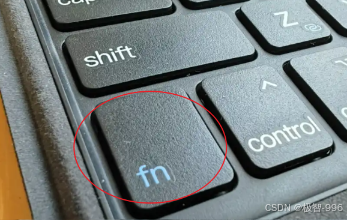
大部分笔记本键盘上都有"Fn"键,和功能键组合使用,能实现调音量、调亮度、锁屏等高频功能,就像笔记本的"快捷控制中心"!
不同品牌笔记本的图标可能不一样 ,但核心功能大同小异,看键盘上的按键图标就能懂:
(1)Fn+F1:快速休眠/睡眠
按下后电脑会快速进入睡眠模式,屏幕关闭,节省电量,再按一下电源键就能唤醒,适合暂时离开电脑时用,比关机再开机快多了!
(2)Fn+F2:快速锁屏
担心离开电脑时别人乱动?按下Fn+F2就能直接锁屏,需要输入密码才能解锁,保护隐私超安全!
(3)Fn+F3/F4:调节亮度(减/加)
键上通常印着"太阳+/-"的图标,Fn+F3降低屏幕亮度,Fn+F4增加亮度,光线强时调亮,光线弱时调暗,保护眼睛又省电!
(4)Fn+F5/F6:调节音量(减/加)
键上印着"喇叭+/-"的图标,Fn+F5减小音量,Fn+F6增大音量,不用打开音量设置,直接按就能调节,看视频、听音乐时超方便!
(5)Fn+F7:切换显示模式(外接显示器用)
外接投影仪、显示器时,按Fn+F7能快速切换显示模式(复制屏幕、扩展屏幕、仅外接屏),不用进系统设置,开会、办公时超省心!
(6)Fn+F8:开启/关闭触摸板
键上印着"触摸板"图标,打字时不小心碰到触摸板会导致光标错乱,按下Fn+F8就能关闭触摸板,用外接鼠标时也可以关掉,避免误触。
(7)Fn+F9:开启/关闭无线网卡
键上印着"Wi-Fi"图标,在没网络的地方或想节省电量时,按下Fn+F9就能关闭无线网卡,需要上网时再按一次开启,比进设置开关快多了!
(8)Fn+F10/F11/F12:快捷功能(因品牌而异)
这几个组合键的功能不同品牌笔记本不一样,常见的有:开启/关闭摄像头、快速打开文件管理器、调节键盘背光等,看键上的图标就能判断,比如印着"摄像头"的就是控制摄像头开关。
3、温馨提示
(1)部分台式机键盘的功能键需要配合"Fn"键才能实现笔记本的组合功能,具体看键盘图标提示;
(2)不同软件里,部分功能键可能有专属用法(比如游戏里的F键可能是技能键),以软件内设置为准;
(3)如果觉得组合功能键不方便,可以在笔记本的"电源管理"或"键盘设置"里,设置"Fn键锁定",锁定后不用按Fn,直接按功能键就能实现组合功能,更符合操作习惯。
三、总结
功能键(F1-F12)根本不是什么"神秘暗号",而是电脑的"效率神器"!基础用法(F1-F12)全电脑通用,解决求助、重命名、搜索、刷新等日常问题;组合用法(Fn+功能键)是笔记本专属,调音量、调亮度、锁屏等一键搞定。
不用死记硬背,先从常用的F2(重命名)、F5(刷新)、F11(全屏)开始用,慢慢就能熟练掌握其他键。