作为电子书爱好者,手头的资源大多是epub格式。为了方便跨设备阅读,经常需要转成PDF,但转换时难免遇到排版错乱的烦恼。踩过不少坑后,慢慢摸索出一些实用技巧,整理成这份指南分享给大家,有需要的小伙伴们别错过~
一、避坑经验
转换效果好不好,主要得看源文件质量。若epub本身编码就有问题,那不管用什么格式转换工具都救不回来,尽量选排版正常、没乱码的版本,省得白折腾。
字体务必要嵌入,否则更换设备可能显示异常;对于配图多的epub,尽量保持原分辨率;排版复杂的内容可以分章节处理再合并,这样转换出来的效果更稳。
二、工具推荐
1. 迅捷PDF转换器(PC)
一款新手友好的PDF转换软件,不仅支持PDF与Word、PPT、图片等格式间的互转,还集成了翻译、识别、压缩等实用功能,且具备批处理能力,助力效率提升。
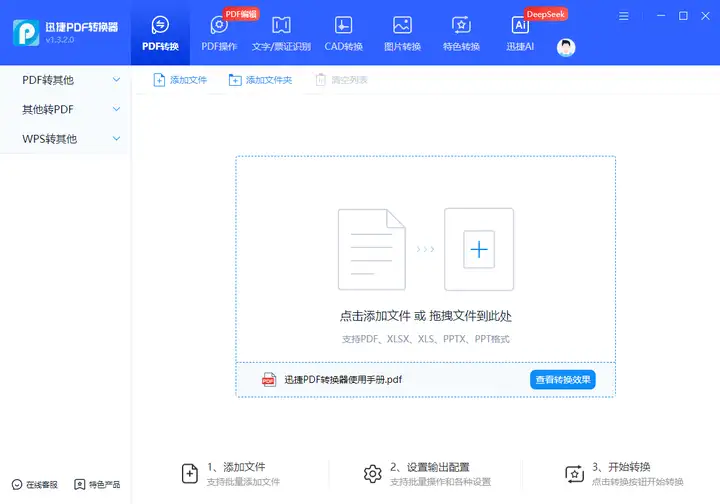
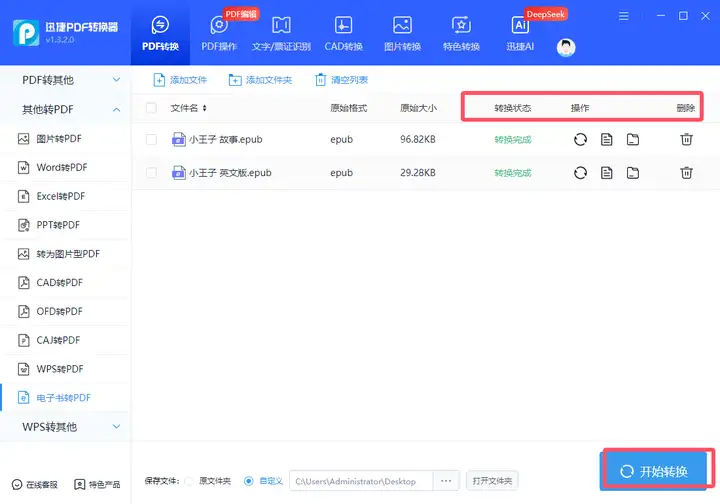
打开后依次点击PDF转换---其他转PDF---电子书转PDF,接着按需添加目标文件,能同时选择多个,会一并将其名称、原始格式及原始大小信息清晰展示出来。

无需再手动设置转换格式,直接点击右下角的"开始转换"便会处理了,转换较为流畅,完成后便可打开查看,会自动保存到桌面,还能通过删除来保障隐私安全。
2. ALL TO ALL(Web)
一个易于使用的在线格式转换平台,涵盖视频、音频、图片、字体、电子书等多种文件类型。打开后直接上传epub文件,支持批量操作,但单个大小不可超过20M,再将转换格式选为"pdf",最后按下"开始转换",处理速度还是不错的。

3. FreeConvert(Web)
一个支持中文的在线文件转换器,支持多种格式,操作直观且注重隐私保护。打开后先点击"选择文件",导入单或多个后在"输出"窗口选中"PDF"格式,确认无误后按下"转变"按钮等自动处理完成,最后下载进行结果查看速度。

4. Convertio(Web)
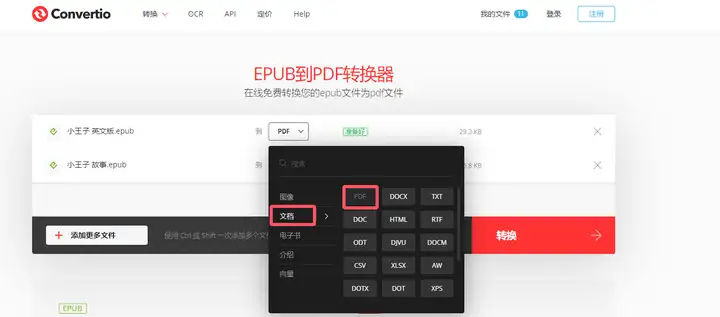
一个在线转换文件的简单工具,划分为音频、视频、图像、电子书等8大类型,且所有转换都在云端进行。打开后先添加目标文件,一次可选多个,随后找到并选中"文档"分类里的"PDF",一次能并行处理两个文件,待完成后下载导出。
以上就是今天的全部内容分享了,喜欢的话记得点赞收藏哦~