现在我们可以轻松地通过 Wi-Fi 在电脑上传输文件,但具体该如何操作呢?我们需要了解电脑上的 Wi-Fi 文件传输原理。如果您喜欢这种无线数据传输方式,可以在这里找到一些实用方法。您可以 通过 Wi-Fi 在电脑之间以及电脑和手机之间传输文件。
第一部分:通过Wi-Fi在电脑之间传输文件
通过 Wi-Fi 在电脑之间传输文件是可行的。本节将介绍三种实现方法。
1.1 使用近距离共享
近距离共享是一种用于电脑间文件传输的 Wi-Fi 共享方式。请注意,近距离共享仅适用于Windows 10 操作系统。因此,发送和接收数据的设备需要运行Windows 10/11 系统。以下是如何使用近距离共享实现电脑间无线文件传输的指南:
步骤 1. 在电脑上,依次点击"设置">"系统">"共享体验"。然后,开启"近距离共享"。
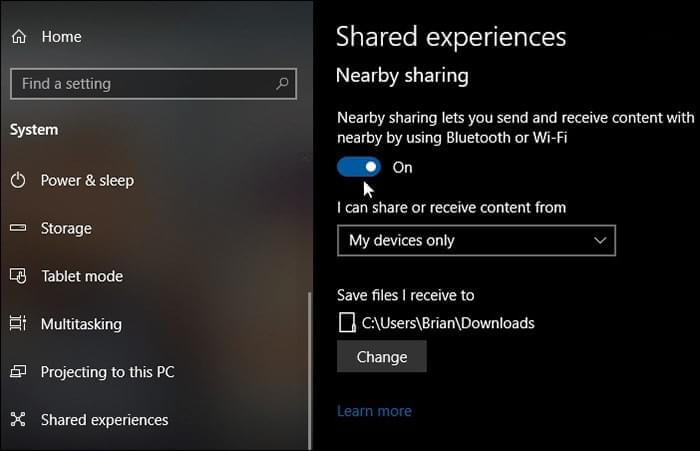
步骤 2. 现在,从下拉菜单中选择共享模式:"附近的所有人"或"仅限我的设备"。
步骤 3. 然后,单击"更改"选择保存接收到的文件的位置。
第四步:现在,您可以打开文件资源管理器,选择要共享的文件。右键单击要共享的文件,单击"共享",然后从弹出的窗口中选择目标设备。
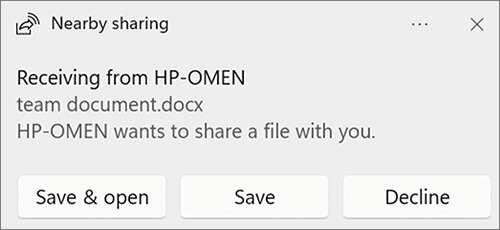
第五步:目标设备将收到通知。点击"保存"或"保存并打开"开始传输。
1.2 使用文件和打印机共享
如果您的计算机运行的是Windows 10 或更低版本,您可以尝试使用文件和打印机共享功能。这是Windows操作系统的一项功能,允许一台计算机与同一网络上的其他计算机共享文件夹。请按照以下步骤操作:
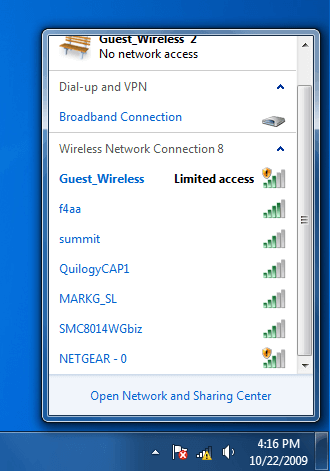
步骤 1. 点击电脑上的"网络"图标,然后选择"打开网络和共享中心"。
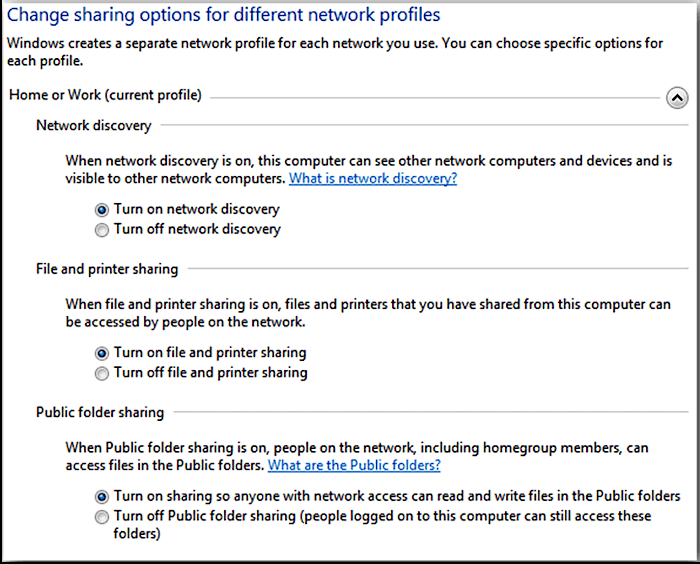
步骤 2. 在左侧面板中找到"更改高级共享设置",然后单击它。
步骤 3. 在"文件和打印机共享"部分中,选择"启用文件和打印机共享"选项。之后,单击"保存更改"。
第四步:找到要共享的文件。右键单击或按住该文件,然后选择"授予访问权限",再选择"特定人员"。
步骤 5. 在新弹出的窗口中,从列表中选择收件人的系统,或者从下拉菜单中选择"所有人"。然后,单击"共享"按钮,即可开始将该文件夹的内容与同一网络上的另一台系统共享。
1.3 使用 Send Anywhere
Send Anywhere 是一款第三方免费应用程序,允许用户通过 Wi-Fi 或互联网在电脑之间传输文件。要使用这款适用于电脑的 Wi-Fi 文件共享软件,您可以按照以下步骤操作:
第一步:您可以选择下载软件,也可以在浏览器中打开并使用。这里,我们以使用浏览器为例进行说明。
步骤 2. 在发送电脑上,点击"发送"按钮或"+"图标,然后选择要发送的文件。
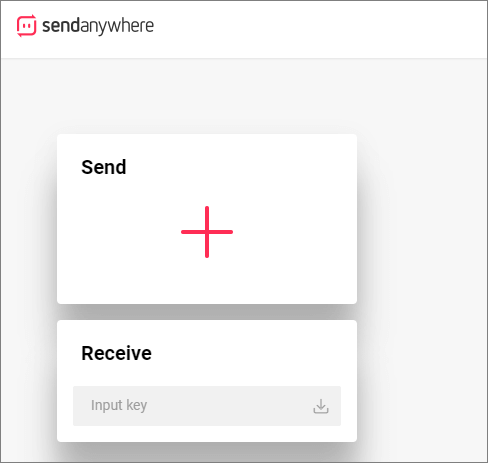
步骤三:您可以选择"直接发送"、"链接发送"或"电子邮件发送"。选择完成后,点击"发送",屏幕上将显示一个六位数的密码或二维码。
步骤 4. 在接收计算机上,输入密码,传输过程将开始。
第二部分:电脑与手机之间的Wi-Fi文件传输
在本部分,我们将向您展示如何通过 Wi-Fi 软件向移动设备传输 PC 文件。
2.1 使用Coolmuster Android Assistant
Coolmuster Android Assistant是一款专业的工具,为您提供一站式Android数据管理解决方案。通过这款软件,您可以轻松地在Android手机和电脑之间传输各种数据,例如图片、视频、音乐、短信、联系人等。除了数据传输之外,它还支持一键备份和恢复Android手机上的所有数据。
Coolmuster Android Assistant亮点
- 在电脑和手机之间传输联系人、短信、通话记录、音乐、视频、照片等。
- 只需单击一下,即可将Android手机中的所有数据备份并恢复到 PC,100% 保留数据质量。
- 兼容最新Android 16版本。
- 适用于大多数Android品牌,例如三星、Vivo、小米、一加、Tecno、荣耀、摩托罗拉等。
以下是关于如何通过 Wi-Fi 软件将 PC 文件传输到移动设备的详细教程:
01软件安装启动后,您将看到初始界面。
02通过 Wi-Fi 将手机连接到电脑后,连接成功,您将看到以下界面。
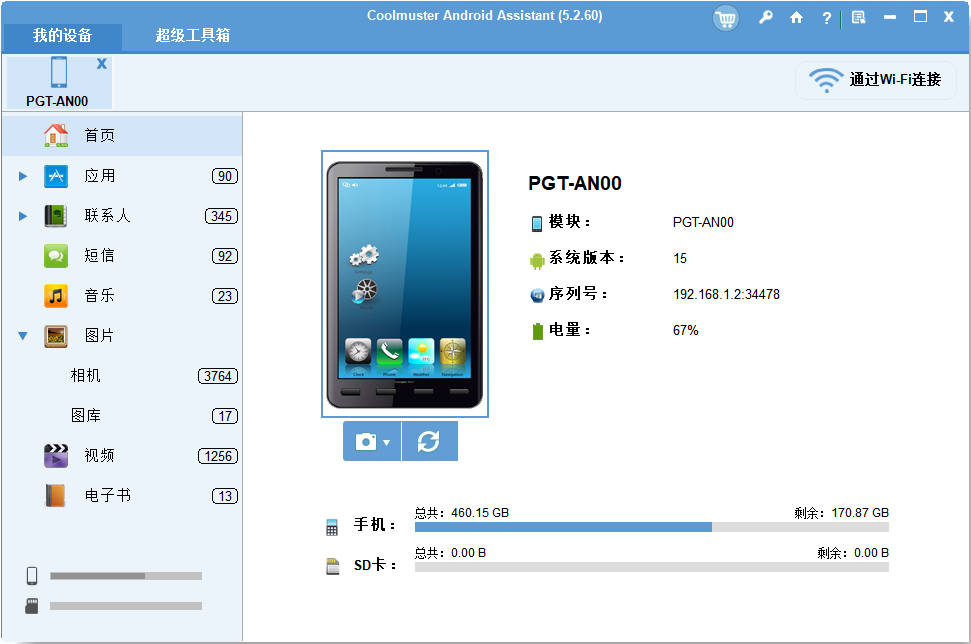
03前往"我的设备",在左侧查看手机的所有数据类型。点击要传输的数据类型,然后选择要移动的对象。最后,点击"导出"将数据保存到电脑。
如果要将数据从电脑传输到Android手机,只需点击"导入"即可。
2.2 使用 SHAREit
SHAREit 是一款跨平台文件传输软件,支持电脑和手机之间的 Wi-Fi 文件传输。以下是 SHAREit 在 PC 端的无线文件传输功能:
第一步:确保您的电脑和移动设备上都已安装 SHAREit。安装完成后,在您的电脑和移动设备上启动 SHAREit。
步骤 2. 在您的Android设备上转到"连接到 PC",然后按"扫描连接"让应用程序找到您的计算机。
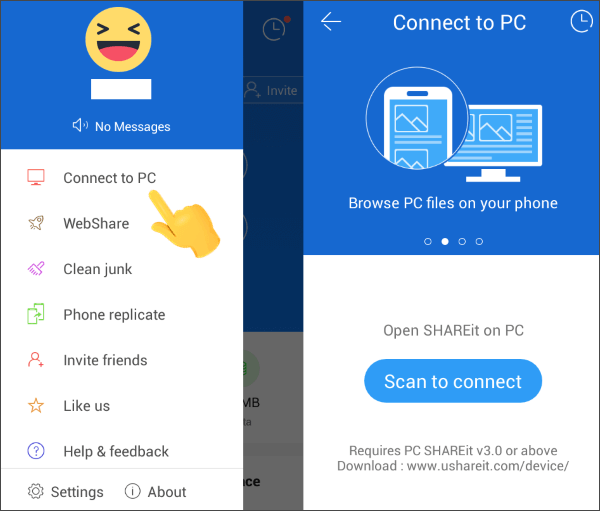
步骤 3. 使用您的Android设备扫描 PC 屏幕上显示的二维码,以建立两个设备之间的连接。
第四步:选择要从电脑传输到Android文件。或者,您也可以直接将文件拖放到电脑应用中,快速无缝地传输到Android设备。
2.3 使用云服务
云服务是实现电脑和手机之间通过 Wi-Fi 传输文件的另一种方式。这种方法不受设备限制,方便用户在不同设备之间同步和共享文件。以使用 Google 云端硬盘将文件从电脑传输到Android为例:
第一步:在电脑上打开谷歌云端硬盘。输入你的谷歌账号信息登录。
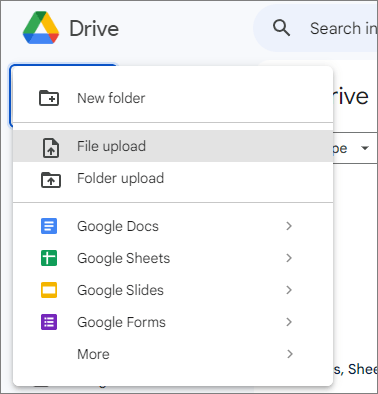
步骤 2. 要将要从 PC 移动到 Google 云端硬盘的文件或文件夹上传,请点击"新建文件夹"按钮,然后选择"文件上传"或"文件夹上传"。
步骤 3. 在您的Android设备上,打开 Google 云端硬盘应用并登录同一个 Google 帐户。
步骤 4. 现在,您可以在Android手机上看到 PC 上的数据,然后点击"下载"将其下载到您的Android手机。
结论
Wi-Fi 文件传输为我们提供了一种更便捷高效的文件传输方式。无论是电脑之间的 Wi-Fi 文件传输,还是电脑与手机之间的文件传输,我们都可以根据实际需要选择合适的传输方式。对于电脑与手机之间的文件传输,我们推荐使用Coolmuster Android Assistant 。这款软件同时支持 Wi-Fi 和 USB 文件传输模式。